Variaciones de producto
Las variaciones le permiten ofrecer distintas opciones para un mismo producto de tienda -- como tallas, colores o estilos -- sin tener que crear un producto distinto para cada una. Los clientes pueden elegir la opción que prefieran al comprar.
Cuándo usar variaciones
Las variaciones son útiles cuando tiene un producto que viene en varias versiones:
- Tallas -- Camisetas en S, M, L, XL
- Colores -- Fundas de teléfono en Negro, Azul, Rojo
- Estilos -- Gafas de sol en Clásicas, Deportivas, Oversized
Cada variación comparte el nombre, la descripción y las imágenes del producto, pero puede tener su propio SKU y precio.
Cómo funcionan las variaciones
Las variaciones se construyen en dos niveles:
- Propiedades de variación -- Las categorías de opciones (por ejemplo, "Talla", "Color"). Cada propiedad tiene un conjunto de valores posibles (por ejemplo, "Pequeña", "Mediana", "Grande" para Talla).
- Variaciones -- Las opciones individuales que se pueden comprar y que combinan valores de propiedad (por ejemplo, una variación con Talla = "Grande" y Color = "Azul"). Cada variación puede tener su propio SKU y un precio distinto.
Primero defina las propiedades y, después, cree las variaciones que usan esas propiedades.
Habilitar variaciones en un producto
Las variaciones se habilitan al crear o editar un producto:
- Vaya a Store > Products y haga clic en Add Product o abra un producto existente y haga clic en Edit Product.
- En el paso 3 (Additional Details), active el interruptor de Variations.
- En la Property list que aparece, escriba los nombres de las propiedades (por ejemplo, "Talla", "Color"). Haga clic en + Add property para añadir más.
- Guarde el producto.
Una vez creado el producto, vaya a la pestaña Variations del producto para añadir valores de propiedad y crear variaciones.
El asistente de creación de productos le permite nombrar sus propiedades, pero la configuración completa -- añadir valores de propiedad y crear las variaciones individuales -- se hace desde la pestaña Variations en la página de detalle del producto.
Gestionar propiedades de variación
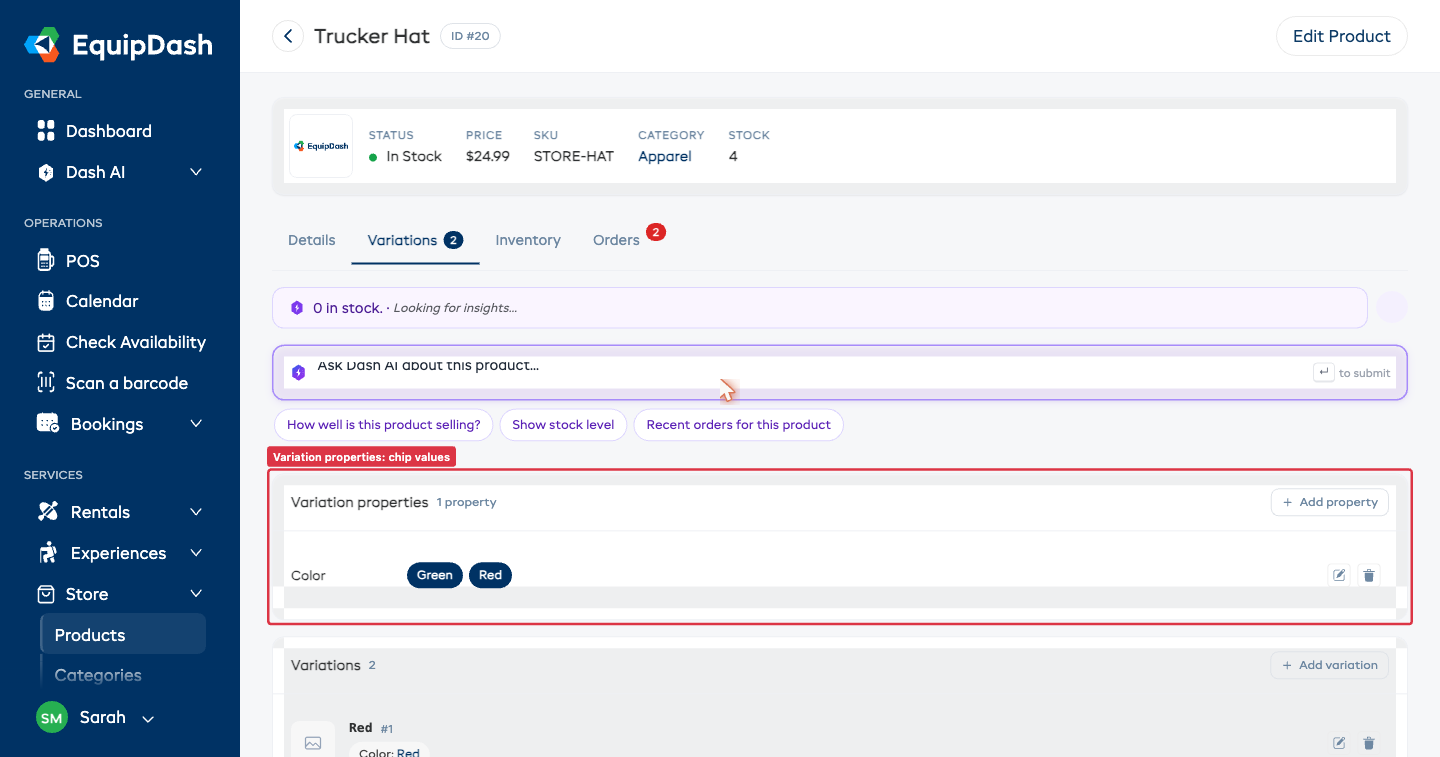
Abra un producto y haga clic en la pestaña Variations. Esta pestaña está dividida en dos tarjetas:
- Una tarjeta de Variation properties en la parte superior, que muestra el nombre de cada propiedad y sus valores en forma de chips. Use el botón + Add property en el encabezado de la tarjeta para añadir una propiedad nueva.
- Una tarjeta de Variations debajo, que lista cada variación como una fila con sus valores de propiedad, SKU, precio especial y acciones de edición/eliminación. Use el botón + Add variation para crear una nueva.
Añadir una propiedad
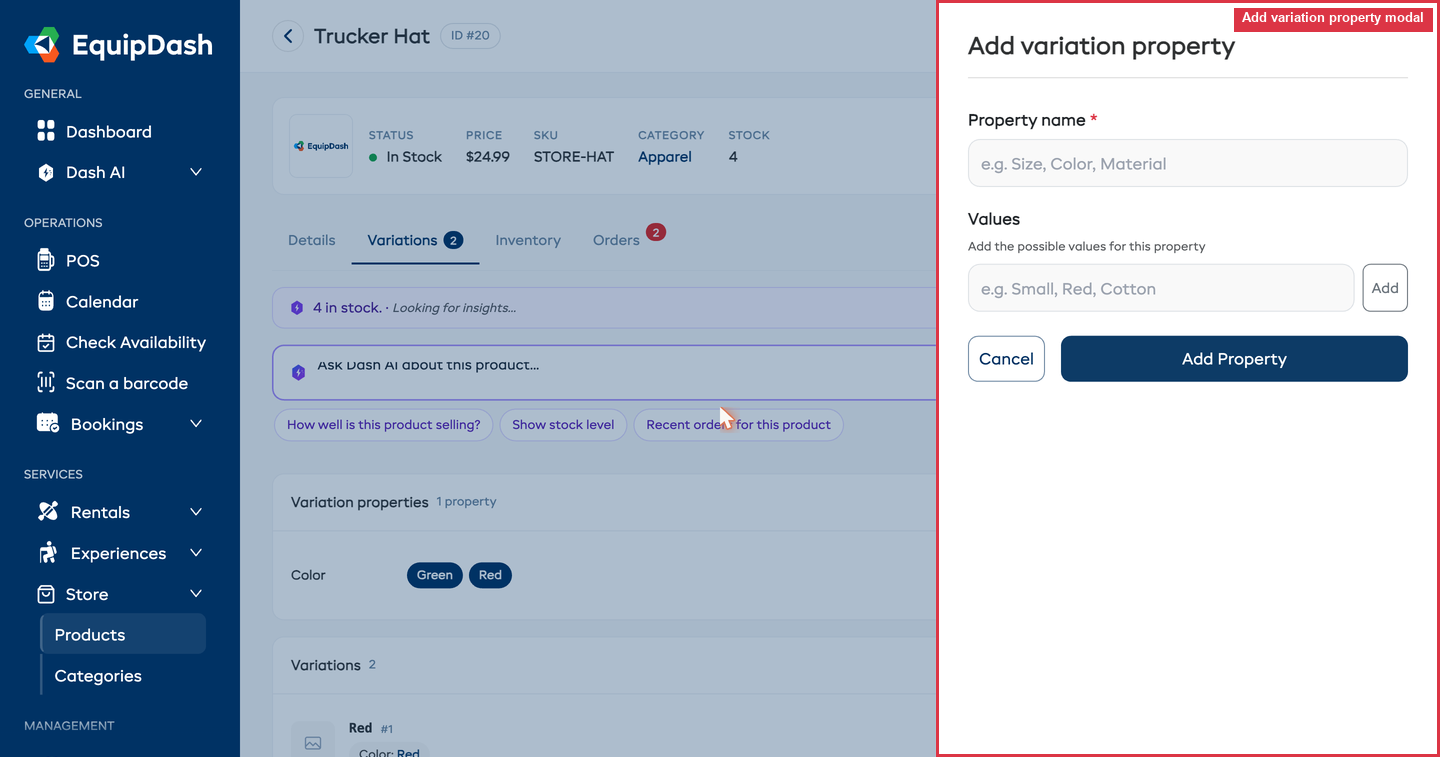
- Haga clic en Add Property en la esquina superior derecha.
- Introduzca un Property name (por ejemplo, "Talla", "Color", "Material").
- En Values, escriba un valor (por ejemplo, "Pequeña") y haga clic en Add. Repita para cada valor.
- Haga clic en Add Property para guardar.
Editar una propiedad
- Haga clic en el icono de Edit (icono de lápiz) junto a la propiedad que desea cambiar.
- Actualice el nombre de la propiedad o añada/elimine valores.
- Haga clic en Save Property.
Eliminar una propiedad
- Haga clic en el icono de Delete (icono de papelera) junto a la propiedad.
- Confirme la eliminación.
Eliminar una propiedad la quita de todas las variaciones existentes. Esta acción no se puede deshacer.
Crear variaciones
Una vez que tenga al menos una propiedad con valores, puede crear variaciones individuales.
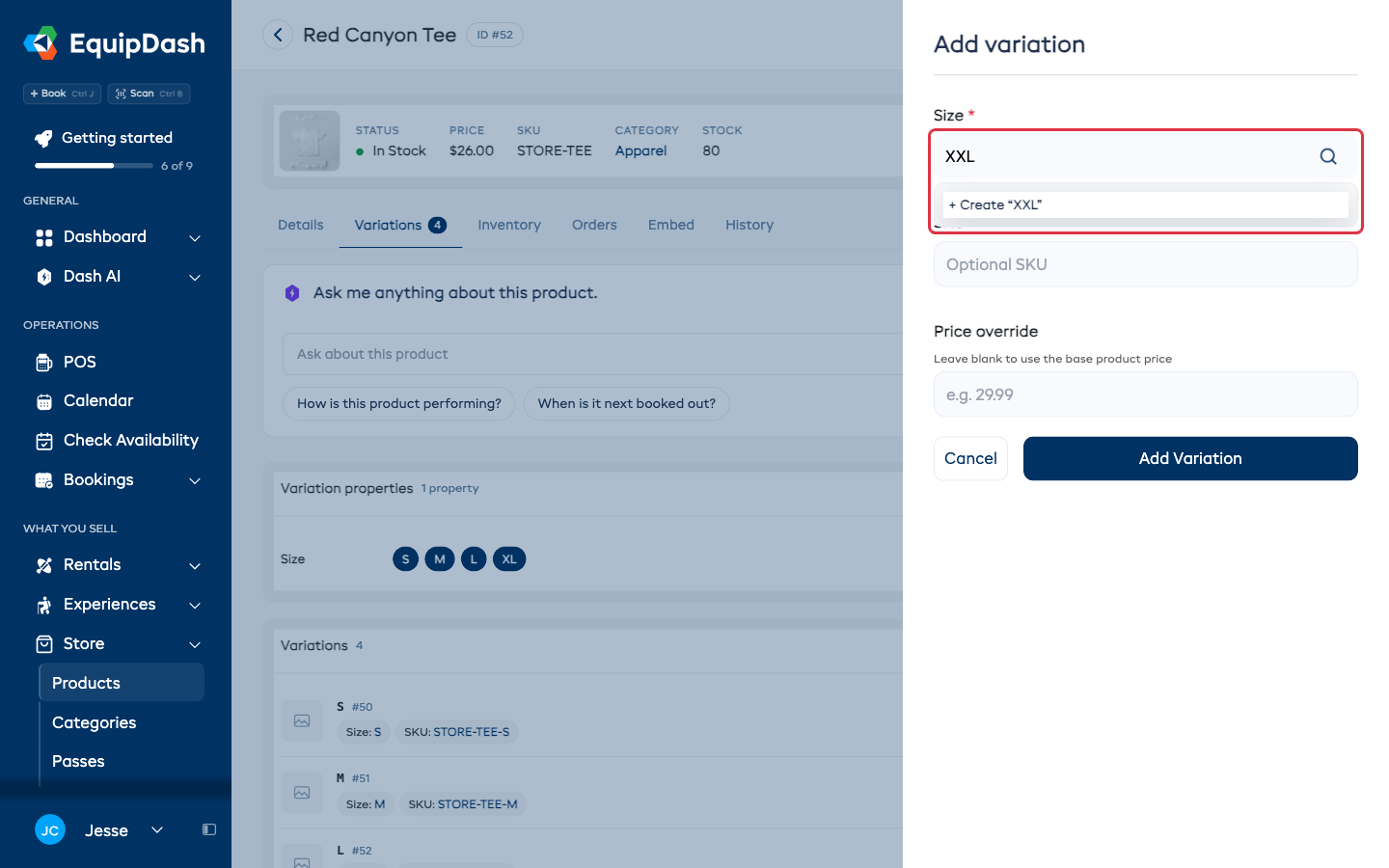
- Haga clic en Add Variation en la esquina superior derecha.
- Elija un valor para cada propiedad en su casilla Search or add a value (por ejemplo, Talla = "Grande", Color = "Azul"). Empiece a escribir para acotar la lista. Para un valor que la propiedad aún no tiene, haga clic en + Create "..." con lo que escribió, o simplemente escríbalo y pase al siguiente campo: el valor que escribió se conserva.
- Opcionalmente, introduzca un SKU para esta variación.
- Opcionalmente, introduzca un Price override -- un precio personalizado para esta variación. Déjelo en blanco para usar el precio base del producto.
- Haga clic en Add Variation para guardar.
La tabla de Variations muestra todas las variaciones creadas con columnas para cada propiedad, SKU, precio y botones de acción.
| Columna | Descripción |
|---|---|
| Columnas de propiedad | Una columna por propiedad (por ejemplo, Talla, Color) que muestra el valor seleccionado |
| SKU | El SKU específico de la variación, o "-" si no se ha definido |
| Precio | El importe del precio especial, o "Base price" si se usa el precio base del producto |
| Acciones | Botones de edición y eliminación |
Definir precios específicos por variación
Si algunas variaciones cuestan más que otras (por ejemplo, las tallas XL tienen un recargo):
- Haga clic en Add Variation o en el icono de Edit de una variación existente.
- Introduzca un valor de Price override (por ejemplo, "32.99").
- Guarde.
Los clientes verán el precio específico de la variación al seleccionar esa opción. Si no se ha definido un precio especial, se muestra el precio base del producto.
Editar una variación
- Abra el producto y vaya a la pestaña Variations.
- Haga clic en el icono de Edit (icono de lápiz) en la columna Actions de la variación.
- Actualice los valores de propiedad, el SKU o el precio especial. Los valores usan la misma casilla Search or add a value que al añadir, por lo que puede elegir otro valor o crear uno nuevo.
- Haga clic en Save Variation.
Eliminar una variación
- Abra el producto y vaya a la pestaña Variations.
- Haga clic en el icono de Delete (icono de papelera) en la columna Actions.
- Confirme la eliminación.
Eliminar una variación que se haya incluido en reservas pasadas no afectará a esas reservas -- los registros históricos se conservan. Sin embargo, la variación ya no estará disponible para nuevas compras.
Cómo aparecen las variaciones
En el widget de la tienda
Cuando los clientes ven un producto con variaciones en el widget de la tienda, ven menús desplegables para elegir la opción que prefieran. El precio se actualiza según la variación seleccionada.
En el TPV
Al añadir un producto con variaciones a una reserva desde el TPV, el personal puede seleccionar la variación y definir la cantidad. Consulte Añadir productos de la tienda a las reservas para más detalles.
En la página de detalle del producto
En el panel, la pestaña Variations de la página de detalle del producto muestra el resumen de chips de propiedades en la parte superior y lista cada variación como una fila en la tarjeta de Variations de abajo, con sus valores de propiedad, SKU, precio especial y acciones de edición/eliminación. La etiqueta de la pestaña también muestra una insignia con el número de variaciones del producto.
Guías relacionadas
- Crear productos de tienda -- Guía completa de creación de productos.
- Gestión de inventario -- Gestión de los niveles de stock.
- Gestión de productos de tienda -- Edición y gestión del catálogo de su tienda.
- Añadir productos de la tienda a las reservas -- Selección de variaciones en el TPV.
- La tienda en el widget de reservas -- Cómo ven los clientes las variaciones.