Añadir productos de la tienda a las reservas
Los productos de la tienda se pueden vender a través del Punto de Venta (TPV) por sí solos, o en la misma venta que un alquiler o una experiencia. En cualquier caso, es una sola reserva, un solo total y un solo pago.
Cómo funciona
El TPV tiene pestañas de tipo de reserva en la parte superior de la página: Alquiler, Experiencia y Tienda. Solo cambian lo que muestra el catálogo. Cambiar entre ellas mantiene todo lo que ya está en el carrito, así que puede empezar en Tienda, añadir una bebida, luego hacer clic en Alquiler y añadir una bicicleta para el mismo cliente. Dentro de las vistas de Alquiler y Experiencia también hay una subpestaña Tienda.
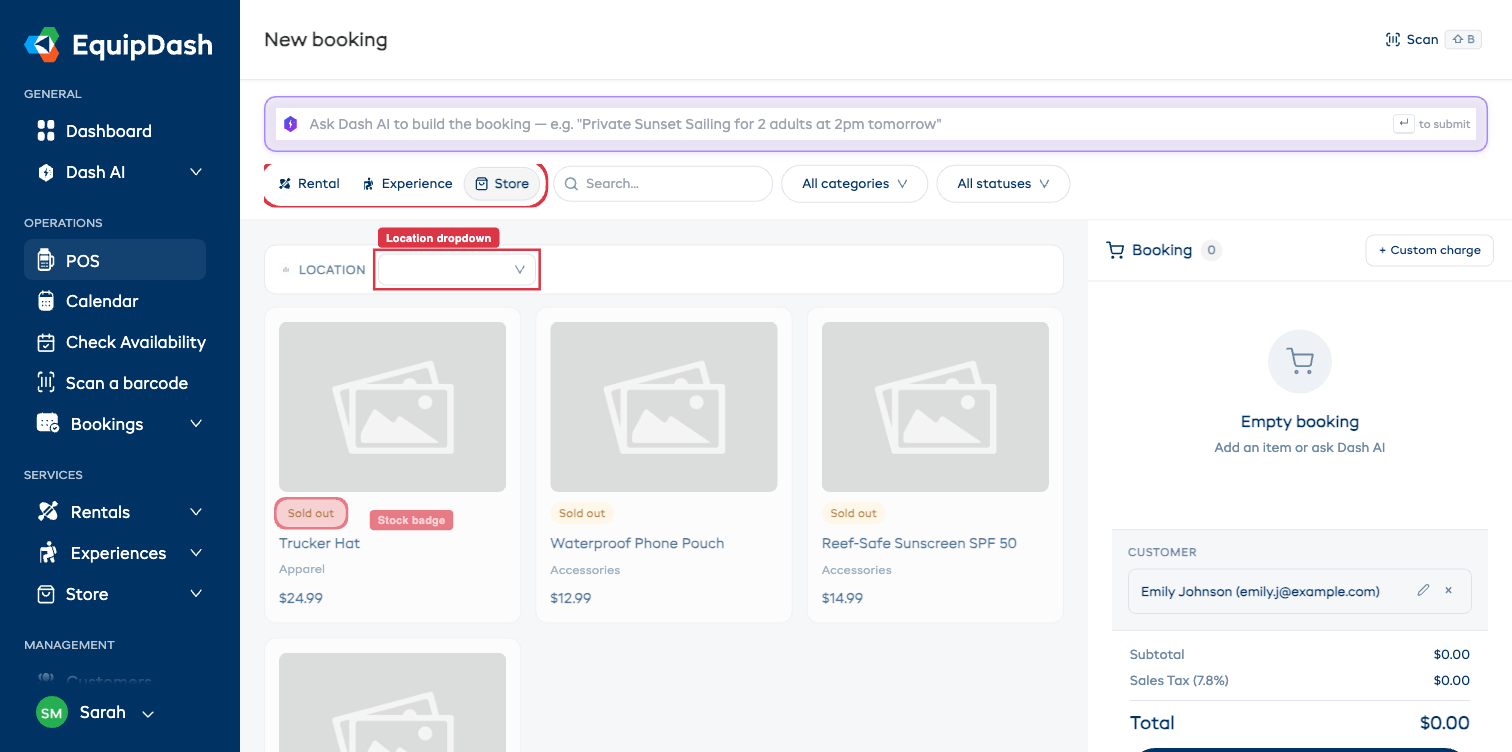
Añadir productos de la tienda a un pedido independiente
Paso 1: abra el TPV
Haga clic en TPV en la barra lateral izquierda, o en + Nueva reserva desde la pestaña de Reservas.
Paso 2: elija Tienda como tipo de reserva
Haga clic en la ficha Tienda en la pantalla de inicio vacía, o en la pestaña Tienda de la parte superior.
Se carga la cuadrícula de productos de la tienda con los productos disponibles en la ubicación seleccionada.
Paso 3: busque el producto
- Use el cuadro de Búsqueda para filtrar por nombre de producto.
- Use Todas las categorías para filtrar por categoría de tienda.
- Use Todos los estados para filtrar por estado del stock (en stock / stock bajo / agotado).
- El menú desplegable de ubicación encima de la cuadrícula limita la vista al stock de una sola ubicación.
Paso 4: añada al carrito
Haga clic en una ficha de producto. La ficha se expande en línea mostrando el precio, el stock disponible y un selector de cantidad. Elija la cantidad (o seleccione una variación) y haga clic en Añadir N a la reserva.
El producto aparece en el carrito de Reserva del panel derecho con su propia fila, selector de cantidad e icono de papelera.
Paso 5: ajuste y cree
En el carrito puede:
- Cambiar la cantidad con los botones − / + de la fila.
- Eliminar un artículo con el icono de papelera.
- Añadir etiquetas, notas o un cargo personalizado.
- Dejar al cliente como Sin registrar, o hacer clic en Añadir nombre para indicar quién es.
- Aplicar un código promocional o un descuento en AJUSTES.
Cuando esté listo, haga clic en Crear reserva.
Vender productos de la tienda junto con un alquiler o una experiencia
Cuando el cliente también alquila equipo o reserva una experiencia, todo va en una sola venta:
- Añada los artículos en cualquier orden. Haga clic en Tienda para los productos de la tienda y en Alquiler o Experiencia para el resto. Nada se pierde del carrito al cambiar de pestaña.
- Dentro de la vista de Alquiler o Experiencia también puede usar la subpestaña Tienda.
- Elija el cliente y haga clic en Crear reserva. El cliente paga una sola vez, con un único cargo a la tarjeta.
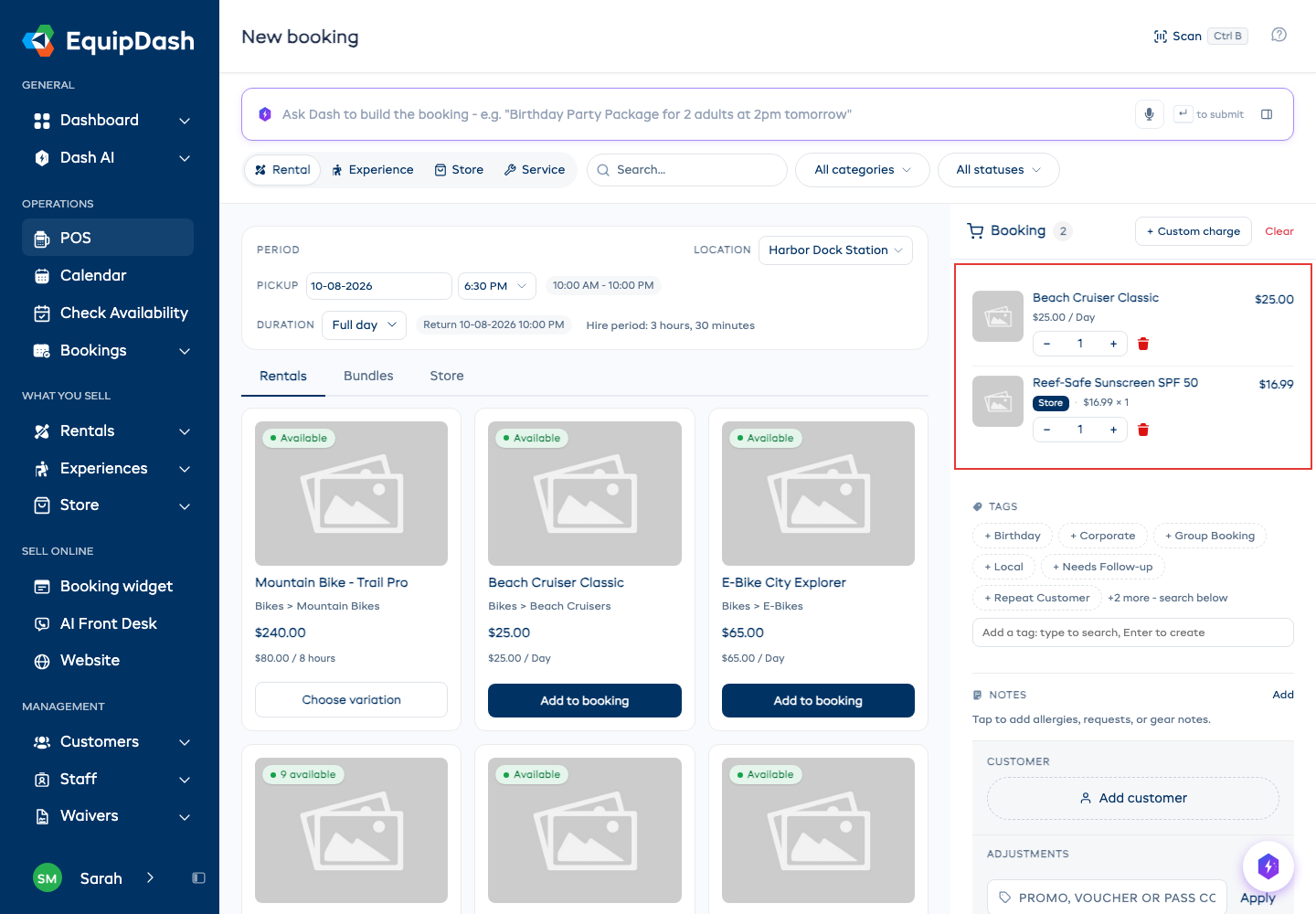
El carrito puede contener cualquier combinación de alquileres, experiencias, paquetes y productos de la tienda. Los totales, impuestos y descuentos se aplican a toda la reserva. El depósito de seguridad porcentual se calcula solo sobre los alquileres y experiencias, así que los productos de la tienda nunca lo aumentan.
Ventas rápidas sin nombre de cliente
Una venta de solo productos de la tienda se puede realizar sin cliente. El cuadro de cliente muestra Sin registrar: haga clic en Crear reserva y cobre el pago. Haga clic en Añadir nombre si el cliente quiere recibir su recibo por correo electrónico.
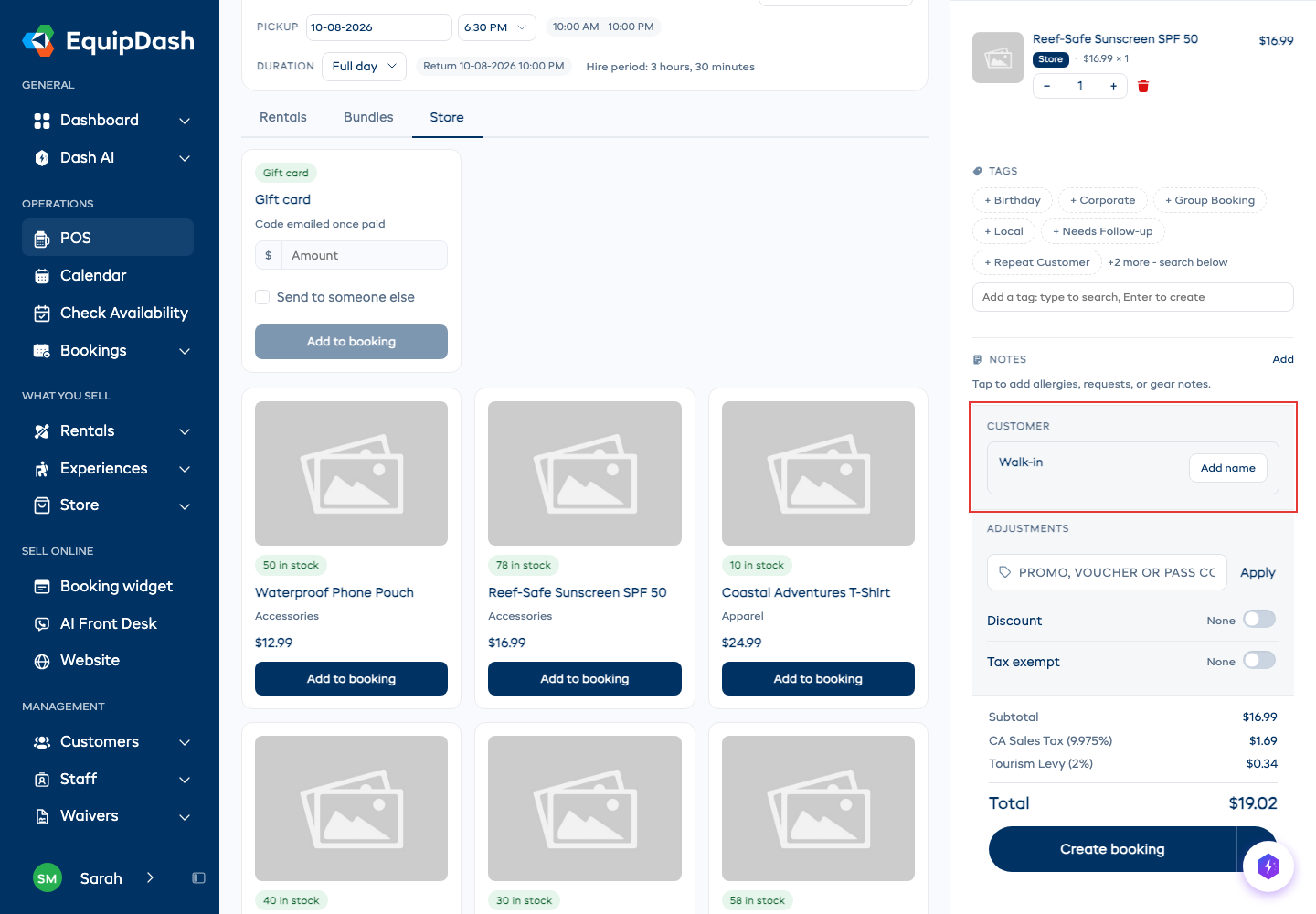
En cuanto hay un alquiler o una experiencia en el carrito, se vuelve a necesitar un cliente. Un presupuesto también necesita un cliente, ya que se envía a alguien. Las ventas sin registrar no aparecen en su lista de clientes, exportaciones ni informes de clientes.
Añadir productos a una reserva existente
También puede añadir productos de la tienda a una reserva ya creada:
- Vaya a Reservas y abra la página de detalle de la reserva.
- Haga clic en Acción ▾ → Editar.
- En la página de edición, haga clic en Tienda (o en la subpestaña Tienda) y añada productos como se indicó antes.
- Guarde la edición. El total se recalcula y, si queda saldo pendiente, se guía al cliente por el proceso de Conciliar saldo.
Eliminar productos de una reserva
- Durante la creación de la reserva: haga clic en el icono de papelera junto al producto en el carrito.
- En una reserva existente: abra Editar, elimine la línea y guarde. El stock se restituye automáticamente (si el seguimiento de inventario está activado).
Stock y disponibilidad
- Los productos con seguimiento de inventario muestran su stock actual como un indicador ("30 disponibles", "Stock bajo", "Agotado"). No puede añadir más unidades de las que hay en stock, a menos que se permitan pedidos pendientes de entrega.
- Los productos sin seguimiento de inventario se pueden añadir en cualquier cantidad.
- Si un producto está Agotado y los pedidos pendientes de entrega están desactivados, el botón Añadir aparece desactivado en la ficha.
- El stock se descuenta en el momento en que se crea la reserva, y se vuelve a comprobar en ese instante, para que dos empleados no puedan vender la última unidad dos veces. Eliminar un producto, cancelar la reserva o reembolsarla en su totalidad restituye el stock. Una vez que una reserva se reembolsa por completo, sus productos de la tienda ya no se pueden modificar: inicie una nueva venta para volver a venderlos.
Guías relacionadas
- Crear una reserva en el TPV: recorrido completo del TPV.
- Consejos y atajos del TPV: consejos de rapidez, instrucciones para la IA, móvil.
- Crear productos de la tienda: configurar productos para la venta.
- Variaciones de producto: ofrecer opciones de talla, color y otras.
- Gestión de inventario: cómo se ve afectado el stock al añadir productos a las reservas.
- Tienda en el widget de reservas: cómo compran los clientes productos en línea.