Organización de las categorías de la tienda
Las categorías de la tienda le ayudan a agrupar sus productos en secciones lógicas, facilitando a los clientes la navegación por su catálogo. Las categorías aparecen como filtros en el widget de la tienda y en los listados de productos del panel.
Creación de una categoría
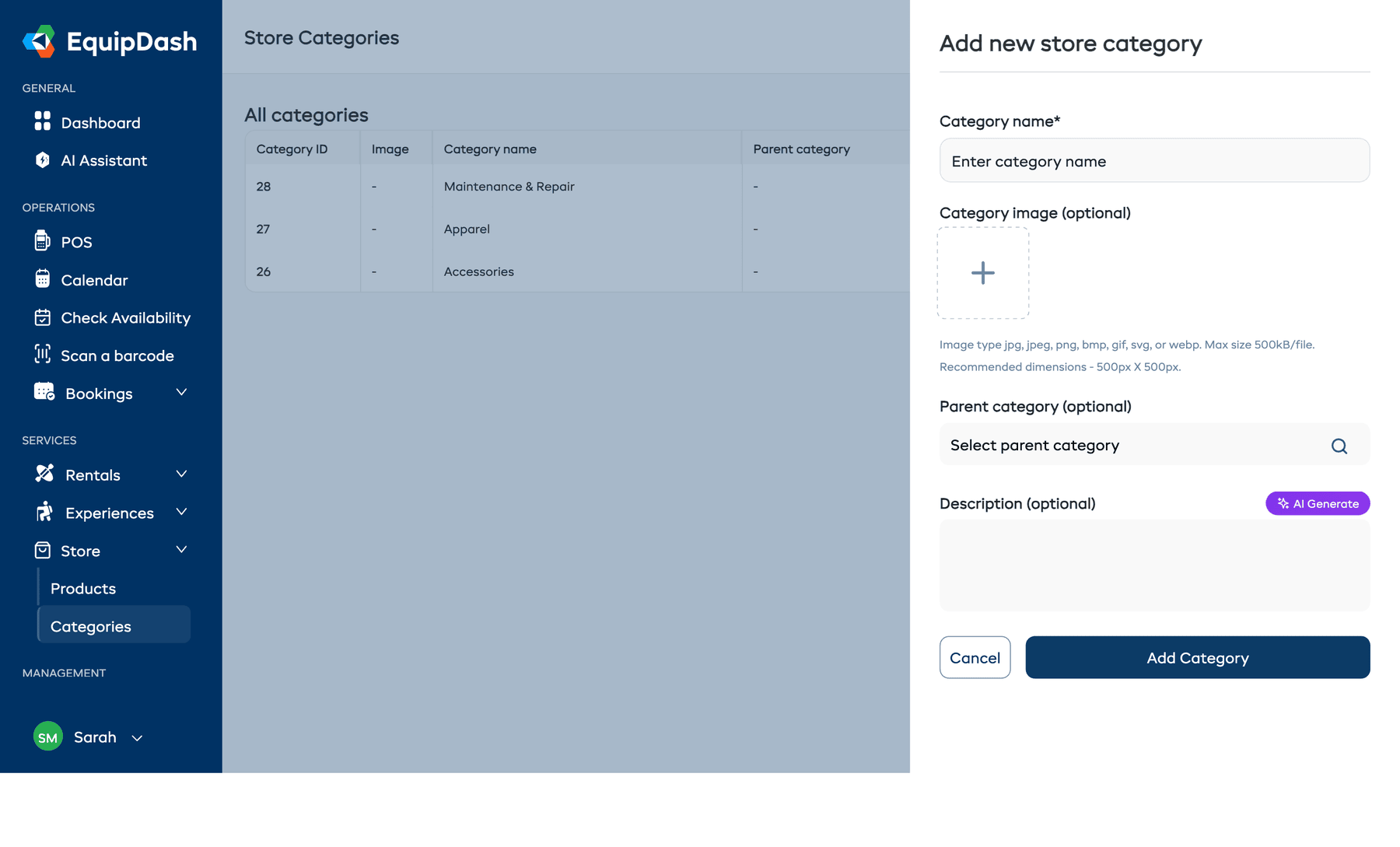
- Vaya a Tienda > Categorías en la barra lateral izquierda.
- Haga clic en Añadir categoría.
- Introduzca un Nombre de categoría (por ejemplo, "Accesorios"). Este campo es obligatorio.
- Opcionalmente, suba una Imagen de categoría; esta imagen se muestra en las tarjetas de categoría del widget de la tienda, ayudando a los clientes a identificar visualmente los grupos de productos.
- Opcionalmente, seleccione una Categoría superior para convertir esta categoría en una subcategoría.
- Opcionalmente, introduzca una Descripción para dar más contexto. Puede hacer clic en Generar con IA para crear una automáticamente.
- Haga clic en Añadir categoría.
Usar una misma categoría en Tienda, Alquileres y Experiencias
Si vende a través de más de un tipo de reserva —por ejemplo, una tienda y alquileres, o una tienda y experiencias—, a menudo querrá usar la misma categoría en cada uno. Un grupo de "Deportes acuáticos" que abarque sus accesorios de tienda, sus alquileres de kayaks y sus tours guiados de remo debería ser una sola categoría, no tres independientes que tenga que mantener sincronizadas a mano.
Al añadir o editar una categoría, busque la fila También usar esta categoría para cerca de la parte inferior del panel. Muestra una casilla por cada otro tipo de reserva que tenga activado:
- En una categoría de tienda, verá casillas para Alquileres y Experiencias (las que tenga habilitadas).
- Marque una casilla y se creará la misma categoría en ese tipo de reserva, vinculada a esta.
Cámbiela una vez y se actualiza en todas partes
Las categorías vinculadas comparten el nombre, la imagen y la descripción. Renombre "Deportes acuáticos" a "En el agua" en el lado de la tienda y las versiones de alquileres y experiencias se renombran automáticamente. Cambie la imagen una vez y cada copia vinculada se actualiza. Gestiona la categoría en un solo lugar, y esta se mantiene coherente en todo su widget.
Sin embargo, cada tipo de reserva mantiene su propia lista de elementos; una categoría vinculada de "Deportes acuáticos" contiene sus accesorios en Tienda, sus alquileres de kayaks en Alquileres y sus tours de remo en Experiencias. Lo que se comparte es la etiqueta (nombre, imagen, descripción), no el contenido.
¿Ya existe una categoría que coincide? Se vincula en lugar de duplicarse
Si ya existe una categoría con el mismo nombre en el otro tipo de reserva y aún no está vinculada, al marcar la casilla se vinculará a esa categoría existente en lugar de crear un duplicado.
Desmarcar el vínculo más adelante
Si edita una categoría vinculada y desmarca una de las casillas, el vínculo se elimina. Lo que ocurra con la otra categoría depende de si todavía se usa:
- Nada más la usa (sin productos, experiencias ni subcategorías): la otra categoría se elimina.
- Algo todavía la usa: se conserva como categoría independiente en ese tipo de reserva, simplemente deja de estar vinculada.
La confirmación de guardado le indica cuál de estos casos ocurrirá antes de confirmar.
Eliminar una categoría vinculada solo elimina esa categoría. Las copias vinculadas en los otros tipos de reserva quedan exactamente como estaban.
Jerarquía de categorías
Las categorías admiten una estructura de padre-hijo. Por ejemplo:
Accessories
  +-- Wax & Tuning
  +-- Locks & Storage
  +-- Safety Gear
Apparel
  +-- T-Shirts
  +-- Jackets
Maintenance Kits
Al navegar por el widget de la tienda, los clientes pueden filtrar por categorías de nivel superior. Si seleccionan una categoría que tiene subcategorías, estas aparecen como filtros adicionales.
Imágenes de categoría
Cada categoría puede tener una imagen que se muestra en la navegación de categorías del widget de la tienda. Esto ayuda a los clientes a identificar y explorar visualmente los grupos de productos con mayor rapidez.
Para añadir o cambiar la imagen de una categoría:
- Vaya a Tienda > Categorías.
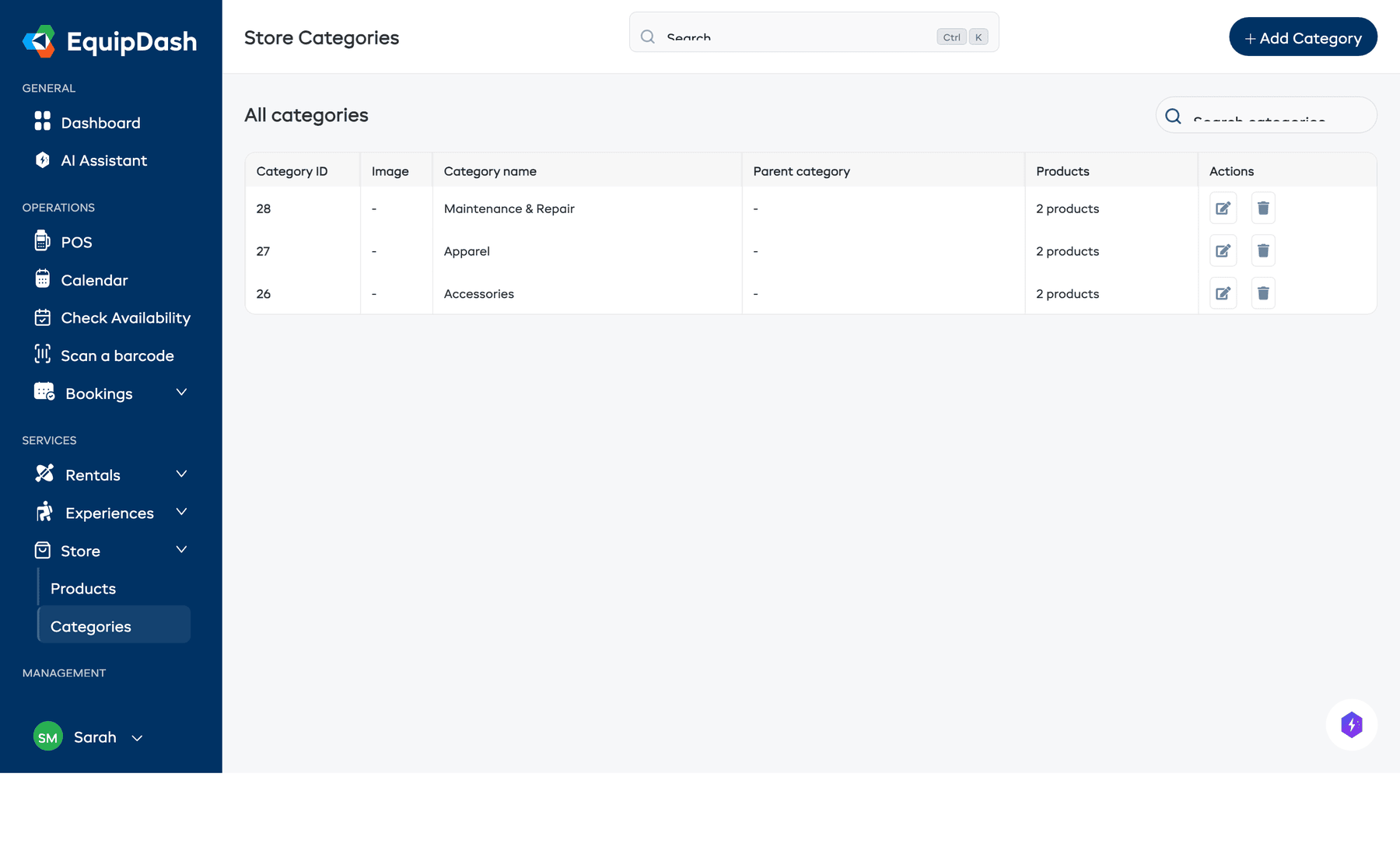
- Haga clic en el icono Editar (icono de lápiz) en la columna Acciones de la categoría.
- Suba o reemplace la Imagen de categoría.
- Haga clic en Guardar.
Use imágenes claras y coherentes para sus categorías. Las imágenes cuadradas funcionan mejor para las tarjetas de categoría que se muestran en el widget de la tienda.
Edición de una categoría
- Vaya a Tienda > Categorías.
- Haga clic en el icono Editar (icono de lápiz) en la columna Acciones de la categoría que desea modificar.
- Actualice el nombre, la descripción, la imagen o la categoría superior.
- Haga clic en Guardar.
Eliminación de una categoría
- Vaya a Tienda > Categorías.
- Haga clic en el icono Eliminar (icono de papelera) en la columna Acciones de la categoría.
- Confirme la eliminación.
Para eliminar varias a la vez, márquelas y haga clic en Eliminar en la barra situada encima de la tabla. Las subcategorías se eliminan antes que su categoría superior, por lo que puede marcar una categoría superior junto con sus subcategorías.
Una categoría que todavía tiene productos, o una subcategoría que no está eliminando junto con ella, se conserva. Mueva primero sus productos a otra categoría. La confirmación le indica cuántas se conservarán.
Asignación de productos a categorías
Los productos se asignan a categorías al crearlos o editarlos:
- Vaya a Tienda > Productos y abra un producto.
- En el campo Categorías, busque y seleccione una categoría; esta aparecerá como una etiqueta. Añada tantas como necesite; haga clic en la × de una etiqueta para eliminarla.
- Guarde el producto.
Un producto puede pertenecer a varias categorías a la vez, y aparecerá bajo cada una de ellas, tanto en los filtros de categoría de la tienda como en los listados de su panel. No hay una única categoría "principal" que establecer; simplemente añada todos los grupos a los que pertenezca el producto.
Guías relacionadas
- Creación de productos de la tienda -- Cómo añadir productos a su tienda.
- Gestión de productos de la tienda -- Edición y gestión de productos.
- La tienda en el widget de reservas -- Cómo aparecen las categorías en el widget de cara al cliente.