Creación de productos de la tienda
Añadir un nuevo producto a la tienda de EquipDash le llevará solo unos minutos. El asistente de creación de productos le guía a través de tres pasos: detalles del producto, precios y detalles adicionales.
Abrir el formulario de producto
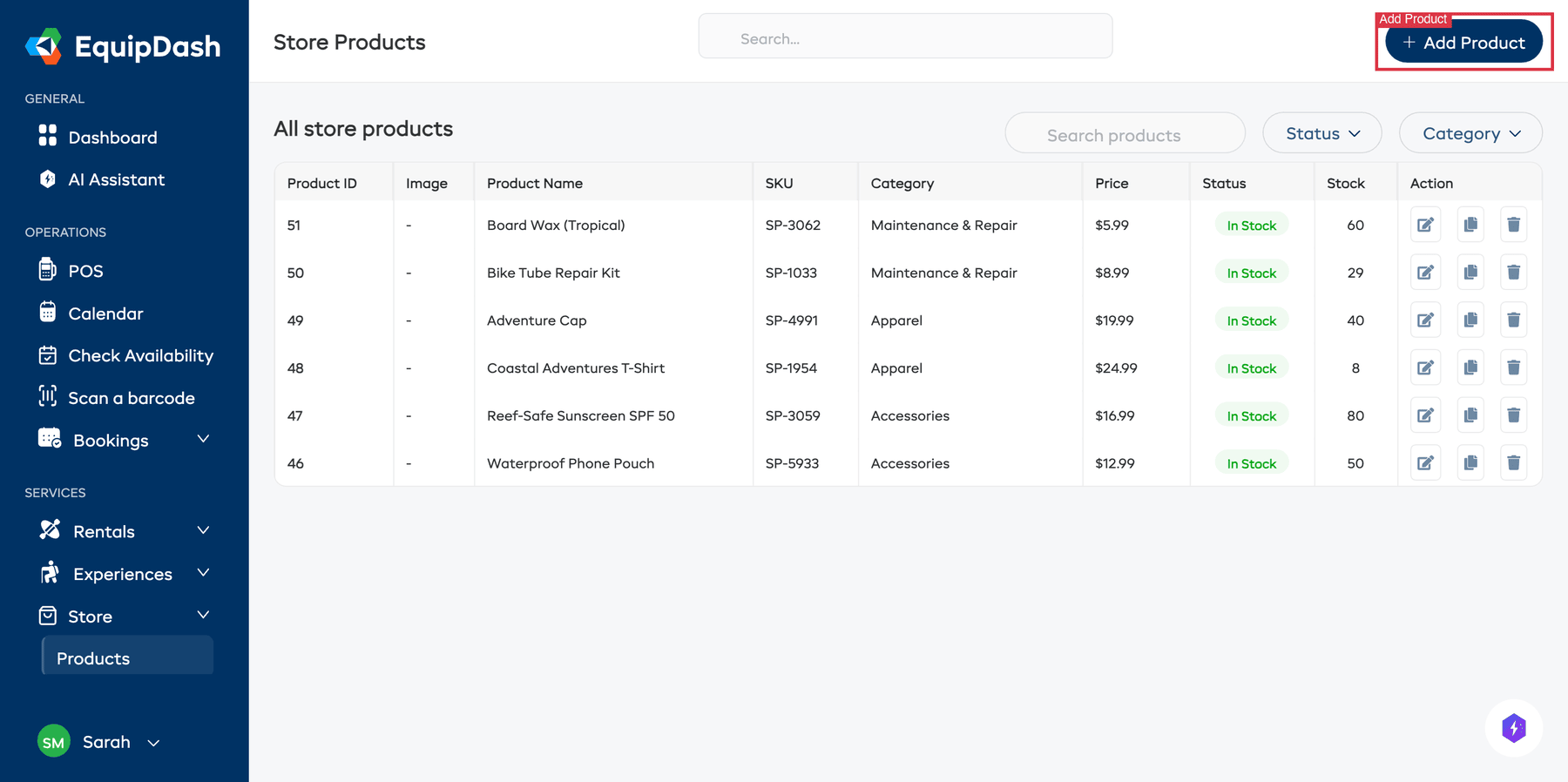
- Vaya a Tienda > Productos en la barra lateral izquierda.
- Haga clic en el botón Añadir producto en la esquina superior derecha.
- Se abrirá el asistente de creación de productos.
Paso 1: Detalles del producto
Complete la información principal del producto:
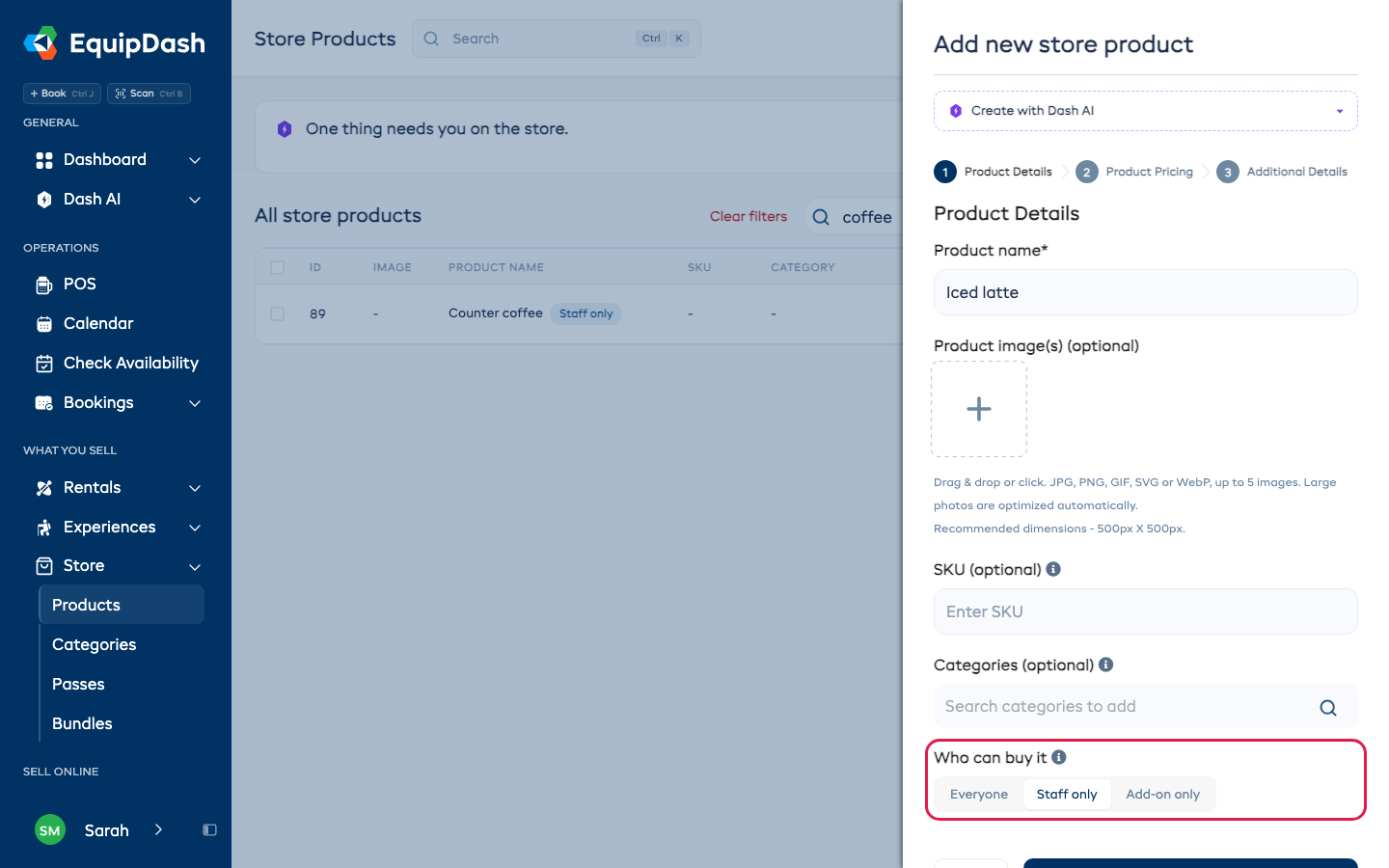
- Escriba un Nombre del producto (por ejemplo, "Kit de cera para esquís"). Este campo es obligatorio.
- Opcionalmente, suba Imágenes del producto para mostrarlo:
- Haga clic en el área de carga de imágenes o arrastre los archivos.
- Puede subir hasta 5 imágenes (máximo 500 KB cada una, se recomienda 500 px x 500 px).
- Haga clic en el icono de estrella de una imagen para establecerla como imagen predeterminada (la que aparece en los listados de productos).
- Haga clic en la X para quitar una imagen.
- Opcionalmente, escriba un SKU (número de referencia interno) para su propio uso.
- Opcionalmente, añada una o más Categorías para organizar el producto (cada una aparece como una etiqueta que se puede quitar, y un producto puede pertenecer a varias categorías a la vez), o déjelo sin categoría.
- Elija Quién puede comprarlo:
- Todos (opción predeterminada): se vende en su página de reservas, en el TPV y en la aplicación.
- Solo personal: se vende en el TPV y en la aplicación, nunca en su página de reservas ni en su sitio web. Úselo para artículos que vende en el mostrador, como café o aperitivos.
- Solo como complemento: se vende únicamente junto con otra reserva del cliente.
- Haga clic en Siguiente para continuar con los precios.
Paso 2: Precios
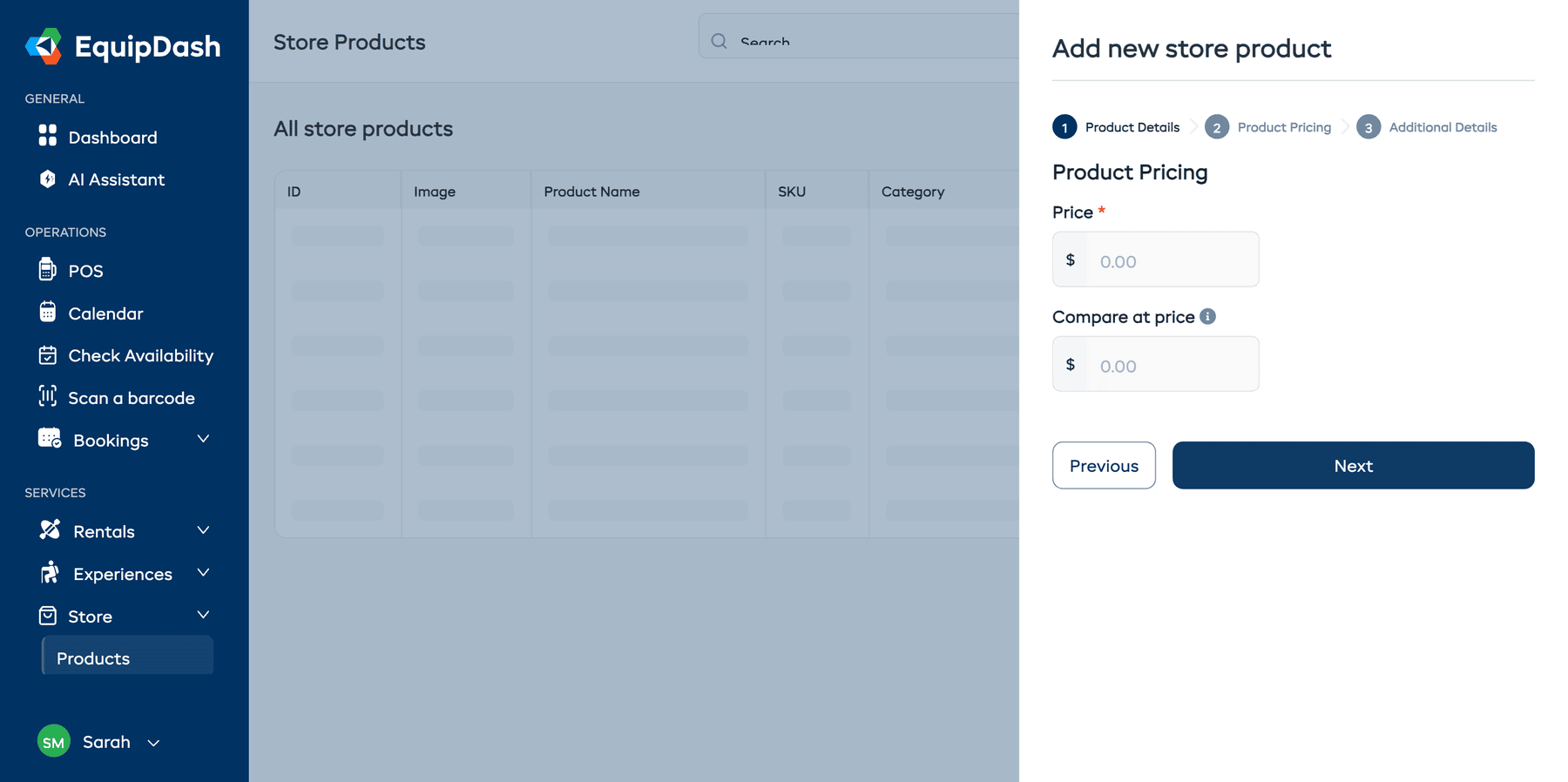
Establezca el precio del producto:
- Escriba el Precio: el importe que pagan los clientes.
- Opcionalmente, escriba un Precio de comparación: un precio original o recomendado que se mostrará tachado para indicar un descuento.
- Haga clic en Siguiente para continuar con los detalles adicionales.
En la parte superior del Paso 2 verá un botón Sugerir precios. Haga clic en él y Dash AI investigará cuánto se venden artículos similares en su zona, y luego le sugerirá un Precio competitivo y, si corresponde, un Precio de comparación. Haga clic en Aplicar al formulario para rellenar los campos. Consulte la guía completa: Sugerir precios con Dash AI.
Si establece tanto un precio como un precio de comparación, los clientes verán el descuento en el widget de la tienda (por ejemplo, 59,99 € 45,00 €).
Paso 3: Detalles adicionales
Configure el resto de ajustes del producto:
Descripción
- Escriba una Descripción breve: aparece en los listados de productos y en los resultados de búsqueda. Puede hacer clic en el botón Generar con IA para crearla automáticamente a partir del nombre del producto.
- Use el editor de Descripción completa para escribir una descripción detallada con formato de texto enriquecido. Aquí también está disponible el botón Generar con IA.
Peso y dimensiones
Estos campos opcionales ayudan a mostrar la información del producto:
- Escriba el Peso y seleccione una unidad (kg, lb, g u oz).
- Escriba las Dimensiones como texto (por ejemplo, "12 x 8 x 4 pulg").
El peso y las dimensiones se muestran en la página de detalle del producto dentro del widget de la tienda.
Variaciones
Si su producto tiene distintas opciones (por ejemplo, tallas o colores):
- Active Variaciones.
- En la Lista de propiedades, añada propiedades de variación escribiendo un nombre (por ejemplo, "Talla", "Color"). Haga clic en + Añadir propiedad para añadir más.
- Después de crear el producto, podrá añadir los valores específicos de cada variación (por ejemplo, "Pequeña", "Mediana", "Grande" para Talla) desde la pestaña Variaciones del producto.
Para obtener una guía detallada sobre cómo configurar variaciones, consulte Variaciones de producto.
Control de inventario
Controle los niveles de existencias del producto:
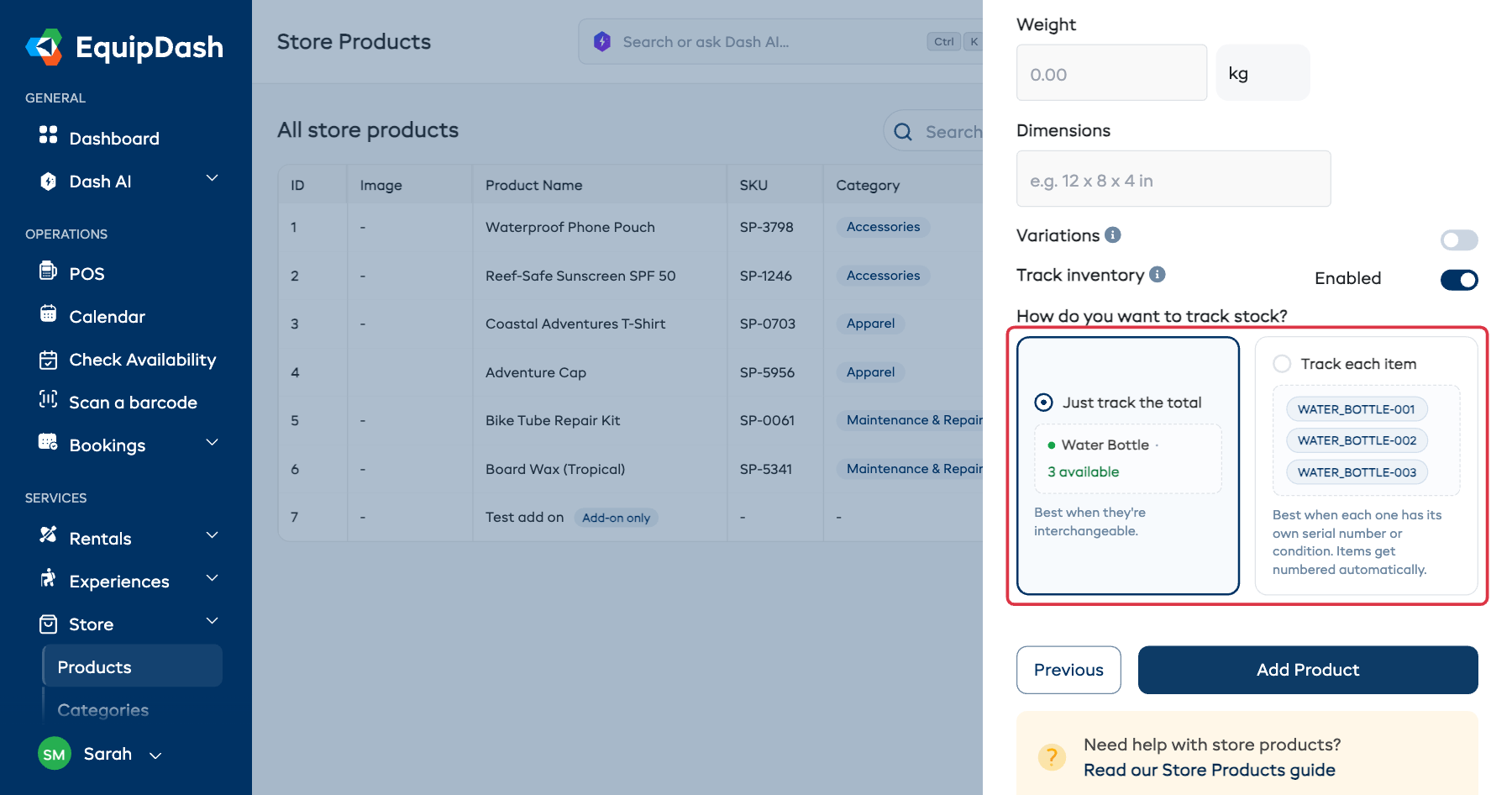
- Active Controlar inventario si desea supervisar las cantidades disponibles.
- Responda a ¿Cómo desea controlar las existencias? eligiendo una de las dos tarjetas. Cada una le muestra una vista previa de lo que obtendrá:
- Solo controlar el total: un único recuento global del producto. Es la mejor opción cuando las unidades son intercambiables y no es necesario identificarlas individualmente.
- Controlar cada artículo: cada unidad recibe su propio código numerado y puede tener su propio código de barras. Es la mejor opción cuando cada unidad tiene su propio número de serie o estado.
- Después de crear el producto, podrá gestionar las cantidades en existencia desde la pestaña Inventario del producto.
Solo puede cambiar su respuesta mientras el producto no tenga existencias. Una vez que existan artículos, las dos tarjetas pasan a ser de solo lectura y le indican el motivo. Primero elimine sus artículos desde la pestaña Inventario si necesita cambiar de opción.
Puede establecer un umbral de existencias bajas en Configuración > Tienda para recibir alertas cuando los productos se estén agotando. Consulte Configuración de la tienda para más información.
Para obtener una guía detallada sobre ambas opciones, consulte Gestión de inventario.
Guardar
Haga clic en Añadir producto para crear el producto. Volverá al listado de productos, donde aparecerá su nuevo producto.
Los productos nuevos se crean con el estado Activo de forma predeterminada. La visibilidad pública también depende de Quién puede comprarlo: los productos Todos aparecen en su página de reservas, los productos Solo personal se quedan en el TPV y en la aplicación, y los productos Solo como complemento se ofrecen junto a otra reserva. Puede cambiar el estado a Archivado en cualquier momento desde la página de detalle del producto para ocultarlo.
Guías relacionadas
- Gestión de productos de la tienda -- Edición, archivado y duplicación de productos.
- Variaciones de producto -- Guía detallada para configurar variaciones.
- Gestión de inventario -- Control y ajuste de existencias, incluido el control por artículo.
- Categorías de la tienda -- Organización de productos con categorías.
- Añadir productos de la tienda a las reservas -- Uso del TPV para vender productos.
- La tienda en el widget de reservas -- Hacer visible su tienda a los clientes.
- Sugerir precios con Dash AI -- Deje que Dash investigue los precios de la competencia y rellene el Paso 2.