Configuración de inventario multiubicación
Si su negocio opera desde más de una sede, EquipDash le permite asignar el inventario a sedes específicas. Esto significa que siempre sabrá qué artículos están en cada sede, y sus clientes verán la disponibilidad exacta de la sede que elijan.
Toda cuenta comienza con una sede predeterminada. Agregar una segunda sede o más requiere el plan Pro. Los planes Starter y Growth están limitados a una sola sede.
Cómo funciona el inventario multiubicación
- Cada unidad de inventario (para productos con seguimiento por artículo) o entrada de stock (para productos con seguimiento por grupo) se asigna a una sede del negocio.
- El stock puede estar en cualquiera de sus sedes, incluido un trastero o taller que los clientes nunca visitan. Que los clientes puedan recoger pedidos en una sede es una cuestión aparte que usted define para cada sede.
- Cuando un cliente reserva a través del widget de reservas, primero elige una sede, y solo se muestra como disponible el inventario de esa sede.
- El personal que crea reservas en el TPV también elige una sede, y puede elegir cualquiera de ellas, de modo que pueda entregar desde una sede privada cuando alguien llama con antelación.
- El calendario, la lista de reservas, el panel de cumplimiento, los informes y el informe de disponibilidad se pueden filtrar por sede.
- El inventario de productos de tienda sigue el mismo patrón: los productos de tienda con seguimiento por grupo crean registros de inventario por sede, con un desglose "por sede" en las tarjetas de stock.
Configuración de sedes
Antes de poder asignar inventario a distintas sedes, debe crearlas.
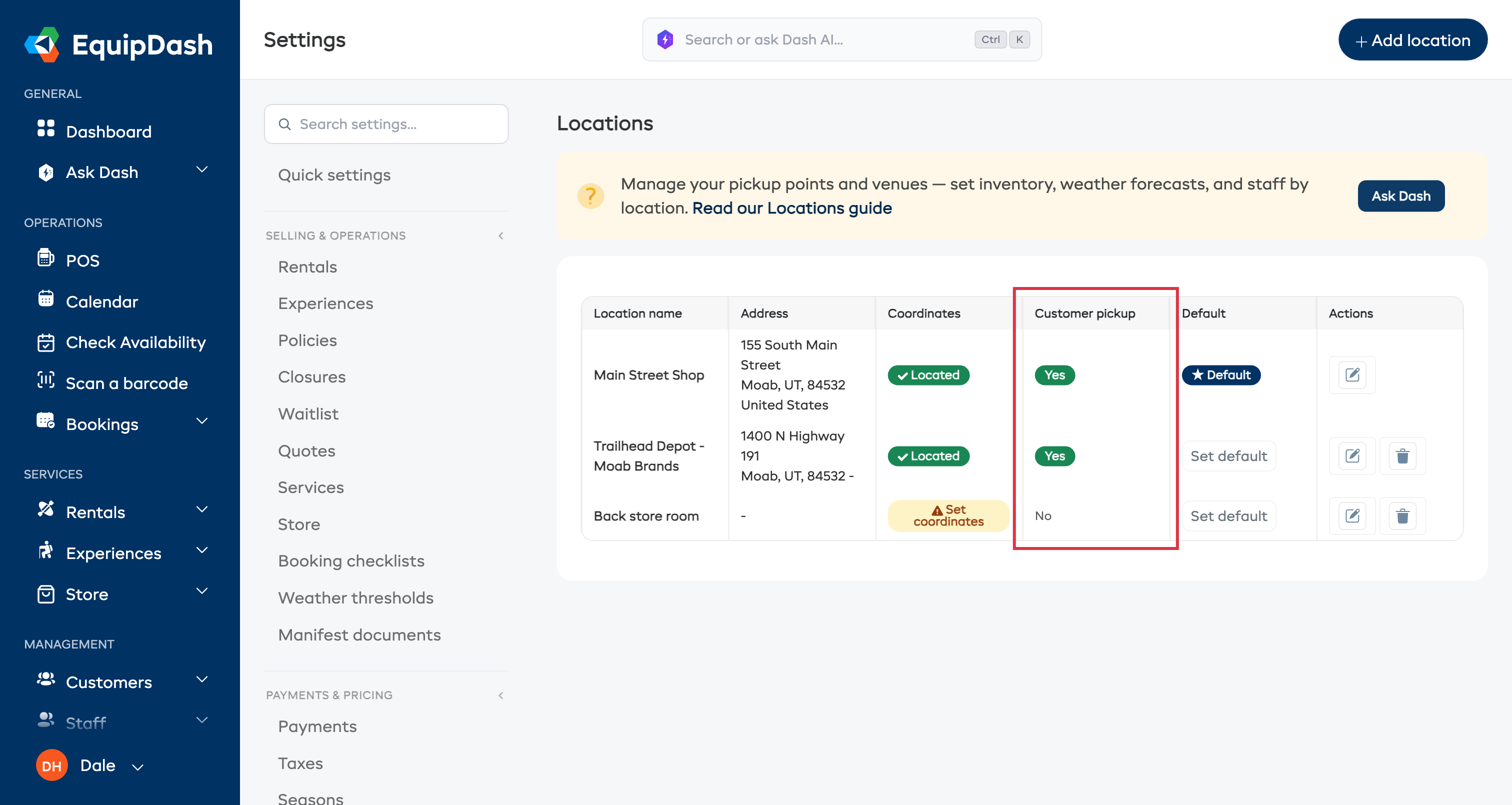
- Haga clic en Configuración en la barra lateral.
- Seleccione Sedes en el menú de configuración.
- Haga clic en + Agregar sede.
- Escriba un Nombre de la sede (por ejemplo, "Tienda de la playa" o "Depósito del centro").
- Responda ¿Los clientes pueden recoger aquí?. Déjelo en Sí para un lugar al que los clientes acuden en persona. Cámbielo a No para un trastero, taller o sede privada que no quiere que elijan al reservar en línea. El stock puede estar ahí de todos modos.
- Active ¿Incluir dirección? en Sí si desea agregar la dirección de la sede (se muestra en las confirmaciones de reserva y en el widget).
- Si activó la dirección, complete Dirección línea 1, Dirección línea 2, Ciudad, Estado/Provincia, Código postal y País según corresponda.
- Haga clic en Guardar.
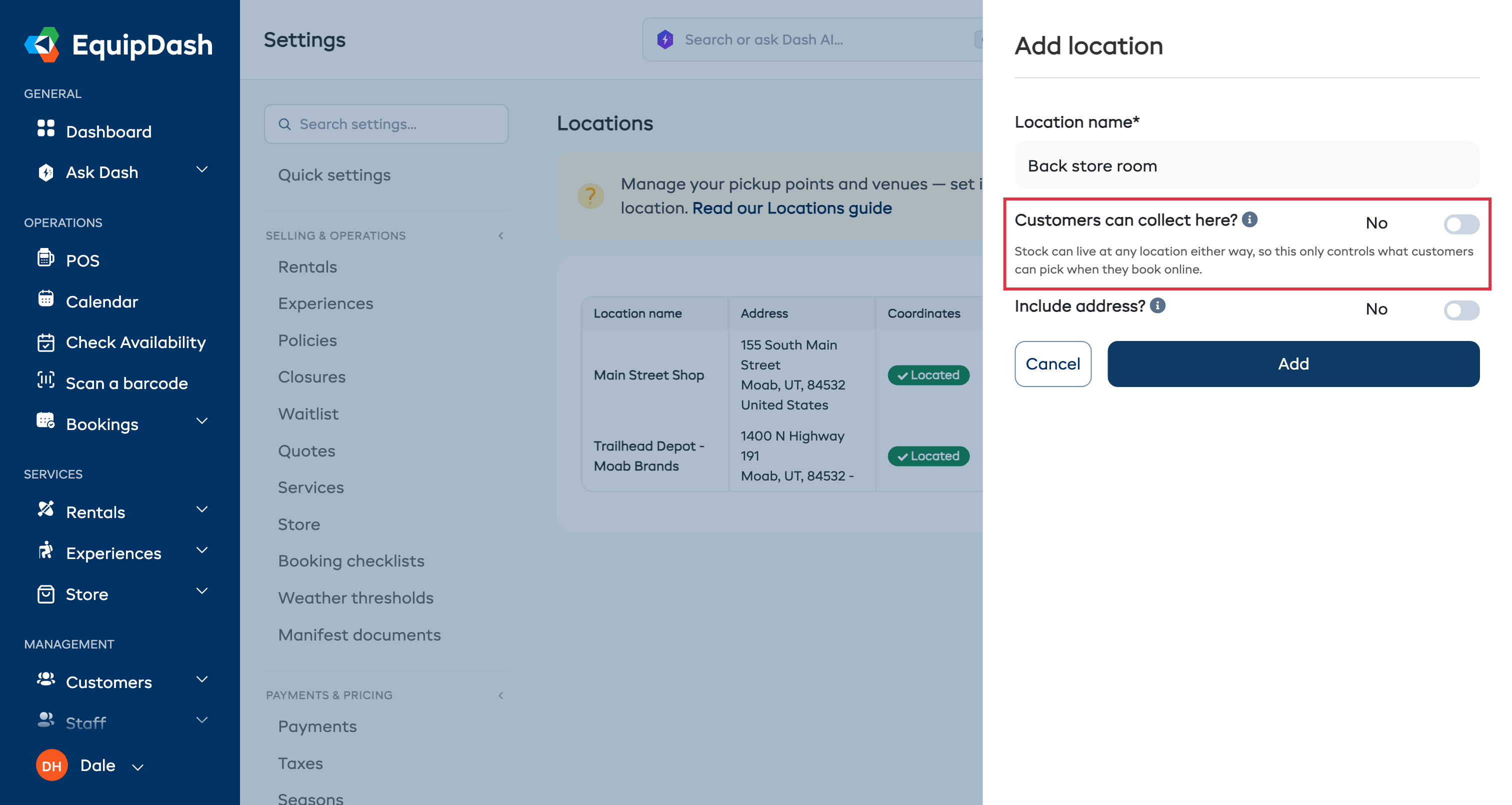
Repita el proceso para cada sede desde la que opere. Para más detalles, consulte Configuración de sedes.
¿Los clientes pueden recoger aquí? solo afecta al formulario de reserva en línea. Una sede configurada en No sigue conteniendo stock, sigue apareciendo en todas las pantallas que usa su personal, y aún puede usarse para una recogida acordada por teléfono. Las pantallas de personal muestran (no reservable en línea) junto a ella para que nadie la elija por error.
Establecer una sede predeterminada
Su primera sede se establece automáticamente como predeterminada. La sede predeterminada se muestra con una insignia de estrella (★) junto a su nombre. La sede predeterminada aparece preseleccionada al agregar nuevo inventario o crear reservas en el TPV.
Para cambiar la predeterminada:
- Vaya a Configuración > Sedes.
- Haga clic en el icono de estrella junto a la sede que desea establecer como predeterminada.
- La estrella se rellena para confirmar que ahora es la predeterminada.
Cuando establece una nueva sede predeterminada, todo el inventario existente que no tenga una sede asignada se mueve automáticamente a la nueva sede predeterminada. Esto garantiza que nada quede sin asignar.
Eliminar una sede
No puede eliminar una sede que tenga inventario asignado. Primero debe reasignar o eliminar el inventario.
- Vaya a Configuración > Sedes.
- Haga clic en el icono de eliminar junto a la sede que desea quitar.
- Si hay inventario asignado, verá un mensaje de error. Reasigne el inventario primero y vuelva a intentarlo.
Si elimina la sede predeterminada actual, la siguiente sede disponible se convierte automáticamente en la nueva predeterminada.
Asignar inventario de alquiler a una sede
Al agregar inventario a un producto de alquiler, usted elige a qué sede pertenece. El menú desplegable Sede es obligatorio cuando su cuenta tiene sedes configuradas.
Para productos con seguimiento por artículo
- Vaya a Alquileres > Productos y abra el producto.
- Haga clic en la pestaña Inventario y luego en Agregar inventario.
- Complete el patrón de identificador y los demás campos.
- Seleccione una Sede en el menú desplegable.
- Opcionalmente, escriba una Ubicación de almacenamiento (texto libre para estante, contenedor, estantería, etc.; por ejemplo, "Estante A3" o "Almacén, bahía 12").
- Haga clic en Agregar inventario.
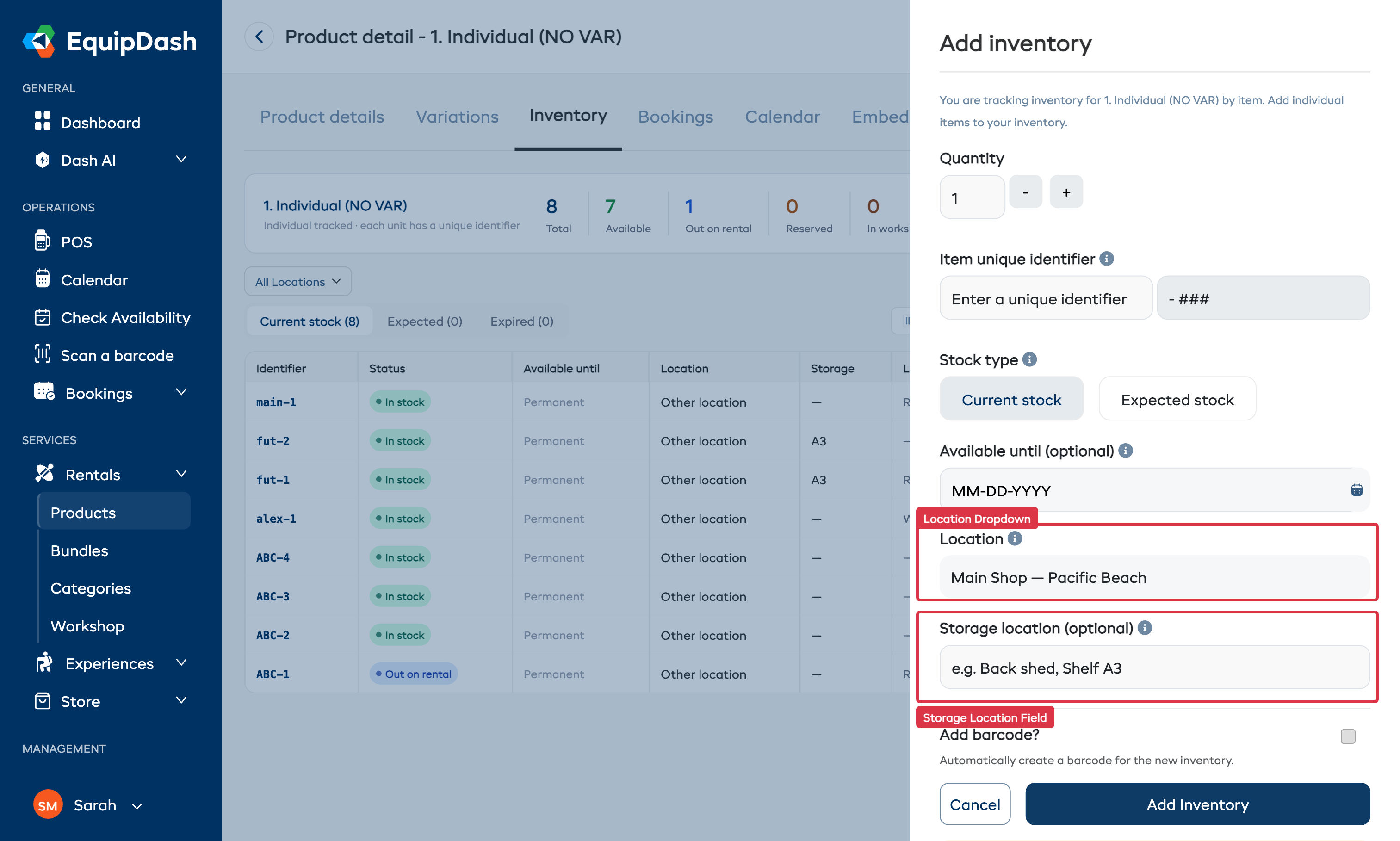
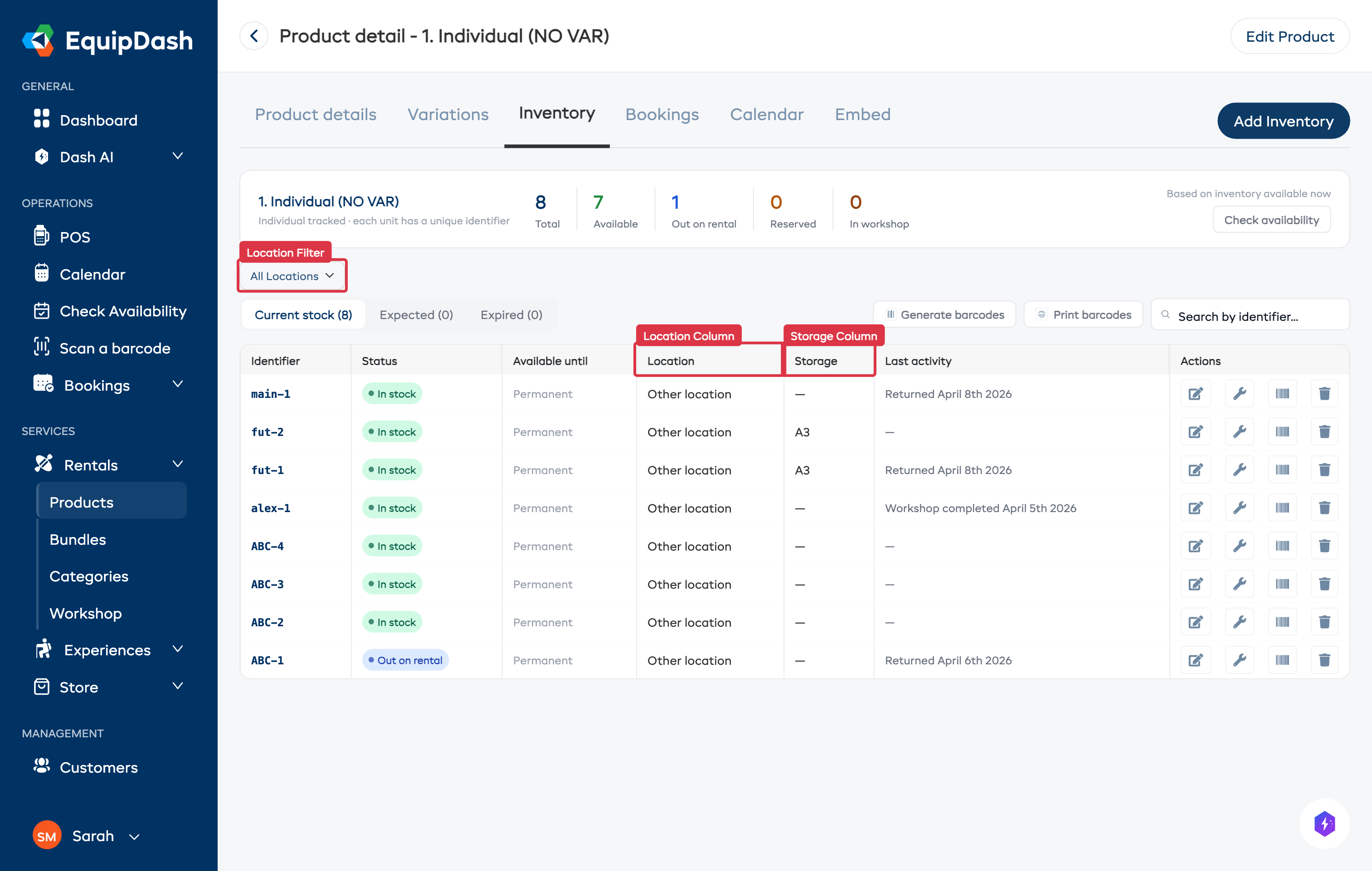
Cada artículo individual se asigna a la sede seleccionada. Puede ver la sede en la columna Sede de la tabla de inventario.
Para productos con seguimiento por grupo
- Vaya a Alquileres > Productos y abra el producto.
- Haga clic en la pestaña Inventario y luego en Agregar inventario.
- Complete la cantidad y los demás campos como de costumbre.
- Seleccione una Sede en el menú desplegable.
- Opcionalmente, escriba una Ubicación de almacenamiento (texto libre).
- Haga clic en Agregar inventario.
El conteo de stock ahora está vinculado a esa sede. Puede agregar entradas de stock separadas para cada sede.
Si agrega inventario por primera vez, la sede predeterminada se asigna automáticamente. Solo debe cambiarla si los artículos están en otra sede.
Asignar inventario de productos de tienda a una sede
Los productos de tienda siguen el mismo patrón de asignación de sede que los productos de alquiler.
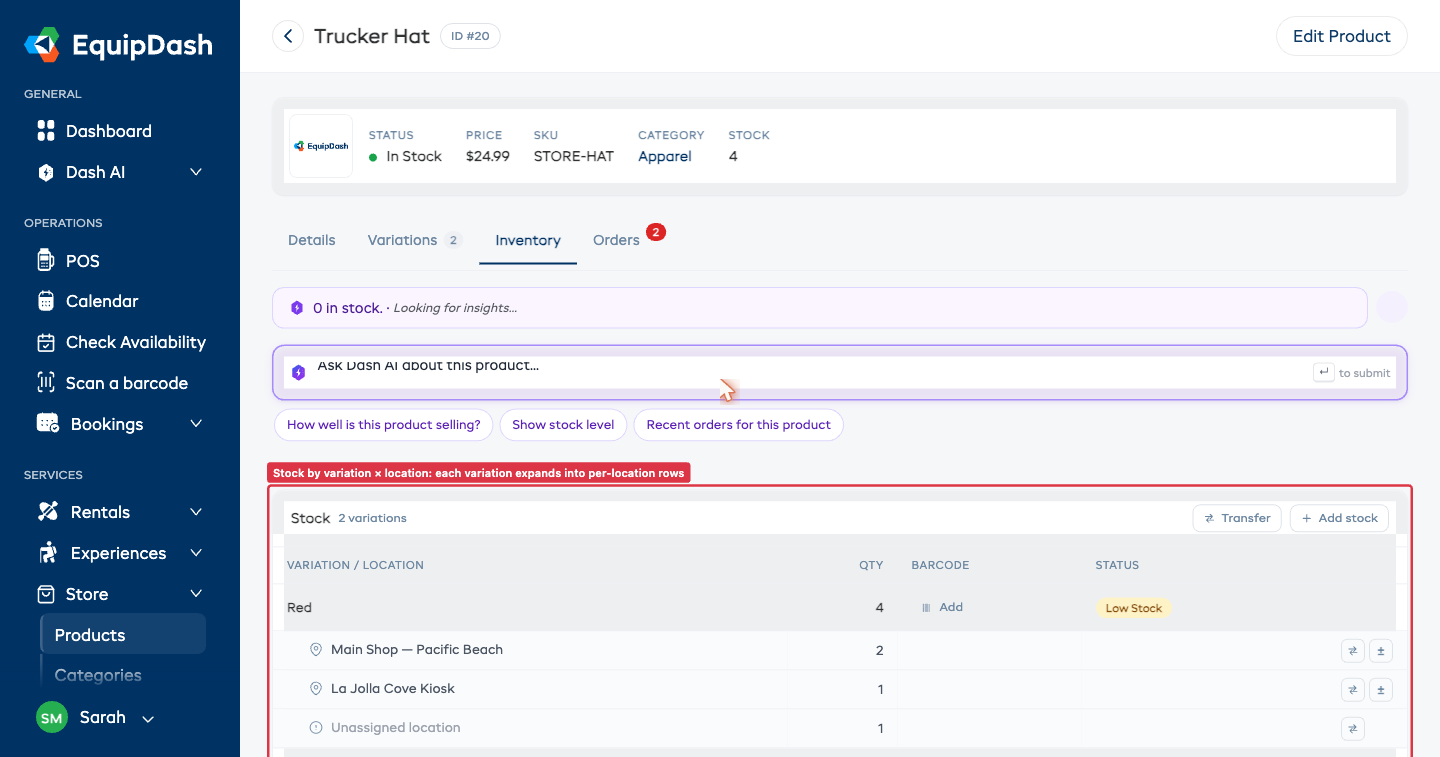
Para productos de tienda con seguimiento por grupo, cada sede tiene su propio registro de inventario. La tarjeta combinada de Stock en la pestaña Inventario muestra filas de variación con subfilas con sangría para cada sede, de modo que puede ver de un vistazo cuánto stock hay en cada sede para cada variación.
- Vaya a Tienda > Productos y abra el producto.
- Haga clic en la pestaña Inventario y luego en + Agregar stock en el encabezado de la tarjeta Stock.
- Elija la Variación (si el producto tiene variaciones).
- Elija una Sede en el menú desplegable.
- Ingrese la Cantidad y haga clic en Agregar stock.
Cuando se crea una reserva en el TPV, el stock de productos de tienda se filtra según la sede seleccionada: solo se muestran los productos con stock disponible en esa sede.
El stock al que no le ha asignado una sede cuenta como disponible en todas las sedes. Si un producto parece disponible en un lugar inesperado, abra su pestaña Inventario y revise qué artículos aún no tienen sede asignada.
Filtrar inventario por sede
En la pestaña Inventario del producto, use el menú desplegable de filtro Sede encima de la tabla de inventario para ver el stock de una sede específica. Esto es útil cuando necesita comprobar rápidamente qué hay disponible en una sede en particular.
El filtro se aplica tanto a las tarjetas de resumen como a la tabla de inventario de abajo.
Otras áreas con filtros de sede
Hay menús desplegables de filtro de sede disponibles en toda la aplicación:
| Área | Dónde encontrar el filtro |
|---|---|
| Calendario | Menú desplegable de Sede encima de la cuadrícula del calendario |
| Lista de reservas | Filtro de sede en la barra de filtros (Alquileres, Experiencias y Todas las reservas) |
| Panel de cumplimiento | Menú desplegable de Sede junto al selector de fecha |
| Informes (Alquiler, Experiencia, Tienda) | Filtro de sede en la barra de filtros del informe |
| Informe de disponibilidad | Menú desplegable de Sede junto al menú desplegable de período |
| Ventana y panel de Comprobar disponibilidad | Menú desplegable de Sede dentro del comprobador de disponibilidad |
Mover inventario entre sedes
Si mueve físicamente stock de una sede a otra, registre el movimiento en EquipDash para que los conteos por sede sigan siendo exactos.
Para productos de tienda con seguimiento por grupo, use la acción Transferir en la pestaña Inventario. Hay dos puntos de partida:
- Transferir en el encabezado de la tarjeta Stock abre un formulario de transferencia vacío: usted elige la variación, el origen, el destino y la cantidad.
- El icono de transferencia (↔) en cualquier subfila de sede que tenga stock abre el formulario ya orientado a esa variación y sede de origen, de modo que solo tiene que elegir el destino y la cantidad.
El formulario muestra cuántas unidades hay disponibles en la sede de origen y limita el campo Cantidad a ese máximo. EquipDash registra dos entradas en el registro de inventario: una disminución en el origen y un aumento en el destino, de modo que puede ver ambos lados del movimiento. El stock total de la variación no cambia; solo cambia la distribución por sede. Para más detalles, consulte Gestión de inventario — Transferencia de stock.
Para productos con seguimiento por artículo (de alquiler o de tienda con seguimiento a nivel de artículo), abra la entrada de inventario y edite directamente su Sede:
- Abra el producto y vaya a la pestaña Inventario.
- Haga clic en el icono de editar del artículo que desea mover.
- Cambie la Sede a la nueva sede y haga clic en Guardar.
Para alquileres con seguimiento por artículo, las sedes también se actualizan automáticamente cuando un artículo se devuelve en una sede distinta.
Requisitos del plan
| Función | Plan |
|---|---|
| Una sola sede (incluida por defecto) | Todos los planes |
| Dos o más sedes | Plan Pro |
Si está en el plan Starter o Growth e intenta agregar una segunda sede, verá un aviso para actualizar su plan. Visite Configuración > Facturación para cambiar de plan.
Guías relacionadas
- Configuración de sedes -- Agregar y gestionar sedes.
- Unidades de inventario -- Gestión de artículos de inventario individuales.
- Sedes de recogida y devolución -- Cómo funcionan las sedes durante las reservas.
- Widget de reservas -- Cómo eligen los clientes una sede al reservar.
- Actualización de su plan -- Desbloquear el soporte multiubicación.