Cartes cadeaux sur le widget de réservation
Vos clients peuvent acheter des cartes cadeaux directement depuis votre site web et les utiliser pour n'importe quelle réservation future. Ils les voient toujours sous le nom de cartes cadeaux. Dans EquipDash, elles se trouvent sous Promotions > Bons.
Activer la vente de cartes cadeaux
Pour que vos clients puissent acheter des cartes cadeaux sur le widget, activez d'abord la fonctionnalité :
- Allez dans Paramètres > Widget de réservation.
- Repérez Vendre des cartes cadeaux.
- Activez l'option. Elle est enregistrée immédiatement.
Une fois l'option activée, un lien Page d'achat apparaît sous l'interrupteur. Placez-le sur votre site web ou partagez-le directement.
Durée de validité d'une carte cadeau
Une carte cadeau n'a pas de date de fin, sauf si vous choisissez une durée. Cette durée s'applique aux cartes cadeaux achetées en ligne et à celles vendues au comptoir dans POS.
- Allez dans Paramètres > Widget de réservation > Vendre des cartes cadeaux.
- Sous Durée de validité des cartes cadeaux, choisissez une durée, par exemple 12 mois. Elle est enregistrée immédiatement.
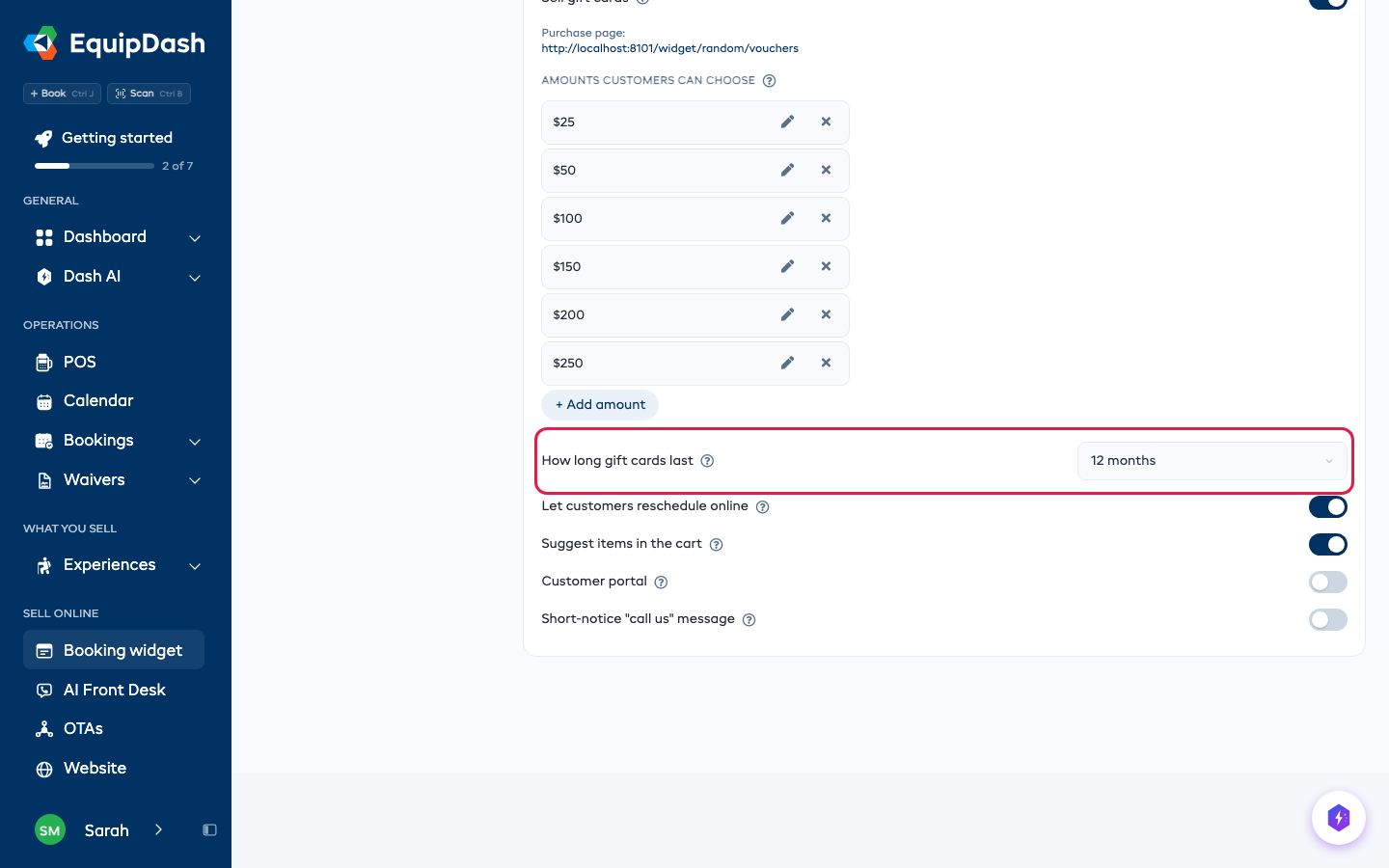
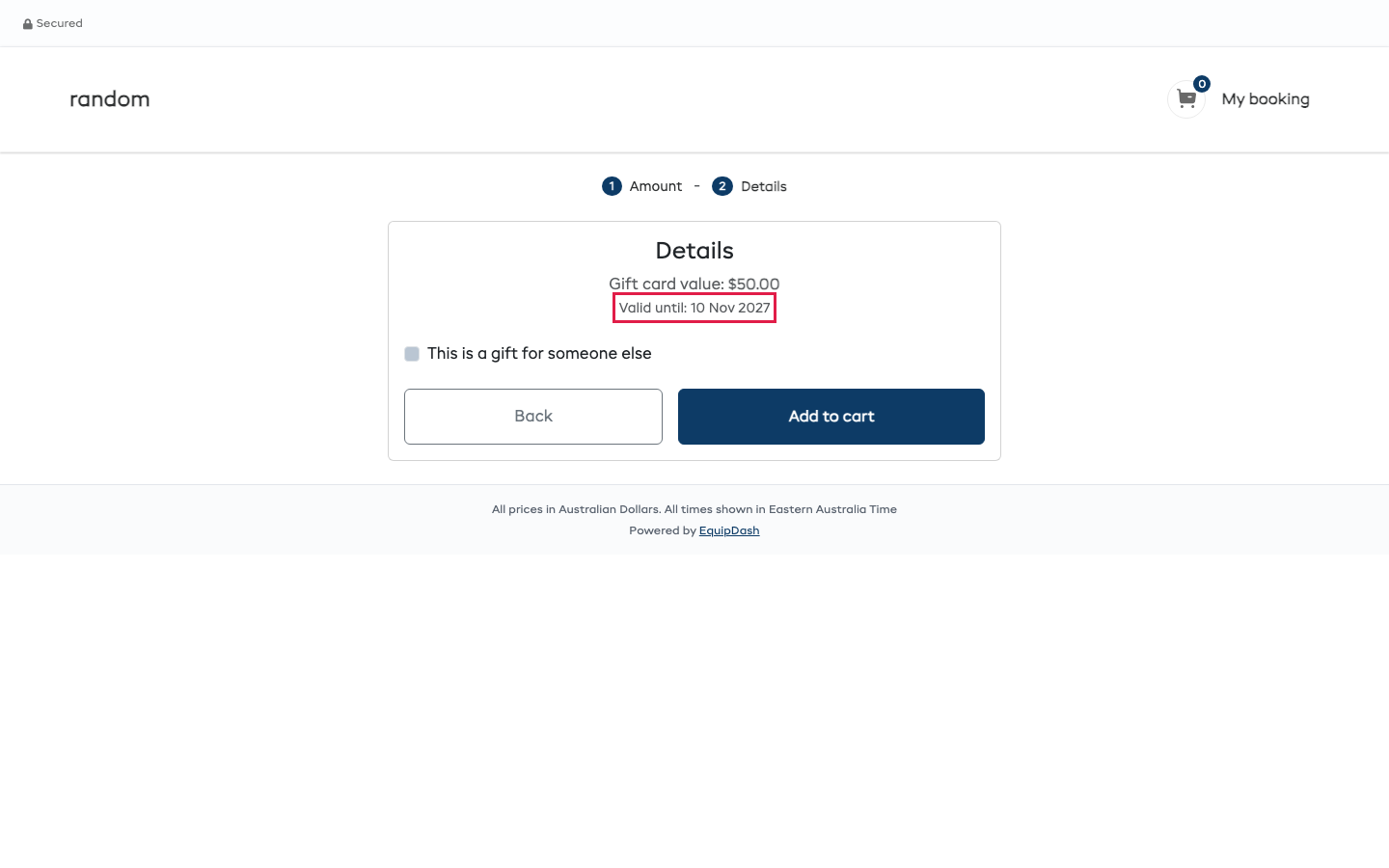
Chaque carte cadeau prend alors fin ce nombre de mois après le jour de son achat, à la fin de ce jour dans votre fuseau horaire. Un client qui achète en ligne voit la date de fin avant de payer, et elle figure dans les e-mails de la carte cadeau.
- La durée ne modifie que les cartes cadeaux vendues après son enregistrement. Les cartes déjà vendues gardent leur propre date de fin.
- Quand vous ajoutez un bon à la main, sa Date d'expiration reprend d'abord cette date de fin. Vous pouvez la modifier ou l'effacer pour ce bon seulement.
- Choisissez Aucune date de fin pour que les nouvelles cartes n'aient plus de date de fin.
Dans certains pays, la loi fixe une durée minimale de validité pour les cartes cadeaux. Vérifiez la règle qui s'applique chez vous avant de choisir une durée.
Obtenir le lien de la page des cartes cadeaux
- Allez dans Paramètres > Widget de réservation.
- Repérez l'URL de la Page d'achat affichée sous l'interrupteur Vendre des cartes cadeaux.
- Copiez le lien pour le partager ou l'utiliser dans un bouton de votre site.
La page des cartes cadeaux a son propre lien, distinct de ceux des pages de locations, d'expériences et de boutique. Vous pouvez la placer sur la même page que ces dernières ou sur une page à part, par exemple une page « Cartes cadeaux » sur votre site web.
Intégrer la page des cartes cadeaux dans votre site web
- Allez dans Promotions > Bons.
- Cliquez sur Action > Intégrer sur votre site web.
- Sous Code d'intégration, activez les éléments que vous souhaitez masquer dans votre page :
- Masquer la barre supérieure masque la mention de sécurité, votre numéro de téléphone et le sélecteur de langue.
- Masquer le logo masque votre logo.
- Masquer le pied de page masque la note sur les prix et la mention Powered by EquipDash.
- Sous Avancé, Masquer l'en-tête masque la barre qui affiche votre nom et Ma réservation. Utilisez cette option quand votre site a sa propre icône de panier.
- Cliquez sur Copier le code et collez-le dans la page de votre site web.
Ces options sont les mêmes pour tous les codes d'intégration de votre boutique. Si vous les modifiez plus tard, copiez de nouveau le code et collez-le à la place de l'ancien.
L'expérience du client
Une carte cadeau va dans le même panier que tout le reste. Un client peut acheter une carte cadeau seule, ou en ajouter une à une réservation et payer les deux en une fois.
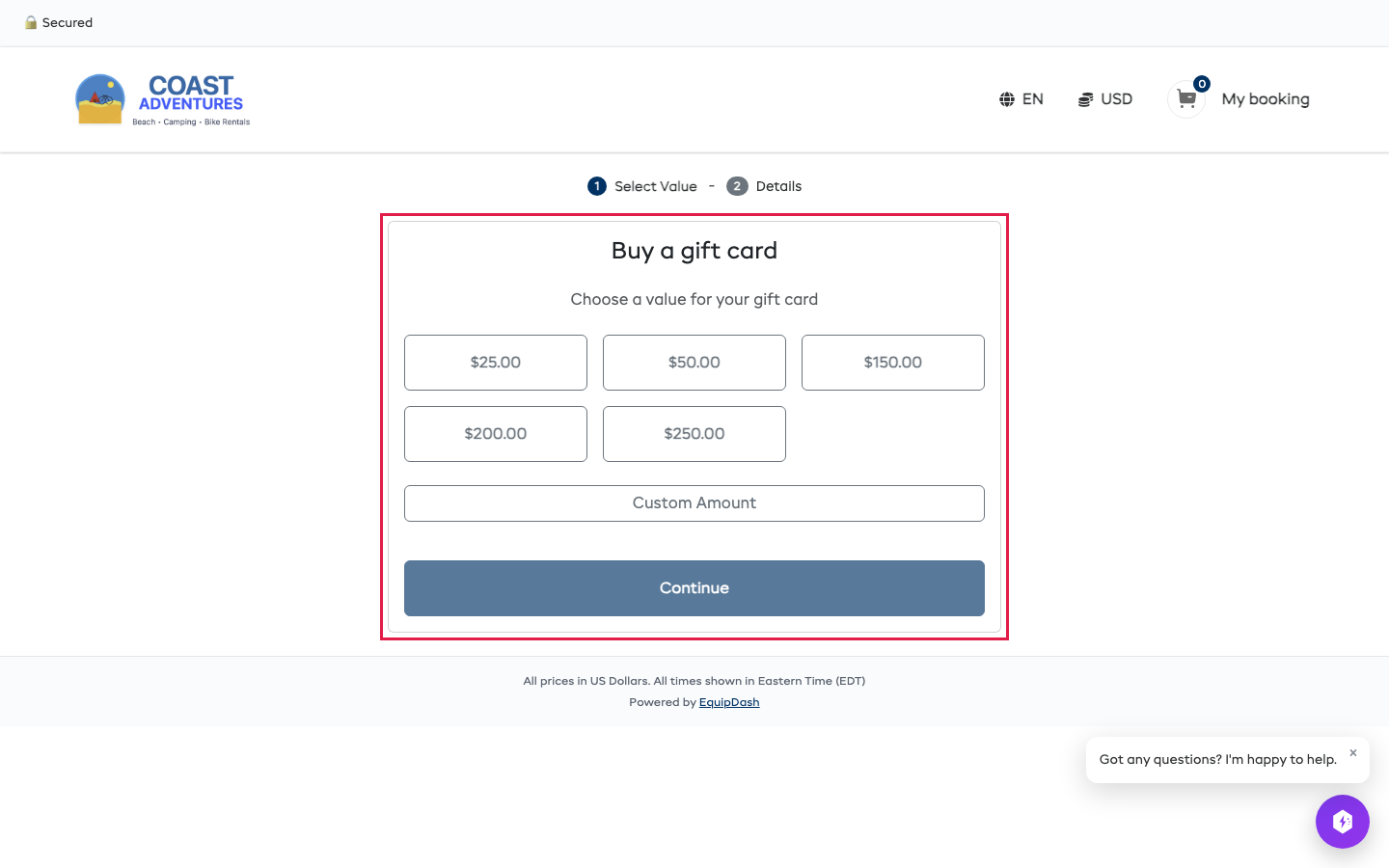
Étape 1 : choisir le montant
Le client choisit un montant prédéfini (par exemple 25,00 $, 50,00 $, 100,00 $) ou saisit un Montant personnalisé, puis clique sur Continuer.
Étape 2 : détails
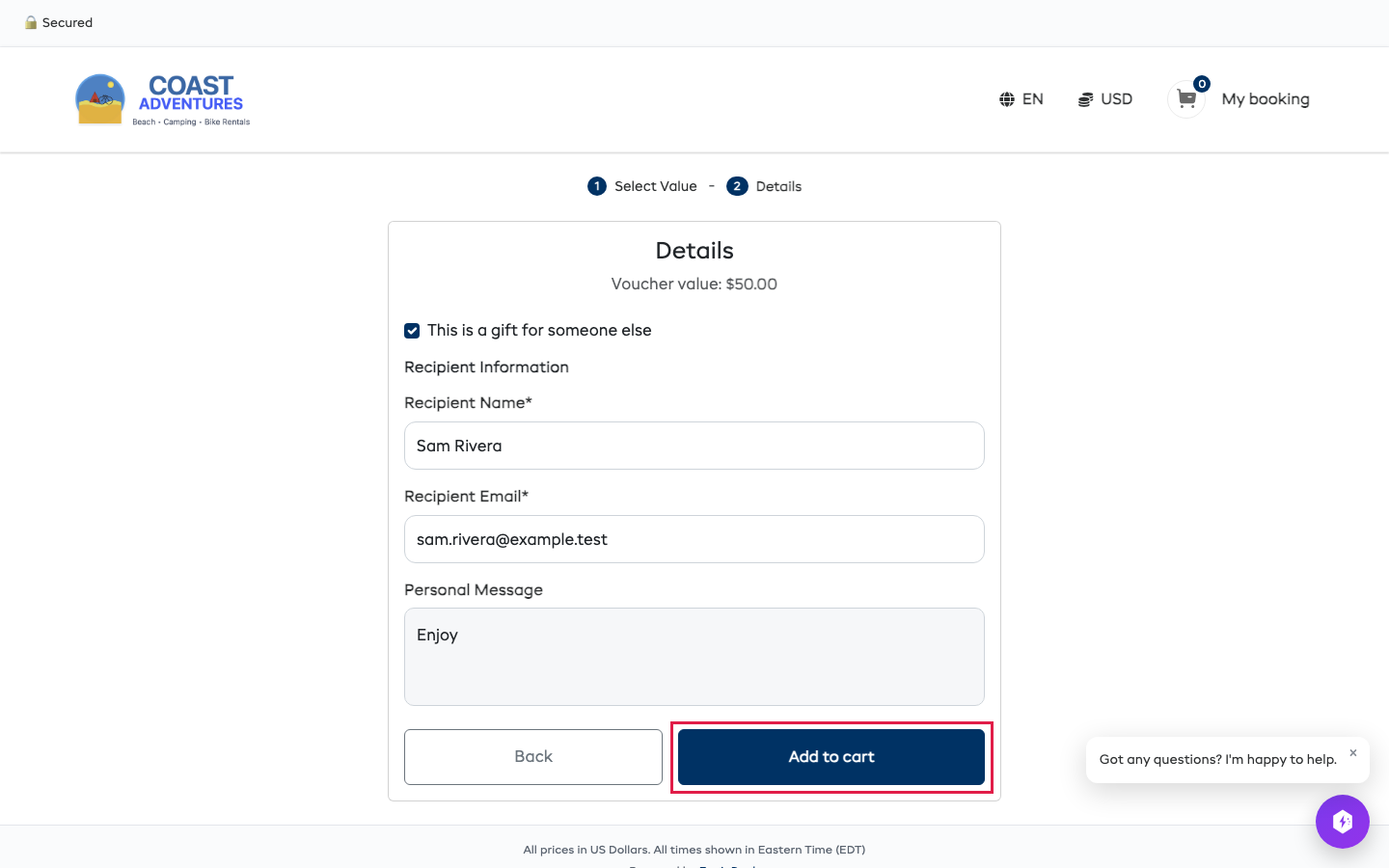
Si la carte est pour quelqu'un d'autre, le client coche C'est un cadeau pour quelqu'un d'autre et indique le nom et l'adresse e-mail du destinataire, ainsi qu'un message facultatif. Il clique ensuite sur Ajouter au panier. Quand vos cartes cadeaux ont une durée de validité, cette étape affiche Valable jusqu'au avec la date de fin.
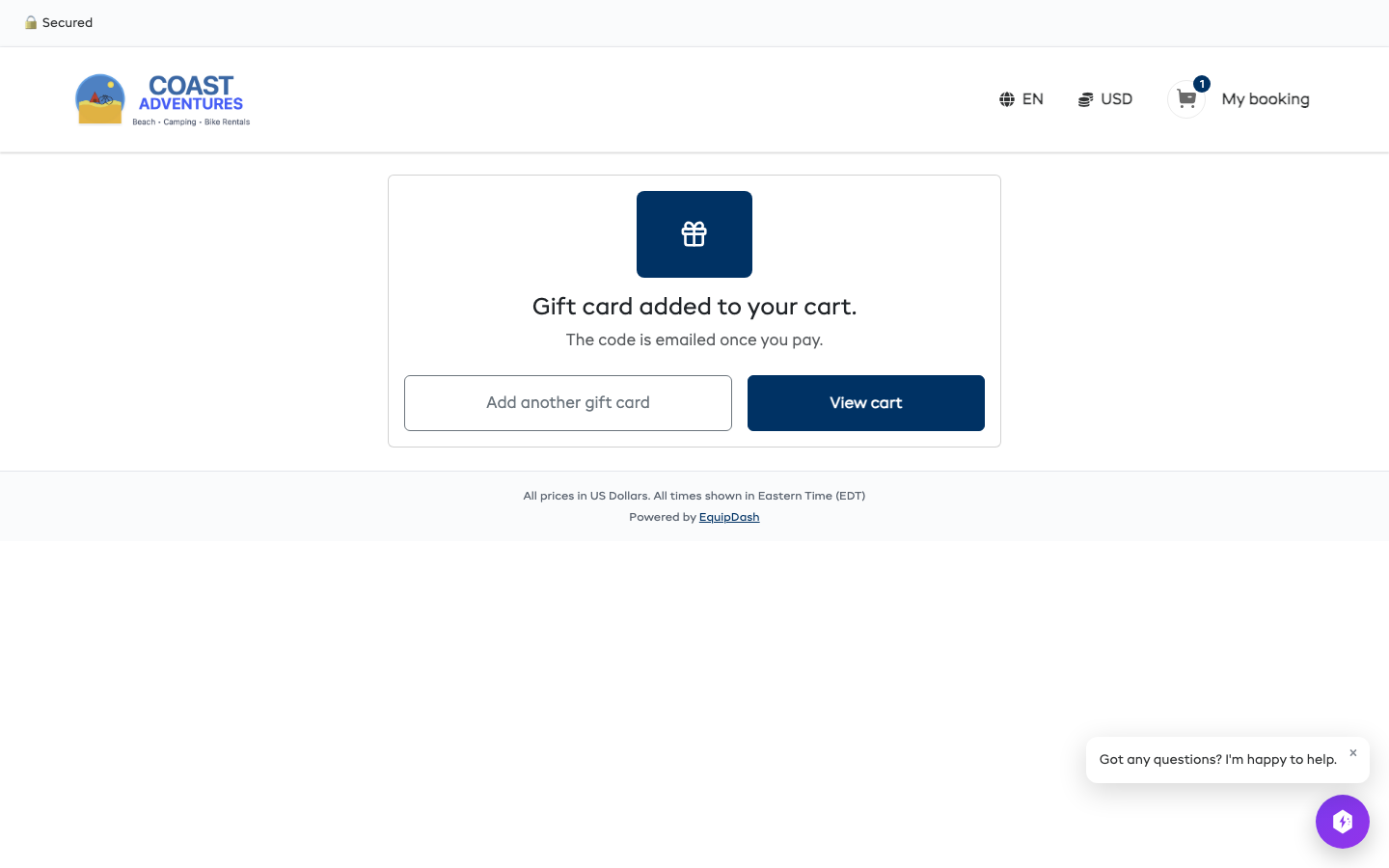
La page confirme que la carte cadeau est dans le panier, avec les boutons Ajouter une autre carte cadeau et Voir le panier.
Le paiement
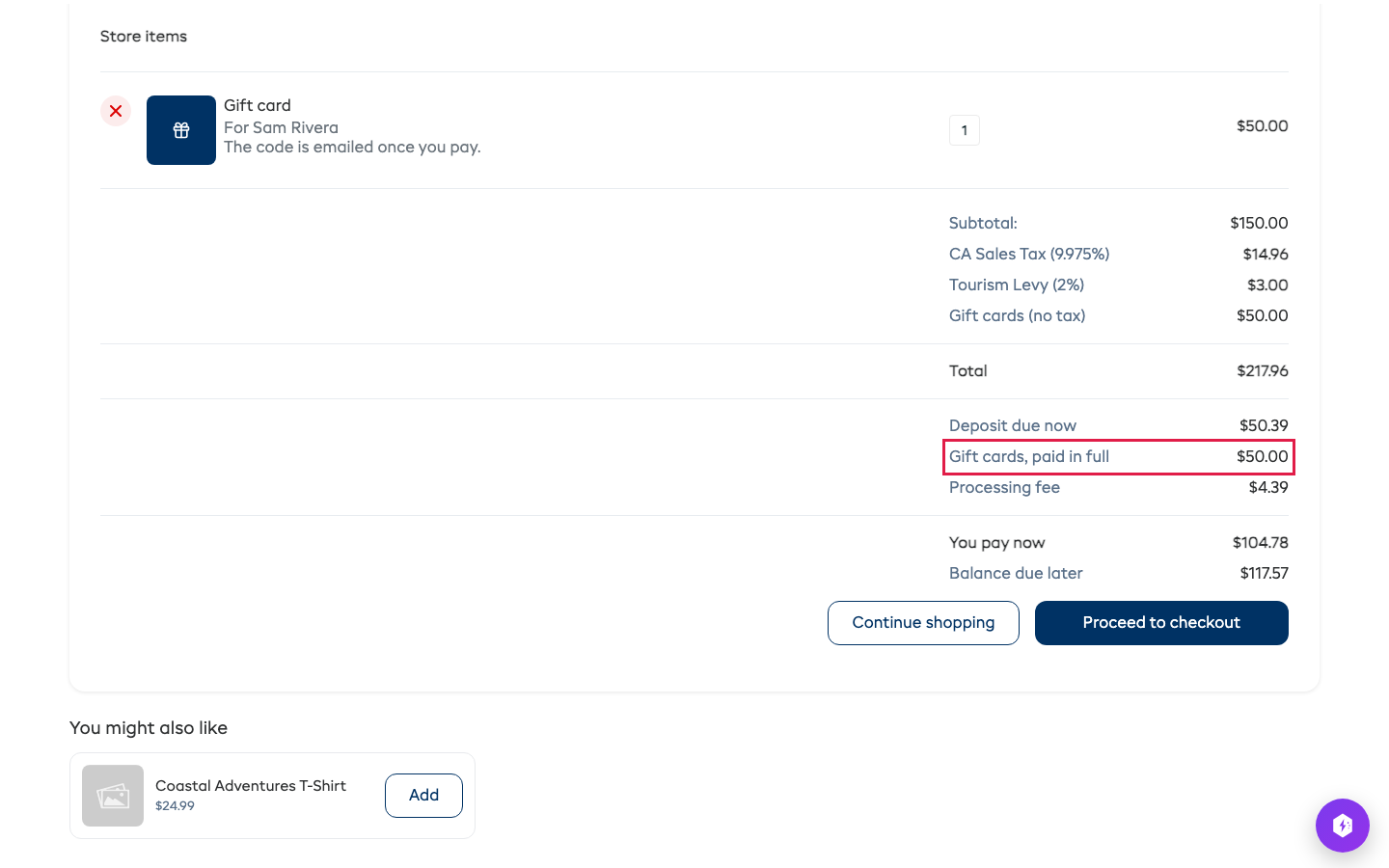
Le client paie lors du paiement habituel, avec le reste de son panier. Les cartes cadeaux ne sont jamais taxées et aucun code promo ne leur est appliqué.
Si votre boutique demande un acompte, celui-ci s'applique uniquement aux locations et aux expériences. Une carte cadeau est toujours payée en totalité, et le panier l'affiche sur une ligne distincte dans le montant à payer maintenant.
Les clients ne peuvent acheter des cartes cadeaux en ligne que si votre boutique accepte les paiements en ligne.
Recevoir une carte cadeau
Le code de la carte cadeau est créé une fois la commande payée, puis envoyé par e-mail au destinataire (ou à l'acheteur, si ce n'est pas un cadeau). L'e-mail est rédigé dans la langue utilisée par le client pour réserver, et il contient :
- Le code de la carte cadeau
- La valeur de la carte cadeau
- La date de fin, quand vos cartes cadeaux en ont une
- Le message personnel de l'acheteur, le cas échéant
- La façon de l'utiliser
La page de confirmation et l'e-mail de confirmation de l'acheteur mentionnent aussi la carte cadeau.
Utiliser une carte cadeau
Autorisez les bons pour les réservations en ligne dans vos paramètres de paiement. Vos clients pourront alors utiliser une carte cadeau existante, même quand le solde restant est à régler au retrait.
Les clients utilisent leur carte cadeau au moment du paiement :
- Au paiement, le client repère le champ Code promo ou carte cadeau.
- Il saisit le code de la carte cadeau.
- Le montant de la carte cadeau est déduit du total de la réservation.
- Si la carte cadeau couvre la totalité du montant, il n'y a plus rien à payer.
- Si la réservation coûte plus cher que la carte cadeau, le client paie la différence.
Une carte cadeau peut être utilisée pour plusieurs réservations : ce qui reste après une réservation reste sur la carte pour la suivante.
Gérer les cartes cadeaux dans EquipDash
Chaque carte cadeau achetée sur le widget apparaît sous Promotions > Bons une fois la commande payée. La réservation sur laquelle la carte cadeau a été achetée la répertorie sous Forfaits et cartes cadeaux, avec son code. Vous pouvez alors :
- Voir toutes les cartes cadeaux actives, utilisées et expirées
- Vérifier le solde de n'importe quelle carte cadeau
- Voir quand elle a été achetée et où elle a été dépensée
- En créer une à la main pour un client de passage ou pour une promotion
Votre équipe peut aussi vendre une carte cadeau au comptoir : dans POS, ajoutez une carte cadeau au panier comme n'importe quel autre article. Son code est envoyé une fois la réservation payée.
Vendre plus de cartes cadeaux
- Ajoutez un lien « Cartes cadeaux » au menu de votre site web, qui mène à la page des cartes cadeaux
- Mettez-les en avant avant les fêtes et les autres moments où l'on offre des cadeaux
- Proposez des montants prédéfinis qui correspondent à vos prix les plus courants, pour qu'une carte cadeau couvre toute une réservation
- Parlez des cartes cadeaux dans vos e-mails de confirmation pour que vos clients sachent qu'ils peuvent en offrir une à leurs proches