Comprendre la disponibilité
La disponibilité est au cœur du système de location. Elle détermine si un client peut réserver un produit aux dates et aux heures de son choix. EquipDash calcule la disponibilité en temps réel, d'après votre inventaire, vos réservations actives et les articles qui se trouvent à l'atelier.
Comment la disponibilité est calculée
Pour un produit et une période donnés, EquipDash effectue le calcul suivant :
Disponible = Stock total - Réservé - Retiré - À l'atelier
| Élément | Description |
|---|---|
| Stock total | Le nombre total d'unités d'inventaire que vous possédez pour ce produit |
| Réservé | Les unités affectées à des réservations confirmées qui chevauchent les dates demandées |
| Retiré | Les unités actuellement chez des clients |
| À l'atelier | Les unités actuellement à l'atelier pour entretien |
Si le résultat est supérieur à zéro, le produit est disponible. S'il est égal à zéro ou négatif, le produit est complet (ou vous avez un manque de stock).
Exemple
Vous avez 10 planches de surf :
- 3 sont réservées pour des réservations à venir
- 2 sont actuellement retirées par des clients
- 1 est à l'atelier
Disponible : 10 - 3 - 2 - 1 = 4 planches de surf
Disponibilité avec variantes
Lorsqu'un produit a des variantes (par exemple des tailles), la disponibilité est calculée pour chaque variante. Un client qui réserve une combinaison taille M ne voit que la disponibilité des unités en taille M, et non le total de toutes les tailles.
Disponibilité avec suivi par article
Avec le suivi par article, chaque unité a son propre statut. EquipDash vérifie le statut de chaque unité pour déterminer le nombre d'unités dans chaque catégorie (réservées, retirées, à l'atelier, disponibles).
Disponibilité avec suivi par groupe
Avec le suivi par groupe, le stock total correspond à un seul nombre. EquipDash y soustrait les réservations pour calculer ce qui est disponible. Vous ne suivez pas quel article précis va à quel client.
Temps tampon et disponibilité
Si vous avez défini un temps tampon sur un produit (par exemple 1 heure avant et après chaque réservation pour le nettoyage), EquipDash inclut ces périodes lorsqu'il vérifie les chevauchements. Cela signifie que :
- Une réservation de 9 h à 17 h avec un tampon d'une heure bloque l'article de 8 h à 18 h.
- Un autre client qui essaie de réserver à partir de 17 h verra l'article comme indisponible jusqu'à 18 h.
Limites de durée de location et disponibilité
Si vous avez défini une durée de location minimale ou maximale pour un produit, les clients ne pourront pas réserver en dehors de ces limites, même si l'inventaire est disponible.
Délai de réservation minimum et disponibilité
Si vous exigez un délai de réservation minimum (un délai à respecter avant le début d'une location), un retrait situé dans cette période est considéré comme indisponible sur les canaux destinés aux clients, même si l'inventaire est libre. Par exemple, avec un délai de 2 heures, un client ne peut pas réserver un retrait qui commence dans les deux prochaines heures : le premier retrait sélectionnable est décalé d'autant.
Le « premier retrait disponible » indiqué dans le message sur le délai est un créneau réellement réservable : il est arrondi au prochain multiple de 15 minutes et respecte vos horaires d'ouverture. Si le délai tombe après votre fermeture, il passe au prochain jour d'ouverture.
L'application dépend du canal :
- Widget client et API : le retrait est tout simplement bloqué.
- Point de vente : votre équipe peut réserver dans cette période ; l'article reste disponible et un avertissement affiché au-dessus de Créer la réservation indique que le délai sera ignoré. Une boutique peut désactiver cette possibilité avec Le personnel peut réserver dans le délai minimum au point de vente dans les paramètres des locations ; la carte affiche alors Délai minimum requis.
- Assistant IA : votre équipe peut réserver dans cette période.
Définissez-le pour chaque produit, ou comme valeur par défaut des locations pour tous les produits.
Capacité des créneaux de retrait et disponibilité
Indépendamment du stock de chaque produit, vous pouvez limiter le nombre de retraits par créneau horaire pour l'ensemble de votre entreprise (par exemple « 5 retraits par tranche de 15 minutes »). Cela protège votre comptoir d'un afflux lorsque beaucoup de réservations commenceraient en même temps.
EquipDash compte l'heure de retrait (de début) de chaque réservation dans des tranches horaires fixes, alignées sur le début de la journée. Il ne compte pas les locations simplement en cours pendant le créneau, ni les retours : seuls les retraits qui commencent dans cette tranche sont comptés. Lorsqu'une tranche atteint la limite, le créneau se comporte ainsi :
- Widget client et API : l'heure de retrait est bloquée. Dans la liste, le produit s'affiche comme Non disponible, et la page du produit affiche une bannière Complet, de sorte qu'un client ne peut pas réserver cette heure de retrait.
- Point de vente et assistant IA : votre équipe peut quand même réserver dans un créneau complet ; l'article reste disponible et un avertissement s'affiche pour que ce dépassement soit voulu.
Configurez-le comme valeur par défaut des locations sous Paramètres → Locations → Paramètres généraux.
Matériel encore sorti après l'heure de retour
Une location qui a été retirée et qui n'est pas encore marquée comme retournée continue d'être comptée comme sortie, même une fois l'heure de retour dépassée. Tant que vous ne l'avez pas marquée comme retournée, ces articles ne sont proposés à personne d'autre : ni sur votre page de réservation, ni au point de vente, ni dans Réservation rapide, ni par l'API, ni par Dash.
Par exemple, vous possédez 46 tables et un client en a 8 qui devaient être rendues il y a une heure. La disponibilité affiche 38 et non 46 jusqu'à ce que vous marquiez le retour. Les heures déjà passées ne sont pas concernées.
Mises à jour en temps réel
La disponibilité est calculée en temps réel. Lorsque :
- une nouvelle réservation est créée, la disponibilité diminue immédiatement.
- une réservation est annulée, la disponibilité augmente immédiatement.
- un article est envoyé à l'atelier, la disponibilité diminue.
- un article revient de l'atelier, la disponibilité augmente.
Il n'y a aucun délai : le widget et le calendrier affichent toujours la disponibilité actuelle.
Manques de stock
Un manque de stock se produit lorsque vous avez plus de réservations que de stock pour une date donnée. Cela peut arriver si :
- des réservations ont été créées avant la configuration complète de l'inventaire ;
- le stock a été réduit après la prise de réservations ;
- des articles déjà réservés ont été envoyés à l'atelier ;
- vous avez choisi de continuer à vendre au-delà de votre stock (voir ci-dessous).
EquipDash met en évidence les manques de stock dans le rapport de disponibilité afin que vous puissiez agir (par exemple, contacter les clients pour reporter ou trouver du stock supplémentaire).
Continuer à accepter des réservations quand tout est vendu
Certains articles, vous pouvez vous les procurer rapidement : un fournisseur à deux pas, une deuxième succursale, un partenaire chez qui vous louez. Dans ce cas, refuser un client parce que le dernier article est réservé vous fait perdre une vente que vous auriez pu facilement honorer.
Continuer à accepter des réservations quand tout est vendu permet à un produit de continuer à se vendre au-delà de zéro. La réservation est acceptée normalement et EquipDash la signale, pour que vous sachiez qu'il faut trouver l'article supplémentaire avant le retrait. Rien n'est survendu en silence : chaque réservation qui dépasse votre stock apparaît dans une seule et même liste.
Cette option est désactivée pour tous les produits tant que vous ne l'activez pas : rien ne change donc pour le reste de votre catalogue.
L'activer
- Allez dans Locations > Produits et cliquez sur l'icône de modification du produit.
- Passez à l'Étape 3 : Informations complémentaires.
- Ouvrez Paramètres avancés en bas de l'étape.
- Activez Continuer à accepter des réservations quand tout est vendu ?
- Dans Combien d'articles supplémentaires au maximum ? (la case à droite du libellé), saisissez le nombre d'articles que vous êtes sûr de pouvoir trouver pour une même date. Si vous laissez le champ vide, EquipDash en autorise un.
- Cliquez sur Mettre à jour le produit.
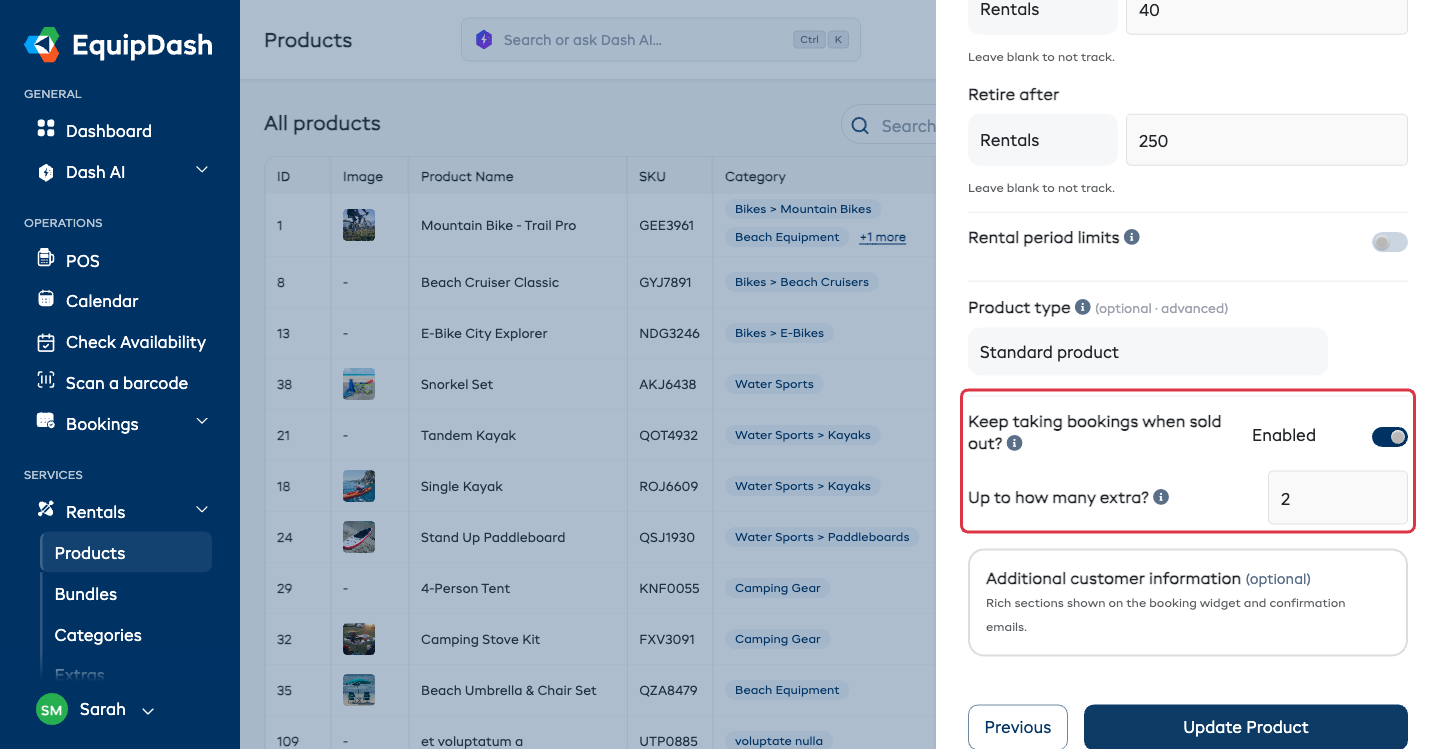
Ce paramètre n'apparaît que lorsque le Suivi de l'inventaire est activé. Un produit sans compteur de stock est déjà illimité : il ne peut donc pas manquer de stock.
Ce que voit votre équipe
Une fois le dernier article réservé, la carte du produit dans Nouvelle réservation reste vendable et affiche Épuisé : réserver 2 de plus, avec un décompte à mesure que la marge est utilisée. Survolez le libellé pour lire la phrase complète. Lorsque la marge est épuisée, la carte passe en complet et se comporte exactement comme aujourd'hui.
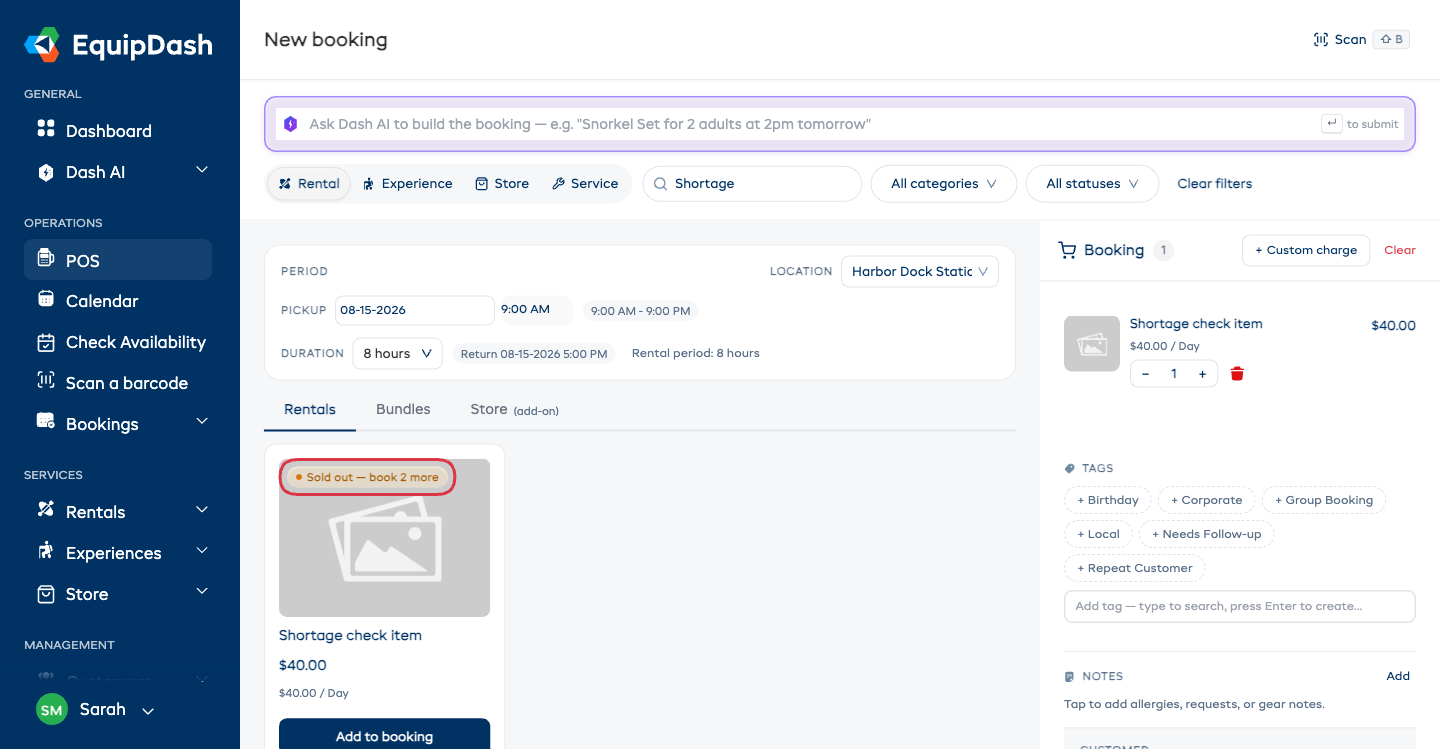
La ligne du panneau de réservation continue aussi le décompte : elle affiche Disponible : 1 restant tant qu'il reste de la marge, et n'indique Complet que lorsque l'article ne peut vraiment plus être ajouté.
Les clients ne voient jamais ces libellés. Sur votre page de réservation, l'article affiche simplement Disponible, et le sélecteur de quantité s'arrête à votre limite.
Retrouver les réservations qui nécessitent du stock
Chaque réservation qui dépasse votre stock est signalée à trois endroits :
- Réservations > Locations : la ligne porte un badge Manque 1 article, et Filtres > Stock > Stock supplémentaire nécessaire limite la liste à ces seules réservations.
- La réservation elle-même s'ouvre avec une note Réservé au-delà du stock : inventaire non affecté indiquant combien d'articles manquent, et chaque ligne concernée dans Articles de la réservation affiche un indicateur orange N non affecté(s) dans sa colonne Inventaire, pour que vous voyiez exactement quelles unités restent à trouver. Une fois que vous les avez, cliquez sur Ignorer pour effacer la note.
- Votre Tableau de bord affiche une pastille 1 réservation nécessite du stock supplémentaire sur la ligne Locations. Cliquez dessus pour accéder directement à la liste filtrée.
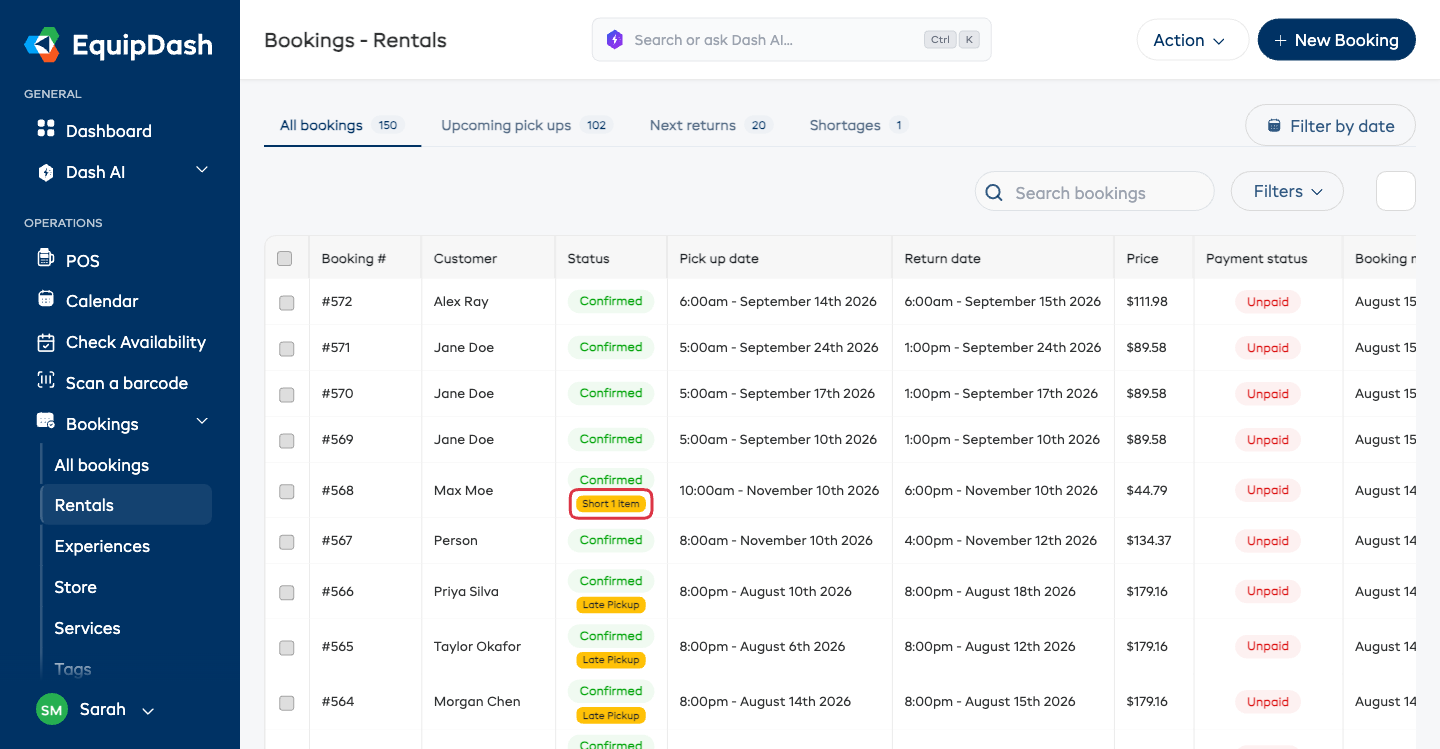
La limite est un total cumulé pour chaque date, et non par réservation. Avec une limite de 2, une réservation peut dépasser de 2, ou deux réservations peuvent dépasser de 1 chacune : dans les deux cas, la troisième vente est bloquée.
Guides associés
- Vérifier la disponibilité : utiliser l'outil de vérification de la disponibilité.
- Rapports de disponibilité : consulter les données d'utilisation et de disponibilité.
- Unités d'inventaire : gérer votre inventaire physique.
- Fonctionnement de l'atelier : comment l'atelier influe sur la disponibilité.
- Présentation des réservations : filtrer la liste des réservations, y compris Stock supplémentaire nécessaire.