Scanner des codes-barres Growth+This feature requires the Growth+ plan or higher
Utilisez un code-barres pour trouver un article, filtrer le calendrier des locations, envoyer un article à l'atelier ou enregistrer un retrait et un retour. Générez d'abord des étiquettes dans EquipDash, ou enregistrez vos valeurs de codes-barres existantes sur les articles.
Comment scanner
- Cliquez sur Scanner sous le logo EquipDash, dans la barre latérale gauche.
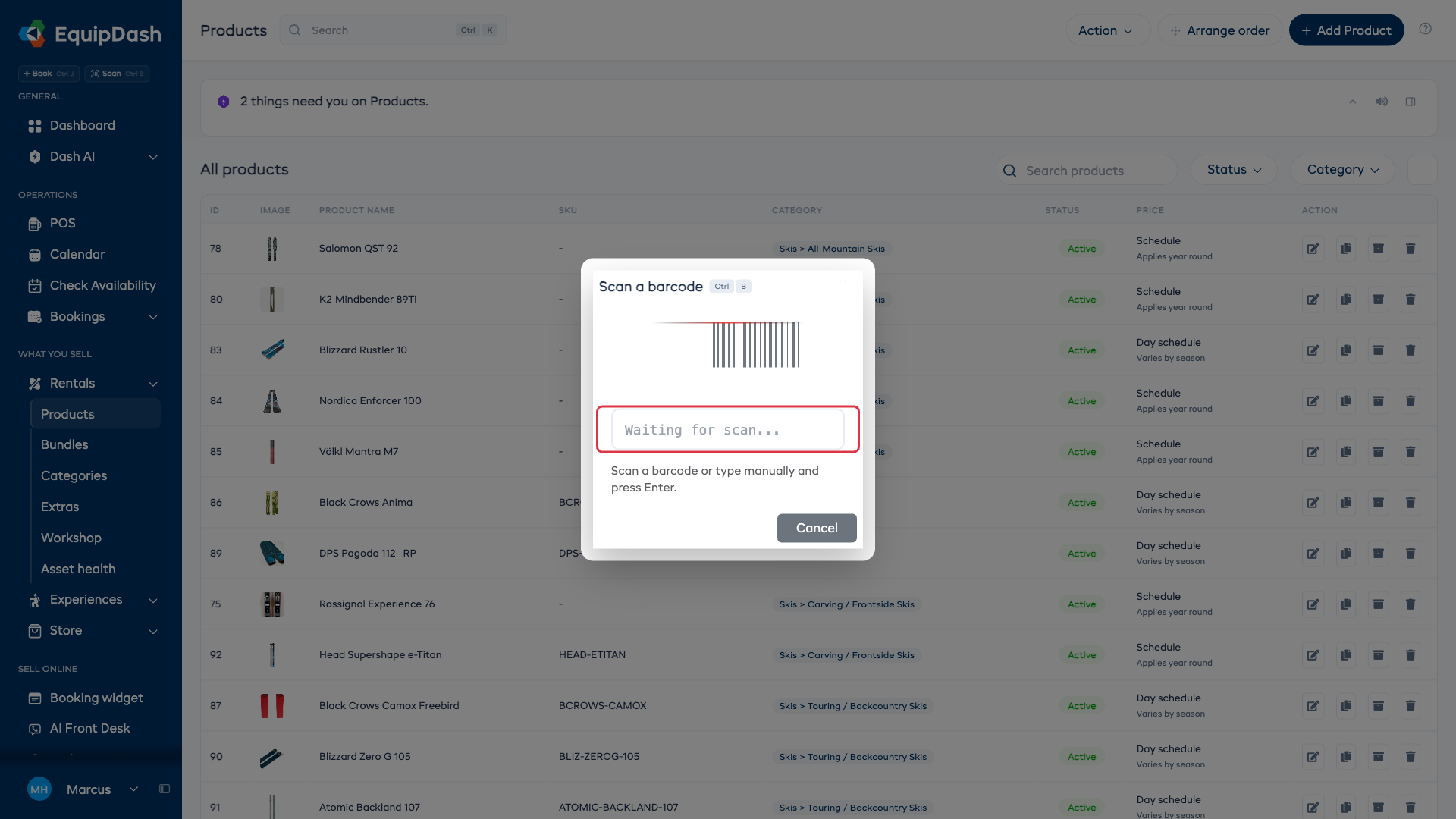
- Une fenêtre s'ouvre avec un champ de saisie sélectionné automatiquement.
- Utilisez un lecteur de codes-barres USB ou Bluetooth pour scanner une étiquette, ou saisissez la valeur du code-barres manuellement, puis appuyez sur Entrée.
- EquipDash affiche l'article correspondant. Vérifiez le résultat avant de choisir une action.
Ce qui se passe après un scan
Le résultat d'un scan dépend de l'endroit où vous l'avez lancé :
Scan depuis le calendrier
Lorsque vous scannez depuis la page Calendrier :
- EquipDash identifie le produit à partir du code-barres.
- Le calendrier se filtre automatiquement pour n'afficher que les réservations de ce produit.
- Vous voyez en un coup d'œil si l'article est réservé, disponible ou en location.
Scan à l'atelier (envoi à l'atelier)
Lorsque vous scannez avec Ajouter un article sur la page Atelier :
- EquipDash identifie le produit et l'unité d'inventaire.
- Vérifiez le produit et l'identifiant de l'article.
- Si vous le souhaitez, choisissez un Motif (facultatif) : Entretien, Réparation, Nettoyage, Autre ou Retourné endommagé.
- Si le travail doit être terminé à une date précise, ajoutez une Date d'échéance (facultatif).
- Choisissez Envoyer à l'atelier.
- Attendez le message Terminé !, puis fermez le scanner. L'article apparaît sous À l'atelier.
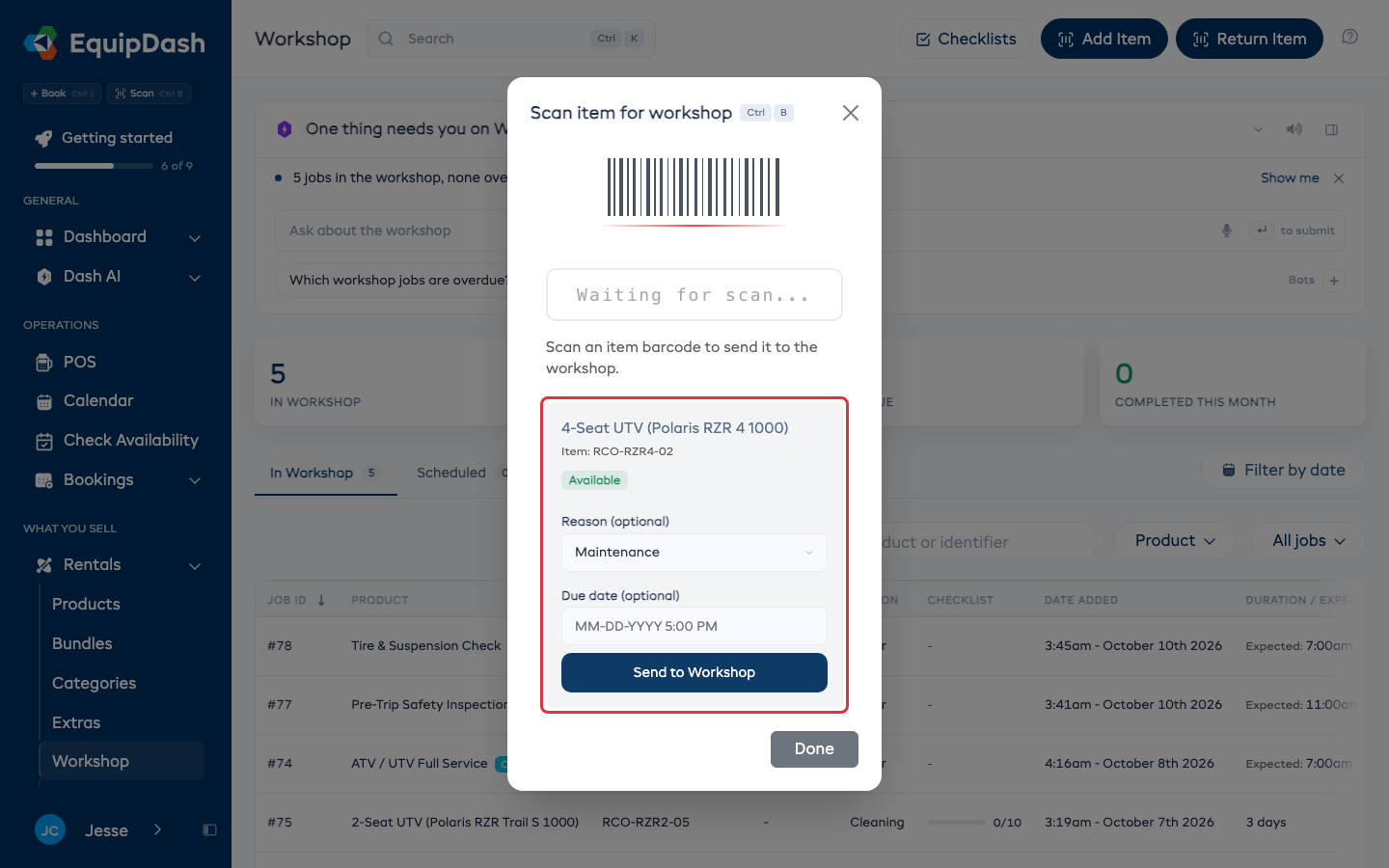
Un article actuellement retiré doit d'abord être retourné avant de pouvoir être envoyé à l'atelier.
Si un modèle de liste de contrôle par défaut est associé au produit, la liste de contrôle est automatiquement jointe au nouveau travail d'atelier lorsque l'article est scanné.
Scan à l'atelier (retour de l'atelier)
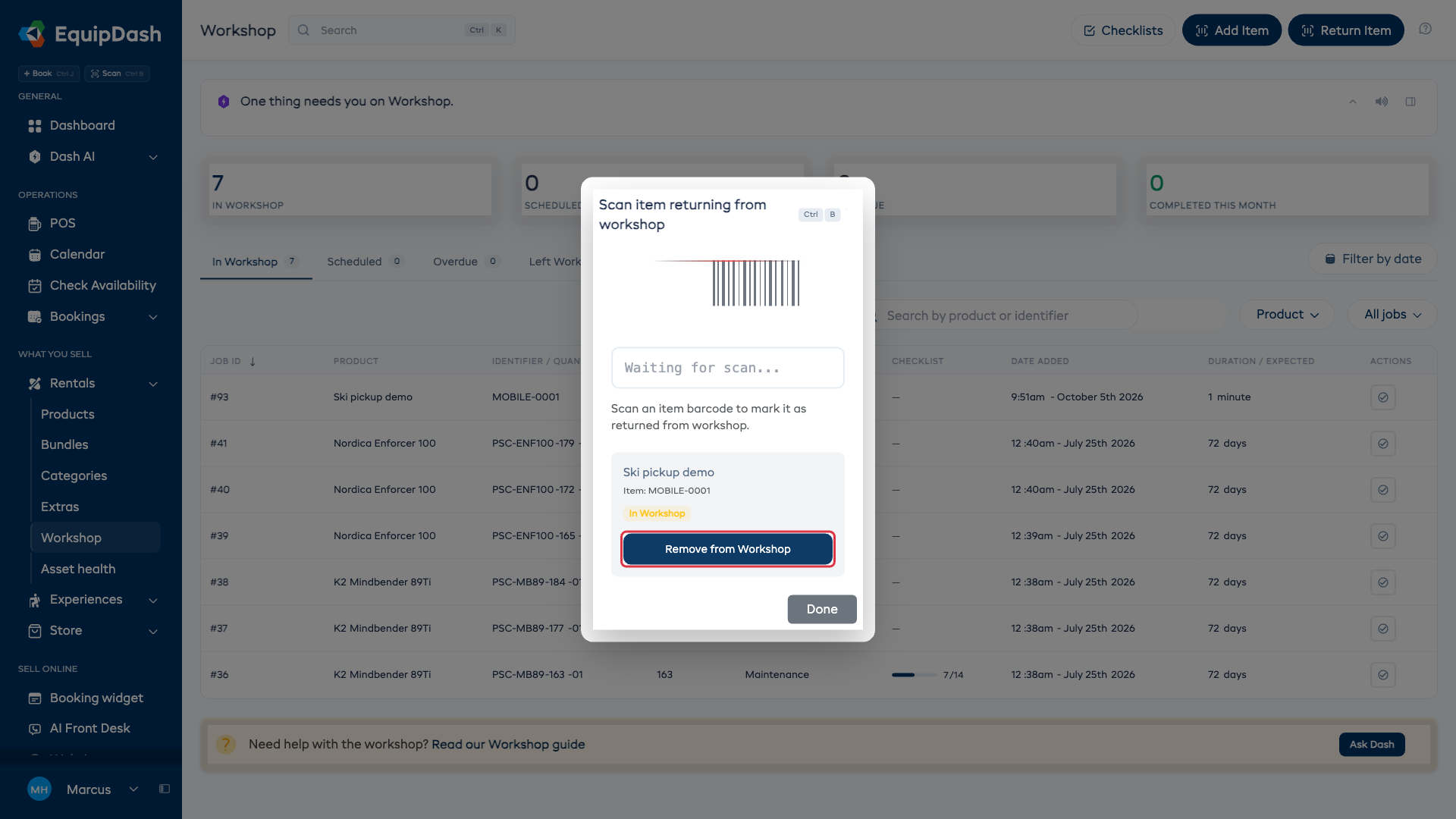
Lorsque vous scannez avec Retourner l'article sur la page Atelier :
- EquipDash identifie l'article et vérifie qu'il se trouve bien à l'atelier.
- Vérifiez le produit et l'identifiant de l'article, puis choisissez Retirer de l'atelier.
- Attendez le message Terminé !, puis fermez le scanner.
- Ouvrez Sorti de l'atelier pour vérifier le travail terminé. Ajoutez les détails de fin directement dans le travail.
Scan lors du retrait ou du retour d'une réservation
Lorsque vous scannez pendant le retrait ou le retour d'une réservation :
- Ouvrez Retrait ou Retour sur la réservation, puis choisissez le bouton de scan.
- Scannez l'article et vérifiez le produit et l'identifiant.
- Confirmez le retrait ou le retour, puis fermez le scanner et vérifiez le statut de la réservation.
Lors du retrait, si vous scannez un autre article disponible du même produit et de la même variante, EquipDash peut proposer Réattribuer et retirer. Vérifiez les deux identifiants avant de confirmer. Pour conserver l'article d'origine, scannez de nouveau son code-barres.
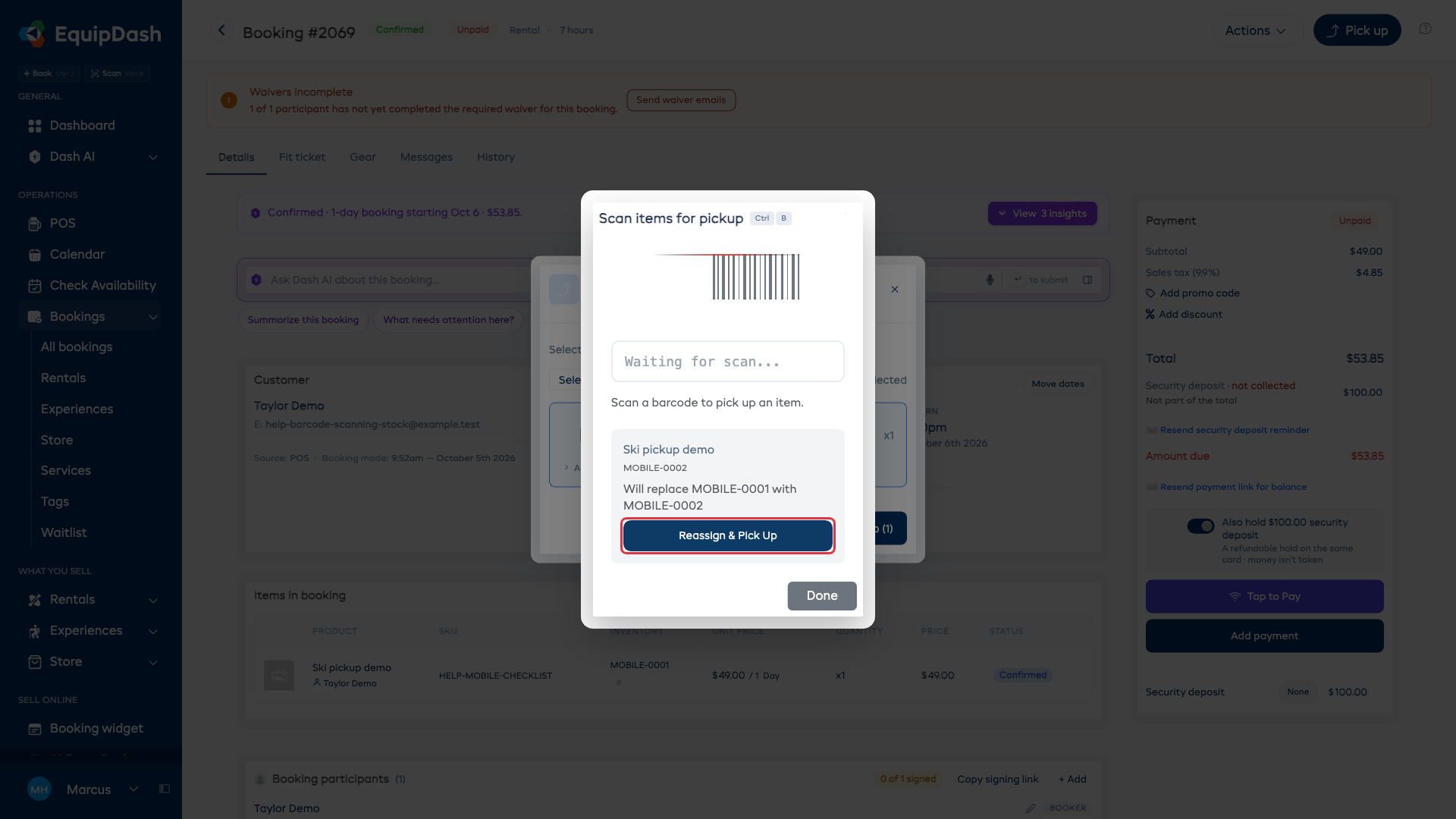
Lors du retour, scannez l'article qui a réellement été retiré.
Méthodes de scan prises en charge
| Méthode | Description |
|---|---|
| Lecteur de codes-barres USB | Branchez un lecteur portable : il envoie la valeur du code-barres comme une saisie au clavier, directement dans le champ de scan |
| Lecteur Bluetooth | Connectez un lecteur de codes-barres sans fil à votre appareil : il fonctionne comme un lecteur USB |
| Saisie manuelle | Saisissez la valeur du code-barres dans le champ de scan, puis appuyez sur Entrée |
Dépannage des scans
Si un scan ne fonctionne pas :
- Le lecteur ne réagit pas - Assurez-vous que le champ de saisie est sélectionné (cliquez dedans). Les lecteurs USB et Bluetooth envoient les données comme des frappes au clavier : le champ doit donc être actif.
- Code-barres non reconnu - Vérifiez que la valeur est bien enregistrée sur l'article dans EquipDash. Vous pouvez aussi saisir l'identifiant d'un article d'inventaire. Un code externe non enregistré ne permet pas d'identifier un article.
- Mauvais article identifié - Vérifiez que l'étiquette est collée sur le bon article. Vous pouvez consulter la valeur du code-barres sur la page de détail du produit ou de l'article d'inventaire.
Guides associés
- Configurer les codes-barres - Générer des codes-barres pour vos articles.
- Imprimer des étiquettes de codes-barres - Créer des étiquettes physiques à coller sur vos articles.
- Actions rapides depuis le calendrier - Scanner des codes-barres depuis le calendrier.
- Envoyer des articles à l'atelier - Utiliser le scanner pour envoyer des articles en réparation.