Créer une réservation au point de vente (POS)
Le point de vente (POS) est l'outil idéal pour créer des réservations en personne. Un client entre dans votre boutique pour louer du matériel, réserve une expérience par téléphone ou prend un article de la boutique au comptoir : le POS vous offre un parcours rapide, sur une seule page, avec tout sous les yeux.
Le POS a été entièrement repensé en mai 2026 : il fonctionne désormais comme un panier, il est assisté par l'IA et il n'utilise plus de fenêtres modales. Si vous avez utilisé l'ancien POS, les éléments de base sont les mêmes, mais ils se trouvent maintenant à d'autres endroits.
Ouvrir le POS
Le POS se trouve à une seule adresse, /bookings/new, et gère tous les types de réservation. Vous pouvez l'ouvrir depuis :
- POS dans le menu latéral (sous Opérations)
- Le bouton + Nouvelle réservation sur n'importe quelle page de tableau de réservations
Passez le POS en mode caisse pour obtenir des tuiles de produits, un pavé numérique et un bouton Payer maintenant en un seul clic. Voir POS en mode caisse.
Présentation du POS
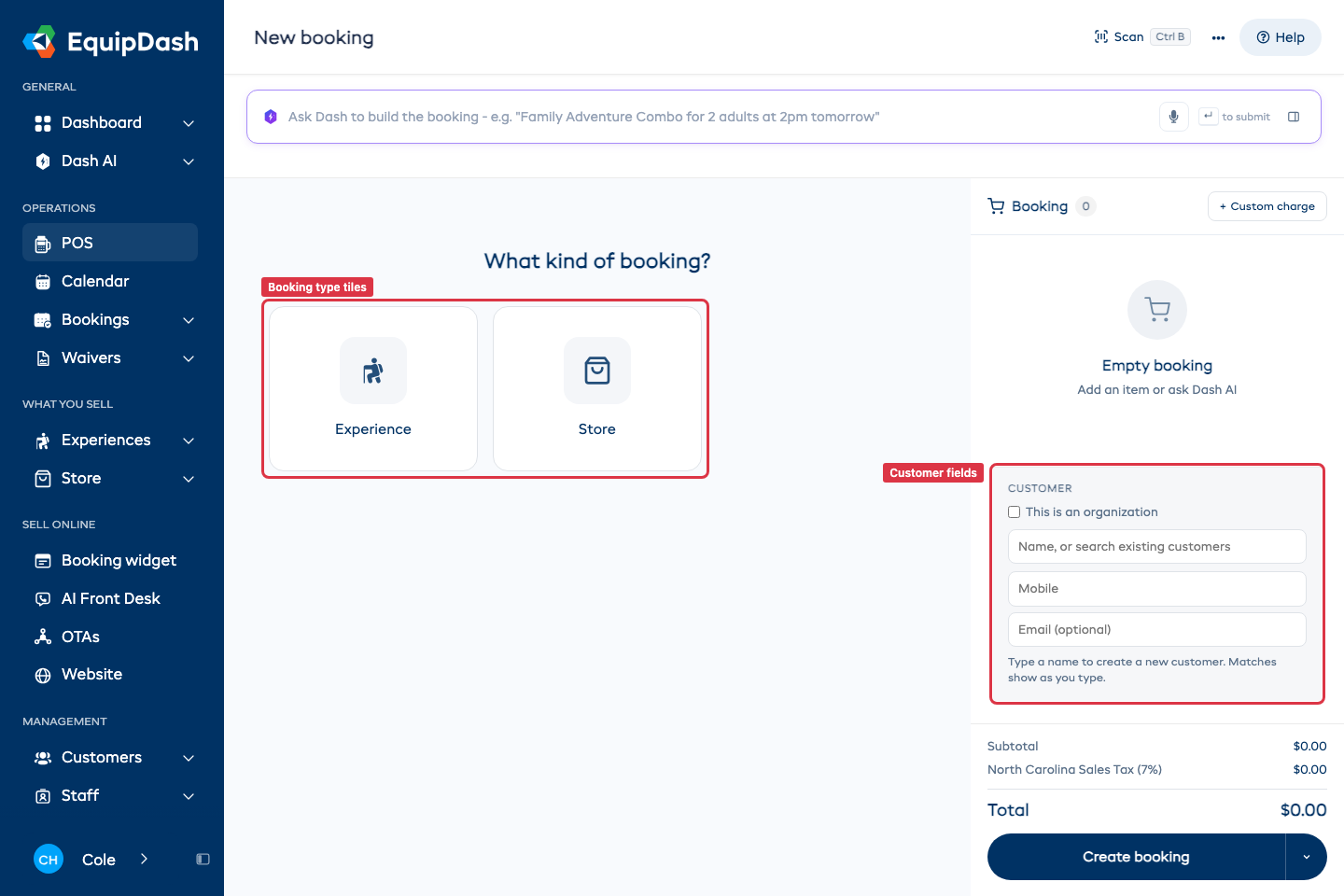
La page est divisée en deux zones :
- Côté gauche : la barre Dash AI en haut, le sélecteur du type de réservation, puis la zone de travail : dates et grille de produits pour les locations, créneaux horaires et cartes d'expériences pour les expériences, ou grille de la boutique.
- Côté droit : le panier de réservation : votre total en cours. Chaque article ajouté crée une ligne dans le panier (avec un sélecteur de quantité et un bouton de suppression). Viennent ensuite les sections Étiquettes, Notes, Client, Ajustements (code promo + bouton de remise), les totaux, le bouton Envoyer le lien de la décharge au client par e-mail (uniquement si nécessaire) et Créer la réservation.
Les boutons Location, Expérience, Boutique et Service n'apparaissent que si leur module est activé. Si un seul module est activé, la rangée de boutons n'est pas affichée. Voir Modules.
Le type de réservation affiché à l'ouverture
Le POS s'ouvre sur le dernier type de réservation que vous avez utilisé, afin que les articles correspondants soient déjà à l'écran. À la première ouverture, il s'affiche sur le type que votre boutique réserve le plus. Pour changer, cliquez sur Location, Expérience, Boutique ou Service en haut de la page. Chaque membre de votre équipe a son propre réglage : un collègue qui vend des expériences verra s'ouvrir Expérience.
Créer une réservation avec Dash AI (facultatif)
Tout en haut se trouve la barre Dash AI :
Demandez à Dash AI de créer la réservation, par exemple : « Navigation privée au coucher du soleil pour 2 adultes demain à 14 h »
Décrivez la réservation en langage courant, puis appuyez sur ↵. Dash analyse votre texte, choisit les bons produits, expériences ou séances, définit les dates et les quantités, et préremplit le panier : il ne vous reste qu'à confirmer. Vous pouvez ensuite tout modifier à la main. Voir Dash AI sur le POS pour des exemples de demandes.
Si vous préférez tout faire à la main, ignorez la barre et ajoutez les articles depuis la liste qui se trouve en dessous.
Créer une réservation de location (POS)
Étape 1 : choisir le type de réservation
- Si le POS ne s'est pas ouvert sur Location, cliquez sur le bouton Location en haut.
La vue Location affiche une bande Période (Plusieurs jours / Même jour), la date et l'heure de retrait et de retour, une liste déroulante de lieux, et trois sous-onglets : Locations, Forfaits et Boutique.
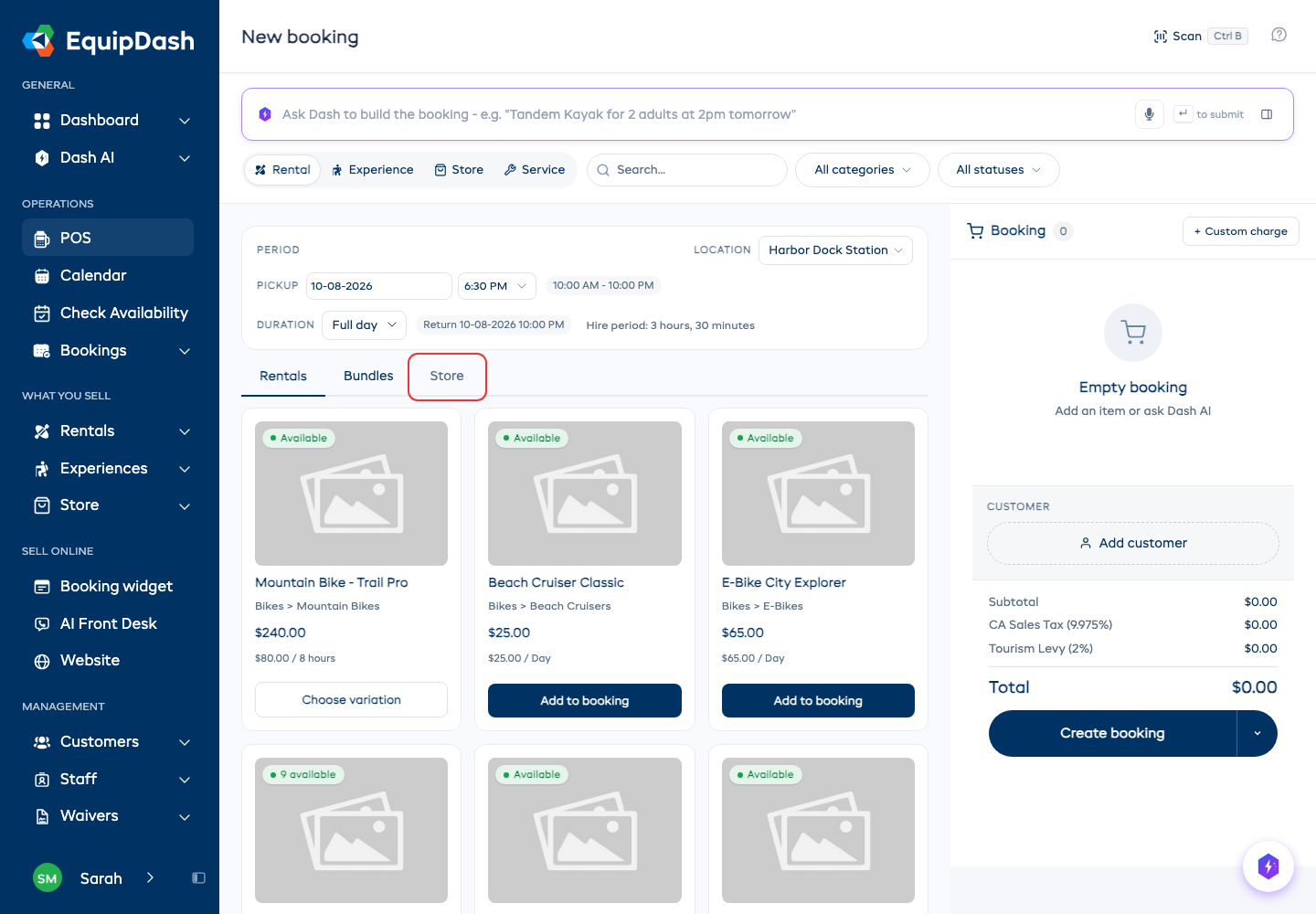
Étape 2 : définir les dates
- Choisissez la date et l'heure de Retrait.
- Choisissez la date et l'heure de Retour. Activez Même jour dans la bande Période s'il s'agit d'une location d'une seule journée.
- La grille de produits se met à jour aussitôt pour montrer ce qui est disponible pour cette période.
Si vous choisissez un nouveau jour de retrait alors que du matériel est déjà dans le panier, la fenêtre Réserver une autre date ? s'ouvre. Cliquez sur Ajouter une deuxième date pour réserver le nouveau jour dans la même réservation, ou sur Tout déplacer pour déplacer le panier. Voir Louer du matériel à deux dates ou plus dans une même réservation.
Si vous modifiez les dates (ou le lieu) alors que le panier contient des articles, il n'est pas vidé. Chaque ligne est vérifiée de nouveau pour la nouvelle période : les articles qui sont toujours disponibles sont conservés et leur prix est recalculé, les quantités diminuent s'il reste moins d'unités libres, et tout ce qui n'est plus disponible est retiré. Quand quelque chose change, un récapitulatif Réservation mise à jour liste chaque ligne concernée avec l'ancien et le nouveau prix, la quantité et le total. Cliquez sur OK et poursuivez. Si rien ne change, aucune fenêtre ne s'affiche.
Si vous avez activé Le client choisit parmi une liste de durées dans les paramètres des locations, les champs Date de retour et Heure de retour sont remplacés par une seule liste déroulante Durée. Choisissez la durée (par exemple 2 heures, Journée complète) et l'heure de retour est définie automatiquement.
Étape 3 : trouver le produit
- Utilisez la zone Rechercher en haut pour filtrer par nom, référence (SKU) ou description.
- Utilisez Toutes les catégories ou Tous les statuts pour affiner la recherche.
- Changez de sous-onglet pour parcourir les Forfaits ou ajouter des articles de la Boutique dans la même réservation.
Combien il en reste
Chaque carte de produit porte un badge dans le coin de sa photo. Il indique exactement combien d'exemplaires sont libres pour les dates choisies, et non au total :
- 4 disponibles (vert) : il en reste beaucoup.
- Plus qu'1 (orange) : c'est le dernier.
- Complet (rouge) : rien n'est libre pour cette période, et la carte ne peut pas être ajoutée.
Le nombre diminue en direct à mesure que vous ajoutez des articles au panier, et il correspond toujours à Vérifier la disponibilité pour les mêmes dates. Si un article ne suit pas de stock, le badge indique simplement Disponible.
Étape 4 : l'ajouter au panier
- Cliquez sur une carte de produit.
- La carte s'agrandit et affiche le prix, le sélecteur de QUANTITÉ et un bouton Ajouter N à la réservation. (Pour les produits avec variantes, indiquez les quantités pour chaque variante.)
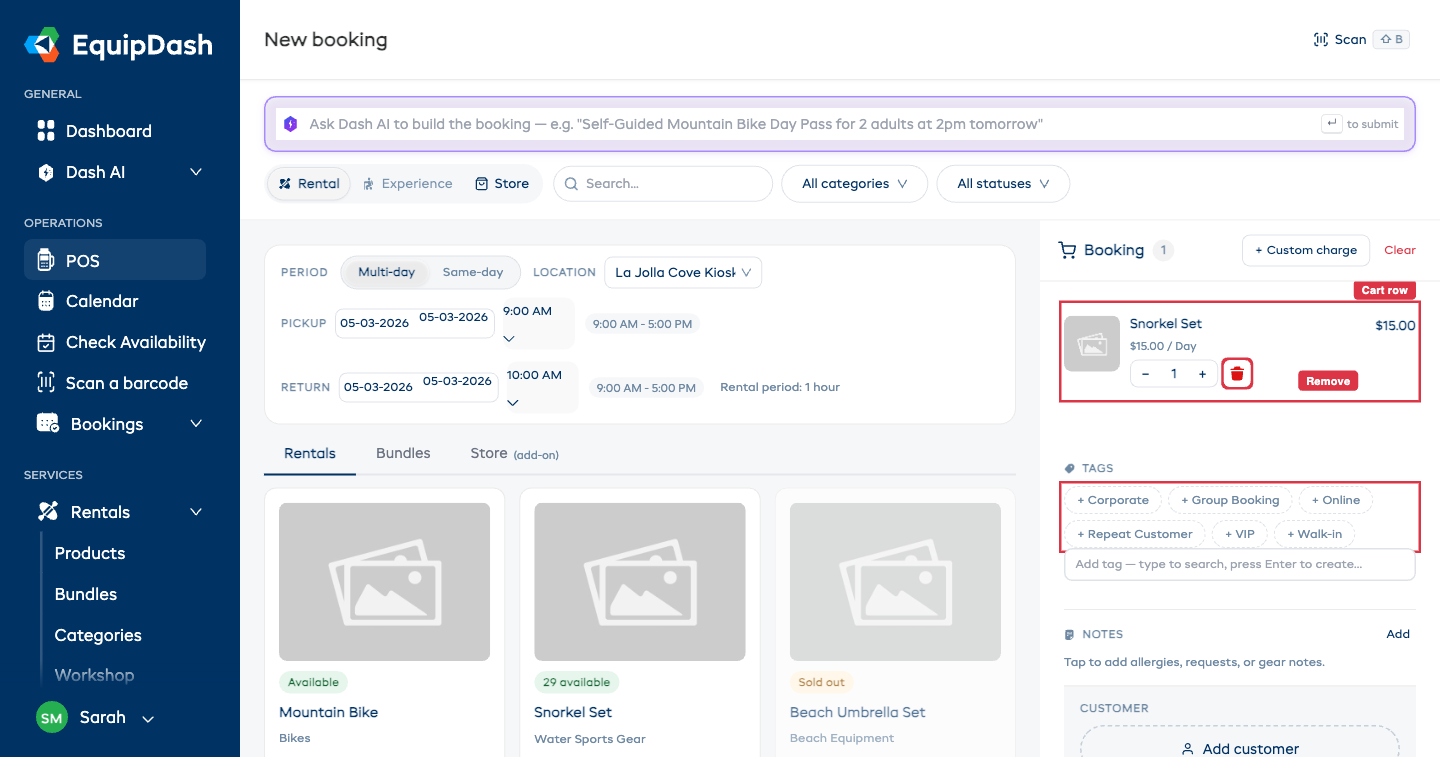
- Cliquez sur Ajouter N à la réservation. L'article apparaît dans le panier de réservation, à droite, avec sa propre ligne, son sélecteur et son icône de corbeille.
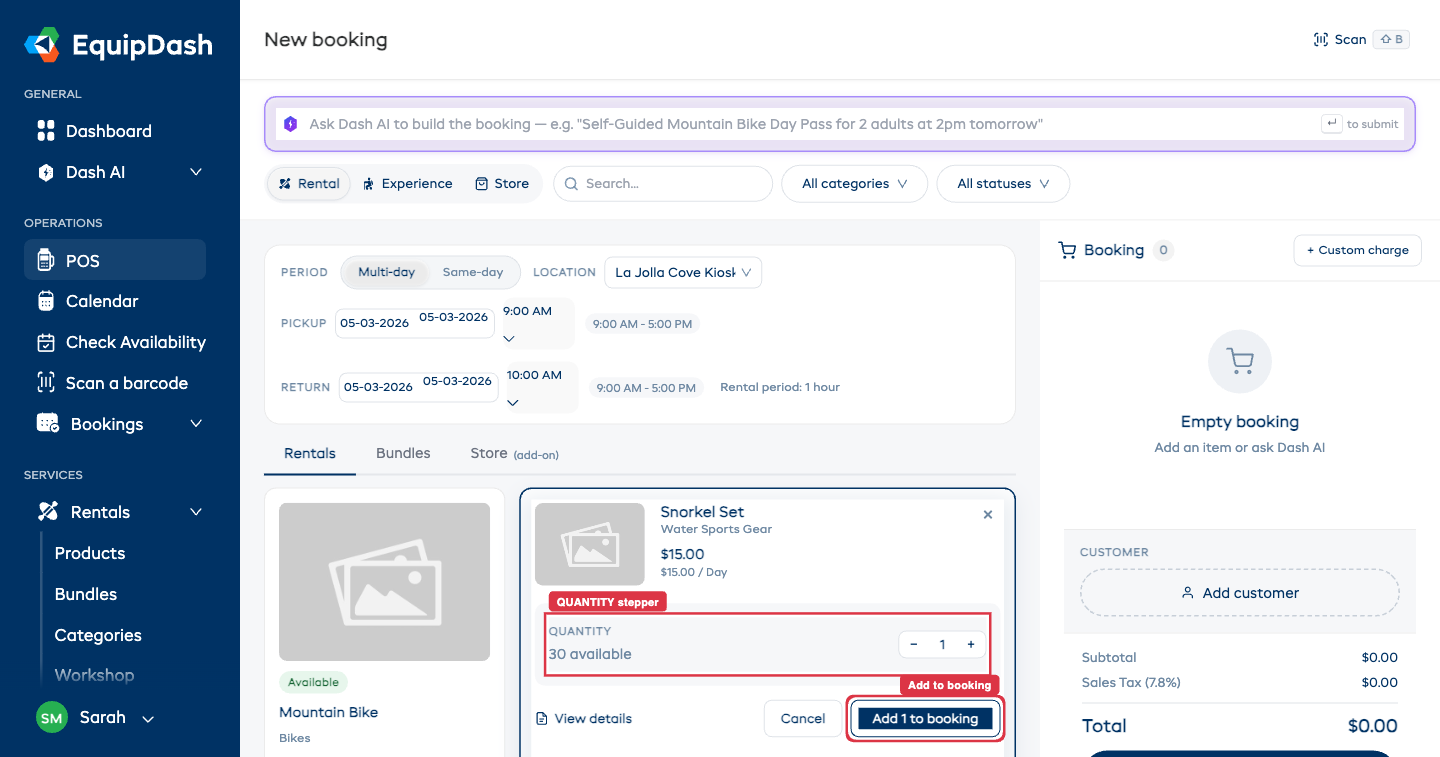
Répétez l'opération pour chaque produit. Le sélecteur de la ligne du panier vous permet de modifier la quantité plus tard, et l'icône rouge de corbeille supprime la ligne.
Lorsqu'une réservation a déjà pris la moitié ou plus des unités libres pour ces dates, la ligne du panier ajoute une courte mention, par exemple 3 sur 4 réservés pour ces dates. Vous voyez ainsi à quel point vous approchez du dernier exemplaire avant que le sélecteur ne s'arrête.
Si un produit est complet et que la liste d'attente est activée, le bouton Ajouter devient Ajouter à la liste d'attente.
Étape 5 : ajouter un client
La zone CLIENT du panier est ouverte dès le départ : il n'y a rien à cliquer au préalable.
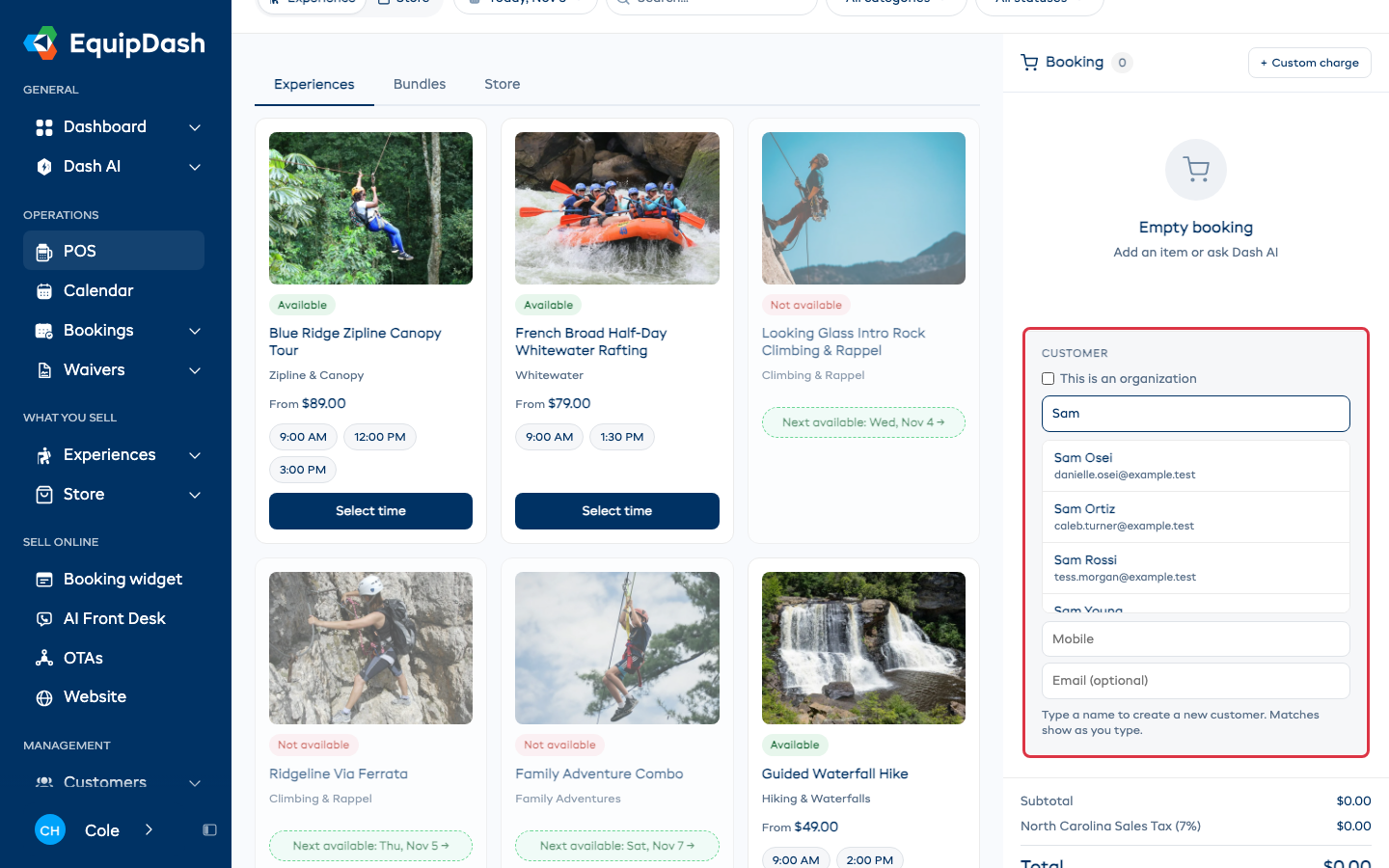
- Saisissez dans Nom, ou recherchez parmi les clients existants. Les clients correspondants s'affichent pendant que vous écrivez, et vous pouvez aussi chercher par e-mail ou par téléphone. Cliquez sur un résultat pour choisir ce client.
- Pour un nouveau client, saisissez son nom complet, puis son Mobile et, si vous l'avez, son E-mail (facultatif).
- Le nouveau client est enregistré lorsque vous cliquez sur Créer la réservation, ou lorsque vous appuyez sur Entrée dans l'un des champs.
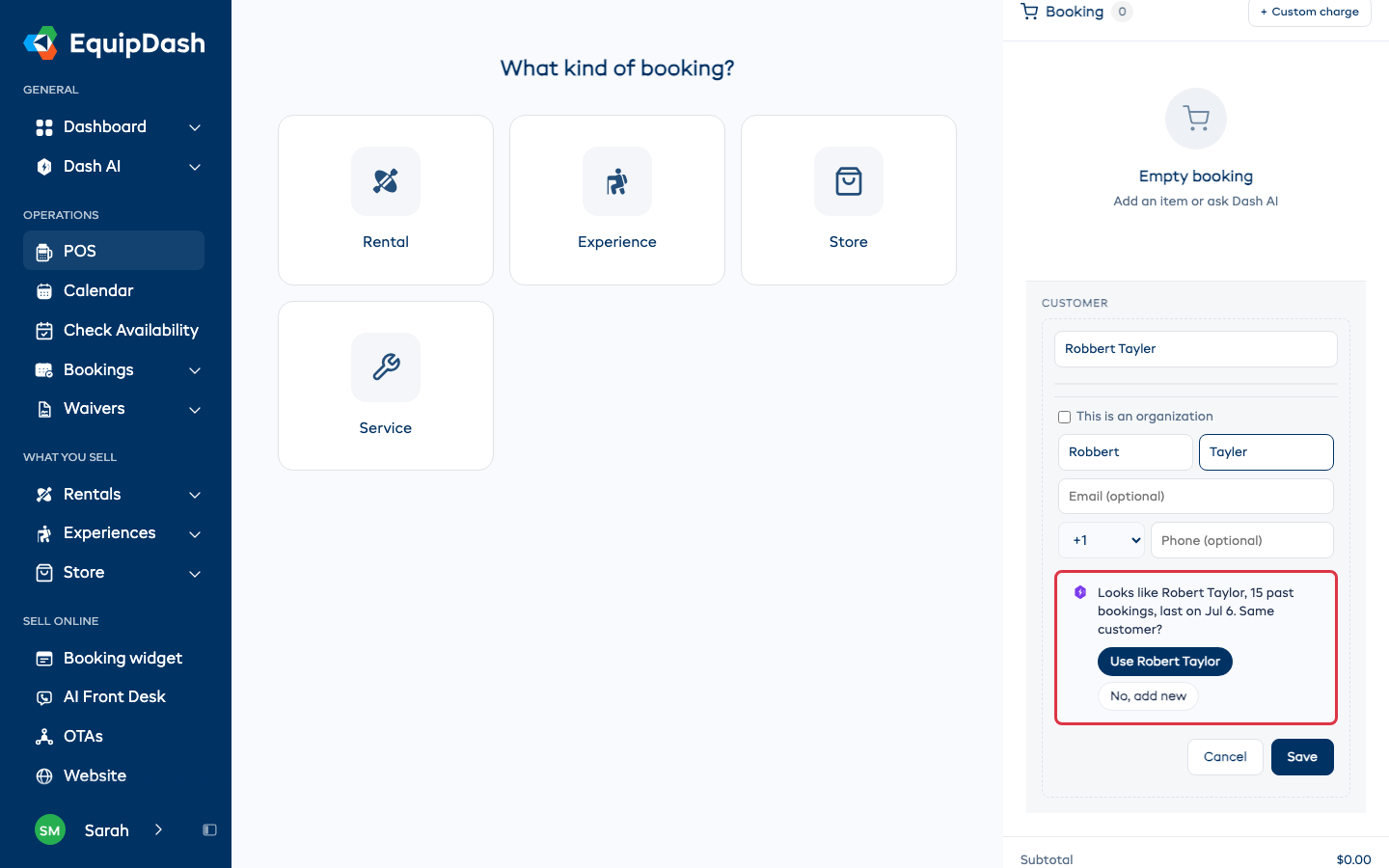
Si le nom que vous saisissez ressemble beaucoup à celui d'un client existant, par exemple à cause d'une faute de frappe, une ligne sous les champs du nouveau client demande Même client ? Elle indique son nom et son nombre de réservations, par exemple : « Ressemble à Robert Taylor, 15 réservations passées, dernière le 6 juil. Même client ? » Cliquez sur Utiliser Robert Taylor (son nom) pour le choisir, afin de ne pas créer de doublon. Cliquez sur Non, ajouter un nouveau client pour ajouter un nouveau client comme d'habitude. Un e-mail ou un téléphone que vous avez saisi n'est pas enregistré sur le client que vous avez choisi.
Étape 6 : étiquettes, notes, ajustements (facultatif)
Le panier regroupe tout ce que vous pourriez vouloir noter au moment de la réservation, sans fenêtre modale :
- Étiquettes : cliquez sur l'une des pastilles prédéfinies, ou saisissez dans Ajouter une étiquette et appuyez sur Entrée pour en créer une nouvelle.
- Notes : touchez la zone Notes pour ajouter des allergies, des demandes ou des remarques sur le matériel.
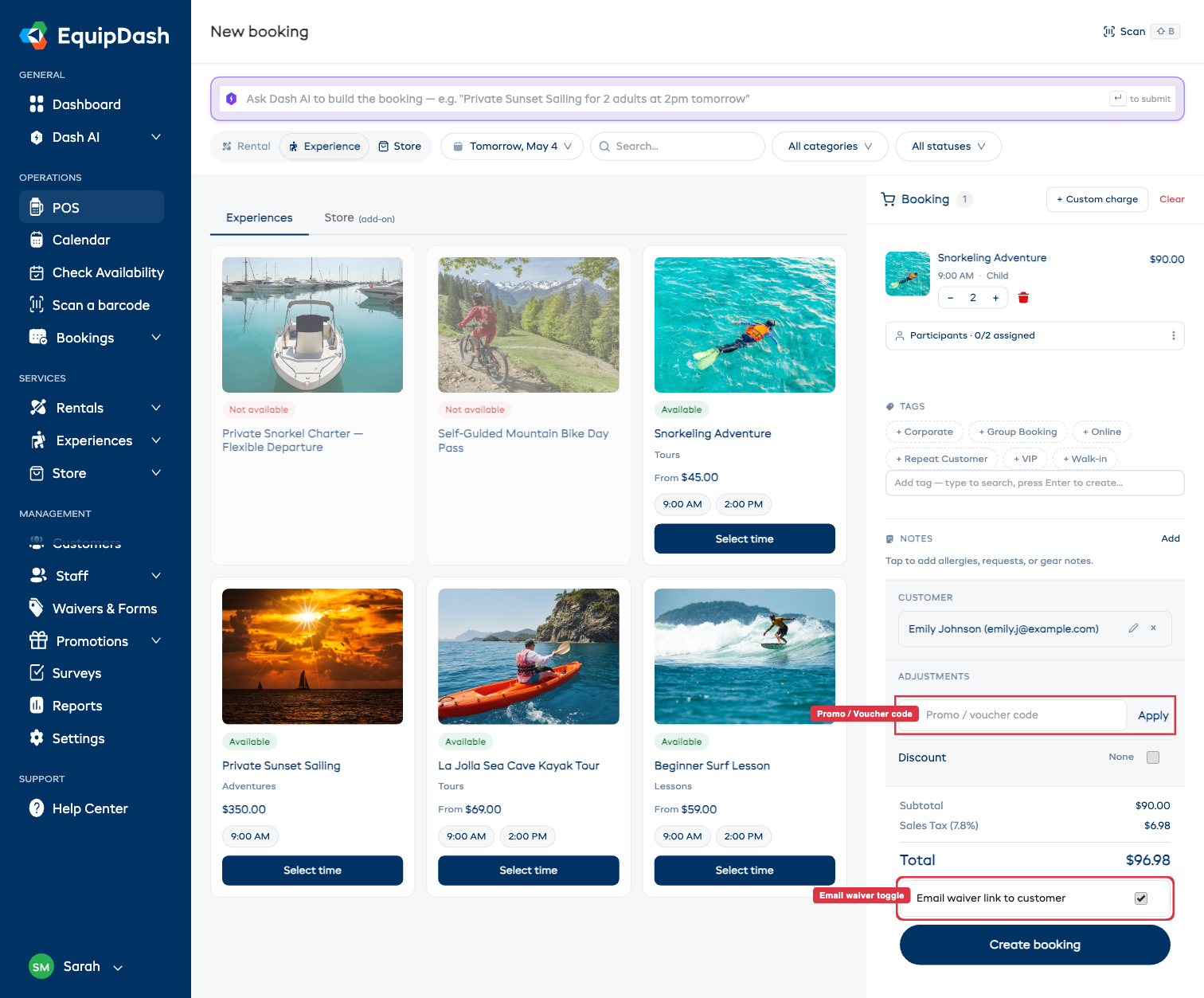
- Code promo / bon : sous AJUSTEMENTS, saisissez le code et cliquez sur Appliquer. Si le client présente un code après que vous avez déjà créé la réservation, vous pouvez toujours l'ajouter depuis le panneau Paiement de la réservation. Voir Ajouter un code promo à une réservation existante.
- Remise : activez l'interrupteur Remise pour appliquer une remise personnalisée en pourcentage ou en montant.
- Frais personnalisés : cliquez sur le lien + Frais personnalisés en haut du panier pour ajouter une ligne ponctuelle.
Étape 7 : bouton d'envoi de la décharge par e-mail (si nécessaire)
Si au moins un article du panier exige une décharge, soit directement, soit par sa catégorie, soit par un réglage qui l'applique à tous les produits ou à toutes les expériences, un bouton Envoyer le lien de la décharge au client par e-mail apparaît juste au-dessus de Créer la réservation. Il est activé par défaut. Laissez-le activé pour envoyer automatiquement le lien de la décharge au client par e-mail. Désactivez-le si le client la signe sur une tablette au comptoir.
Si aucun article du panier n'exige de décharge, le bouton est masqué.
Étape 8 : confirmer
- Vérifiez le panier : articles, client, totaux.
- Cliquez sur Créer la réservation.
- La réservation est créée avec le statut Confirmée, le matériel est réservé, et vous arrivez sur la page de détail de la réservation, où vous pouvez ajouter un paiement ou envoyer un lien de paiement.
Créer une réservation d'expérience (POS)
Étape 1 : choisir le type de réservation
Si le POS ne s'est pas ouvert sur Expérience, cliquez sur le bouton Expérience en haut.
Étape 2 : choisir une date
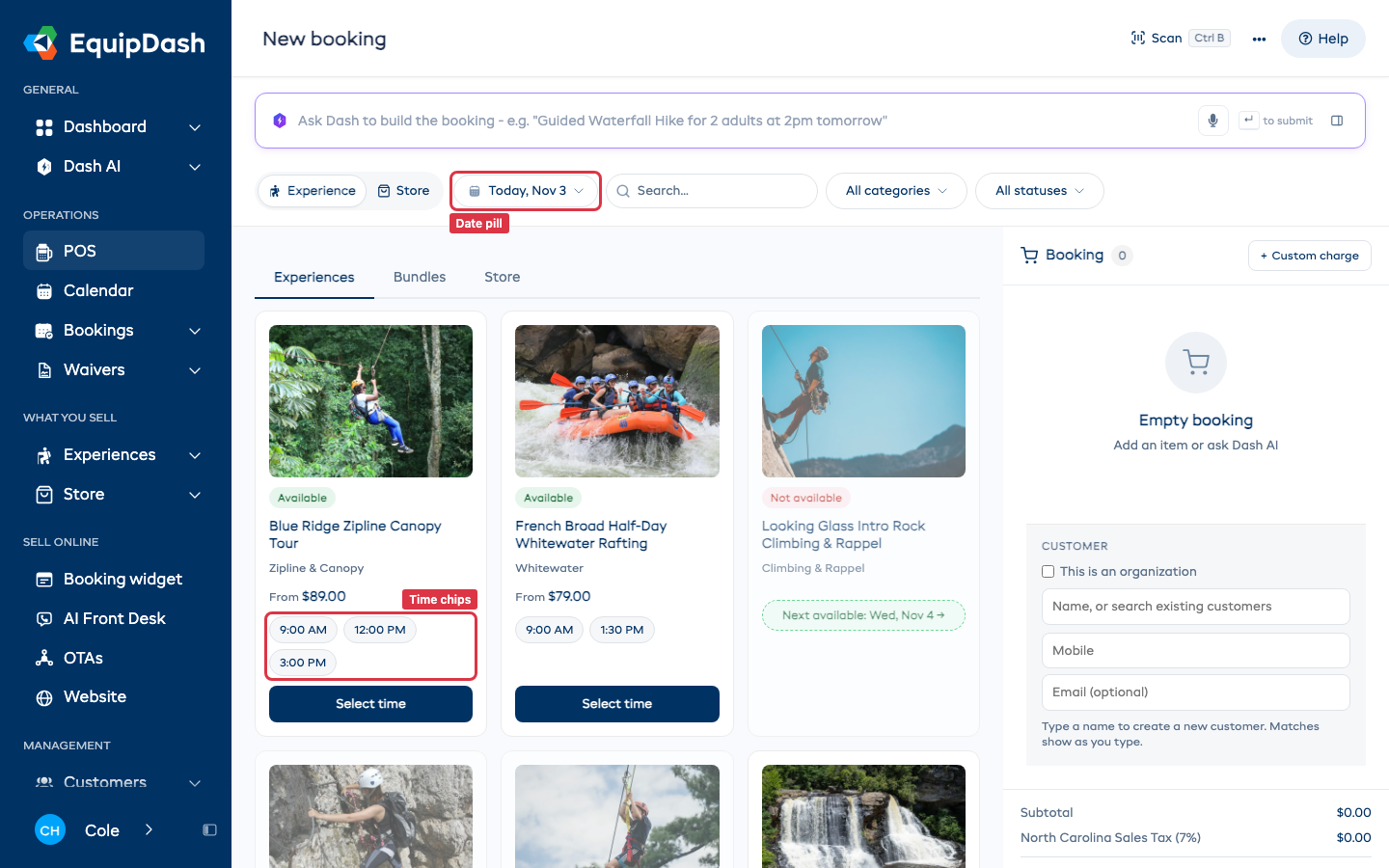
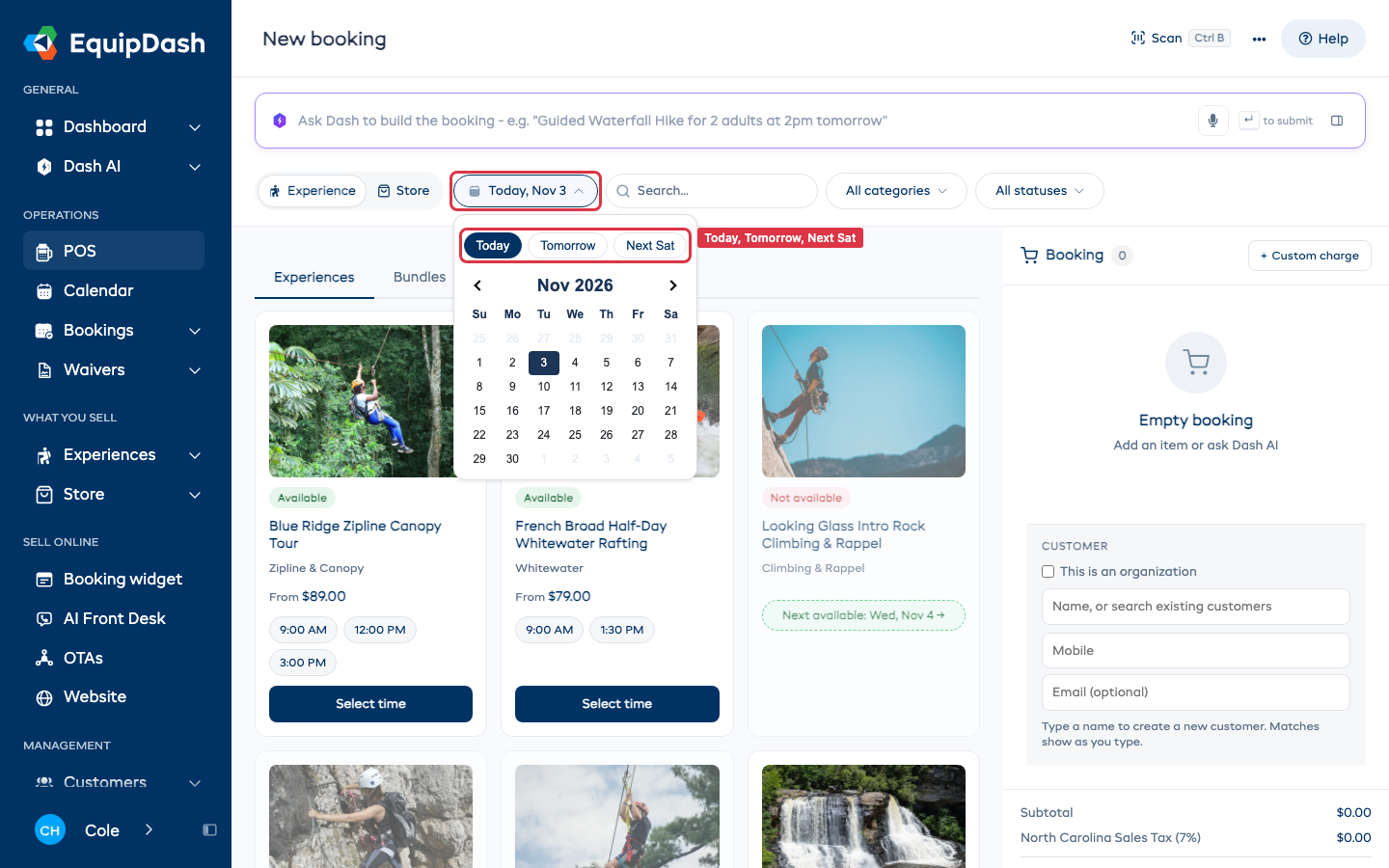
- Cliquez sur le bouton de date au-dessus de la grille. Un calendrier mensuel s'ouvre, avec Aujourd'hui, Demain et Sam. prochain en haut.
- Cliquez sur un jour rapide, ou sur n'importe quel jour du calendrier.
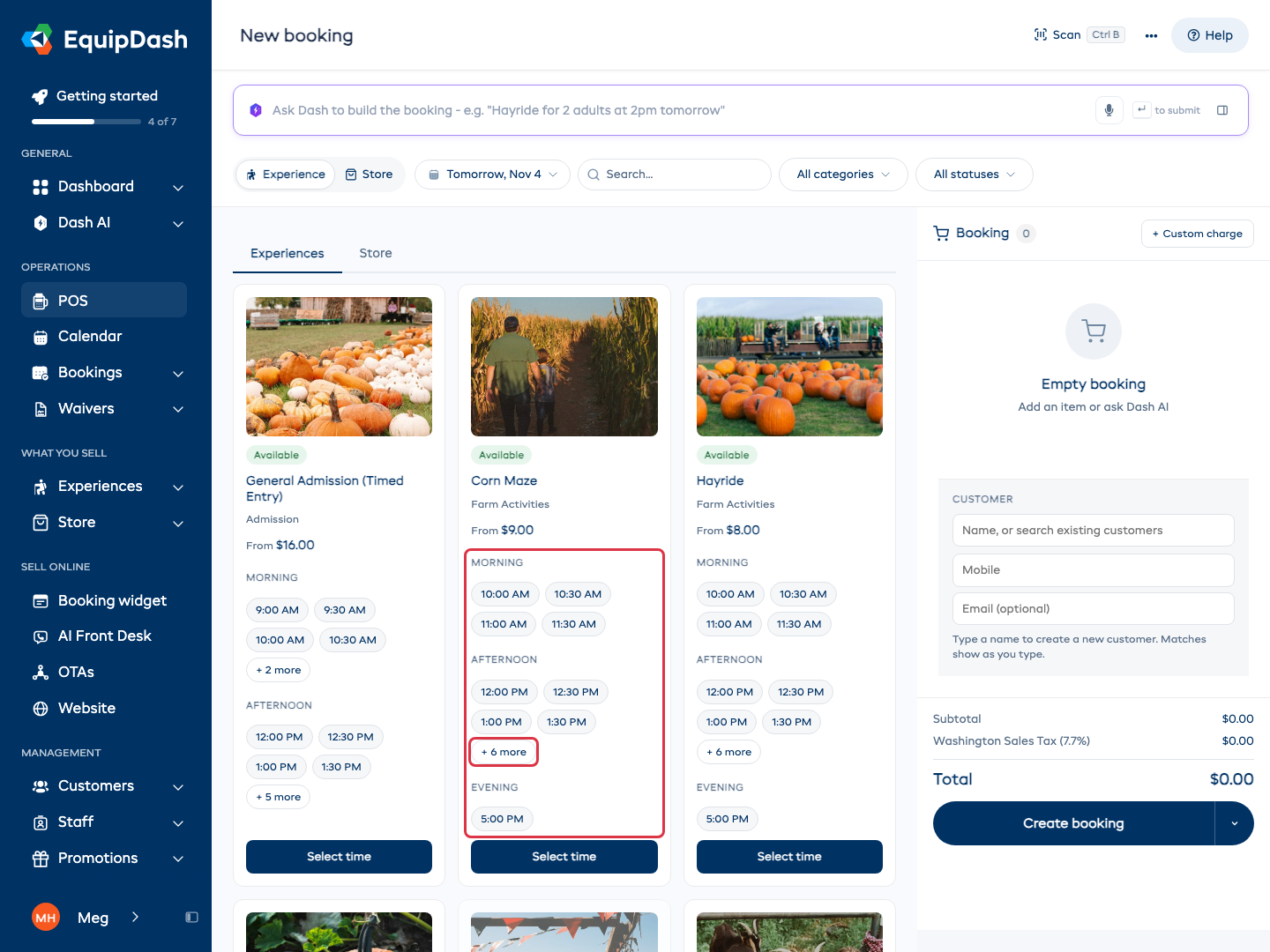
Chaque carte d'expérience affiche les horaires du jour (par exemple 9 h 00, 14 h 00), ce qui vous permet de voir les séances sans cliquer de nouveau. Une carte qui compte plus de quatre horaires les regroupe sous Matin, Après-midi et Soir, avec quatre horaires au maximum pour chaque groupe. Cliquez sur + N de plus pour voir le reste de ce groupe directement sur la carte.
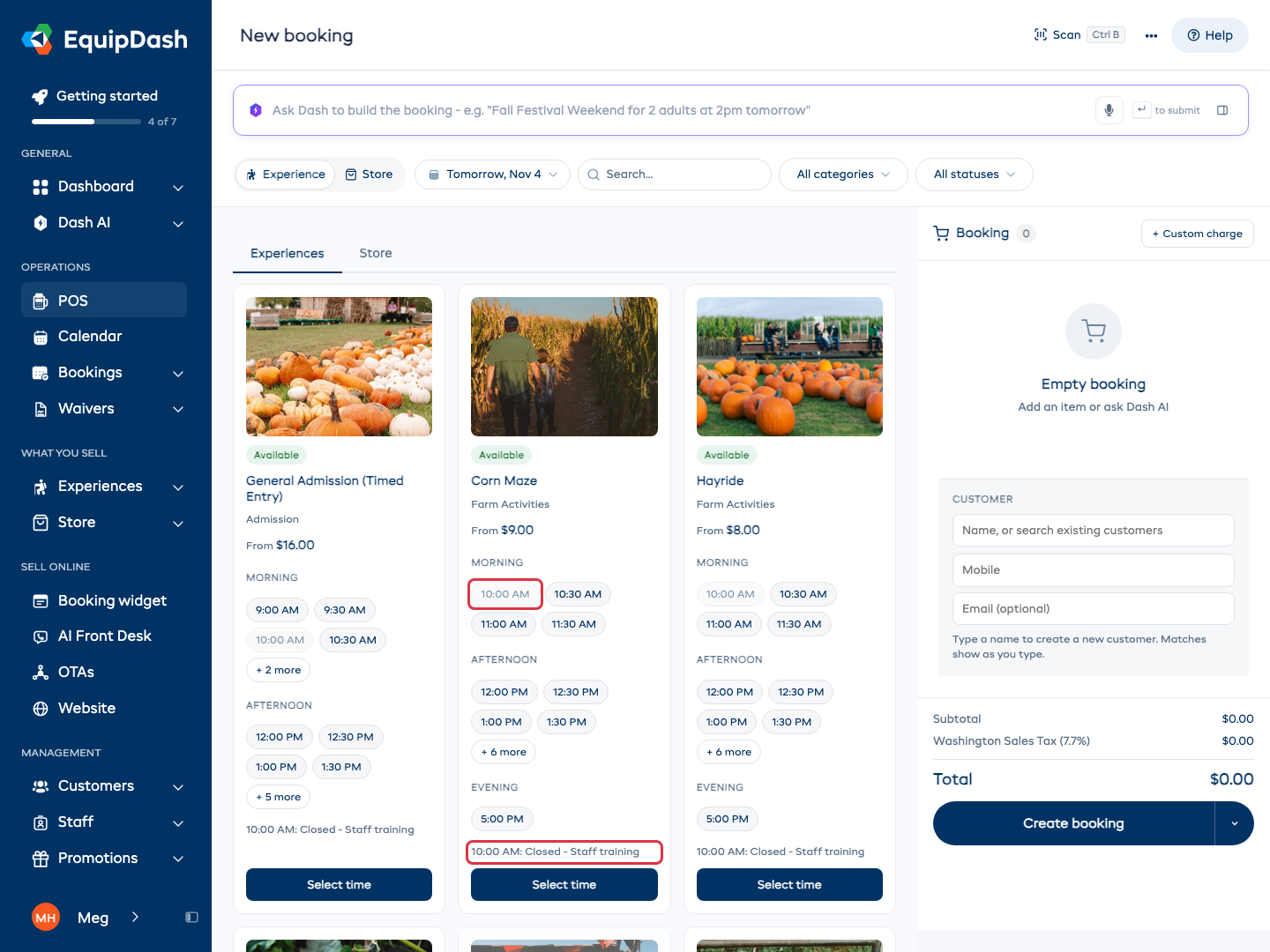
Un horaire qui a encore des places mais qui ne peut pas être vendu reste sur la carte, grisé, avec une ligne qui en donne la raison : vous êtes fermé à ce moment-là, une réservation privée l'occupe, le matériel est déjà sorti pour un autre départ, aucun guide n'est libre, tous les groupes sont complets, ou les places qu'il partage avec une autre expérience sont prises. Par exemple : 13 h 00 : Fermé - Formation du personnel. Si vous posez une question à Dash sur cet horaire, il donne la même raison.
Étape 3 : choisir une séance et les catégories de tarif
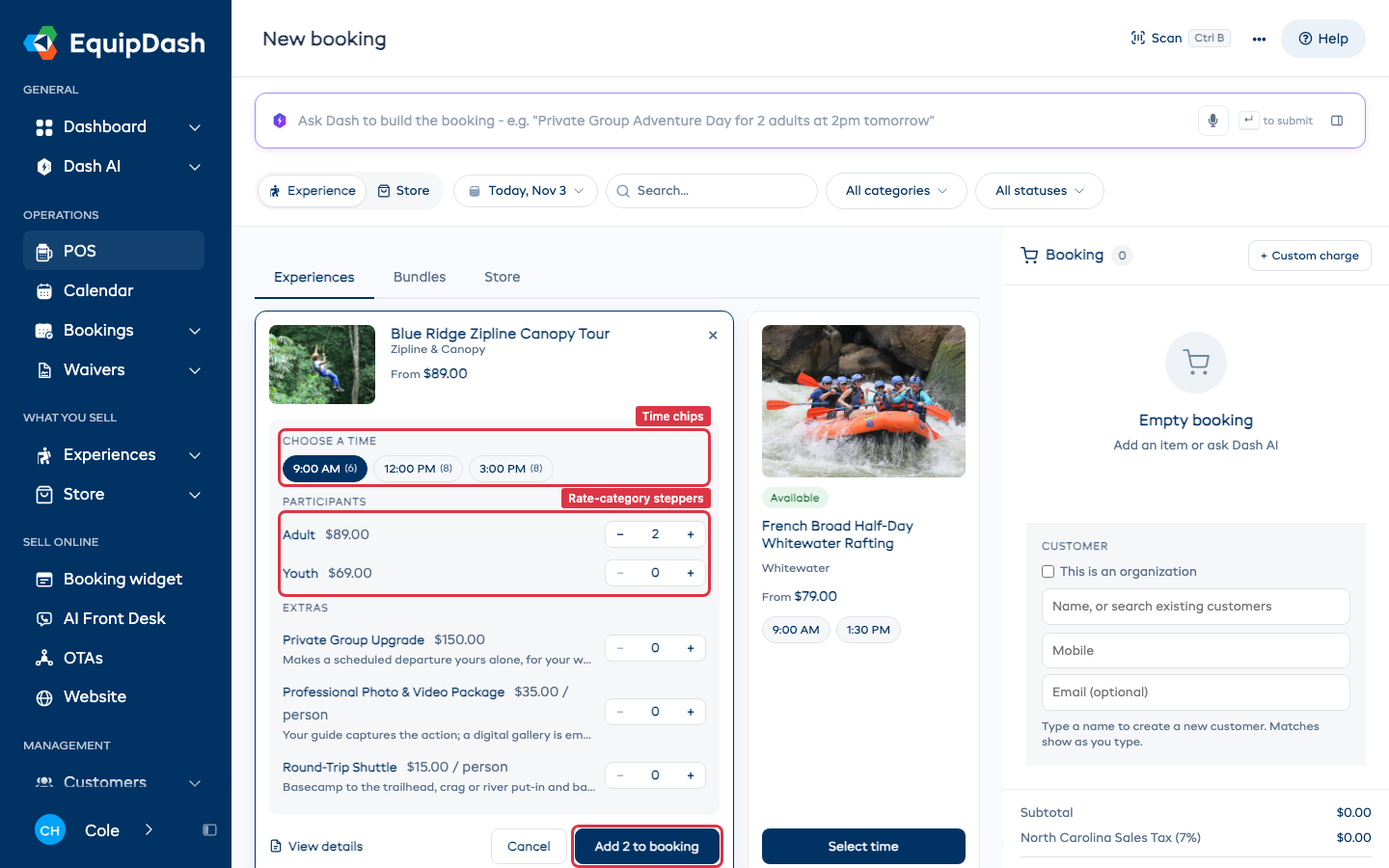
- Cliquez sur la pastille d'horaire (ou sur le bouton Choisir l'heure de la carte).
- La carte s'agrandit : les pastilles CHOISISSEZ UNE HEURE sont mises en évidence, et une section PARTICIPANTS liste chaque catégorie de tarif (Adulte, Enfant, etc.) avec un prix et un sélecteur.
- Indiquez la quantité pour chaque tarif. Le bouton Ajouter N à la réservation s'active dès qu'il y a au moins un participant.
Étape 4 : ajouter au panier
Cliquez sur Ajouter N à la réservation. L'expérience apparaît dans le panier avec l'heure de la séance, le libellé du tarif, le sélecteur de quantité et, juste en dessous, une flèche Participants · 0/N attribués.
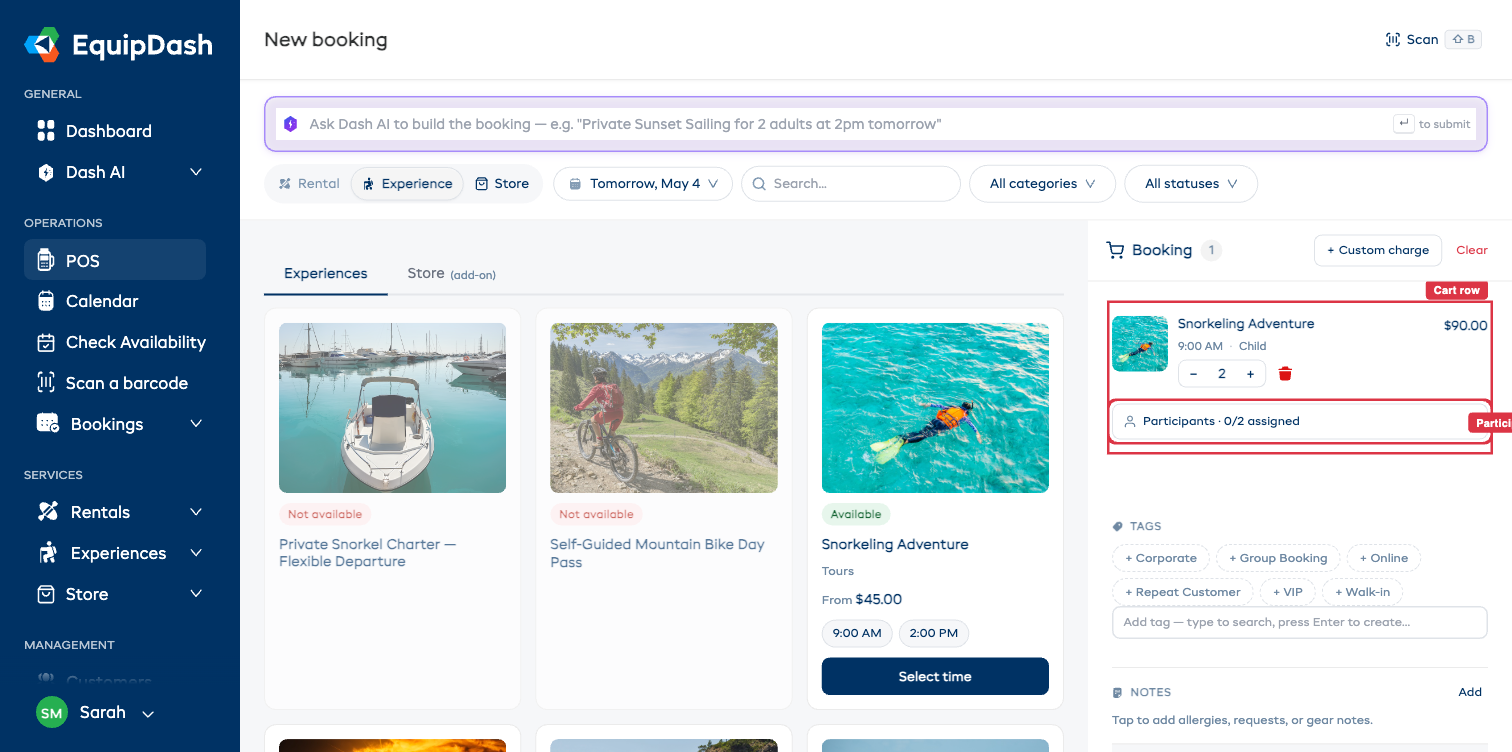
Étape 5 : saisir les détails des participants directement (si nécessaire)
Cliquez sur la flèche Participants · N/M attribués pour la déplier. Chaque place a sa propre ligne Prénom / Nom / E-mail directement dans le panier, sans fenêtre modale et sans changer de page. Cliquez sur + détails sur une place pour ajouter des informations personnalisées (taille, pointure du casque, régime alimentaire, ou tout ce que vous avez configuré).
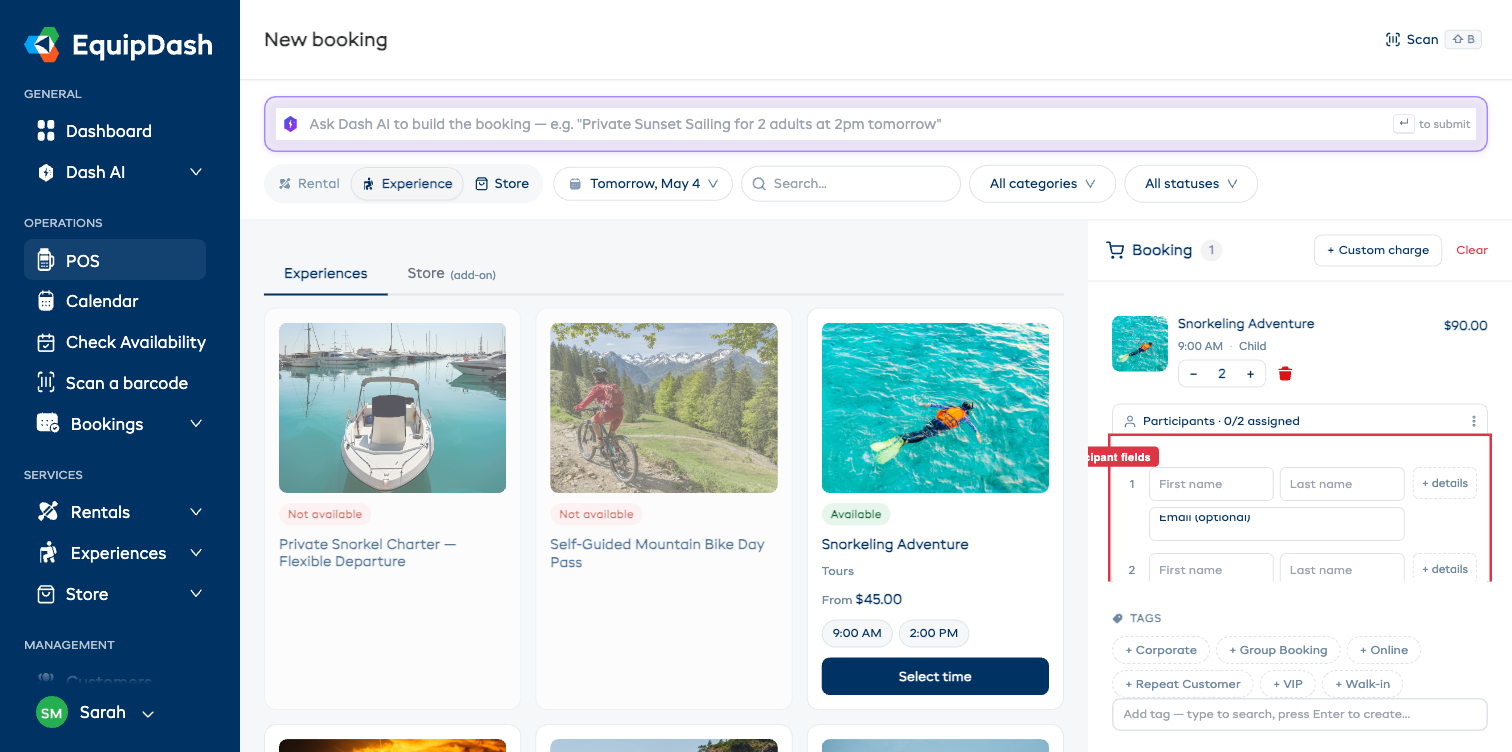
La saisie des participants n'est obligatoire que si l'expérience (ou le produit de location) est configurée avec l'option participants obligatoires. Pour les produits qui ne l'exigent pas, la section Participants n'est pas affichée.
Étape 6 : client, ajustements et création
C'est la même chose que pour les locations : ajoutez le client principal, appliquez des codes promo ou des remises, laissez le bouton de la décharge activé (ou désactivé), puis cliquez sur Créer la réservation.
Créer une réservation boutique seule (POS)
Le bouton Boutique crée une commande qui ne contient que des produits, sans période de location. Voir Ajouter des produits de la boutique aux réservations pour le guide complet.
Vous pouvez aussi vendre des produits de la boutique dans la même vente qu'une location ou une expérience : cliquez sur Boutique (ou sur le sous-onglet Boutique) et rien de ce qui se trouve déjà dans le panier n'est perdu. Une vente composée uniquement de produits de la boutique peut se faire sans nom de client : la zone client indique alors Client de passage.
Après la création de la réservation
Une fois la réservation confirmée :
- Elle apparaît dans le tableau des réservations et dans le calendrier.
- Un e-mail de confirmation est envoyé au client (si les notifications par e-mail sont activées).
- Le matériel est réservé (locations) ou les places sont retenues (expériences).
- Les décharges sont envoyées automatiquement si le bouton est resté activé.
- Vous arrivez sur la page de détail de la réservation pour ajouter des paiements, enregistrer le retrait, gérer la préparation, et ainsi de suite.