Créer avec Dash AI ProThis feature requires the Pro plan
Créer avec Dash AI se trouve dans chaque panneau latéral Ajouter d'EquipDash. Au lieu de remplir un formulaire en plusieurs étapes à partir de zéro, vous décrivez ce que vous voulez en une phrase, et Dash préremplit le formulaire pour vous. Vous n'avez plus qu'à vérifier, ajuster et cliquer sur Créer. Dash vous donne une longueur d'avance, mais c'est vous qui gardez le contrôle.
Comment ça marche
- Ouvrez une fenêtre Ajouter, par exemple Ajouter un produit depuis Locations → Produits.
- En haut de la fenêtre, vous verrez un petit bouton Créer avec Dash AI. Cliquez dessus pour afficher le panneau.
- Saisissez une courte description de ce que vous souhaitez.
- Cliquez sur Créer (ou appuyez sur ⌘ + Entrée).
- Dash réfléchit quelques secondes, puis préremplit les champs du formulaire ci-dessous. Chaque champ rempli par l'IA affiche un petit badge violet IA.
- Vérifiez les informations, modifiez ce que vous voulez, puis validez le formulaire comme d'habitude pour créer l'élément.
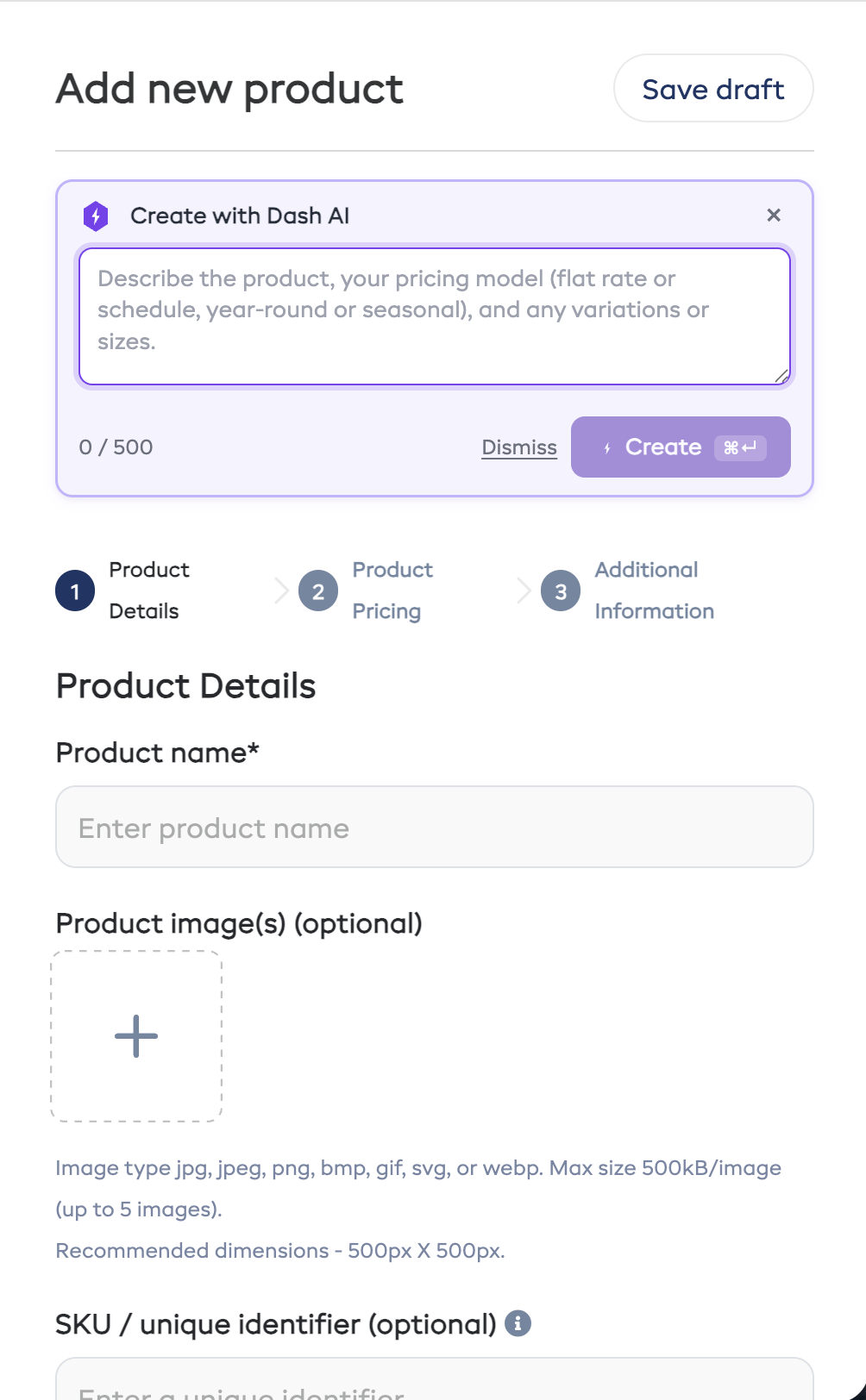
Si vous préférez remplir le formulaire vous-même, cliquez sur Fermer : le panneau se replie.
Où cette fonction est-elle disponible ?
Créer avec Dash AI est disponible dans chaque fenêtre Ajouter de la plateforme :
| Module | Ce que Dash préremplit |
|---|---|
| Locations → Produits | Nom, description, catégorie, modèle de tarification (forfait ou grille), tarifs, blocs de contenu (Ce qui est inclus, Points forts, etc.) |
| Locations → Lots | Nom, description, mode de tarification, et ajoute automatiquement les produits correspondants mentionnés dans votre description |
| Expériences → Catalogue | Nom, description, catégorie, durée, capacité, catégories de tarifs avec prix (p. ex. Adulte 99 $ / Enfant 49 $), blocs de contenu (Itinéraire, Détails d'arrivée, À apporter, etc.) |
| Boutique → Produits | Nom, description, catégorie, prix, stock, blocs de contenu |
| Codes promo | Code, type, valeur, dates de début et de fin de validité, modules concernés avec portée par défaut |
| Bons cadeaux | Valeur, expiration, message personnel, acheteur et destinataire (déduits d'une formule comme « de X pour Y ») |
| Décharges et formulaires | Nom, portée d'application, et les vrais champs du générateur de formulaires (texte d'introduction, nom, signature, etc.) |
| Sondages | Nom, déclencheur d'envoi, et les vraies questions dans le générateur |
| Promotions → Campagnes | Nom, objet de l'e-mail, corps de l'e-mail, filtre d'audience (p. ex. les clients qui ont réservé en février), et, si vous le souhaitez, crée et associe un code promo |
| Paramètres → Politiques | Politique d'annulation et de report : pourcentage remboursé, délai limite |
| Catégories (Locations, Expériences, Boutique) | Nom |
Comment bien rédiger sa description
Dash fonctionne mieux quand vous lui donnez les mêmes détails que vous donneriez à un collègue :
| Module | Exemple de description |
|---|---|
| Produit | "Trek Marlin 7 mountain bike, $45/day or $120/week" |
| Expérience | "Sunset dolphin cruise, 1 hour, Adults $99, Child $49" |
| Lot | "Family kayak day pack — 2 kayaks, 2 paddles, 4 life jackets, $89 flat" |
| Promo | "All rentals 20% off for the month of July" |
| Bon cadeau | "$500 voucher from Ben Smith to Jon Jones, expires in 12 months" |
| Décharge | "Liability waiver for water sports — name, date of birth, emergency contact, signature" |
| Campagne | "Email every customer who booked in February to say thanks, book again and get 10% off — make a promo code for that and link it" |
Les descriptions de moins de 20 caractères sont refusées d'emblée, afin que Dash ne gaspille jamais de crédits sur une demande qu'il ne peut pas traiter.
Vérifier ce que Dash a prérempli
Chaque champ rempli par Dash affiche un petit badge violet IA à côté de son libellé. Dès que vous modifiez le champ vous-même, le badge disparaît. Ainsi, vous voyez d'un coup d'œil quelles valeurs sont encore le brouillon de Dash et lesquelles sont les vôtres.
Dash ne remplit volontairement que ce que votre description permet de déduire. Pour tout le reste (photos, règles de tarification avancées, planification, etc.), terminez le formulaire vous-même avant de le valider.
Autorisations et crédits
Dash respecte tout ce que vous avez déjà configuré :
- Autorisations : vous ne pouvez créer que les éléments que vous avez déjà le droit de créer manuellement. Si vous n'avez pas l'autorisation, le panneau affiche un message indiquant qu'une mise à niveau est nécessaire et n'effectue aucun appel à l'IA.
- IA activée : si l'IA est désactivée dans Paramètres → IA, Dash ne fonctionnera pas.
- Crédits : chaque création utilise vos crédits d'IA (la même réserve que pour la conversation avec Dash). Si vous n'avez plus de crédits, Dash vous demandera de les recharger avant de continuer.
Vous pouvez consulter votre solde de crédits depuis n'importe quelle page d'IA ou dans Paramètres → IA.
Les catégories sont créées automatiquement
Quand vous décrivez un produit comme "Trek Marlin 7 mountain bike" et que vous n'avez pas encore de catégorie « VTT », Dash va :
- Chercher une catégorie identique ou proche parmi vos catégories existantes (il tolère les petites fautes de frappe).
- Si rien ne correspond, créer une nouvelle catégorie avec le nom suggéré.
- Associer votre nouvel élément à cette catégorie.
Vous pourrez renommer ou fusionner vos catégories plus tard depuis Locations → Catégories (ou l'équivalent pour les Expériences et la Boutique).
Dépannage
« Dash n'a pas pu créer cet élément. » → Ajoutez plus de détails à votre description (un nom, un prix, à quoi cela sert) et réessayez. Le panneau affiche une référence comme dash-XXXXXXXX que vous pouvez indiquer si vous devez envoyer un diagnostic.
« Vous n'avez plus de crédits d'IA. » → Rechargez vos crédits dans Paramètres → IA ou attendez le renouvellement de votre quota mensuel.
« L'IA n'est pas activée pour votre compte. » → Demandez à un administrateur d'activer l'IA dans Paramètres → IA.
« Vous n'avez pas l'autorisation d'effectuer cette action. » → Votre rôle ne vous permet pas de créer cet élément manuellement, et Dash respecte la même restriction. Demandez à un administrateur de vous accorder l'autorisation de création ou de gestion correspondante.
À voir aussi
- AI Assistant Overview
- Suggest Prices : laissez Dash analyser les prix de vos concurrents à l'étape 2 de n'importe quel formulaire d'ajout
- AI Credits & Billing
- Tips & Best Practices