Bouton flottant « Réserver »
Le bouton flottant est un appel à l'action permanent qui reste dans un coin de chaque page de votre site vitrine. Vos clients peuvent cliquer dessus depuis votre page d'accueil, votre blog, votre FAQ, où qu'ils soient, et le widget de réservation EquipDash s'ouvre dans une fenêtre modale par-dessus votre site. Ils ne quittent jamais votre domaine.
Un seul extrait de code, collé dans le pied de page global de votre site, fonctionne partout.
Activer le bouton
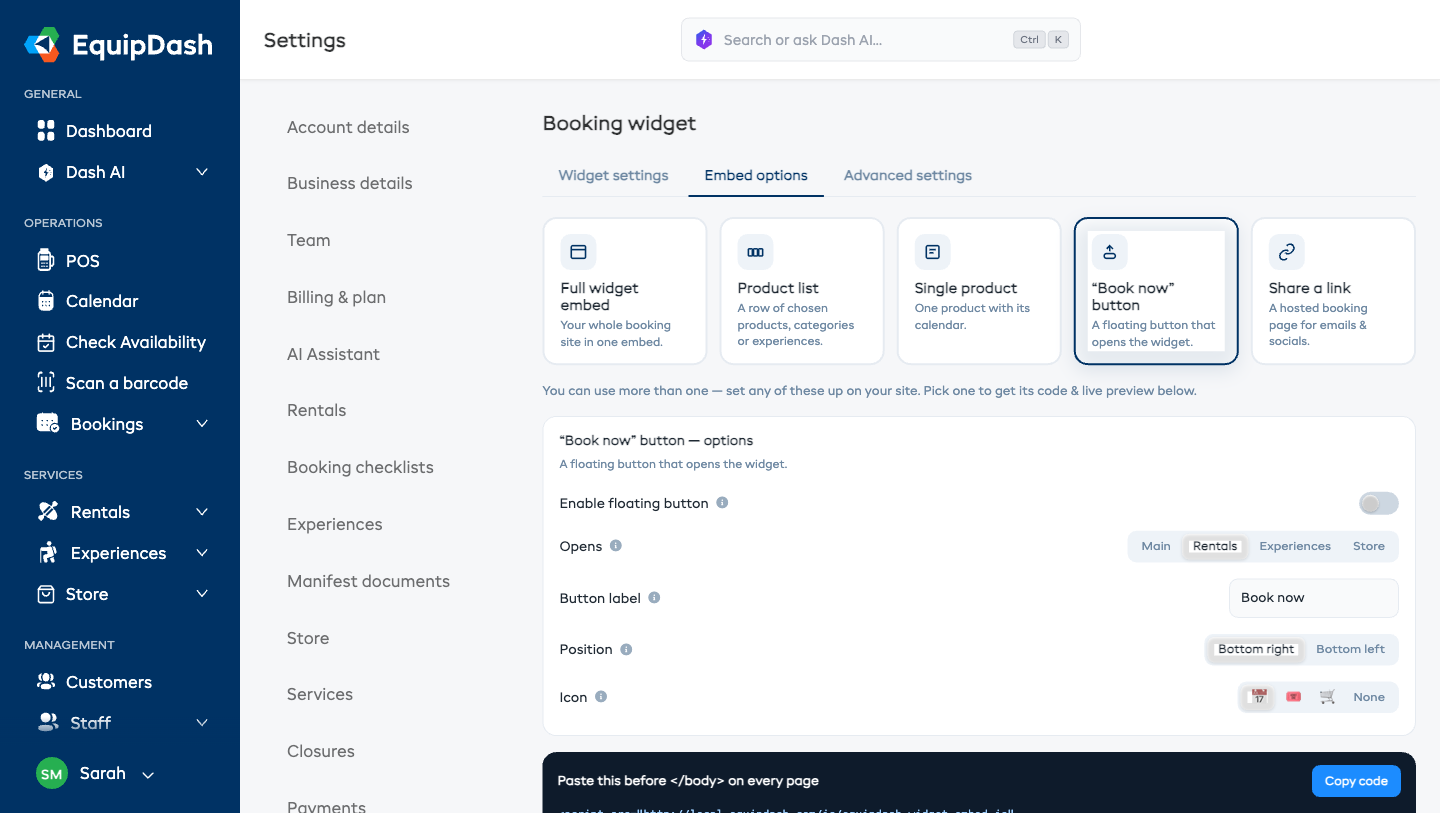
- Allez dans Paramètres → Widget de réservation → onglet Options d'intégration.
- Cliquez sur le type d'intégration Bouton « Réserver ».
- Activez Activer le bouton flottant.
- Configurez :
- Ouvre — la page que la fenêtre modale ouvre : Principal (l'ensemble de votre site de réservation), Locations, Expériences, ou Boutique.
- Libellé du bouton — le texte affiché sur le bouton (par défaut : « Réserver »).
- Position — En bas à droite ou en bas à gauche.
- Icône — Calendrier, Billet, Panier, ou Aucune icône.
- Tout est enregistré automatiquement — il n'y a pas de bouton Enregistrer.
Copier l'extrait de code
Sous les options, un extrait de code prêt à coller s'affiche avec un bouton Copier le code. Il s'agit d'une seule balise <script> avec vos paramètres intégrés sous forme d'attributs de données :
<script src="https://app.equipdash.com/js/equipdash-widget-embed.js"
        data-supplier="your-slug"
        data-mode="floating-button"
        data-position="bottom-right"
        data-label="Book now"
        data-icon="calendar"
        data-target="experiences"
        data-primary-color="#0d3b66"
        defer></script>
Collez-le juste avant la balise de fermeture </body> sur chaque page de votre site. La plupart des CMS disposent d'un champ « pied de page global » ou « code personnalisé » où vous pouvez le déposer une seule fois pour qu'il s'applique à tout le site.
Où le coller dans les CMS courants
Des guides pas à pas pour chaque constructeur de site se trouvent dans Ajouter des réservations à votre site web. Sur WordPress, notre extension ajoute le bouton en un seul clic.
| CMS | Où |
|---|---|
| Squarespace | Paramètres → Avancé → Injection de code → Pied de page |
| Wix | Paramètres → Code personnalisé → Ajouter du code personnalisé → Corps (fin) |
| WordPress | Utilisez une extension comme Insert Headers and Footers, puis collez-le dans Footer Scripts |
| Webflow | Paramètres du projet → Code personnalisé → Avant la balise </body> |
| Shopify | Boutique en ligne → Thèmes → Modifier le code → theme.liquid, avant </body> |
Utiliser plusieurs boutons sur la même page
Si vous avez un site combiné — locations et expériences et une boutique — vous pouvez déposer plusieurs extraits de code sur la même page. Chaque bouton ouvre une offre différente.
Il suffit de coller l'extrait de code une fois par cible (en définissant une valeur Ouvre différente pour chacune) et chaque bouton apparaît à sa propre position. Vos clients accèdent ainsi en un clic à la bonne offre.
À quoi cela ressemble pour vos clients
En cliquant sur le bouton, le widget s'ouvre dans une fenêtre modale occupant 95 % × 95 % de l'écran, par-dessus votre site. Un bouton de fermeture dans le coin permet de la fermer. Votre site reste visible en dessous — le client ne perd jamais le contexte.
Dépannage
Le bouton n'apparaît pas.
Vérifiez que la balise <script> est bien chargée : ouvrez les outils de développement de votre navigateur → onglet Réseau, rechargez votre site, et recherchez equipdash-widget-embed.js. S'il est absent, votre extrait de code est probablement mal placé ou votre CMS supprime les balises <script>.
La fenêtre modale s'ouvre mais reste vide.
Votre identifiant de fournisseur est peut-être incorrect. Vérifiez que la valeur data-supplier dans l'extrait de code correspond bien à votre identifiant d'URL du widget.
Le bouton est masqué par mon widget de chat.
Placez le bouton dans le coin opposé (En bas à gauche plutôt qu'en bas à droite) pour que les deux ne se chevauchent pas.