Modes d'approbation des bots Growth+This feature requires the Growth+ plan or higher
Les approbations déterminent ce qu'un Dash Bot fait seul et ce qu'il vous soumet d'abord. Un seul réglage s'applique à l'ensemble du bot, et tout ce qui touche à l'argent vous est toujours soumis d'abord, quel que soit votre choix.
Les deux réglages
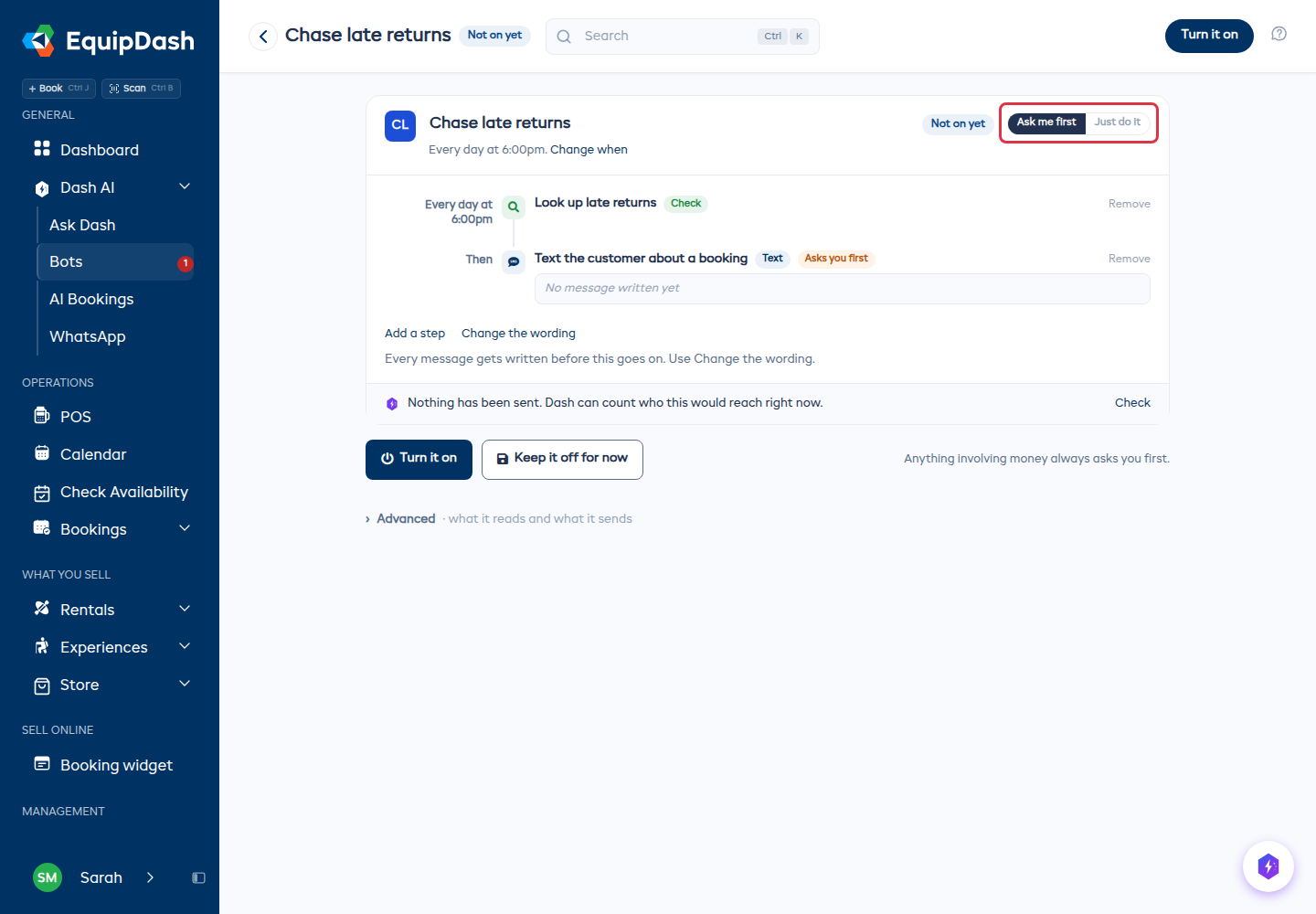
En haut à droite d'un bot, une commande permet de passer de l'un à l'autre.
Just do it
Le bot fait son travail et vous prévient ensuite. Choisissez ce réglage lorsque le bot a fait quelques bonnes exécutions et que vous êtes à l'aise de le laisser travailler sans surveillance.
Ask me first
Le bot fait les recherches, puis s'arrête avant que quoi que ce soit ne sorte de votre commerce et attend votre accord. L'exécution s'affiche comme En attente de votre accord jusqu'à ce que quelqu'un réponde. Un nouveau bot qui envoie des messages aux clients démarre avec ce réglage.
Ce qui demande votre accord par défaut
Sous Avancé : ce qu'il lit et ce qu'il envoie, chaque option que vous activez est accompagnée d'un réglage par défaut raisonnable :
| Option | Par défaut |
|---|---|
| Consulter les informations | S'exécute seule : rien n'est modifié |
| Envoyer des e-mails et des messages aux clients | Demande votre accord d'abord |
| Paiements et remboursements | Demande toujours votre accord d'abord : verrouillé |
| Applications connectées | Demande toujours votre accord d'abord : verrouillé |
| Gérer les produits et le stock, Gérer les expériences et les sessions | Modifier un produit, une expérience, un extra, une saison ou un prix demande toujours votre accord d'abord |
| Promotions et bons | Créer un code promo ou un bon demande toujours votre accord d'abord |
| Tout le reste | Demande votre accord pour les actions à risque, sinon s'exécute seul |
Vous pouvez modifier l'interrupteur Demander mon accord d'abord sur toute option qui n'est pas verrouillée. Si vous êtes à l'aise avec l'envoi d'e-mails aux clients sans surveillance après quelques bonnes exécutions, désactivez-le. Si vous souhaitez plus de prudence dans un domaine calme, activez-le.
Ce qui ne peut jamais être désactivé
Certaines actions attendent toujours une personne, quelle que soit la configuration du bot :
- Les remboursements
- Les prélèvements, y compris les frais pour dommages et les frais supplémentaires
- L'enregistrement d'un paiement
- L'envoi d'un lien de paiement
- La libération d'un dépôt de garantie
- L'annulation d'une réservation ou d'une série
- La modification d'un produit, d'une expérience, d'un extra, d'une saison, d'un tarif, ou de tout ce qui peut changer un prix
- La création d'un code promo ou d'un bon
- Tout ce qui est envoyé vers une application connectée
Ces actions sont verrouillées dans le générateur et contrôlées au moment où le bot s'exécute. Aucune combinaison de réglages, de consignes ou de modèles ne permet donc à un bot de déplacer de l'argent, de modifier un prix ou d'annuler une réservation sans vous.
Configuration
- Ouvrez le bot, qu'il soit nouveau ou déjà existant.
- Réglez la commande en haut à droite sur Ask me first ou Just do it.
- Pour un contrôle plus précis, ouvrez Avancé : ce qu'il lit et ce qu'il envoie, activez les options dont ce bot a besoin et réglez Demander mon accord d'abord sur chacune d'elles. Les options verrouillées affichent Demande toujours votre accord avec un cadenas.
- Pour un contrôle encore plus fin, ouvrez Une capacité à la fois et réglez chaque capacité sur Seul ou Demande mon accord.
- Vous pouvez aussi cliquer sur l'étiquette Demande votre accord ou Automatique sur n'importe quelle étape pour modifier uniquement cette étape.
- Cliquez sur Activer ou sur Laisser désactivé pour l'instant.
Chaque étape du bot porte l'étiquette Demande votre accord lorsque c'est le cas. Lisez les étapes avant d'activer le bot.
En attente de votre accord
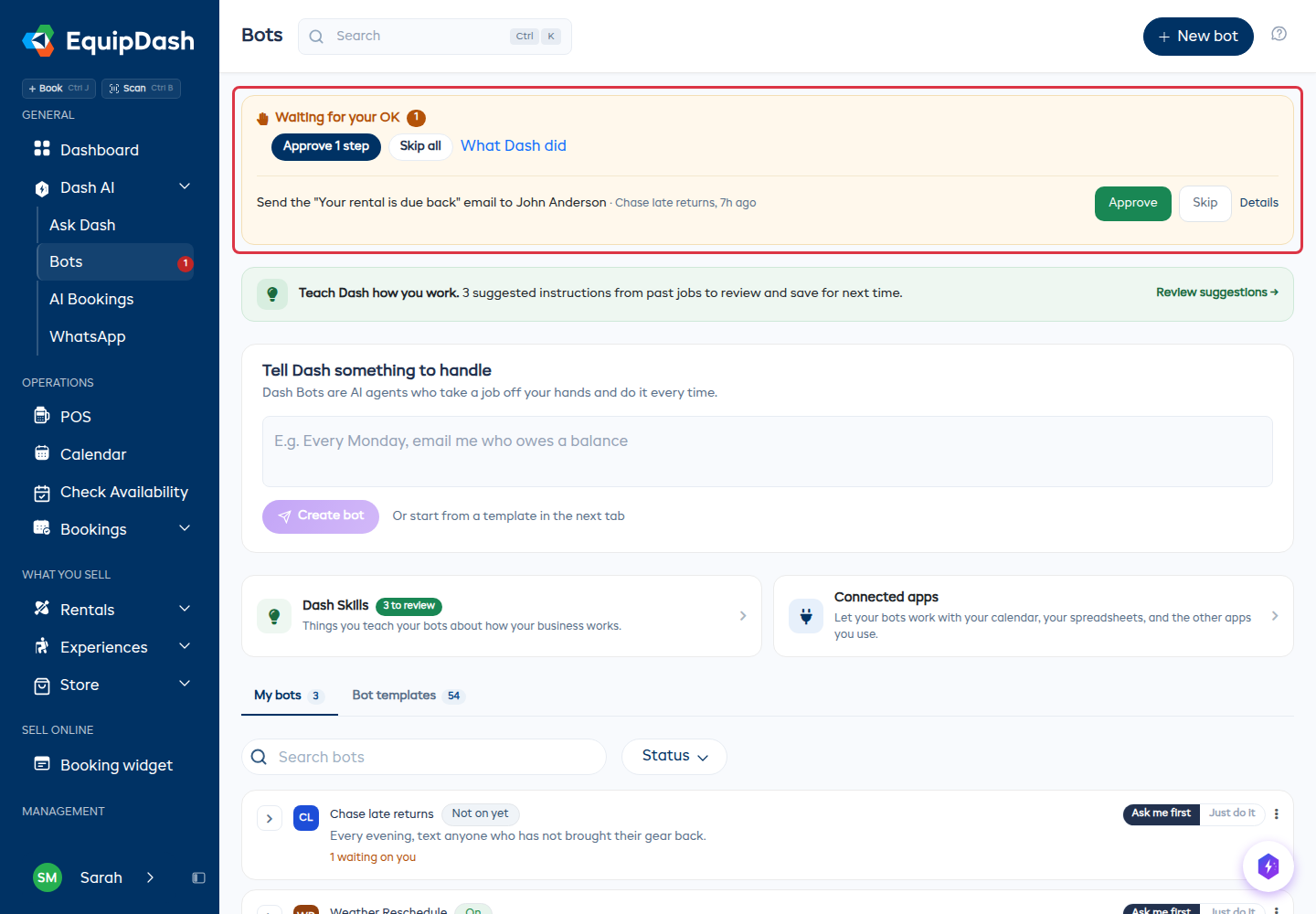
Tout ce qui attend une décision, pour l'ensemble de vos bots, est réuni dans un seul encadré En attente de votre accord en haut de la page Bots. Chaque ligne est une phrase simple qui décrit ce que le bot veut faire, quel bot le demande et quand.
Pour chaque ligne, vous pouvez :
- Cliquer sur Approuver pour autoriser l'action. Pour un SMS, le bouton affiche Relire le message : il ouvre l'exécution avec le destinataire et le message complet. Cliquez sur Approuver le message pour l'envoyer, ou sur Modifier le texte pour changer ce message uniquement (votre formulation enregistrée reste inchangée).
- Cliquer sur Ignorer pour passer cette action.
- Cliquer sur Détails pour ouvrir l'exécution complète.
Tout approuver et Tout ignorer, en haut de l'encadré, règlent tout en une seule fois.
Vous n'avez jamais besoin de fouiller dans chaque bot pour traiter les approbations.
Ignorer n'annule pas l'exécution
Ignorer une action ignore uniquement cette action. Le bot poursuit le reste de son travail : s'il envoyait cinq rappels et que vous en ignorez un, les quatre autres partent quand même.
Si personne ne répond
Un accord en attente ne bloque pas le bot indéfiniment :
- Lorsque la prochaine exécution planifiée du bot démarre un autre jour, elle remplace celle qui est encore en attente. Ce que l'ancienne exécution avait préparé est refusé et n'est jamais envoyé.
- Un accord que personne ne donne dans un délai de trois jours expire. L'exécution affiche : « Personne n'a donné son accord en trois jours, donc rien de ce qui était en attente n'a été envoyé. »
Quand vous ne pouvez pas approuver
Les membres de l'équipe qui n'ont pas l'autorisation Bots : gérer voient En attente d'un administrateur au lieu de En attente de votre accord, sans bouton Approuver. Sur l'étape en attente, ils peuvent cliquer sur Relancer maintenant, ce qui envoie un e-mail aux personnes qui peuvent approuver. Ils peuvent relancer de nouveau une heure plus tard.
Les administrateurs reçoivent un e-mail dès qu'un bot se met en attente, une seule fois par exécution. Une exécution lancée à la main par un administrateur n'envoie pas d'e-mail.
Approuver ou ignorer depuis une exécution
Vous pouvez aussi répondre depuis l'exécution elle-même :
- Ouvrez la page Bots et cliquez sur le bot, ou accédez directement à son historique d'exécutions.
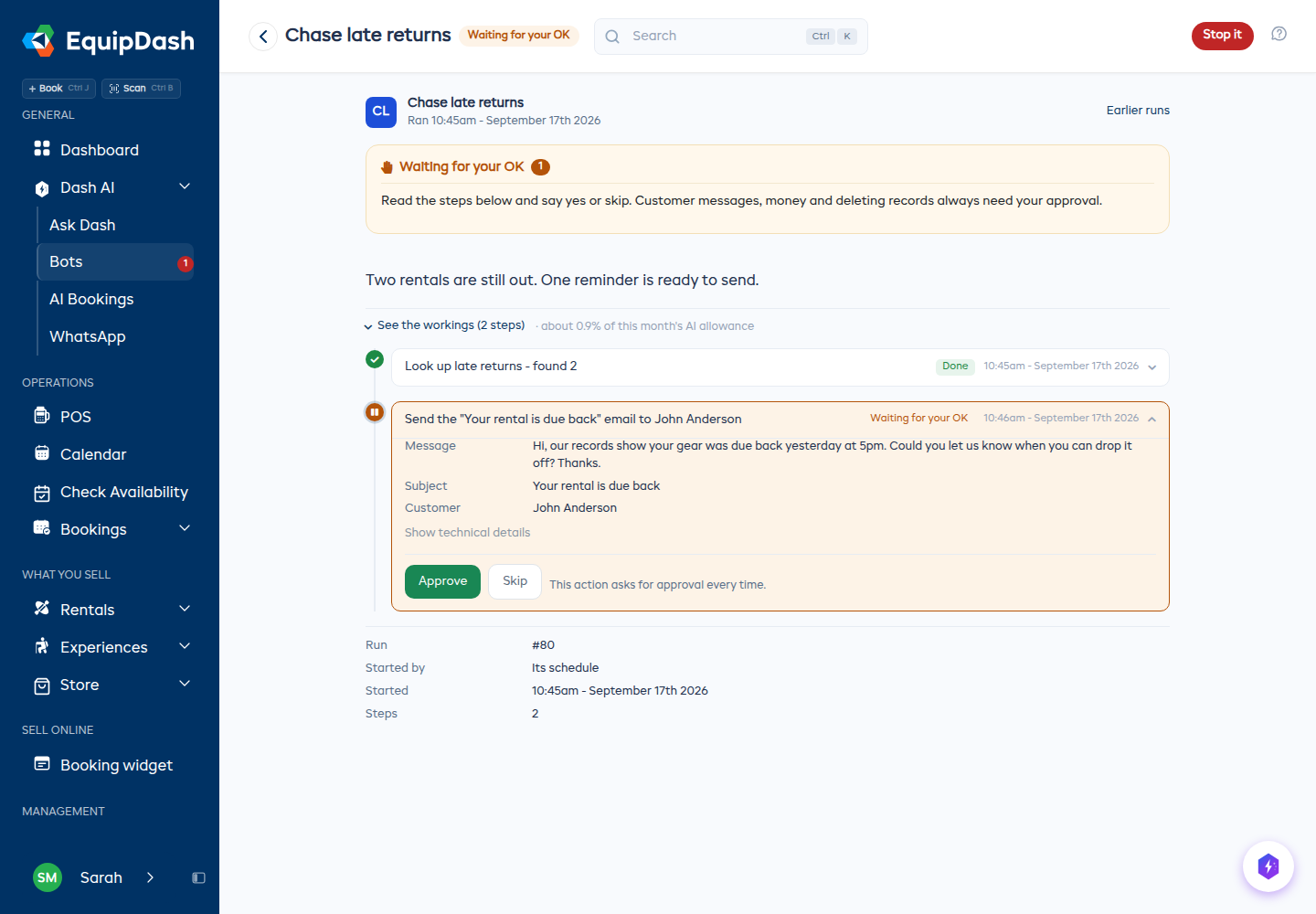
- Ouvrez l'exécution qui affiche En attente de votre accord.
- Sous Voir le détail, repérez l'étape en attente. Elle s'affiche sous la forme d'une phrase simple et s'ouvre pour montrer le message lui-même avant que vous décidiez.
- Choisissez l'une des options suivantes :
- Approuver : autorise cette action.
- Ignorer : passe cette action. L'exécution se poursuit sans elle.
Afficher les détails techniques, sous une étape, ouvre les valeurs exactes qui la composent, si vous souhaitez les vérifier.
Ce qui se passe ensuite
Après une approbation
- Le bot reprend et effectue l'action.
- Il passe à l'étape suivante.
- S'il arrive à une autre action qui demande votre accord, il se met de nouveau en pause.
Après avoir ignoré
- L'action est marquée comme ignorée et n'est pas effectuée.
- Le reste de l'exécution se poursuit.
- L'action ignorée est consignée dans l'historique des exécutions, avec le nom de la personne qui l'a ignorée et le moment.
Conseils
- Commencez prudemment, assouplissez ensuite. Quand un bot est nouveau, laissez-le demander votre accord pour tout ce qui apporte une modification. Après quelques bonnes exécutions, laissez travailler seuls ceux en qui vous avez confiance.
- La lecture est toujours sans risque. Consulter des informations ne change rien : il n'y a donc aucune raison de demander un accord.
- Demandez toujours un accord avant le premier e-mail client. Voir les deux ou trois premiers messages qu'un bot souhaite envoyer est le moyen le plus rapide de savoir si les consignes sont bonnes.
- Utilisez « Approuver et ne plus demander » pour une longue exécution. Si un bot envoie vingt fois le même rappel et que le premier vous convient, inutile d'approuver les dix-neuf autres un par un.
- Consultez l'historique des exécutions de temps en temps. Même les actions effectuées seules y sont toutes consignées.
Guides associés
- Présentation des Dash Bots
- Créer un bot
- Quand un bot s'exécute
- Historique des exécutions d'un bot
- Compétences de Dash
- Approuver les modifications de Dash : le même principe lorsque vous demandez quelque chose à Dash vous-même
- Applications connectées