Cronologia delle Esecuzioni del Bot Growth+This feature requires the Growth+ plan or higher
Ogni volta che un Dash Bot viene eseguito - che sia avviato manualmente, da una pianificazione o da un evento - EquipDash registra tutti i dettagli di quella esecuzione. La cronologia delle esecuzioni Le permette di vedere cosa ha fatto il bot, quanto tempo ha impiegato, quanti crediti ha usato e se ha avuto successo o se richiede la Sua attenzione.
Visualizzare la Cronologia delle Esecuzioni
- Vada alla pagina Bot.
- Clicchi sul bot che vuole esaminare.
- La pagina del bot si apre su Chat, dove le sue esecuzioni sono elencate nella conversazione in ordine di tempo. Clicchi su Dettagli bot: Cosa ha fatto elenca le sue ultime esecuzioni, e Esecuzioni precedenti apre l'elenco completo, dalla più recente.
Può anche scegliere Cosa ha fatto dal menu del bot nella pagina Bot.
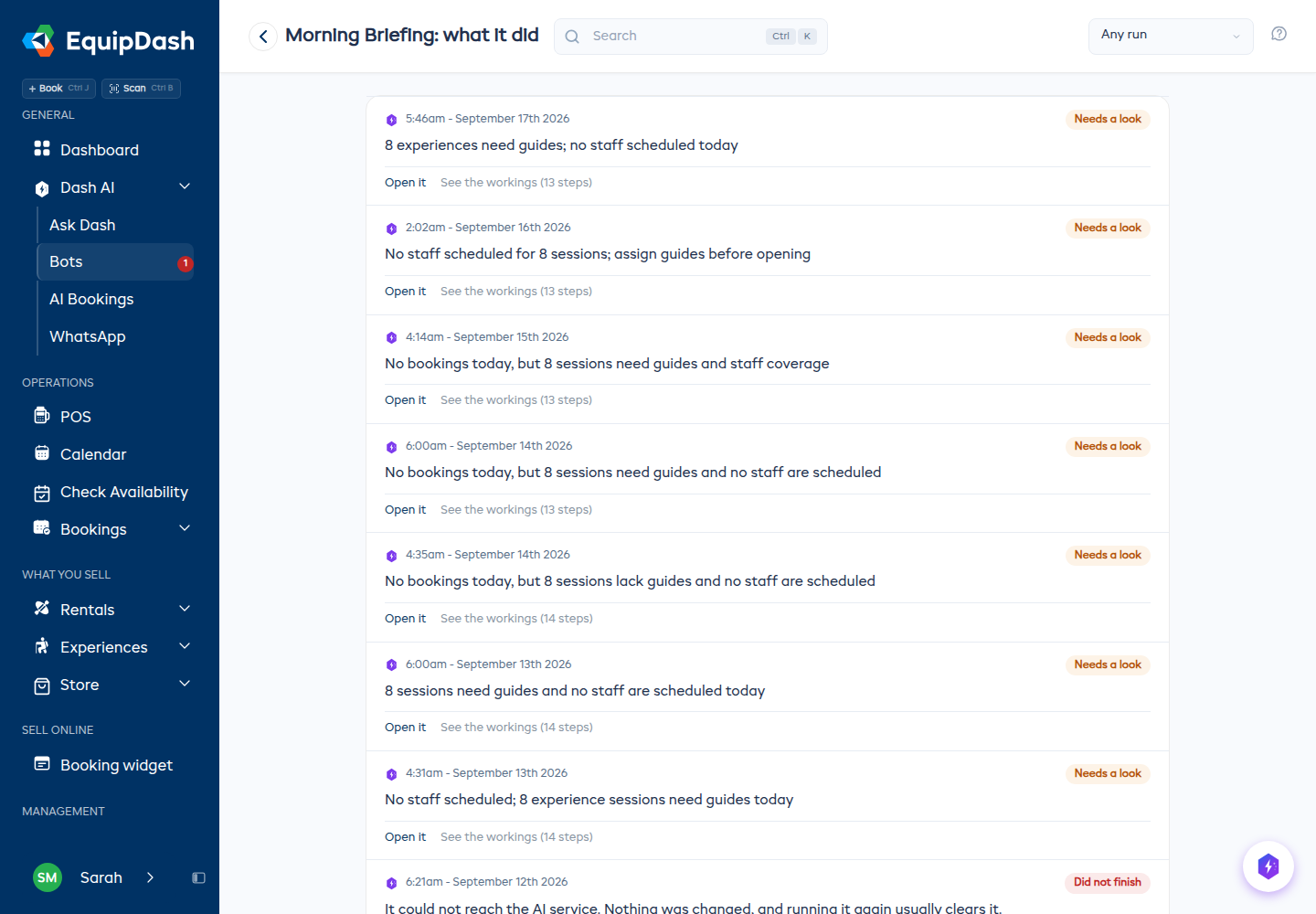
Capire gli Stati delle Esecuzioni
Ogni esecuzione ha uno stato che indica a che punto è arrivata, in parole semplici. Un'esecuzione non riceve mai un segno di spunta verde per un lavoro che non ha finito.
| Stato | Significato |
|---|---|
| In corso | Il bot sta lavorando in questo momento. |
| In attesa della Sua conferma | Il bot si è fermato su un passaggio che chiede prima conferma e aspetta che qualcuno lo approvi o lo salti. |
| Richiede attenzione | Il bot ha finito e ha trovato qualcosa che merita la Sua attenzione. Lo apra per leggere cosa ha trovato e ogni passaggio che ha compiuto. |
| Non serviva il Suo intervento | Il bot ha controllato, non ha trovato nulla su cui agire, e si è fermato. Questo non costa nulla - non viene usata alcuna IA. |
| Fermato in anticipo | Il bot ha esaurito i passaggi disponibili, oppure ha iniziato a ripetersi ed è stato fermato. I passaggi che è riuscito a completare sono elencati. Se questo continua a succedere, divida il compito in due bot o rimuova i passaggi non necessari. |
| Non completato | Qualcosa è andato storto, oppure l'esecuzione ha impiegato troppo tempo. Un messaggio spiega cosa. |
| Fermato | Qualcuno ha fermato l'esecuzione, oppure ha atteso troppo a lungo una conferma. Una riga sull'esecuzione indica quale dei due casi. |
Colori degli stati
- In corso e Fermato - blu
- Non serviva il Suo intervento - verde
- In attesa della Sua conferma, Richiede attenzione e Fermato in anticipo - ambra
- Non completato - rosso
Filtrare le Esecuzioni per Stato
Se sta cercando un tipo specifico di esecuzione:
- Nella pagina della cronologia delle esecuzioni, usi il menu a tendina Qualsiasi esecuzione in alto a destra.
- Scelga uno stato - ad esempio In attesa della Sua conferma oppure Non completato.
- L'elenco si aggiorna per mostrare solo quelle esecuzioni.
- Lo riporti su Qualsiasi esecuzione per vedere di nuovo tutto.
Visualizzare i Dettagli di un'Esecuzione
Clicchi su una qualsiasi esecuzione nell'elenco per vederne tutti i dettagli. Il pannello dei dettagli mostra:
Riepilogo
Il bot genera un riepilogo in linguaggio semplice di ciò che ha realizzato durante l'esecuzione. Ad esempio: "Trovati 3 resi noleggio in ritardo. Inviate email di promemoria a 2 clienti. 1 cliente era già stato contattato oggi ed è stato saltato."
Informazioni sull'Esecuzione
| Campo | Descrizione |
|---|---|
| Avviato da | Come è stata avviata l'esecuzione - Manuale (da un utente specifico), Pianificazione, o Evento |
| Iniziato il | Quando è iniziata l'esecuzione |
| Completato il | Quando l'esecuzione è terminata (se terminata) |
| Durata | Quanto tempo ha impiegato l'esecuzione |
| Crediti usati | Il numero di crediti IA consumati da questa esecuzione |
Azioni
La sezione delle azioni elenca tutto ciò che il bot ha fatto, in ordine, scritto come frasi semplici - "Ha inviato un'email al cliente riguardo al suo reso in ritardo", non un nome tecnico di funzione. Ogni passaggio mostra anche se è andato avanti, se è in attesa, oppure se è stato saltato, e l'orario in cui è avvenuto.
Clicchi su un passaggio per espanderlo se vuole il dettaglio esatto dietro la frase - cosa ha chiesto il bot, e cosa ha ottenuto come risposta.
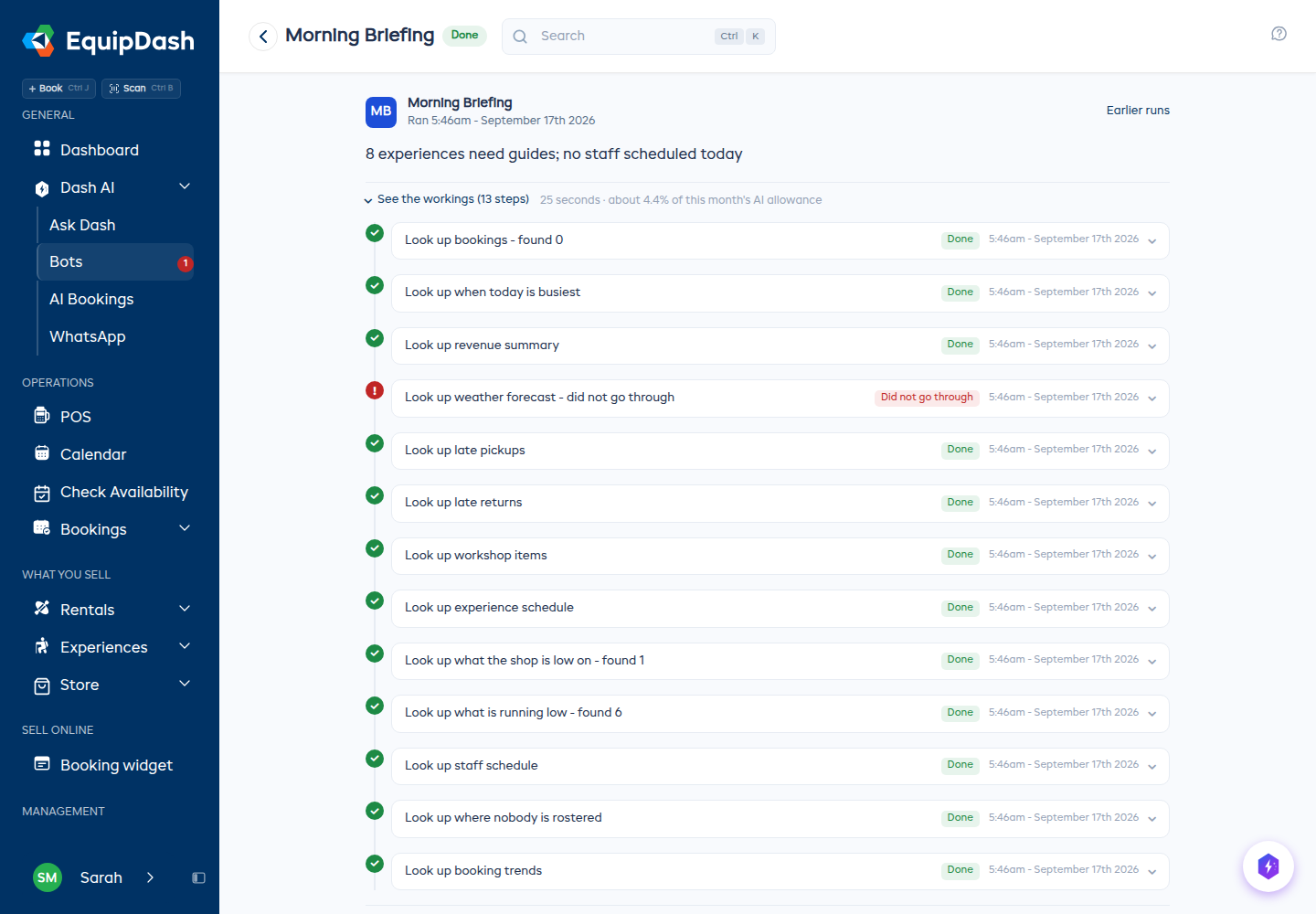
Mostra i ragionamenti di Dash
Se vuole capire perché il bot ha fatto una determinata cosa, attivi l'interruttore Mostra i ragionamenti di Dash sopra l'elenco. Il ragionamento del bot appare tra i passaggi, con parole sue. Lo lasci disattivato per la versione breve.
Per le azioni che hanno richiesto prima la Sua conferma, vedrà anche chi ha risposto e quando.
Dire a Dash che ha sbagliato qualcosa
Se un passaggio non è quello che voleva, può insegnare al bot invece di limitarsi a correggerlo a mano:
- Espanda il passaggio.
- Clicchi su Non era quello che voleva?
- Scriva cosa avrebbe dovuto fare Dash invece.
- Clicchi su Invia a Dash.
La Sua nota alimenta i suggerimenti nella pagina Competenze di Dash, dove deciderà se mantenerla. Nulla cambia finché non lo decide Lei.
Per dare al bot un'istruzione permanente per tutte le esecuzioni future, clicchi su Insegna a questo bot sotto il risultato. Scriva cosa dovrebbe ricordare - ad esempio, "mostra prima il saldo non pagato più alto" - e clicchi su Rivedi la modifica. Dash mostra la modifica al bot; clicchi su Mantienila, oppure su No grazie.
Scopra di più sulle Competenze di Dash
Ottenere i Risultati Senza Aprire la Pagina
Un bot il cui ultimo passaggio è Invia l'elenco a te Le invia via email ciò che ha trovato ad ogni esecuzione, oppure lo invia su WhatsApp se lo ha impostato lì. L'email contiene solo la risposta, una riga per prenotazione. Maggiori informazioni su Invia a te
I membri del team il cui accesso non mostra gli incassi vedono gli altri risultati di un'esecuzione, con una riga che indica che gli incassi sono nascosti.
Gestire le Approvazioni in Sospeso
Se un'esecuzione è In attesa della Sua conferma, c'è un'azione che La aspetta. Una conferma che nessuno dà entro tre giorni scade e non viene inviato nulla, e la successiva esecuzione pianificata di un bot in un giorno successivo sostituisce un'esecuzione ancora in attesa. Maggiori informazioni sulle approvazioni
I membri del team che non possono approvare vedono In attesa di un amministratore, con un pulsante Invia promemoria ora sul passaggio in attesa al posto di Approva.
Il posto più rapido per gestirle è il riquadro In attesa della Sua conferma in cima alla pagina Bot - raccoglie le azioni in sospeso di tutti i bot così può sbrigarle tutte insieme. Può anche rispondere direttamente nell'esecuzione stessa.
Approvare un'azione
- Apra l'esecuzione con stato In attesa della Sua conferma.
- Trovi il passaggio in sospeso.
- Legga la frase che descrive cosa vuole fare il bot, e la espanda se vuole maggiori dettagli.
- Clicchi su Approva per farlo procedere - oppure su Approva e non chiedere più per smettere anche di essere interpellato per quello stesso tipo di azione per il resto di questa esecuzione.
Se più azioni sono in attesa nella stessa esecuzione, Approva tutte le sbriga tutte insieme.
Saltare un'azione
- Apra l'esecuzione con stato In attesa della Sua conferma.
- Trovi il passaggio in sospeso.
- Clicchi su Salta.
Saltare non annulla l'esecuzione. Viene tralasciata solo quell'azione; il bot prosegue con tutto il resto che aveva pianificato. Il salto viene registrato, insieme a chi lo ha fatto e quando.
Annullare un'esecuzione
Può fermare un'esecuzione in qualsiasi momento mentre è In corso o In attesa della Sua conferma.
- Apra l'esecuzione.
- Clicchi su Fermala.
- L'esecuzione si ferma immediatamente e viene contrassegnata come Fermato.
Verificare il Costo di un'Esecuzione
Ogni esecuzione mostra cosa ha usato:
- Token usati - la quantità effettiva di lavoro IA richiesta dall'esecuzione.
- Percentuale della Sua quota mensile - una percentuale semplice, così può vedere a colpo d'occhio se un'esecuzione è economica o costosa.
Un'esecuzione che non trova nulla da fare questa volta non usa alcuna IA.
Per vedere l'utilizzo su tutti i Suoi bot, vada su Impostazioni > Assistente IA.
Seguire un'Esecuzione
Nella pagina dell'esecuzione, scriva in Chiedi informazioni su questa esecuzione, o dì al bot cosa fare dopo e clicchi su Invia. Il messaggio va nella chat del bot, e si apre la scheda Chat con la risposta. Maggiori informazioni sulla chat
Per eseguire di nuovo lo stesso compito, clicchi su Eseguilo di nuovo.
Risoluzione dei Problemi
Fermato in anticipo - il bot ha esaurito i passaggi disponibili. Divida il compito in due bot, oppure rimuova i passaggi non necessari, così ce ne sono meno da completare.
Fermato - si è bloccato - il bot ha continuato a ripetere la stessa cosa. Questo di solito significa che le istruzioni sono ambigue, oppure che al bot è stato chiesto di fare qualcosa per cui non ha l'interruttore giusto attivato. Controlli gli interruttori sotto Avanzate > Cosa può raggiungere, e renda i passaggi più specifici.
In attesa di iniziare - l'esecuzione è in coda dietro ad altri lavori in background. Se resta ferma per più di qualche minuto, la fermi e riprovi più tardi.
Non riuscita - apra l'esecuzione per vedere il messaggio. Cause comuni:
- Crediti IA esauriti. Acquisti un pacchetto di crediti da Impostazioni > Fatturazione e Piano.
- Qualcosa che il bot cercava non esiste più (ad esempio, una prenotazione che è stata eliminata). Adatti le istruzioni se questo continua a succedere.
Non completato (ha impiegato troppo tempo) - il compito era troppo vasto. Restringa le istruzioni o riduca quanto il bot deve elaborare.