Historique des exécutions du bot Growth+This feature requires the Growth+ plan or higher
Chaque fois qu'un bot Dash s'exécute, que ce soit manuellement, selon un calendrier ou à la suite d'un événement, EquipDash enregistre tous les détails de cette exécution. L'historique vous permet de voir ce que le bot a fait, combien de temps il a pris, combien de crédits il a utilisés et s'il a réussi ou s'il demande votre attention.
Consulter l'historique des exécutions
- Allez sur la page Bots.
- Cliquez sur le bot que vous souhaitez examiner.
- La page du bot s'ouvre sur Chat, où ses exécutions apparaissent dans la conversation, classées par heure. Cliquez sur Détails du bot : Ce qu'il a fait affiche ses dernières exécutions, et Exécutions précédentes ouvre la liste complète, de la plus récente à la plus ancienne.
Vous pouvez aussi choisir Ce qu'il a fait dans le menu du bot, sur la page Bots.
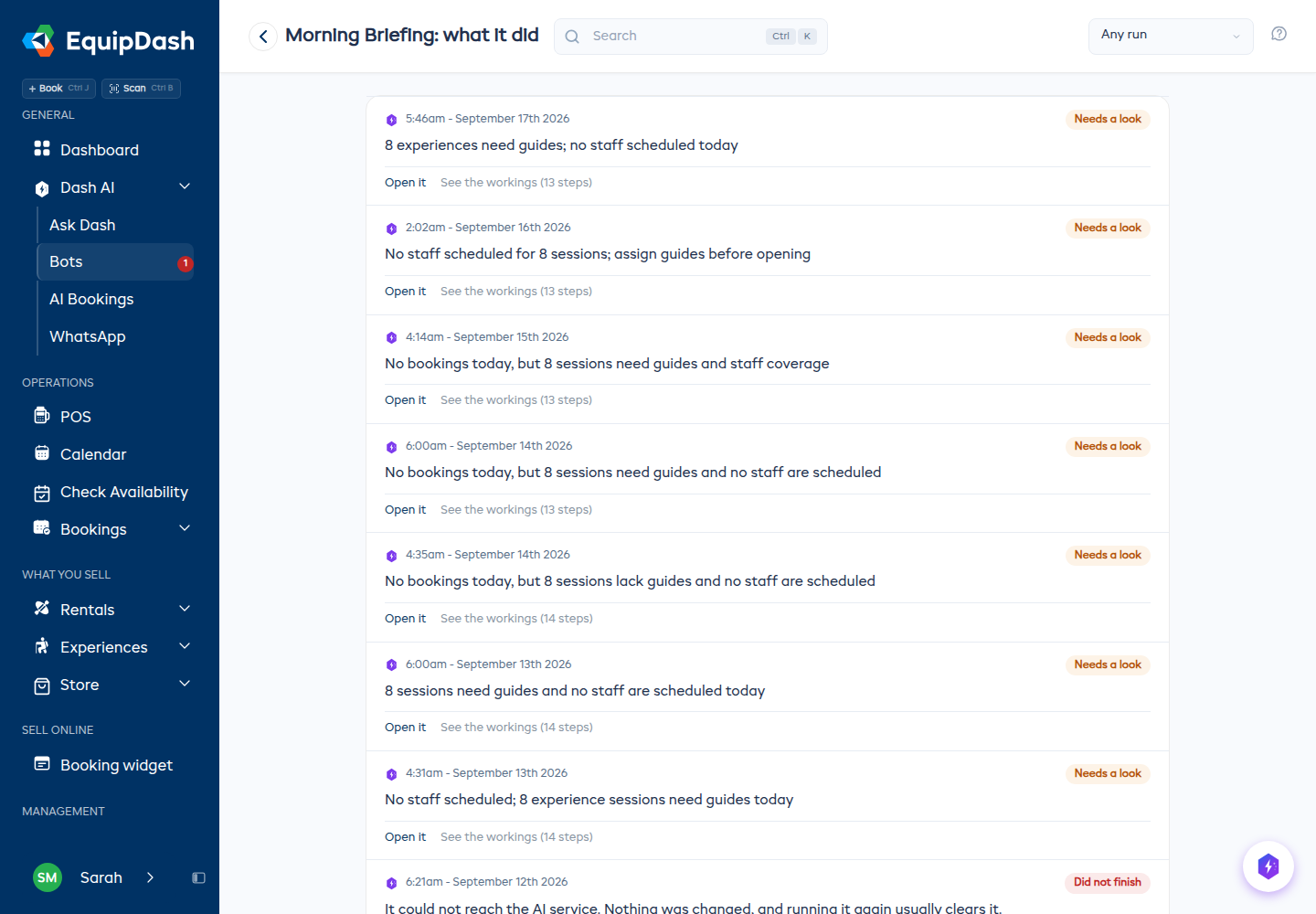
Comprendre les statuts d'exécution
Chaque exécution porte un statut qui indique, en termes simples, où elle en est. Une exécution n'est jamais marquée d'une coche verte pour un travail qu'elle n'a pas terminé.
| Statut | Signification |
|---|---|
| En cours | Le bot travaille en ce moment. |
| En attente de votre accord | Le bot s'est arrêté sur une étape qui vous demande d'abord votre avis et attend que quelqu'un l'approuve ou l'ignore. |
| À consulter | Le bot a terminé et a trouvé quelque chose qui mérite votre attention. Ouvrez l'exécution pour lire ce qu'il a trouvé et toutes les étapes qu'il a réalisées. |
| Rien à signaler | Le bot a vérifié, n'a rien trouvé à traiter et s'est arrêté. Cela ne coûte rien : aucune IA n'est utilisée. |
| Arrêté en cours de route | Le bot a épuisé ses étapes, ou a commencé à se répéter et a été arrêté. Les étapes terminées sont indiquées. Si cela se produit souvent, répartissez la tâche entre deux bots ou retirez les étapes inutiles. |
| Non terminé | Un problème est survenu, ou l'exécution a pris trop de temps. Un message en donne la raison. |
| Arrêté | Quelqu'un a arrêté l'exécution, ou elle a attendu trop longtemps un accord. Une ligne sur l'exécution précise la cause. |
Couleurs des statuts
- En cours et Arrêté : bleu
- Rien à signaler : vert
- En attente de votre accord, À consulter et Arrêté en cours de route : orange
- Non terminé : rouge
Filtrer les exécutions par statut
Si vous cherchez un type d'exécution en particulier :
- Sur la page de l'historique, utilisez la liste déroulante Toutes les exécutions en haut à droite.
- Choisissez un statut, par exemple En attente de votre accord ou Non terminé.
- La liste se met à jour et n'affiche que ces exécutions.
- Revenez à Toutes les exécutions pour tout afficher de nouveau.
Consulter le détail d'une exécution
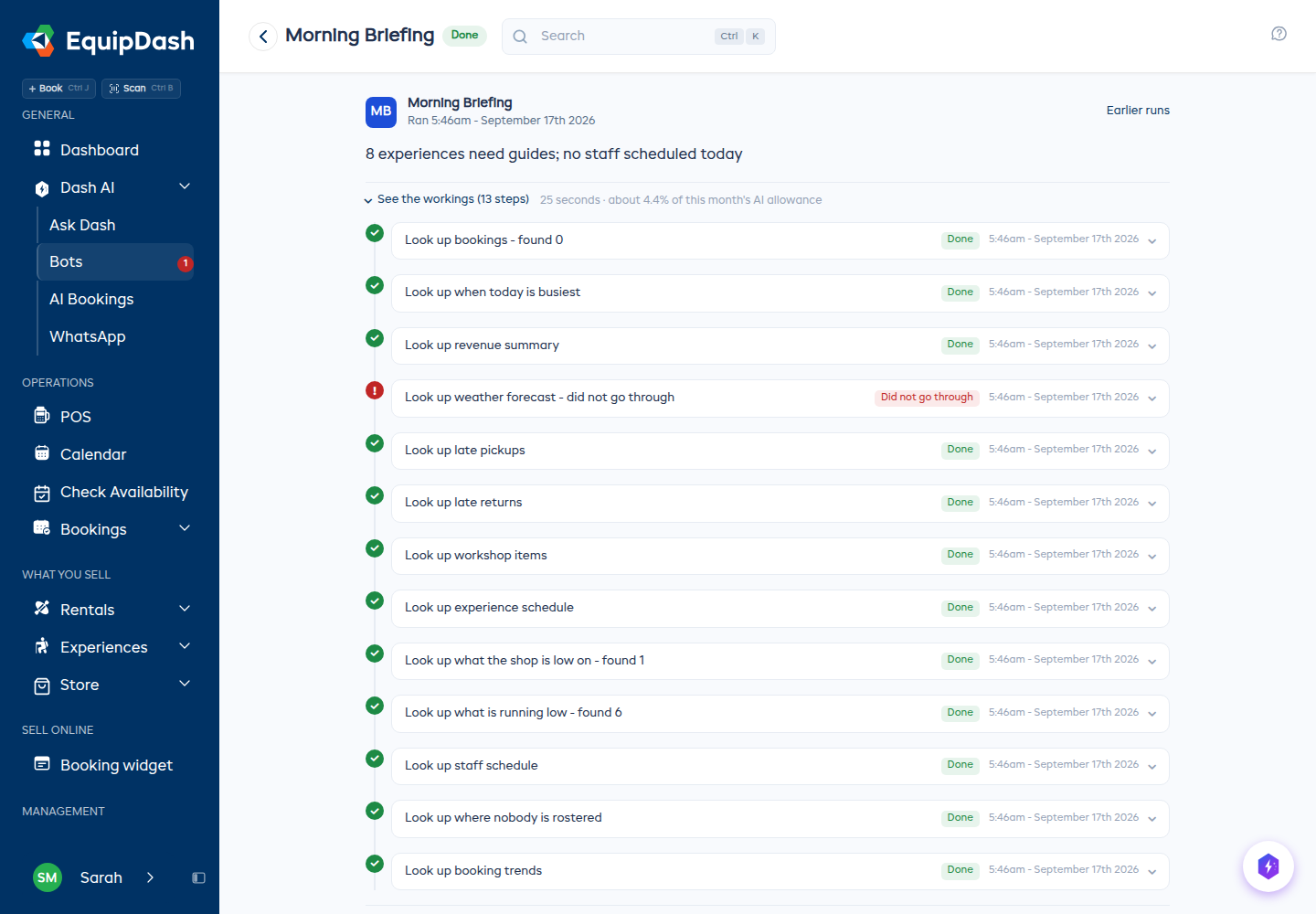
Cliquez sur une exécution de la liste pour en voir tous les détails. Le panneau de détail affiche :
Résumé
Le bot rédige un résumé en langage clair de ce qu'il a accompli pendant l'exécution. Par exemple : « 3 retours de location en retard trouvés. Des e-mails de rappel ont été envoyés à 2 clients. 1 client avait déjà été contacté aujourd'hui et a été ignoré. »
Informations sur l'exécution
| Champ | Description |
|---|---|
| Déclenchée par | La façon dont l'exécution a démarré : manuellement (par un utilisateur précis), selon un calendrier ou à la suite d'un événement |
| Début | Le moment où l'exécution a commencé |
| Fin | Le moment où l'exécution s'est terminée (si elle est terminée) |
| Durée | Le temps qu'a pris l'exécution |
| Crédits utilisés | Le nombre de crédits d'IA consommés par cette exécution |
Actions
La section des actions liste tout ce que le bot a fait, dans l'ordre, sous forme de phrases simples : « A envoyé un e-mail au client au sujet de son retour en retard », et non un nom de fonction technique. Chaque étape indique aussi si elle a été effectuée, si elle attend votre accord ou si elle a été ignorée, ainsi que l'heure à laquelle elle a eu lieu.
Cliquez sur une étape pour la développer si vous voulez le détail exact derrière la phrase : ce que le bot a demandé et ce qu'il a obtenu en retour.
Afficher le raisonnement de Dash
Si vous voulez comprendre pourquoi le bot a fait quelque chose, activez l'interrupteur Afficher le raisonnement de Dash au-dessus de la liste. Le raisonnement du bot apparaît entre les étapes, avec ses propres mots. Laissez-le désactivé pour une version abrégée.
Pour les actions qui vous ont d'abord été soumises, vous voyez aussi qui a répondu et quand.
Dire à Dash qu'il s'est trompé
Si une étape ne correspond pas à ce que vous vouliez, vous pouvez apprendre au bot plutôt que de simplement corriger à la main :
- Développez l'étape.
- Cliquez sur Ce n'est pas ce que vous vouliez ?
- Indiquez ce que Dash aurait dû faire à la place.
- Cliquez sur Envoyer à Dash.
Votre remarque alimente les suggestions de la page Compétences de Dash, où vous décidez de la conserver ou non. Rien ne change tant que vous n'avez pas décidé.
Pour donner au bot une consigne permanente pour toutes ses prochaines exécutions, cliquez sur Former ce bot sous le résultat. Indiquez ce qu'il doit retenir, par exemple « afficher d'abord le solde impayé le plus élevé », puis cliquez sur Vérifier la modification. Dash vous présente la modification apportée au bot ; cliquez sur Conserver ou sur Non merci.
En savoir plus sur les compétences de Dash
Recevoir les résultats sans ouvrir la page
Un bot dont la dernière étape est Vous envoyer la liste vous envoie par e-mail ce qu'il a trouvé à chaque exécution, ou par WhatsApp si vous avez choisi ce canal. L'e-mail ne contient que la réponse, une ligne par réservation. En savoir plus sur l'envoi à vous-même
Les membres de l'équipe dont la connexion n'affiche pas les encaissements voient les autres résultats d'une exécution, avec une ligne indiquant que les encaissements sont masqués.
Gérer les approbations en attente
Si une exécution est En attente de votre accord, une action vous attend. Un accord que personne ne donne dans un délai de trois jours expire et rien n'est envoyé. De plus, la prochaine exécution planifiée d'un bot, un jour suivant, remplace une exécution encore en attente. En savoir plus sur les approbations
Les membres de l'équipe qui ne peuvent pas approuver voient En attente d'un administrateur, avec un bouton Relancer maintenant sur l'étape en attente à la place de Approuver.
Le moyen le plus rapide de traiter une demande est l'encadré En attente de votre accord en haut de la page Bots : il regroupe les actions en attente de tous les bots pour que vous les traitiez en une seule fois. Vous pouvez aussi répondre directement dans l'exécution.
Approuver une action
- Ouvrez l'exécution dont le statut est En attente de votre accord.
- Repérez l'étape en attente.
- Lisez la phrase qui décrit ce que le bot souhaite faire, et développez-la si vous voulez plus de détails.
- Cliquez sur Approuver pour la laisser se poursuivre, ou sur Approuver et ne plus demander pour ne plus être sollicité pour ce même type d'action durant le reste de cette exécution.
Si plusieurs actions attendent dans la même exécution, Tout approuver les traite ensemble.
Ignorer une action
- Ouvrez l'exécution dont le statut est En attente de votre accord.
- Repérez l'étape en attente.
- Cliquez sur Ignorer.
Ignorer une action n'annule pas l'exécution. Seule cette action est laissée de côté ; le bot poursuit tout le reste de ce qu'il avait prévu. L'action ignorée est enregistrée, avec le nom de la personne qui l'a ignorée et le moment.
Annuler une exécution
Vous pouvez arrêter une exécution à tout moment tant qu'elle est En cours ou En attente de votre accord.
- Ouvrez l'exécution.
- Cliquez sur L'arrêter.
- L'exécution s'arrête aussitôt et passe au statut Arrêté.
Vérifier le coût d'une exécution
Chaque exécution indique ce qu'elle a consommé :
- Jetons utilisés : la quantité brute de travail d'IA dont l'exécution a eu besoin.
- Part de votre forfait mensuel : un pourcentage simple, pour voir d'un coup d'œil si une exécution est peu coûteuse ou coûteuse.
Une exécution qui constate que rien n'était à faire cette fois-ci n'utilise aucune IA.
Pour voir la consommation de tous vos bots, allez dans Paramètres > Assistant IA.
Donner suite à une exécution
Sur la page de l'exécution, saisissez votre texte dans Posez une question sur cette exécution, ou dites-lui quoi faire ensuite, puis cliquez sur Envoyer. Il est transmis au chat du bot, et l'onglet Chat s'ouvre avec la réponse. En savoir plus sur le chat
Pour relancer la tâche, cliquez sur Relancer.
Dépannage
Arrêté en cours de route : le bot a épuisé ses étapes. Répartissez la tâche entre deux bots, ou retirez les étapes inutiles, pour qu'il y ait moins de travail à faire.
Arrêté - bloqué : le bot a essayé la même chose en boucle. Cela signifie généralement que les consignes sont ambiguës, ou que le bot devait faire quelque chose pour lequel le bon interrupteur n'est pas activé. Vérifiez les interrupteurs sous Avancé > Ce à quoi il a accès, et rendez les étapes plus précises.
En attente de démarrage : l'exécution est placée en file d'attente derrière d'autres tâches en arrière-plan. Si elle reste ainsi plus de quelques minutes, arrêtez-la et réessayez plus tard.
Échec : ouvrez l'exécution pour lire le message. Voici les causes fréquentes :
- Plus de crédits d'IA. Achetez un pack de crédits dans Paramètres > Facturation et forfait.
- Un élément recherché par le bot n'existe plus (par exemple, une réservation supprimée). Modifiez les consignes si cela se reproduit.
Non terminé (trop long) : la tâche était trop large. Précisez les consignes ou réduisez la quantité de travail que le bot doit traiter.