Historial de ejecuciones del bot Growth+This feature requires the Growth+ plan or higher
Cada vez que un Dash Bot se ejecuta —ya sea de forma manual, por una programación o por un evento—, EquipDash registra todos los detalles de esa ejecución. El historial de ejecuciones le permite ver qué hizo el bot, cuánto tardó, cuántos créditos usó y si tuvo éxito o necesita su atención.
Ver el historial de ejecuciones
- Vaya a la página Bots.
- Haga clic en el bot que desea inspeccionar.
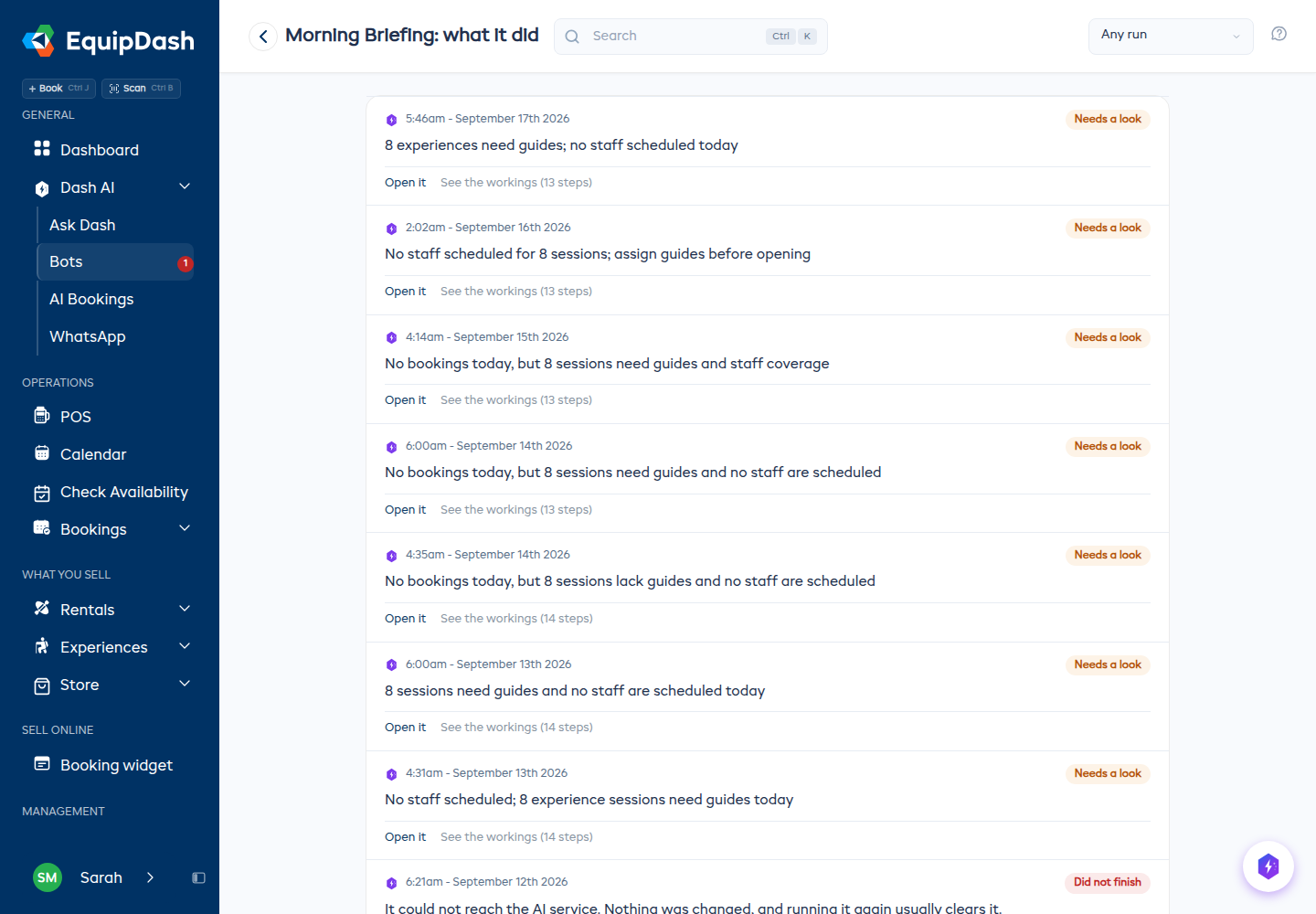
- La página del bot se abre en Chat, donde sus ejecuciones aparecen en el hilo por orden de tiempo. Haga clic en Detalles del bot: Qué hizo muestra sus últimas ejecuciones, y Ejecuciones anteriores abre la lista completa, de la más reciente a la más antigua.
También puede elegir Qué hizo desde el menú del bot en la página Bots.
Entender los estados de las ejecuciones
Cada ejecución tiene un estado que indica hasta dónde llegó, en palabras sencillas. Una ejecución nunca recibe una marca verde por un trabajo que no terminó.
| Estado | Significado |
|---|---|
| En ejecución | El bot está trabajando en este momento. |
| Esperando su visto bueno | El bot se detuvo en un paso que le pregunta primero y espera a que alguien lo apruebe o lo omita. |
| Necesita revisión | El bot terminó y encontró algo que merece su atención. Ábralo para leer qué encontró y cada paso que siguió. |
| No necesitó su intervención | El bot revisó, no encontró nada que requiriera acción y se detuvo. Esto no tiene ningún costo: no se usa IA. |
| Se detuvo antes de tiempo | El bot se quedó sin pasos, o empezó a repetirse y se detuvo. Se muestran los pasos que sí llegó a terminar. Si esto sigue ocurriendo, divida la tarea en dos bots o quite pasos que no necesite. |
| No terminó | Algo salió mal, o la ejecución tardó demasiado. Un mensaje indica qué pasó. |
| Detenido | Alguien detuvo la ejecución, o esta esperó demasiado tiempo un visto bueno. Una línea en la ejecución indica cuál fue el caso. |
Colores de los estados
- En ejecución y Detenido — azul
- No necesitó su intervención — verde
- Esperando su visto bueno, Necesita revisión y Se detuvo antes de tiempo — ámbar
- No terminó — rojo
Filtrar ejecuciones por estado
Si está buscando un tipo concreto de ejecución:
- En la página de historial de ejecuciones, use el menú desplegable Cualquier ejecución en la parte superior derecha.
- Elija un estado, por ejemplo Esperando su visto bueno o No terminó.
- La lista se actualiza para mostrar solo esas ejecuciones.
- Vuelva a seleccionar Cualquier ejecución para ver todas de nuevo.
Ver los detalles de una ejecución
Haga clic en cualquier ejecución de la lista para ver todos sus detalles. El panel de detalles muestra:
Resumen
El bot genera un resumen en lenguaje sencillo de lo que logró durante la ejecución. Por ejemplo: "Encontré 3 devoluciones de alquiler vencidas. Envié correos de recordatorio a 2 clientes. A 1 cliente ya se le había contactado hoy, así que se omitió."
Información de la ejecución
| Campo | Descripción |
|---|---|
| Iniciado por | Cómo se inició la ejecución: Manual (por un usuario específico), Programación o Evento |
| Comenzó a las | Cuándo empezó la ejecución |
| Finalizó a las | Cuándo terminó la ejecución (si ha terminado) |
| Duración | Cuánto tardó la ejecución |
| Créditos usados | La cantidad de créditos de IA que consumió esta ejecución |
Acciones
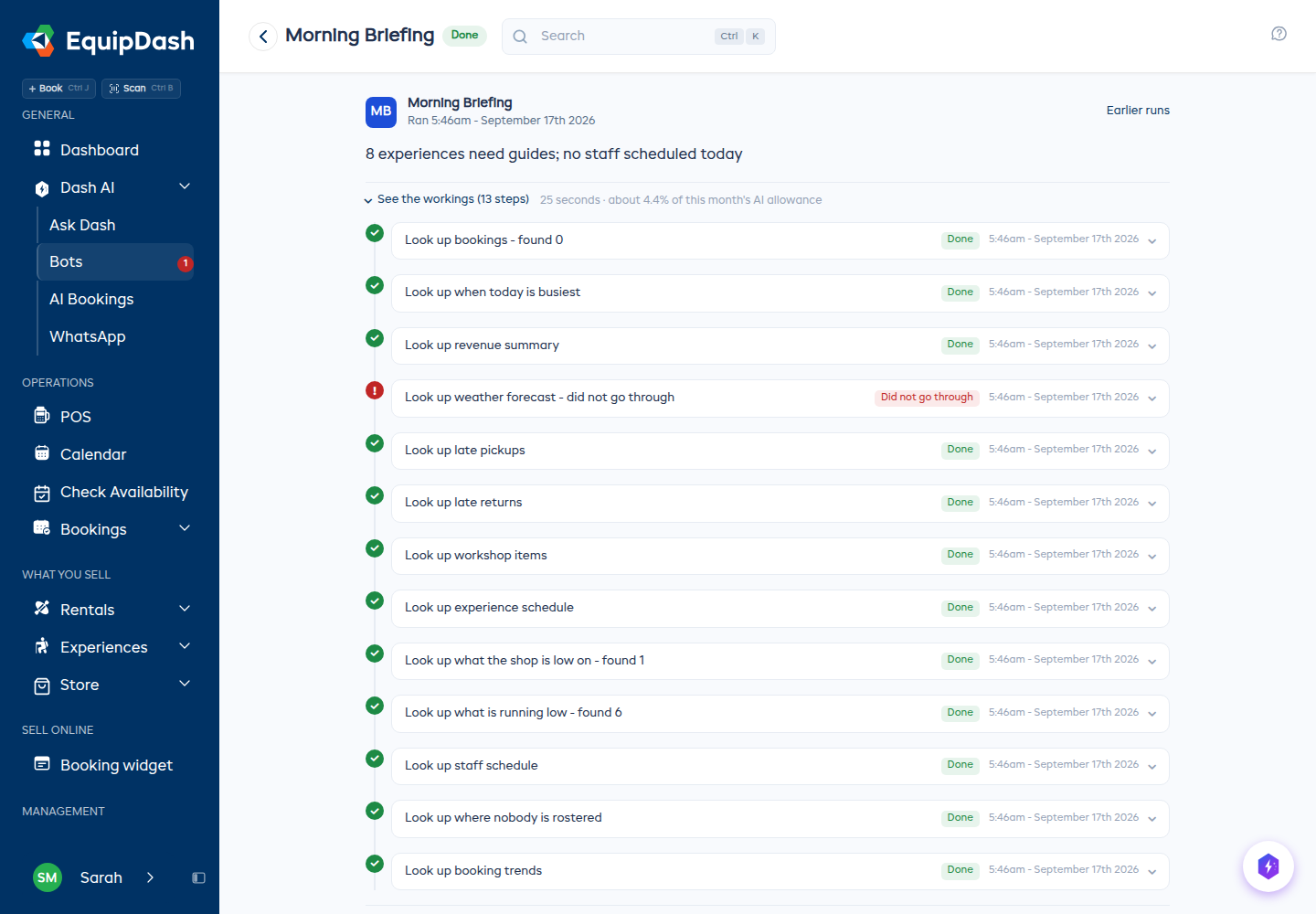
La sección de acciones enumera todo lo que hizo el bot, en orden, escrito como frases sencillas —"Envió un correo al cliente sobre su devolución vencida", no un nombre técnico de función—. Cada paso también muestra si se llevó a cabo, está esperando su respuesta o se omitió, y la hora en que ocurrió.
Haga clic en un paso para ampliarlo si desea ver el detalle exacto detrás de la frase: qué pidió el bot y qué obtuvo como respuesta.
Ver el razonamiento de Dash
Si quiere entender por qué el bot hizo algo, active el interruptor Ver el razonamiento de Dash encima de la lista. El razonamiento del bot aparece entre los pasos, con sus propias palabras. Déjelo desactivado para ver la versión breve.
En las acciones que pidieron su aprobación primero, también verá quién respondió y cuándo.
Decirle a Dash que algo estuvo mal
Si un paso no es lo que usted quería, puede enseñarle al bot en lugar de simplemente corregirlo a mano:
- Amplíe el paso.
- Haga clic en ¿No era lo que querías?
- Escriba lo que Dash debería haber hecho en su lugar.
- Haga clic en Enviar a Dash.
Su nota pasa a las sugerencias en la página Habilidades de Dash, donde usted decide si quedarse con ella. Nada cambia hasta que usted lo haga.
Para darle al bot una instrucción permanente para todas las ejecuciones futuras, haga clic en Enseñar a este bot debajo del resultado. Escriba lo que debería recordar —por ejemplo, "mostrar primero el saldo pendiente más grande"— y haga clic en Revisar cambio. Dash muestra el cambio al bot; haga clic en Conservarlo, o en No, gracias.
Más información sobre las Habilidades de Dash
Obtener los resultados sin abrir la página
Un bot cuyo último paso es Enviarte la lista le envía por correo lo que encontró cada vez que se ejecuta, o lo envía por WhatsApp si usted lo configuró así. El correo contiene únicamente la respuesta, una línea por reserva. Más información sobre Enviártelo
Los miembros del equipo cuyo acceso no muestra la facturación ven los demás resultados de una ejecución, con una línea que indica que la facturación está oculta.
Gestionar aprobaciones pendientes
Si una ejecución está Esperando su visto bueno, hay una acción pendiente de su respuesta. Un visto bueno que nadie da en tres días caduca y no se envía nada, y la siguiente ejecución programada de un bot en un día posterior reemplaza una ejecución que todavía está esperando. Más información sobre las aprobaciones
Los miembros del equipo que no pueden aprobar ven Esperando a un administrador, con un botón Recordárselo ahora en el paso pendiente en lugar de Aprobar.
El lugar más rápido para gestionar esto es el recuadro Esperando su visto bueno en la parte superior de la página Bots: reúne las acciones pendientes de todos los bots para que pueda resolverlas de una vez. También puede responder dentro de la propia ejecución.
Aprobar una acción
- Abra la ejecución con estado Esperando su visto bueno.
- Busque el paso pendiente.
- Lea la frase que describe lo que el bot quiere hacer, y amplíela si desea más detalle.
- Haga clic en Aprobar para dejar que continúe, o en Aprobar y no volver a preguntar para además dejar de recibir preguntas sobre ese mismo tipo de acción durante el resto de esta ejecución.
Si hay varias acciones pendientes en la misma ejecución, Aprobar todas las resuelve en conjunto.
Omitir una acción
- Abra la ejecución con estado Esperando su visto bueno.
- Busque el paso pendiente.
- Haga clic en Omitir.
Omitir no cancela la ejecución. Solo se pasa por alto esa acción; el bot continúa con todo lo demás que tenía planeado. La omisión queda registrada, junto con quién la hizo y cuándo.
Cancelar una ejecución
Puede detener una ejecución en cualquier momento mientras esté En ejecución o Esperando su visto bueno.
- Abra la ejecución.
- Haga clic en Detenerla.
- La ejecución se detiene de inmediato y queda marcada como Detenido.
Revisar el costo de una ejecución
Cada ejecución muestra lo que usó:
- Tokens usados: la cantidad bruta de trabajo de IA que necesitó la ejecución.
- Porcentaje de su asignación mensual: un porcentaje sencillo, para que pueda ver de un vistazo si una ejecución es barata o costosa.
Una ejecución que no encuentra nada que hacer esta vez no usa IA en absoluto.
Para ver el uso de todos sus bots, vaya a Configuración > Asistente de IA.
Dar seguimiento a una ejecución
En la página de la ejecución, escriba en Pregunta sobre esta ejecución, o dile qué hacer a continuación y haga clic en Enviar. Esto se envía al chat del bot, y se abre la pestaña Chat con la respuesta. Más información sobre el chat
Para volver a ejecutar la tarea, haga clic en Volver a ejecutar.
Solución de problemas
Se detuvo antes de tiempo: el bot se quedó sin pasos. Divida la tarea en dos bots, o quite pasos que no necesite, para que haya menos por recorrer.
Detenido - se quedó atascado: el bot siguió intentando lo mismo una y otra vez. Esto suele significar que las instrucciones son ambiguas, o que se le pidió al bot que hiciera algo para lo que no tiene activado el interruptor correspondiente. Revise los interruptores en Avanzado > A qué tiene permitido acceder, y haga los pasos más específicos.
Esperando para empezar: la ejecución está en cola detrás de otro trabajo en segundo plano. Si se queda así durante más de unos minutos, deténgala e inténtelo de nuevo más tarde.
Fallida: abra la ejecución para ver el mensaje. Causas comunes:
- Sin créditos de IA. Compre un paquete de créditos en Configuración > Facturación y plan.
- Algo que el bot buscaba ya no existe (por ejemplo, una reserva que se eliminó). Ajuste las instrucciones si esto sigue ocurriendo.
No terminó (tardó demasiado): la tarea era demasiado amplia. Acote las instrucciones o reduzca cuánto tiene que procesar el bot.