Connectez des applications en demandant à Dash Growth+This feature requires the Growth+ plan or higher
Demandez à Dash de connecter une application. Il vous montre une étape à la fois, chacune sur sa propre carte. Cela fonctionne dans toutes les conversations avec Dash : la page Dash, le panneau Dash à côté de n'importe quelle page et Dash dans l'application mobile. Les pages de paramètres fonctionnent toujours comme avant. Les deux lisent la même configuration : une étape terminée à un endroit apparaît donc aussi comme terminée à l'autre.
Commencer
- Ouvrez Dash.
- Écrivez ce que vous voulez, par exemple Connecter QuickBooks, Configure Viator pour moi ou Ajoute mes réservations à l'agenda de mon iPhone.
- Dash affiche la première étape que vous n'avez pas encore faite.
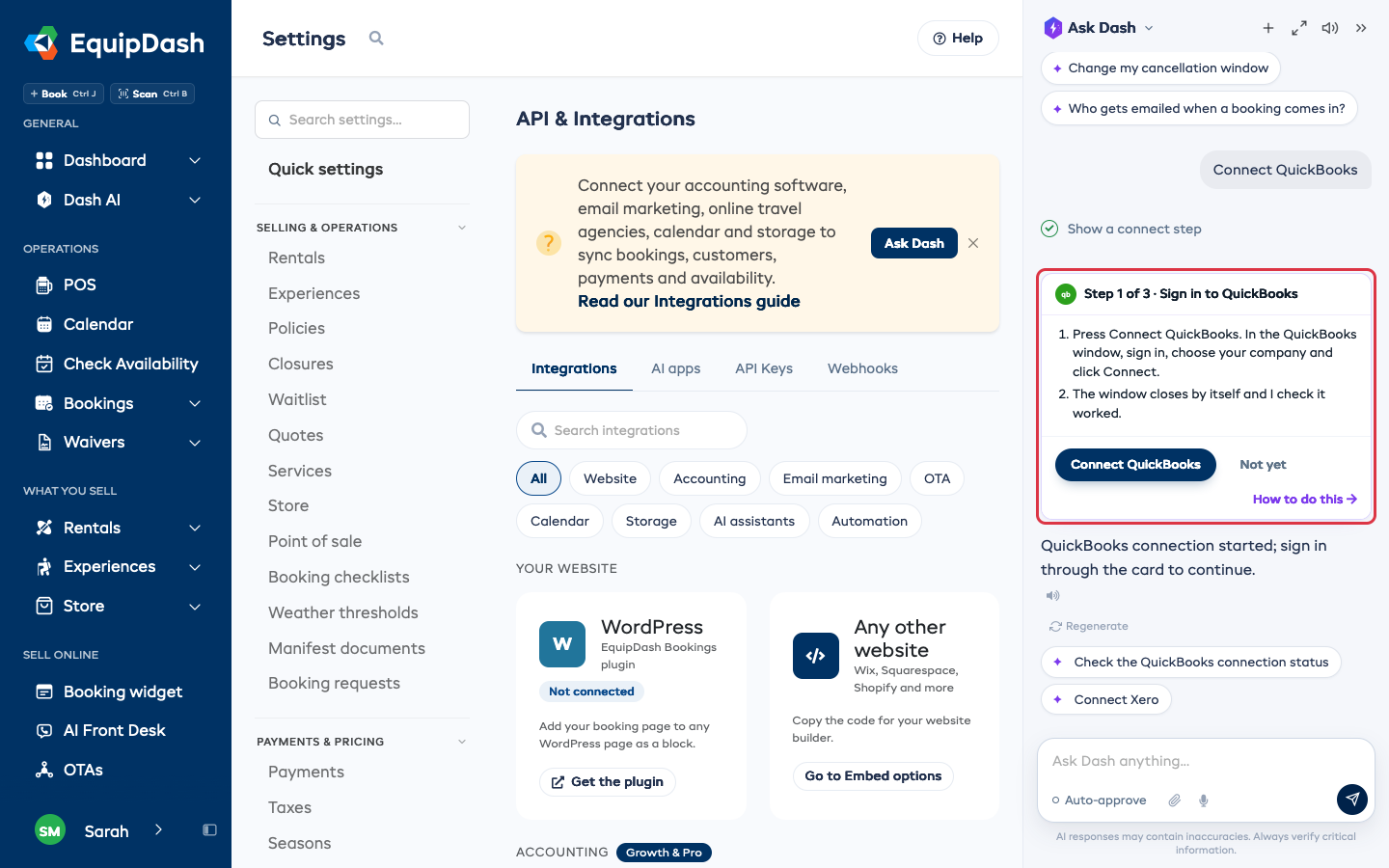
Ce que contient chaque carte
- Étape 1 sur 3 et le nom de l'étape.
- Ce que vous devez faire et où, avec les noms de menus de l'autre entreprise, comme Account > Connectivity dans le Management Center de Viator.
- L'unique élément dont l'étape a besoin : une zone de saisie, un choix, un interrupteur, un lien ou une clé à donner à l'autre entreprise, ou un bouton de connexion.
- Le bouton de l'étape, par exemple Enregistrer, Terminé ou Connecter QuickBooks.
- Pas maintenant, qui laisse l'étape pour plus tard. Demandez à Dash de continuer quand vous êtes prêt(e).
- Comment faire, qui ouvre l'aide correspondant à cette étape.
Après avoir appuyé sur le bouton de l'étape, Dash vérifie que tout a fonctionné avant d'afficher la carte suivante. Une étape terminée affiche Terminé et ce qui a été enregistré, par exemple Ce qui se synchronise est enregistré. pour Google Agenda. Si quelque chose n'a pas été enregistré, la carte vous explique pourquoi et conserve ce que vous avez saisi.
Les applications où vous vous connectez
QuickBooks, Xero, Google Agenda, Google Drive et Stripe vous demandent de vous connecter sur leur propre site. Appuyez sur le bouton de connexion de la carte : la page de connexion de l'application s'ouvre dans une petite fenêtre. Connectez-vous et autorisez EquipDash. La fenêtre se ferme toute seule et la carte vérifie la connexion. Si elle indique que l'application n'est pas connectée, appuyez de nouveau sur le bouton.
Les clés et les liens à donner à une autre entreprise
Certaines applications ont besoin d'un élément fourni par EquipDash, comme votre clé Viator ou le lien de votre flux d'agenda. La carte le masque tant que vous n'appuyez pas sur Afficher. Copier place l'élément dans votre presse-papiers pour que vous puissiez le coller sur le site de l'autre entreprise. Appuyez ensuite sur le bouton de l'étape.
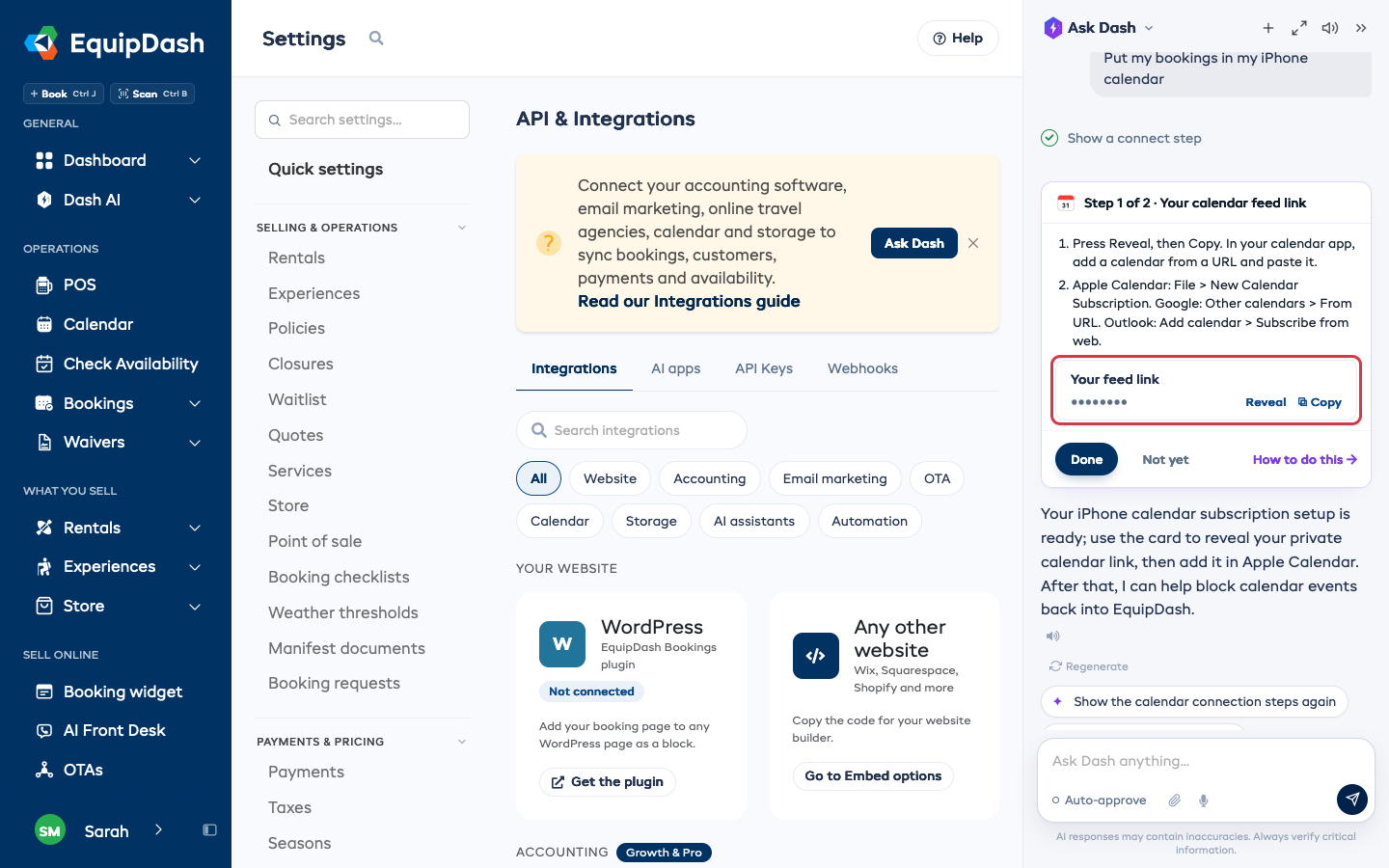
Les clés, mots de passe et jetons que vous saisissez dans une carte sont envoyés directement à EquipDash. Ils n'apparaissent jamais dans la conversation, et Dash ne les voit jamais.
Dans l'application mobile
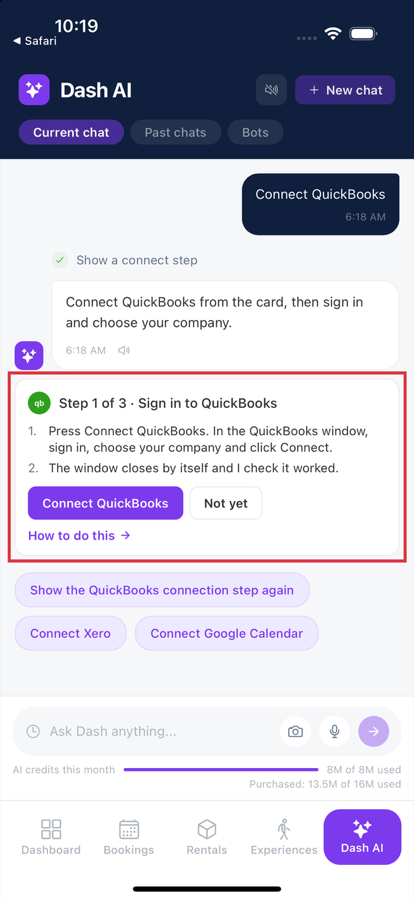
Dans l'application mobile, ouvrez Dash AI et posez votre demande de la même façon. Les cartes sont identiques, avec deux différences :
- La connexion s'ouvre dans le navigateur de votre téléphone. Quand vous avez terminé, touchez Ouvrir pour revenir à EquipDash : la carte vérifie alors la connexion. Ensuite, le navigateur n'est connecté à EquipDash que s'il l'était déjà auparavant.
- Partager remplace Copier. Choisissez Copier dans la liste qui s'ouvre.
Qui peut connecter des applications
Les personnes dont le rôle permet de gérer les intégrations peuvent réaliser toutes les étapes. Pour Stripe et Rapyd, elles doivent aussi avoir l'autorisation de modifier les paramètres de paiement. Les autres personnes voient la carte de l'application avec son état et la mention Demandez à un propriétaire de la connecter.
Quelles applications
Viator, GetYourGuide, Manawa, Xero, Xero Payroll, QuickBooks, MYOB, Google Agenda, liens de flux d'agenda, Google Drive, Stripe, Rapyd, Muse, les applications ChatGPT et Claude, et les connecteurs personnalisés. Dash ne propose que les applications que votre boutique peut utiliser, selon votre offre, votre pays et ce que vous vendez. Pour une application que votre offre n'inclut pas, la carte affiche Voir les offres.
Pour déconnecter une application, ouvrez sa page de paramètres avec Gérer.