Documenti manifesto (stampe personalizzate)
Un documento manifesto è una versione personalizzata dell'elenco partecipanti. Lei sceglie quali colonne compaiono, in che ordine sono e cosa dice ciascuna intestazione, poi lo scarica come PDF o foglio di calcolo (CSV) da qualsiasi sessione dell'esperienza o prenotazione.
Lo crei una volta nelle impostazioni e sarà disponibile ovunque. Lo usi per il foglio di lavoro della guida, per l'elenco di check-in alla reception, per un manifesto della Guardia Costiera o per qualsiasi altra cosa di cui il suo team ha bisogno.
Creazione di un documento manifesto
- Vada su Impostazioni > Documenti manifesto.
- Avrà già un Manifesto standard da cui partire. Clicchi su Nuovo manifesto per crearne un altro.
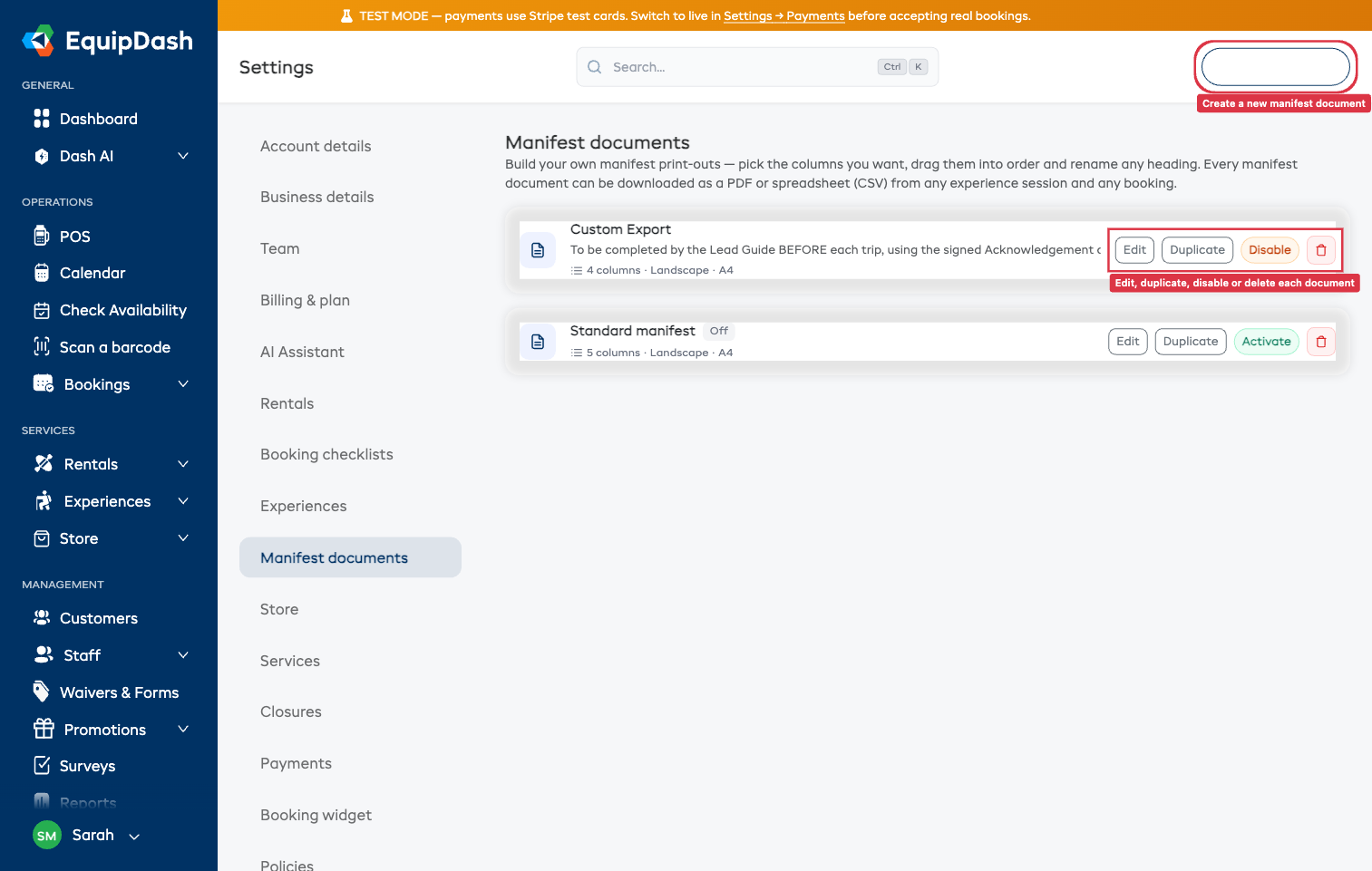
- Ogni documento è una riga. Clicchi in un punto qualsiasi della riga (o sul pulsante Modifica) per aprire il generatore.
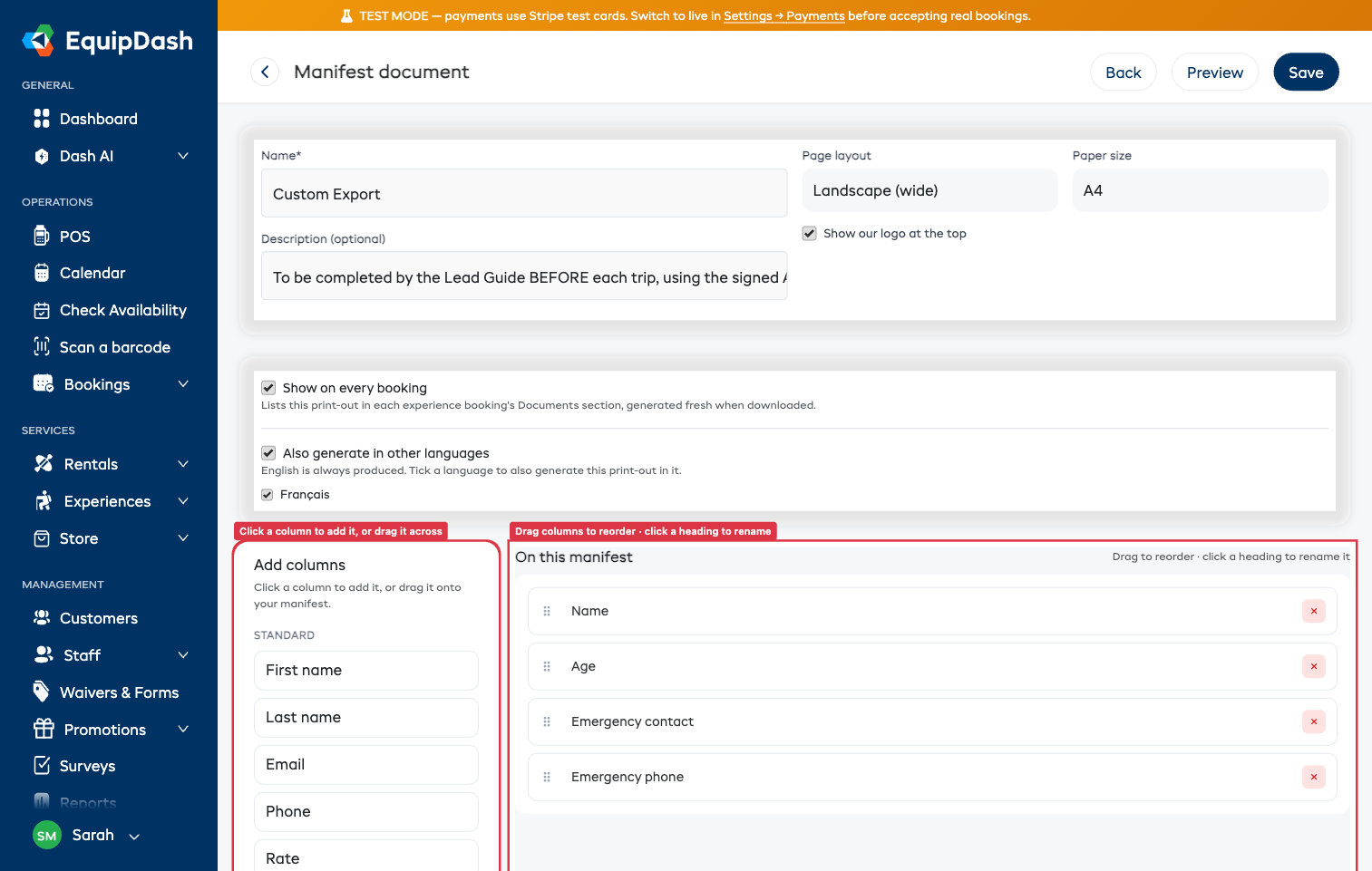
- Assegni un Nome (ad esempio, "Foglio di lavoro guida") e, se lo desidera, una descrizione.
- In Aggiungi colonne, clicchi su una colonna per aggiungerla, oppure la trascini sul manifesto. Le colonne sono raggruppate (Standard, i suoi Campi personalizzati, Scelte del pacchetto).
- Trascini le colonne in Su questo manifesto nell'ordine in cui vuole che vengano stampate.
- Clicchi su un'intestazione qualsiasi per rinominarla (ad esempio, rinomini "Nome" in "Ospite").
- Clicchi su Salva. Usi Anteprima in alto per aprire un PDF di esempio e controllare l'impaginazione.
Impostazioni pagina
Nella parte superiore del generatore può impostare l'Orientamento pagina (Orizzontale o Verticale), il Formato carta (A4 o Letter), se mostrare il suo logo in alto, e se mostrare le previsioni meteo.
- Mostra previsioni meteo — aggiunge una riga meteo in alto alla stampa (temperatura, vento, visibilità e pioggia) per la sessione che si sta stampando. Compare solo quando l'esperienza ha una posizione impostata con coordinate sulla mappa, e solo per le sessioni future entro circa 7 giorni; altrimenti il manifesto viene stampato normalmente senza la riga meteo. Attiva per impostazione predefinita. Consulti Coordinate sulla mappa e previsioni meteo.
Opzioni del documento
Sotto le impostazioni pagina, due opzioni controllano dove e come viene prodotto il documento:
- Mostra in ogni prenotazione — se attiva, il documento compare nella sezione Documenti di ogni prenotazione dell'esperienza, generato di nuovo ogni volta che viene scaricato. La disattivi per i documenti che vuole ottenere solo dalla schermata del manifesto.
- Genera anche in altre lingue — visibile solo se la sua attività ha più di una lingua attiva. Selezioni una lingua per produrre la stampa anche in quella lingua. Le intestazioni delle colonne e le etichette di stato vengono tradotte; i dati degli ospiti (nomi, ecc.) vengono stampati esattamente come inseriti. L'inglese viene sempre prodotto.
Scaricare un documento manifesto
Può scaricare qualsiasi documento come PDF o foglio di calcolo (CSV) da due punti:
- Un manifesto di sessione — apra Esperienze > Manifesti, apra una sessione, e usi il gruppo Documenti nelle Azioni rapide a destra.
- Una prenotazione — apra una prenotazione di un'esperienza qualsiasi e usi la nuova sezione Documenti (insieme a fattura, biglietti e liberatorie firmate).
Se un documento è configurato in più di una lingua, vedrà elencata ciascuna lingua (ad esempio, "PDF (Français)").
Cosa può inserire in un manifesto
La maggior parte delle colonne è sempre disponibile — nome dell'ospite, email, telefono, tariffa, riferimento prenotazione, stato liberatoria, stato check-in, orario check-in, note, età, data di nascita, contatto di emergenza e telefono di emergenza — oltre a qualsiasi campo personalizzato dei partecipanti e scelta del pacchetto tour che ha configurato.
Per stampare gli orari di rientro, aggiunga Rientro previsto dalle colonne standard. Mostra lo stesso orario di rientro del manifesto di sessione. Per una persona nominata, mostra anche se è stata segnata come rientrata tramite Completo, all'orario di fine o entro fine giornata. I posti non ancora nominati mostrano l'orario di rientro senza motivazione. Le persone non ancora segnate come rientrate lasciano questa colonna vuota.
Un paio di note utili:
- L'Età viene calcolata automaticamente dalla data di nascita di ciascun ospite — non la inserisce separatamente. Se raccoglie la data di nascita, la colonna Età si compila da sola.
- Contatto di emergenza e telefono di emergenza hanno un valore solo se li raccoglie al checkout. Può attivarli per qualsiasi esperienza in Impostazioni > Widget di prenotazione > Dati cliente > Dati partecipanti (sono disattivati per impostazione predefinita). Consulti Requisiti dei campi al checkout.
Chi può fare cosa
- Chiunque possa visualizzare i manifesti può scaricare i suoi documenti manifesto.
- Solo i membri del team che possono gestire i manifesti possono creare o modificare i documenti nelle impostazioni.