Requisiti dei campi al checkout
Un checkout più breve converte meglio. EquipDash Le permette di scegliere come i clienti procedono nella prenotazione, quali campi compaiono nel checkout del widget e se ciascuno è Obbligatorio, Facoltativo o Nascosto, in modo da raccogliere ciò che Le serve e nient'altro.
Come i clienti prenotano
In cima a Checkout e dati cliente, tre schede illustrate stabiliscono come un cliente prenota un orario di un'esperienza:
- Passo dopo passo: sceglie un orario, poi le persone, poi i dati e il pagamento, ciascuno in una pagina a sé.
- Passaggi su una pagina: ogni passaggio si apre in sequenza sulla stessa pagina, senza ricaricamenti. Un passaggio completato si riduce a una sola riga con un link Modifica.
- Tutto su una pagina: data, orario, persone, dati e pagamento in un unico modulo breve.
I nuovi negozi partono con Passaggi su una pagina. Un negozio configurato prima dell'introduzione di questa scelta resta su Passo dopo passo finché non seleziona un'altra scheda.
I noleggi, i pacchetti, i programmi, un'esperienza in cui il cliente sceglie liberamente data e orario e un carrello che contiene già un altro articolo si prenotano sempre passo dopo passo.
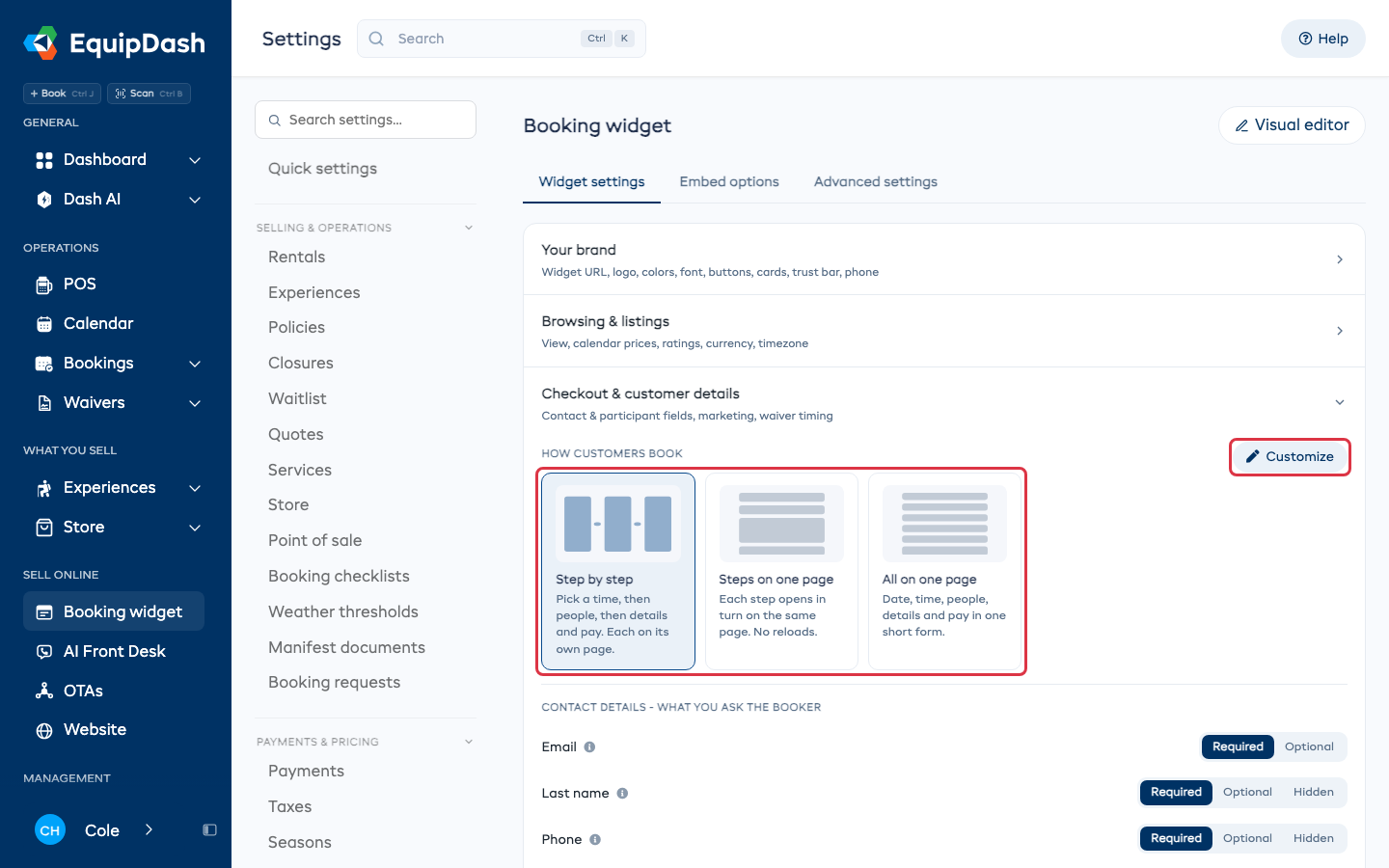
Clicchi su Personalizza accanto alle schede per modificare il modulo di prenotazione stesso: sposti le sue parti, nasconda quelle che non usa e rinomini le sue intestazioni. Consulti Modulo di prenotazione nella guida all'editor della pagina di prenotazione.
Perché è importante
Ogni campo in più su mobile costa circa il 2–4% di prenotazioni completate. I valori predefiniti qui sotto sono calibrati per un checkout veloce. Promuova un campo a Obbligatorio solo quando Le serve davvero in ogni prenotazione.
Campi di contatto
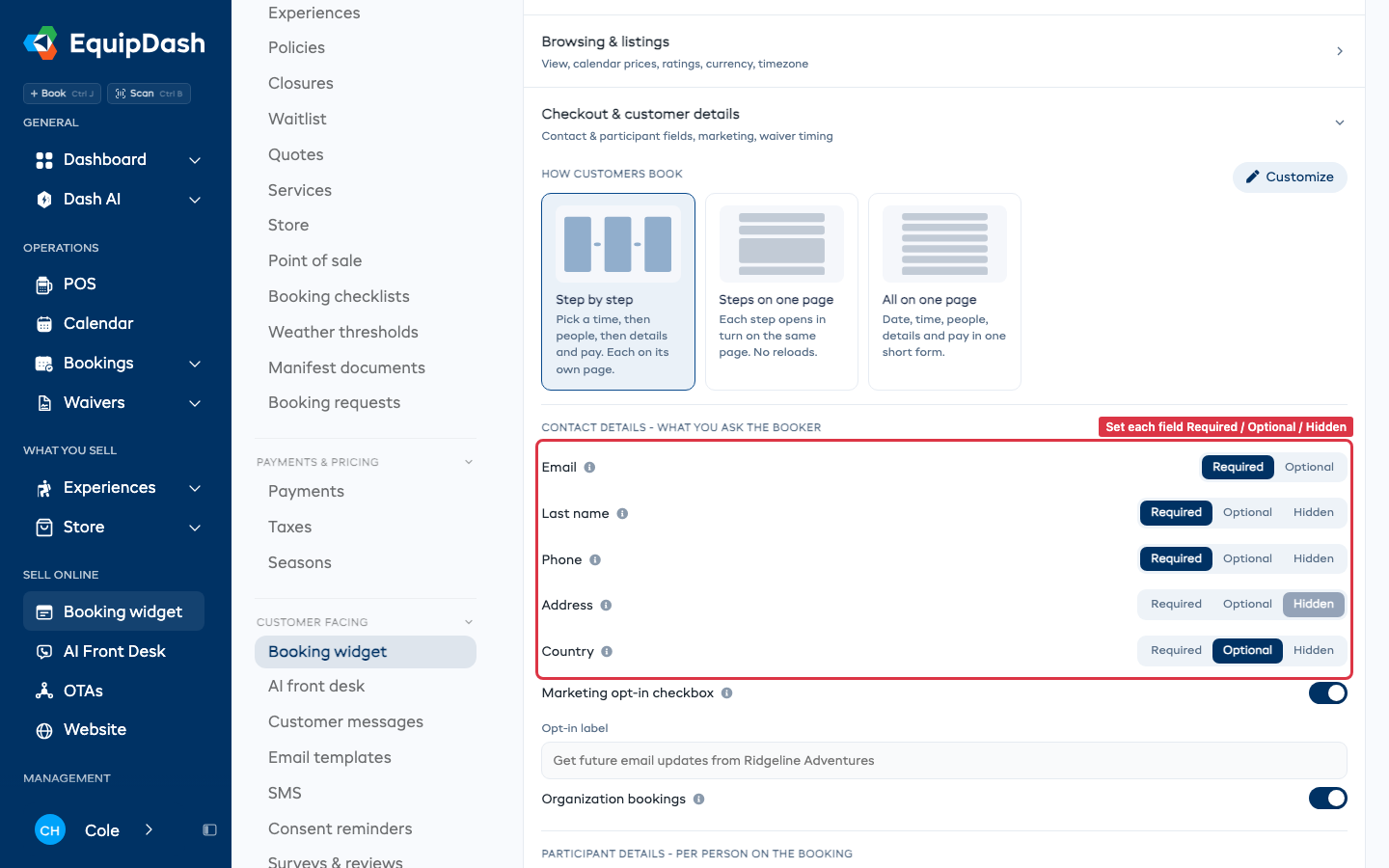
Questi riguardano il referente della prenotazione (la persona che paga).
| Campo | Predefinito | Opzioni |
|---|---|---|
| Obbligatorio | Obbligatorio / Facoltativo | |
| Cognome | Obbligatorio | Obbligatorio / Facoltativo / Nascosto |
| Telefono | Facoltativo | Obbligatorio / Facoltativo / Nascosto |
| Indirizzo | Nascosto | Obbligatorio / Facoltativo / Nascosto |
| Paese | Facoltativo | Obbligatorio / Facoltativo / Nascosto |
Il nome è sempre obbligatorio per il referente della prenotazione.
Permettere ai clienti di prenotare senza email
Imposti Email su Facoltativo e i clienti potranno indicare un numero di cellulare al suo posto. Dovranno comunque fornire almeno uno dei due.
Un cliente che prenota senza email non riceverà email di conferma, biglietto o link al modulo di liberatoria via email. Se invia SMS, questi continueranno a essere inviati al cellulare.
L'email resta obbligatoria al checkout, anche quando impostata su Facoltativo, quando:
- Telefono è impostato su Nascosto
- la Sua pagina di prenotazione accetta carte tramite Paystack, Rapyd, Tilopay o Authorize.net, che richiedono l'email insieme alla carta
- il resto del pagamento viene raccolto tramite Addebito automatico (consulti Checkout, depositi e lettori di carte)
- la prenotazione è una richiesta, oppure prevede un deposito cauzionale o un abbonamento
Campi partecipante
Questi riguardano ciascun singolo partecipante (se la Sua esperienza o noleggio prevede più di un partecipante).
| Campo | Predefinito | Opzioni |
|---|---|---|
| Nome | Sempre obbligatorio | — |
| Cognome | Obbligatorio | Obbligatorio / Facoltativo / Nascosto |
| Obbligatorio | Obbligatorio / Facoltativo / Nascosto | |
| Data di nascita | Nascosto | Obbligatorio / Facoltativo / Nascosto |
| Contatto di emergenza | Nascosto | Obbligatorio / Facoltativo / Nascosto |
| Telefono di emergenza | Nascosto | Obbligatorio / Facoltativo / Nascosto |
Il nome è sempre obbligatorio così da poter identificare i partecipanti nel manifesto.
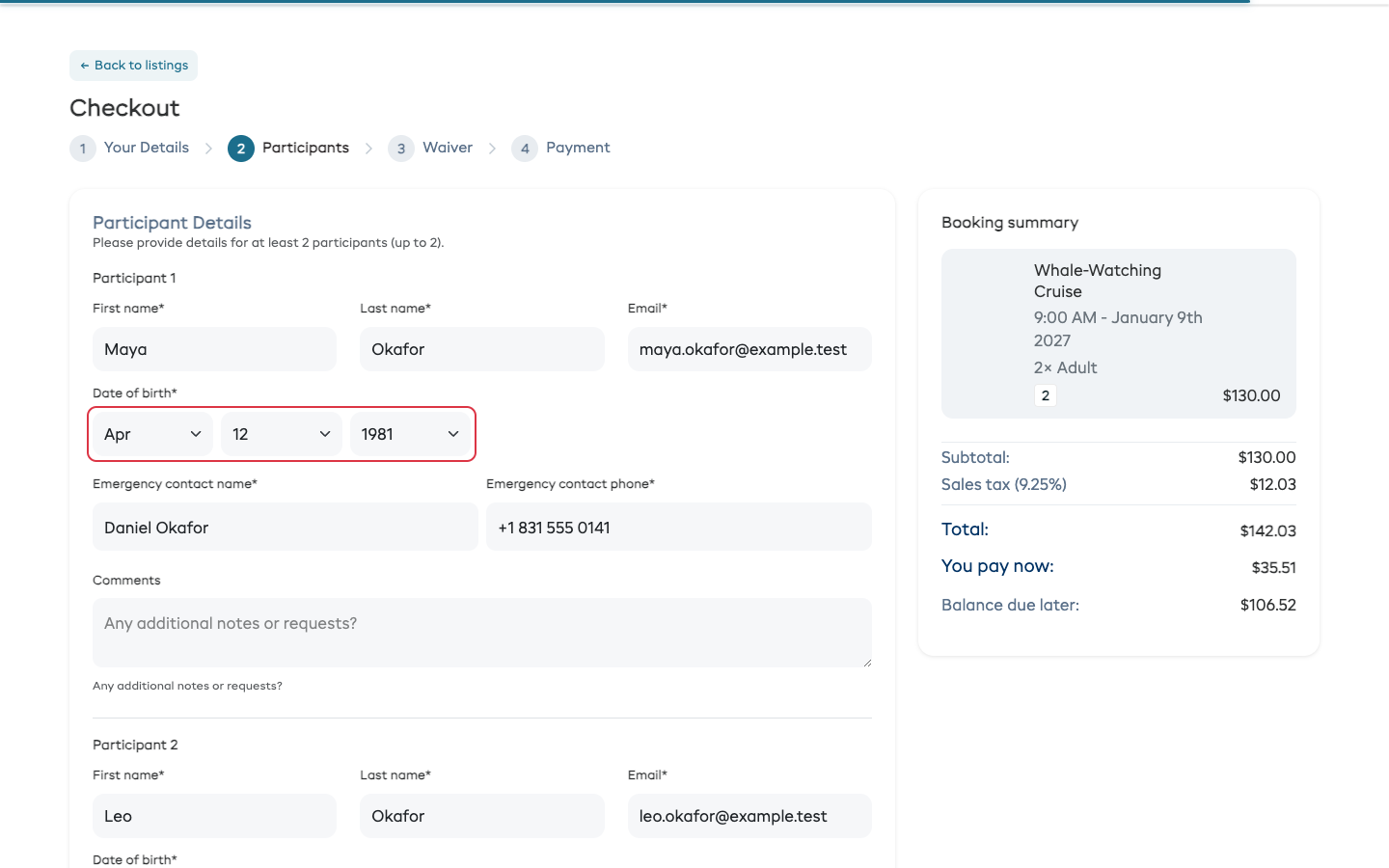
I campi Contatto di emergenza e Telefono di emergenza sono disponibili per qualsiasi esperienza o noleggio (non solo per le gite in barca) e sono nascosti per impostazione predefinita. Li attivi per raccogliere il nome e il numero di un referente per ciascun ospite: i valori confluiscono direttamente nelle colonne Emergenza dei Suoi documenti di manifesto. (Le gite in barca con manifesto passeggeri raccolgono questi dati automaticamente, a prescindere da questa impostazione.)
La data di nascita alimenta la colonna Età nei manifesti: l'età viene calcolata automaticamente dalla data di nascita, quindi non dovrà mai inserirla separatamente.
I clienti scelgono una data di nascita da tre elenchi - mese, giorno e anno - nell'ordine delle date del Suo negozio, così un anno richiede un solo scorrimento su qualsiasi telefono.
Modificare le impostazioni
- Vada su Impostazioni → Widget di prenotazione → scheda Impostazioni widget → sezione Checkout e dati cliente.
- In Come i clienti prenotano, clicchi sulla scheda desiderata.
- In Dati di contatto, scelga Obbligatorio o Facoltativo per Email, e Obbligatorio / Facoltativo / Nascosto per Cognome, Telefono, Indirizzo e Paese.
- In Dati partecipante, scelga Obbligatorio / Facoltativo / Nascosto per Cognome, Email, Data di nascita, Contatto di emergenza e Telefono di emergenza.
La prima riga in Dati partecipante, Quando chiedere, stabilisce se queste domande vengono poste al checkout o man mano che ogni articolo viene aggiunto. Consulti Taglie e a chi è destinato ogni articolo.
Non c'è un pulsante Salva. Ogni modifica viene salvata man mano che la effettua.
Commenti del partecipante
Separatamente dai campi obbligatori, può attivare un'area di testo libero Commenti su ciascuna scheda partecipante, utile per allergie, esigenze di mobilità o richieste di ritiro.
Consulti Commenti del partecipante per i dettagli.
Consenso marketing
Sotto i campi partecipante c'è un interruttore Mostra casella di consenso marketing.
- Disattivato (predefinito per i nuovi fornitori da aprile 2026) — nessuna casella di marketing compare al checkout.
- Attivato — una casella compare alla fine del checkout. Può impostare un'etichetta personalizzata, ad es. "Ricevi i prossimi aggiornamenti via email da {your business}".
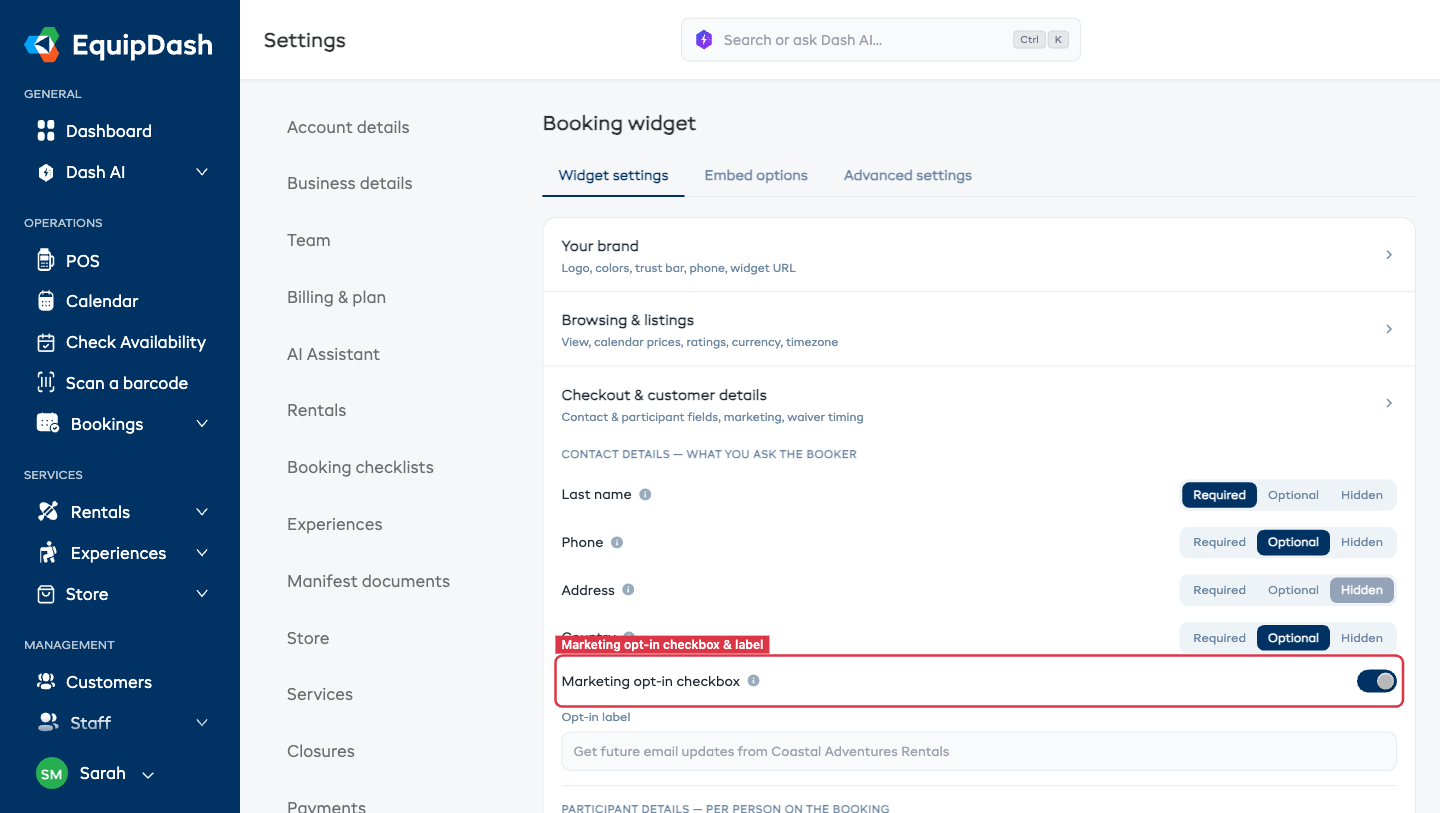
Quando attivo, chiunque spunti la casella viene contrassegnato marketing_opt_in = true sulla scheda cliente, così gli invii delle Sue Campagne rispettano automaticamente il consenso.
Per nascondere il consenso solo nel modulo di prenotazione a una pagina, lo nasconda nell'editor della pagina di prenotazione. L'interruttore qui si applica comunque ovunque altrove.
Come lo vedono i clienti
- I campi Obbligatori mostrano un asterisco rosso e bloccano il checkout finché non vengono compilati.
- I campi Facoltativi vengono visualizzati normalmente, senza asterisco.
- I campi Nascosti non vengono visualizzati affatto: il valore viene semplicemente omesso.
Consigli
- Nasconda l'Indirizzo a meno che non Le serva. La maggior parte delle esperienze e dei noleggi giornalieri non necessita di un indirizzo postale. Lo lasci nascosto.
- Renda l'Email obbligatoria per ogni partecipante se le liberatorie vengono firmate singolarmente — altrimenti l'email con la liberatoria non avrà un destinatario.
- Richieda la Data di nascita solo se ha attività con limiti di età. Altrimenti è un attrito senza alcun beneficio.
- Renda il Telefono obbligatorio per i noleggi con molti ritiri. Le servirà poter contattare via SMS i clienti per eventuali cambiamenti.