Documentos de manifiesto (impresiones personalizadas)
Un documento de manifiesto es su propia versión de la lista de participantes. Usted elige qué columnas aparecen, en qué orden van y qué dice cada encabezado; después lo descarga como PDF o hoja de cálculo (CSV) desde cualquier sesión de experiencia o reserva.
Créelo una vez en la configuración y estará disponible en todas partes. Úselo para una hoja de ruta del guía, una lista de registro en recepción, un manifiesto de Guardacostas o cualquier otra cosa que necesite su equipo.
Crear un documento de manifiesto
- Vaya a Configuración > Documentos de manifiesto.
- Ya tendrá un Manifiesto estándar para empezar. Haga clic en Nuevo manifiesto para crear otro.
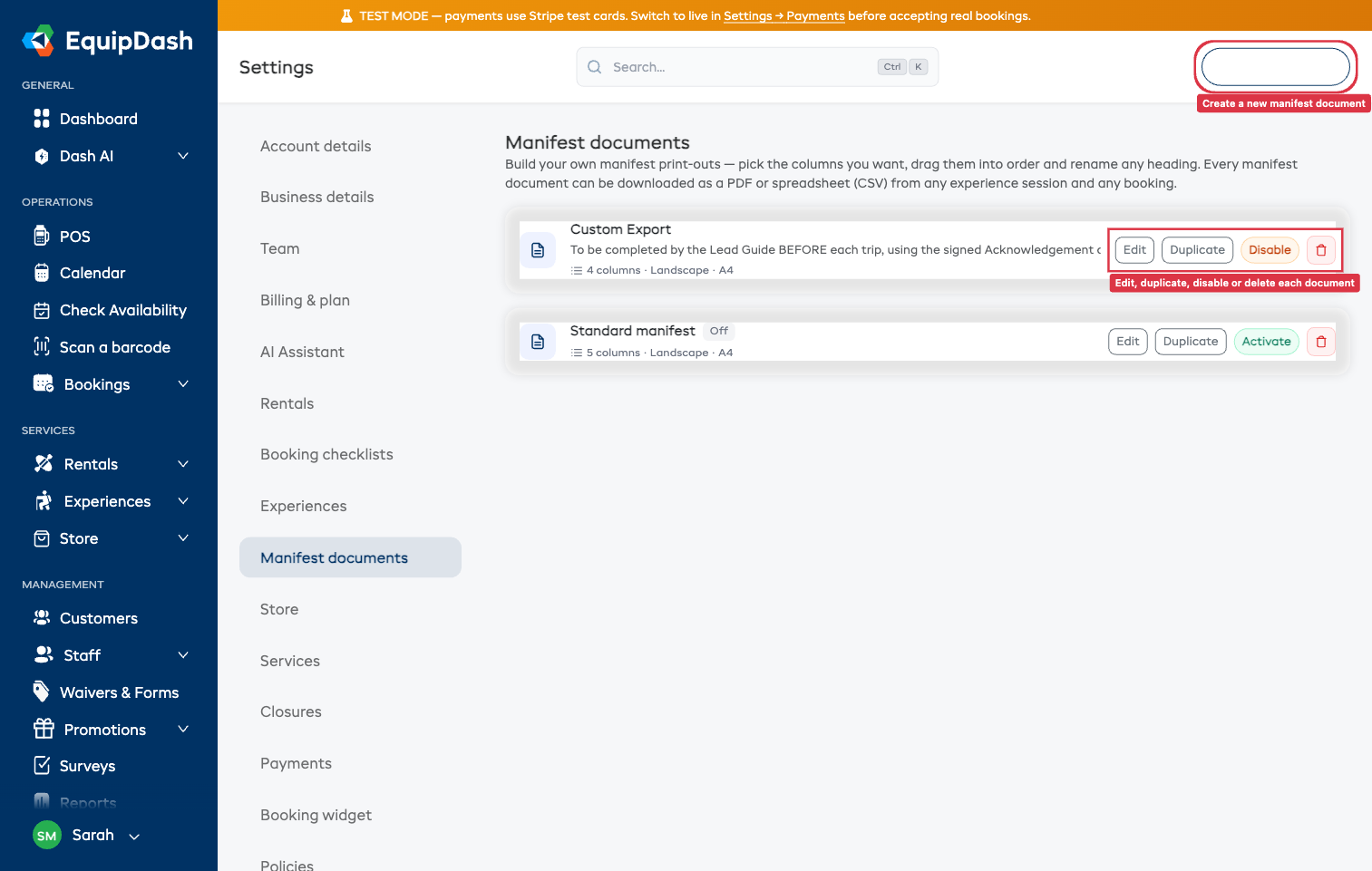
- Cada documento es una fila. Haga clic en cualquier parte de la fila (o en el botón Editar) para abrir el editor.
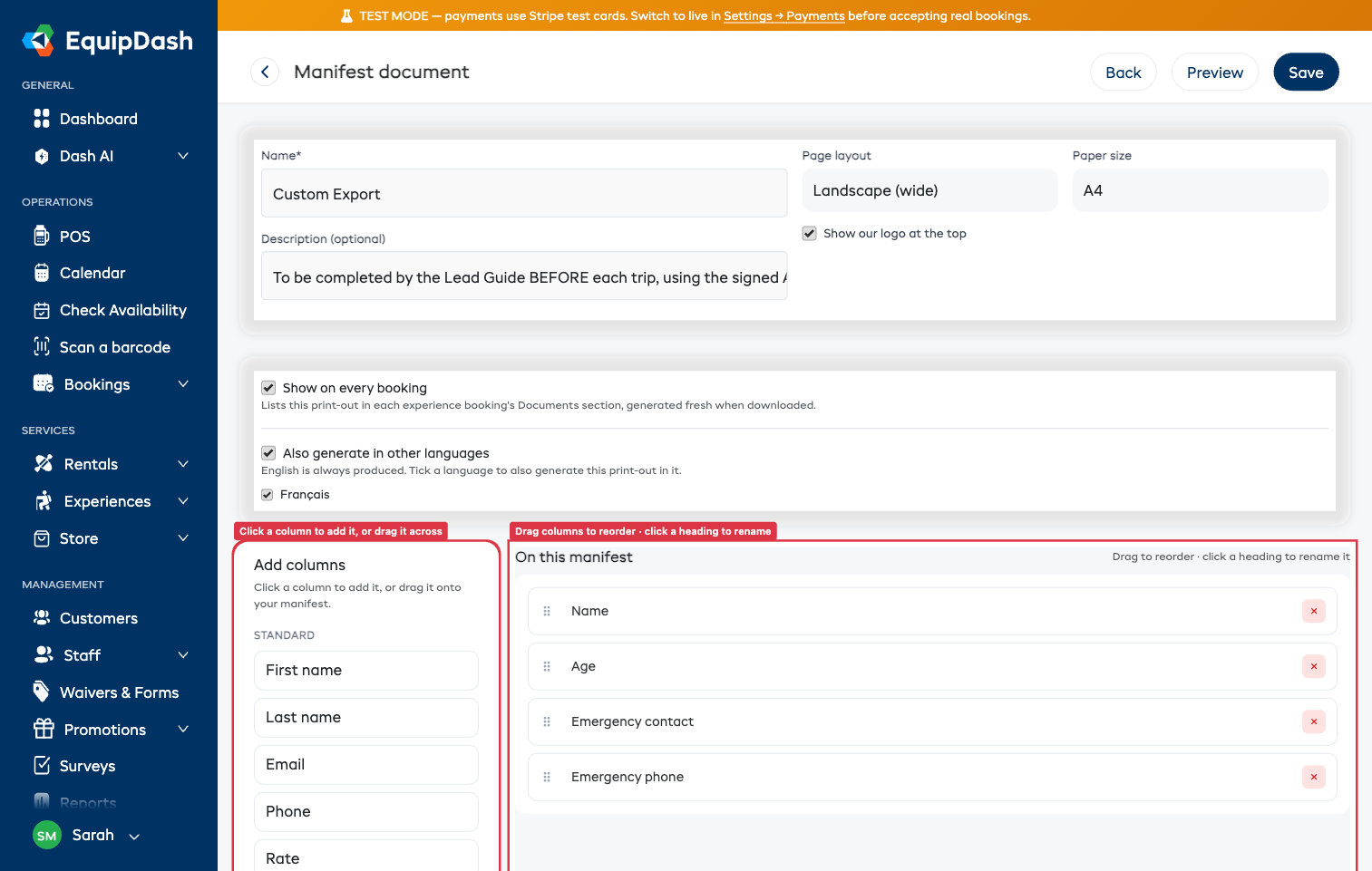
- Póngale un Nombre (por ejemplo, "Hoja de ruta del guía") y una descripción opcional.
- En Añadir columnas, haga clic en una columna para añadirla, o arrástrela hasta su manifiesto. Las columnas están agrupadas (Estándar, sus propios Campos personalizados, Opciones de paquete).
- Arrastre las columnas en En este manifiesto hasta colocarlas en el orden en que quiere que se impriman.
- Haga clic en cualquier encabezado para renombrarlo (por ejemplo, cambie "Nombre" por "Huésped").
- Haga clic en Guardar. Use Vista previa en la parte superior para abrir un PDF de muestra y comprobar el diseño.
Configuración de página
En la parte superior del editor puede definir el Diseño de página (Horizontal o Vertical), el Tamaño de papel (A4 o Carta), si desea mostrar su logotipo en la parte superior, y si desea mostrar el pronóstico del tiempo.
- Mostrar pronóstico del tiempo: añade una línea con el tiempo en la parte superior de la impresión (temperatura, viento, visibilidad y lluvia) para la sesión que se está imprimiendo. Solo aparece cuando la experiencia tiene una ubicación configurada con coordenadas de mapa, y únicamente para sesiones próximas dentro de unos 7 días; de lo contrario, el manifiesto se imprime con normalidad sin la línea del tiempo. Está activado de forma predeterminada. Consulte Coordenadas de mapa y pronóstico del tiempo.
Opciones del documento
Debajo de la configuración de página, dos opciones controlan dónde y cómo se genera el documento:
- Mostrar en cada reserva: cuando está activado, el documento aparece en la sección Documentos de cada reserva de experiencia, y se genera de nuevo cada vez que se descarga. Desactívelo para los documentos que solo quiera obtener desde la pantalla de manifiesto.
- Generar también en otros idiomas: solo se muestra si su negocio tiene más de un idioma habilitado. Marque un idioma para producir también la impresión en él. Se traducen los encabezados de columna y las etiquetas de estado; los datos propios de los huéspedes (nombres, etc.) se imprimen tal como se introdujeron. El inglés siempre se genera.
Descargar un documento de manifiesto
Puede descargar cualquier documento como PDF u hoja de cálculo (CSV) desde dos lugares:
- El manifiesto de una sesión: abra Experiencias > Manifiestos, abra una sesión y use el grupo Documentos en las Acciones rápidas de la derecha.
- Una reserva: abra cualquier reserva de experiencia y use la nueva sección Documentos (junto a la factura, las entradas y las exenciones de responsabilidad firmadas).
Si un documento está configurado en más de un idioma, verá cada idioma listado (por ejemplo, "PDF (Français)").
Qué puede incluir en un manifiesto
La mayoría de las columnas están siempre disponibles: nombre del huésped, correo electrónico, teléfono, tarifa, referencia de reserva, estado de la exención, estado de registro, hora de registro, notas, edad, fecha de nacimiento, contacto de emergencia y teléfono de emergencia, además de cualquier campo personalizado de participante y opciones de paquete turístico que haya configurado.
Para imprimir las horas de regreso, añada Hora de regreso desde las columnas estándar. Muestra la misma hora de regreso que el manifiesto de sesión. Para una persona identificada, también muestra si fue marcada como regresada por Completo, a la hora de fin o al final del día, según corresponda. Los asientos sin nombre aún muestran la hora de regreso sin motivo. Las personas que no han sido marcadas como regresadas dejan esa columna en blanco.
Un par de notas útiles:
- La Edad se calcula automáticamente a partir de la fecha de nacimiento de cada huésped; no se introduce por separado. Mientras recopile la fecha de nacimiento, la columna Edad se completará.
- El Contacto de emergencia y el Teléfono de emergencia solo tienen valores si los recopila al finalizar la compra. Puede activarlos para cualquier experiencia en Configuración > Widget de reservas > Datos del cliente > Datos del participante (están desactivados de forma predeterminada). Consulte Requisitos de campos de pago.
Quién puede hacer qué
- Cualquier persona que pueda ver manifiestos puede descargar sus documentos de manifiesto.
- Solo los miembros del equipo que puedan gestionar manifiestos pueden crear o modificar los documentos en la configuración.