Creare un'esperienza
Per creare un'esperienza in EquipDash si utilizza una procedura guidata in tre passaggi. Imposterà i dettagli di base, configurerà i prezzi e poi compilerà altre impostazioni come durata, luogo e gestione della disponibilità.
Prima di iniziare
Prima di creare la prima esperienza, può essere utile:
- Impostare le categorie di tariffa se intende applicare prezzi diversi per adulti, bambini, anziani, ecc. Vedere Categorie di tariffa.
- Impostare le stagioni se desidera offrire prezzi stagionali. Vedere Prezzi stagionali.
- Creare categorie di esperienze per tenere tutto organizzato. Vedere Categorie di esperienze.
- Aggiungere membri dello staff se desidera assegnare guide. Vedere Aggiungere personale.
Aprire la procedura guidata dell'esperienza
- Faccia clic su Esperienze nella barra laterale, quindi selezioni Esperienze.
- Faccia clic sul pulsante Aggiungi esperienza nell'angolo in alto a destra della pagina.
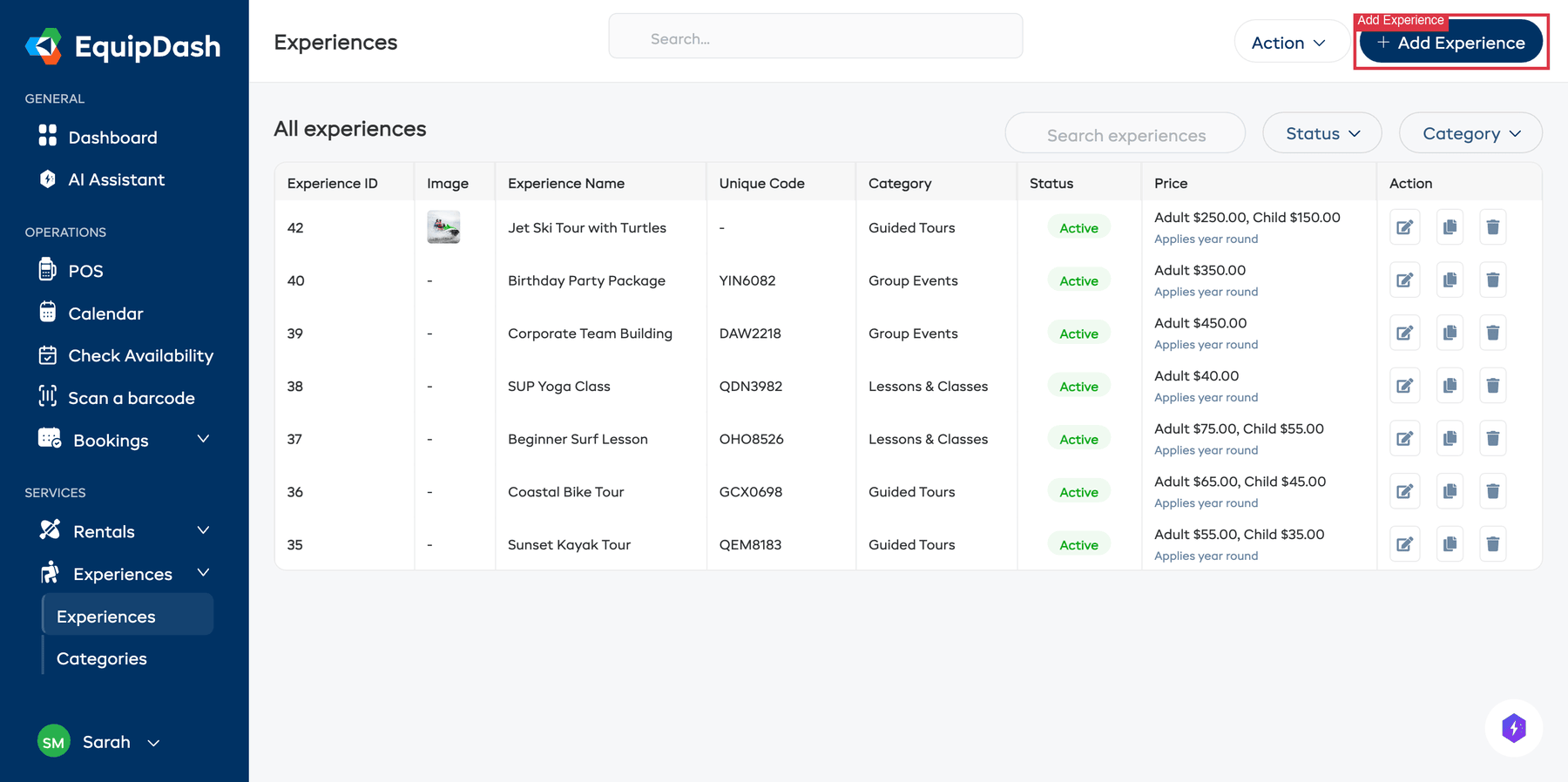
La procedura guidata dell'esperienza si aprirà come pannello laterale a destra, con tre passaggi.
Passaggio 1: Dettagli dell'esperienza
Nel primo passaggio fornisce i dettagli principali dell'esperienza.
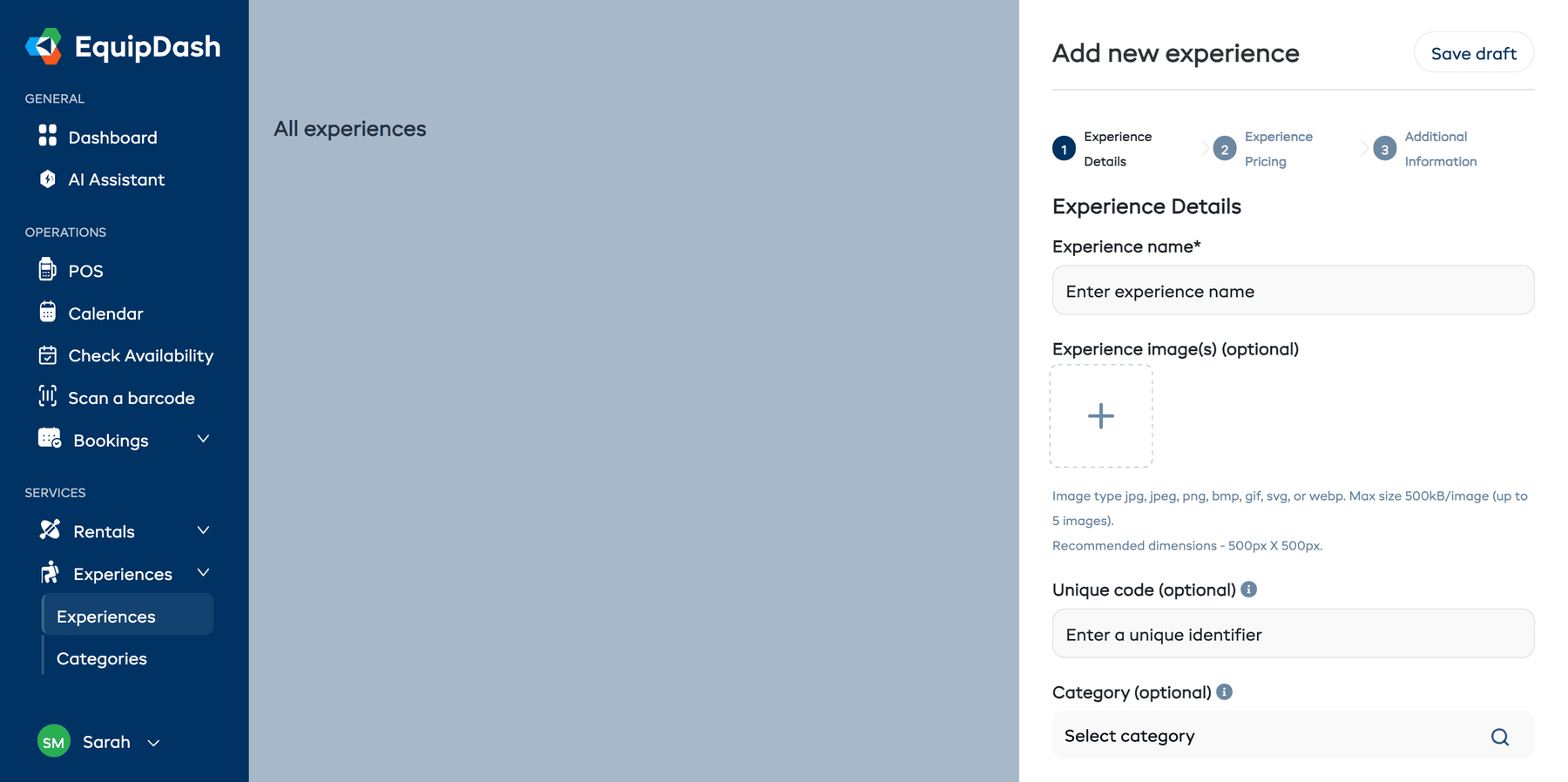
- Inserisca un Nome per l'esperienza (ad esempio "Tour in kayak al tramonto"). È quello che vedranno i clienti.
- (Facoltativo) Carichi fino a 5 immagini. Faccia clic su una miniatura per impostarla come immagine predefinita, quella che compare per prima.
- (Facoltativo) Inserisca un Codice univoco — un breve riferimento interno come "SKT-01". Deve essere univoco tra tutte le sue esperienze.
- (Facoltativo) Aggiunga una o più Categorie digitando nel campo di ricerca e scegliendo dal menu a tendina — ciascuna appare come un elemento rimovibile, e un'esperienza può appartenere a più categorie contemporaneamente. Se non ha ancora creato le categorie, può saltare questo passaggio e aggiungerle in seguito.
- Faccia clic su Avanti per passare al Passaggio 2.
Passaggio 2: Prezzi dell'esperienza
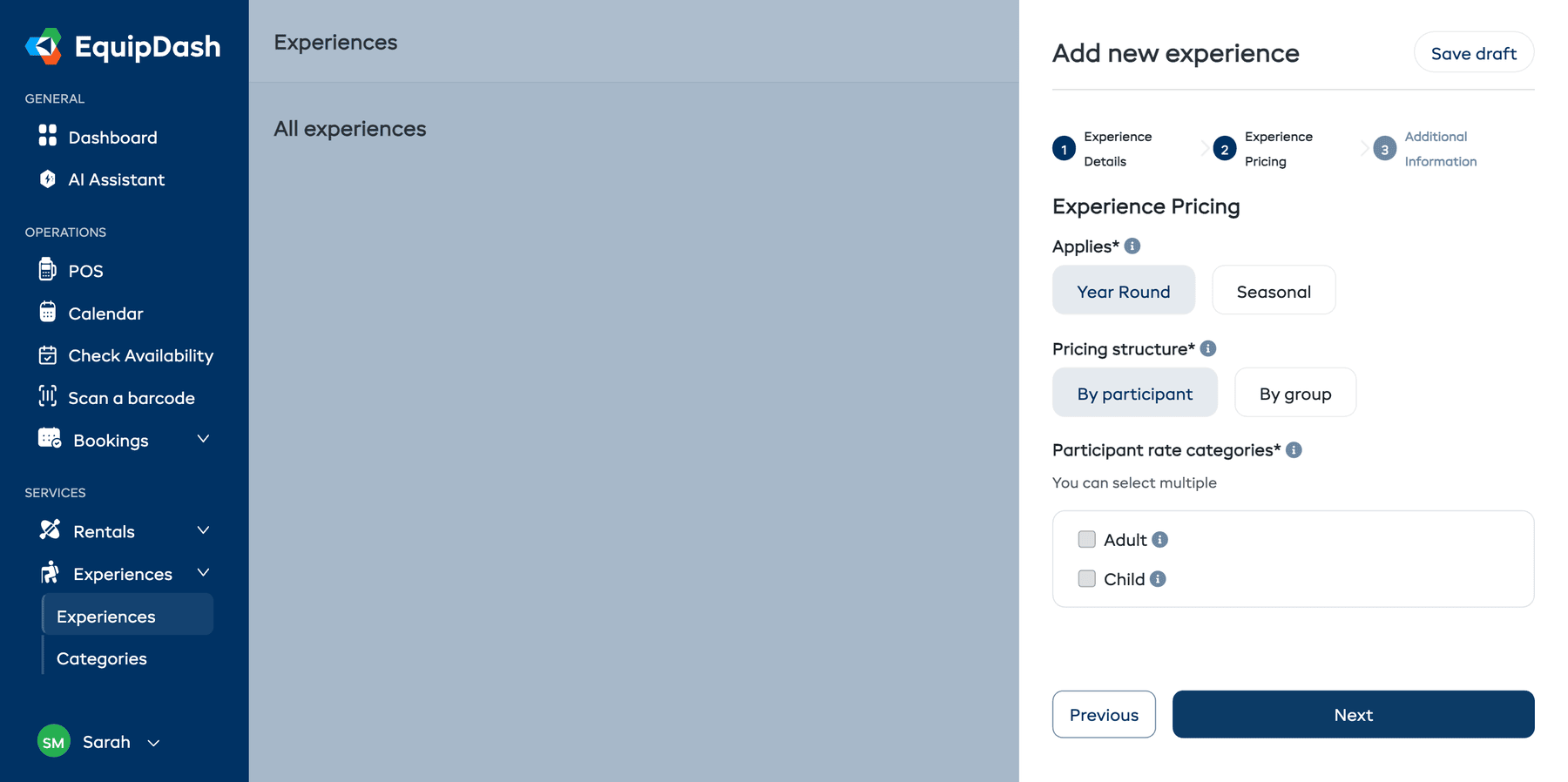
Nel secondo passaggio configura come viene applicato il prezzo all'esperienza.
Lasci che sia Dash a suggerirle i prezzi
In cima al Passaggio 2 troverà il pulsante Suggerisci prezzi. Facendo clic, Dash AI analizzerà i prezzi della concorrenza per esperienze simili nella sua zona e suggerirà tariffe competitive — indicando anche se applicare il prezzo Per partecipante o Per gruppo — e proponendo categorie di tariffa aggiuntive (ad esempio Anziani, Studenti) se la concorrenza le utilizza.
Faccia clic su Applica al modulo per inserire i valori suggeriti nei campi dei prezzi. Dash cambia automaticamente le opzioni Applicazione e Struttura del prezzo in base al suggerimento.
Vedere la guida completa: Suggerire i prezzi con Dash AI.
Applicazione
Scelga quando si applica il prezzo:
- Tutto l'anno — Un'unica serie di prezzi vale per tutto l'anno.
- Stagionale — Prezzi diversi per stagioni diverse (richiede che le stagioni siano configurate in Impostazioni). Vedere Prezzi stagionali.
Struttura del prezzo
Scelga come applicare il prezzo:
- Per partecipante — Ogni persona paga singolarmente. Seleziona le categorie di tariffa da usare (ad esempio Adulto, Bambino) e imposta un prezzo per ciascuna. Vedere Categorie di tariffa.
- Per gruppo — Un unico prezzo fisso copre l'intero gruppo, fino a un numero massimo di partecipanti.
Inserire i prezzi
A seconda delle scelte effettuate sopra, vedrà campi di prezzo diversi:
- Tutto l'anno + Per partecipante — Selezioni una o più categorie di tariffa con le caselle di controllo, quindi inserisca un prezzo per ciascuna.
- Tutto l'anno + Per gruppo — Inserisca il prezzo del gruppo e il numero massimo di partecipanti incluso.
- Stagionale + Per partecipante — Selezioni le stagioni e le categorie di tariffa, quindi inserisca i prezzi per ciascuna combinazione.
- Stagionale + Per gruppo — Selezioni le stagioni, quindi inserisca un prezzo di gruppo e il numero massimo di partecipanti per ciascuna.
Dopo aver inserito i prezzi, faccia clic su Avanti per passare al Passaggio 3.
Passaggio 3: Informazioni aggiuntive
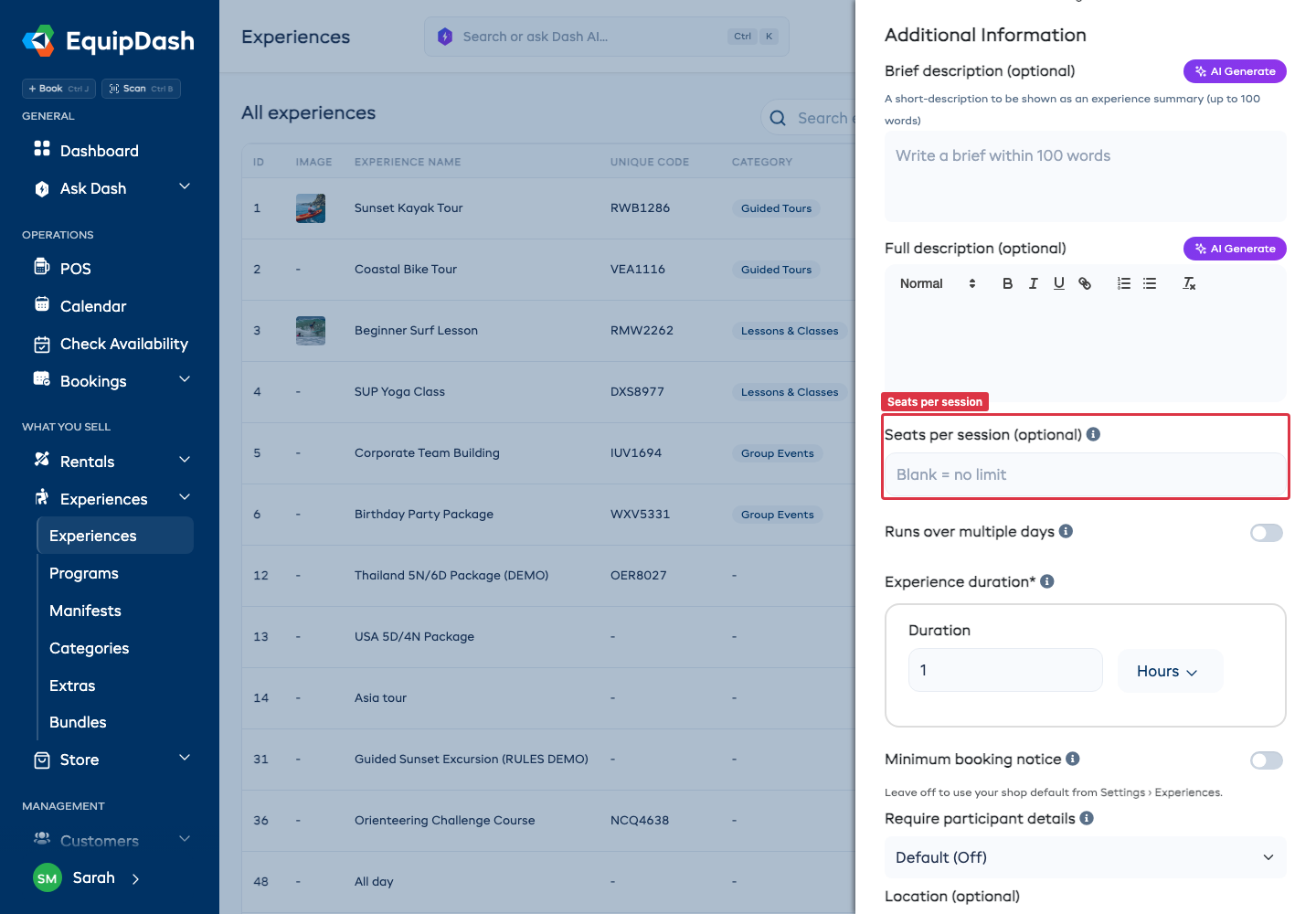
L'ultimo passaggio riguarda descrizioni, capacità, disponibilità, durata e altre impostazioni.
-
(Facoltativo) Inserisca una Descrizione breve — un riassunto sintetico (fino a 100 parole) mostrato negli elenchi. Può usare il pulsante Genera con AI per far redigere una bozza a EquipDash.
-
(Facoltativo) Inserisca una Descrizione completa usando l'editor di testo. Compare nella pagina di dettaglio dell'esperienza nel widget di prenotazione. Anche qui è disponibile un pulsante Genera con AI.
-
Risponda a Privata o condivisa?
- Condivisa - gruppi separati possono prenotare la stessa fascia oraria. La sessione smette di essere vendibile quando si raggiunge il limite di posti o di gruppi.
- Privata - la prima prenotazione occupa l'intera fascia oraria, anche se il gruppo è più piccolo del massimo consentito. Con un prezzo per partecipante, ogni partecipante viene comunque addebitato, quindi è adatta per una festa, una gita scolastica o una giornata aziendale.
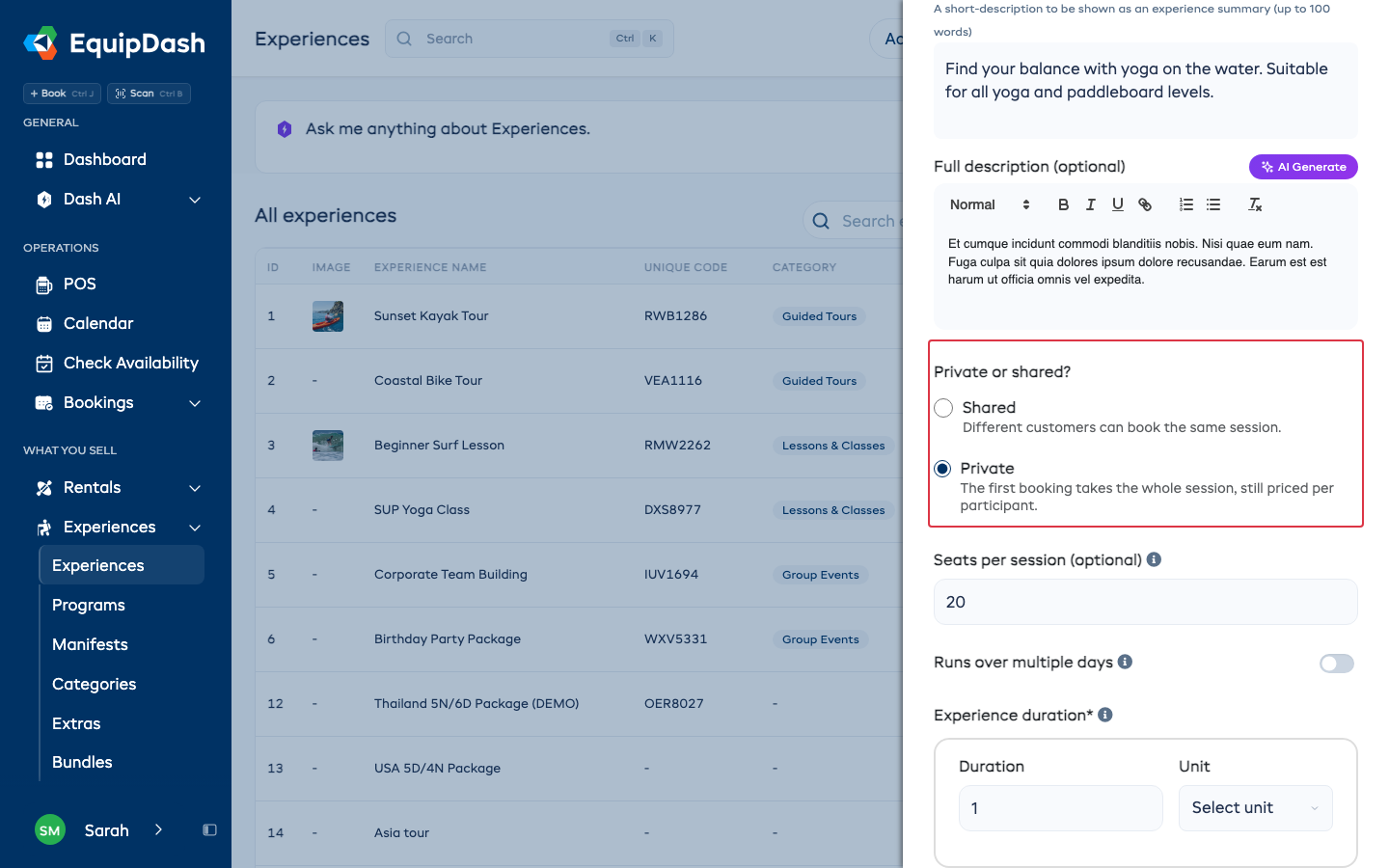
Può modificarlo in seguito nella scheda Dettagli dell'esperienza.
-
(Facoltativo) Imposti la capacità. I campi visualizzati dipendono da come viene applicato il prezzo:
- Posti per sessione - quante persone può accogliere una sessione, 1 o più. Lasci vuoto per nessun limite. Può modificarlo per una singola sessione in seguito in Disponibilità.
- Numero massimo di gruppi per fascia oraria - con un prezzo di gruppo, quanti gruppi separati può accogliere una fascia oraria. Ad esempio, il numero di gruppi separati che può gestire contemporaneamente.
- Rispondendo Privata con un prezzo di gruppo, il campo dei posti viene nascosto. L'unico numero rimasto è Numero massimo di gruppi per fascia oraria, perché una prenotazione occupa l'intera fascia.
- I pacchetti chiedono invece Numero massimo di persone per gruppo e Gruppi al giorno. Vedere Pacchetti turistici.
-
(Facoltativo) Imposti la Durata dell'esperienza — quanto dura l'esperienza (ad esempio 2 ore, 90 minuti). Funzionano anche i decimali — inserisca 3,5 ore per una sessione di tre ore e mezza. I clienti la vedranno sempre nella forma più chiara: 90 minuti viene mostrato come "1,5 ore".
-
(Facoltativo) Attivi il Preavviso minimo di prenotazione e imposti con quanto anticipo i clienti devono prenotare (ad esempio 24 ore, 2 giorni). Per bloccare le prenotazioni online in giornata a partire da un orario prestabilito, ad esempio le 8:30, lo scelga in Le prenotazioni dello stesso giorno si chiudono alle. I giorni successivi non sono interessati, e se imposta entrambi, prevale il vincolo più restrittivo.
-
(Facoltativo) Imposti Richiedi dettagli partecipanti — Impostazione predefinita del negozio segue l'impostazione generale in Impostazioni → Esperienze, Attivo richiede sempre i dettagli di ogni partecipante, Disattivo non li richiede mai. Le esperienze con prezzo per partecipante partono con questa opzione attiva.
-
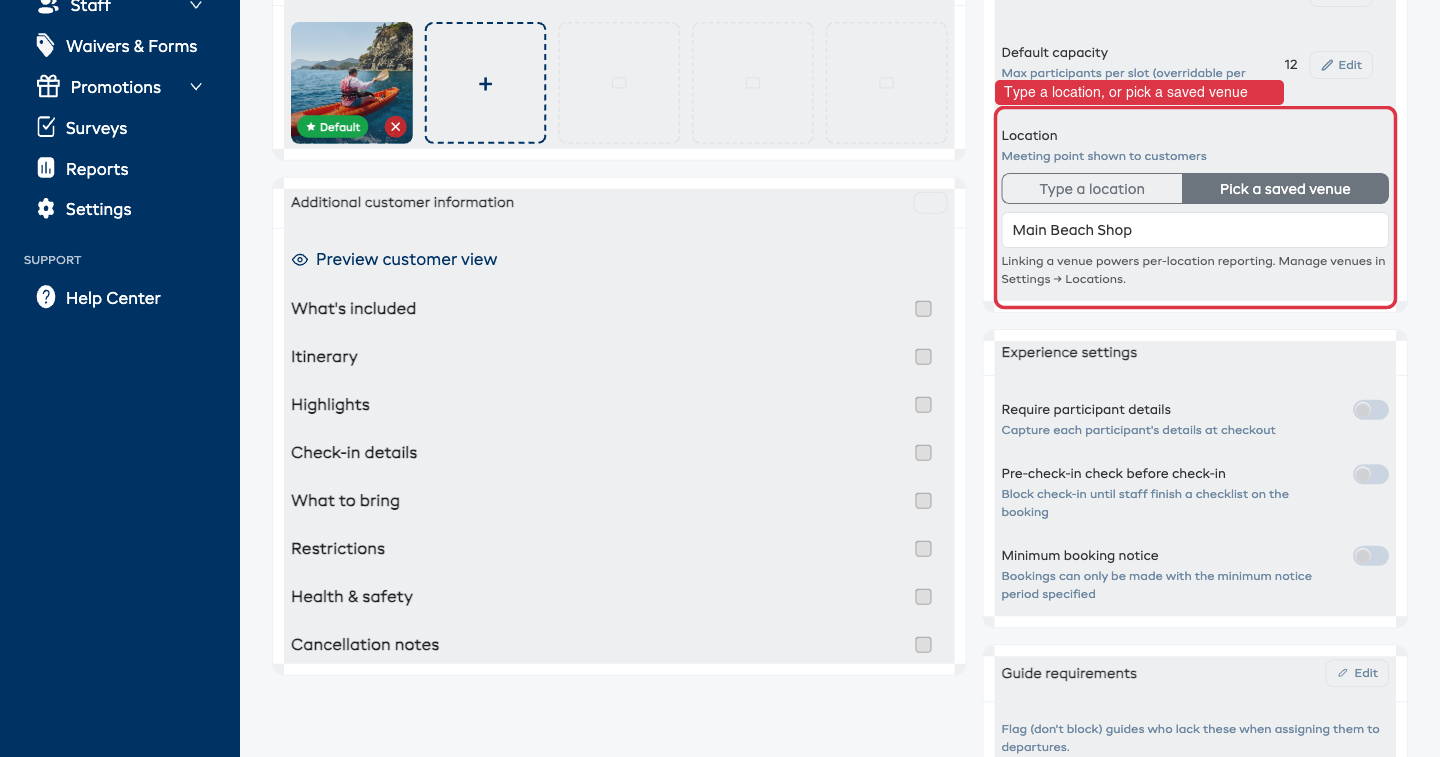
(Facoltativo) Imposti un Luogo. Può farlo in due modi usando l'interruttore:
- Digitare un luogo — inserisca un punto di ritrovo o un indirizzo in testo libero (ad esempio "Ingresso principale, Cancello 3").
- Scegliere una sede salvata — scelga una delle sue sedi salvate dal menu a tendina. Il nome della sede verrà poi mostrato ovunque compaia il luogo — nel widget di prenotazione, nei biglietti e nei manifest di gruppo — così da restare coerente ovunque clienti e staff lo vedano. Gestisca le sedi salvate in Impostazioni → Luoghi.
-
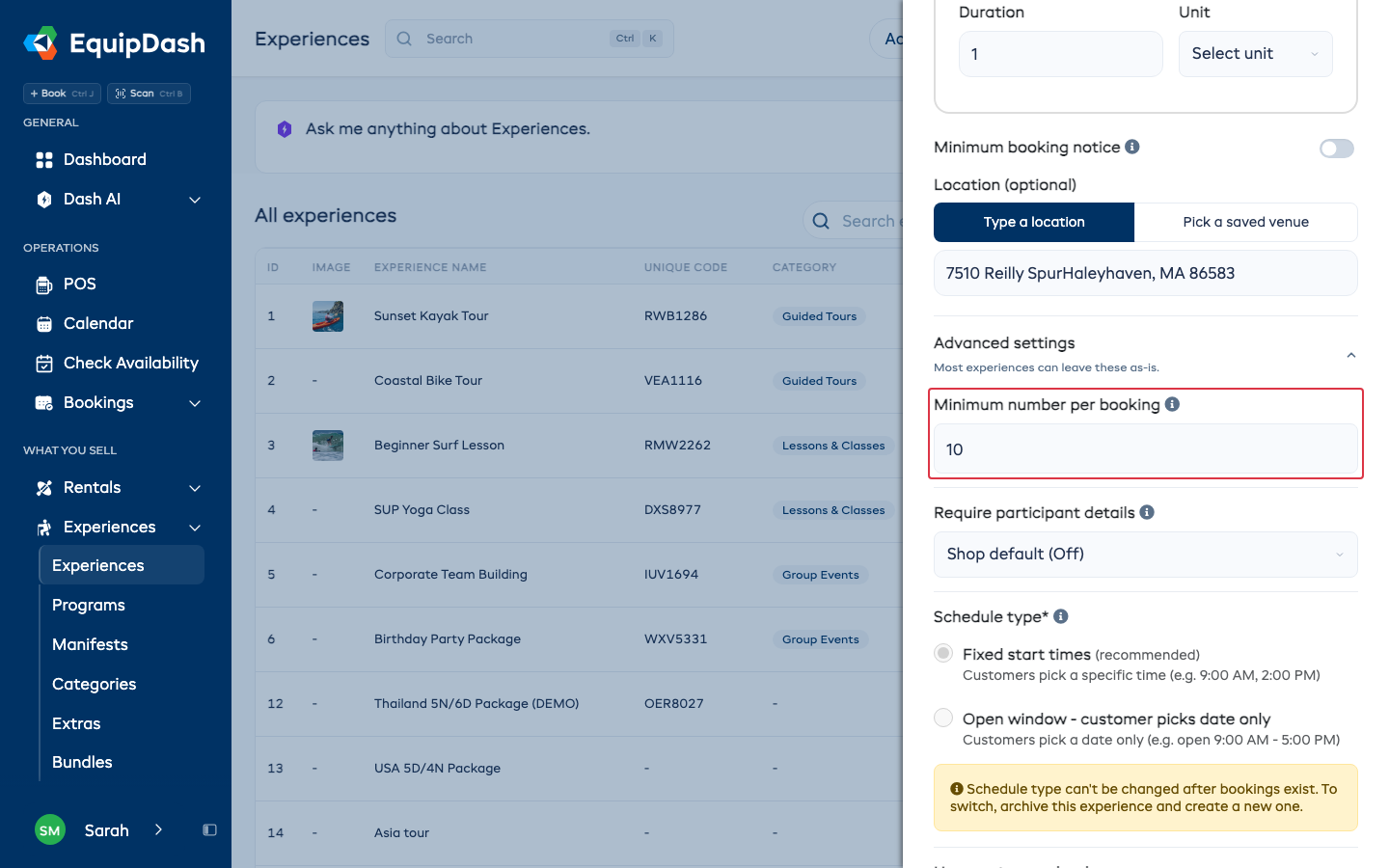
(Facoltativo, prezzo per partecipante) In Impostazioni avanzate, imposti il Numero minimo per prenotazione - il gruppo più piccolo che un cliente può prenotare online, ad esempio 10 per una festa. La pagina di prenotazione parte da questo numero e non scende al di sotto, e la pagina dell'esperienza comunica ai clienti il minimo richiesto. Al POS il suo staff vede un avviso ma può comunque prenotare un gruppo più piccolo. Lasci vuoto per nessun minimo.
-
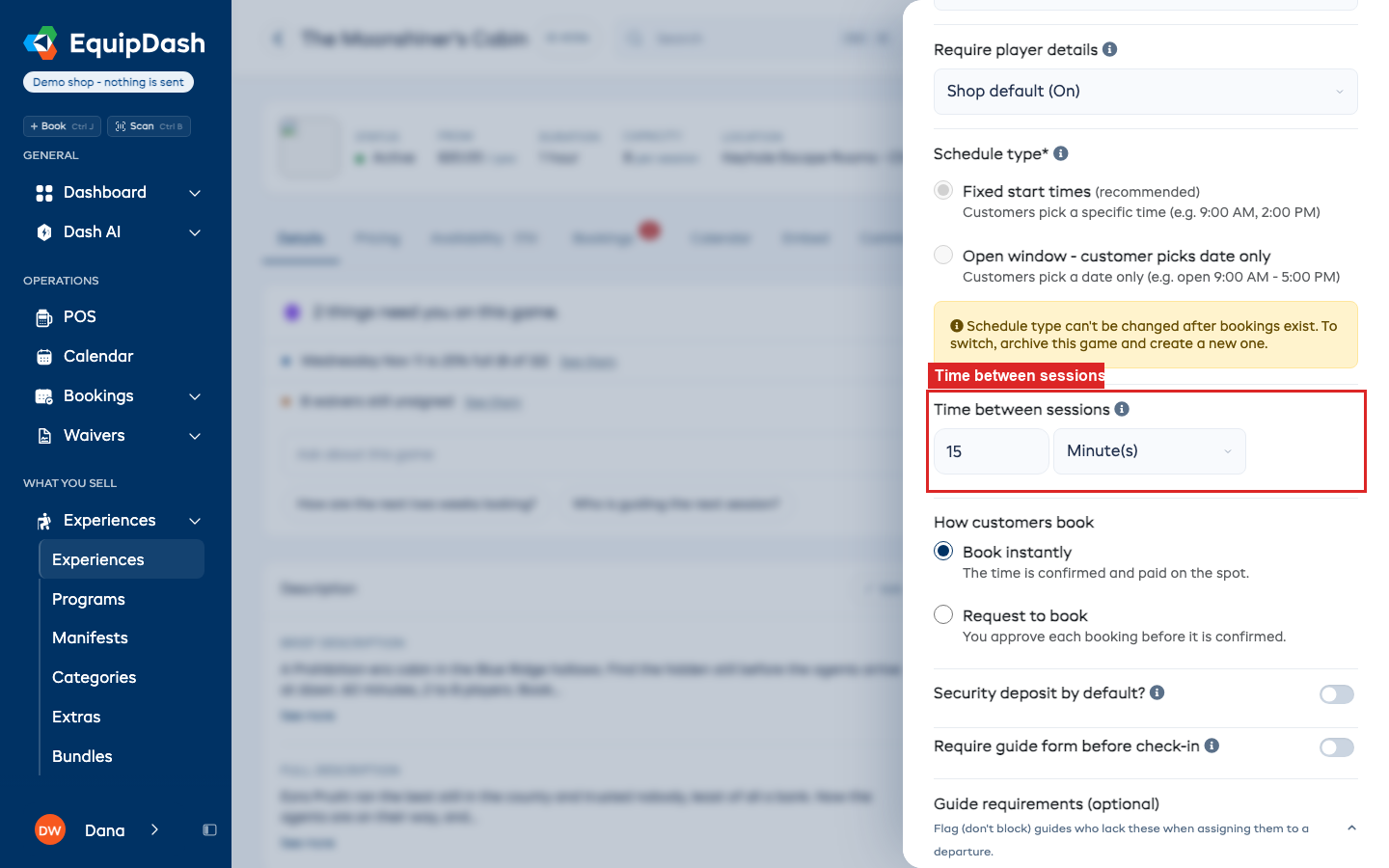
(Facoltativo) In Impostazioni avanzate, imposti il Tempo tra le sessioni - il tempo necessario dopo ogni sessione prima che possa iniziare la successiva, ad esempio 15 minuti per riordinare una sala o fare le pulizie. Una volta prenotata una sessione, qualsiasi sessione che inizierebbe prima della fine di quella più questo intervallo viene chiusa, sia nella pagina di prenotazione che al POS e ovunque altro venda. Lasci vuoto per nessun intervallo. Compare solo per le esperienze con orari di inizio fissi.
-
Faccia clic su Aggiungi esperienza per creare l'esperienza, oppure su Salva bozza in alto nel pannello per salvarla senza renderla visibile ai clienti.
La crei una sola volta, poi aggiunga un'opzione condivisa, semi-privata o privata nella scheda Prezzi. Vedere Opzioni di prenotazione.
Dopo aver creato l'esperienza
Una volta creata l'esperienza, verrà riportato alla pagina Esperienze. Da lì può:
- Fare clic sull'esperienza per visualizzarne la pagina di dettaglio, dove può aggiungere sessioni di disponibilità, visualizzare le prenotazioni e modificare i dettagli.
- Impostare la disponibilità con un calendario ricorrente o sessioni singole. Vedere Impostare la disponibilità.
- Assegnare le guide alle singole sessioni. Vedere Assegnare le guide.
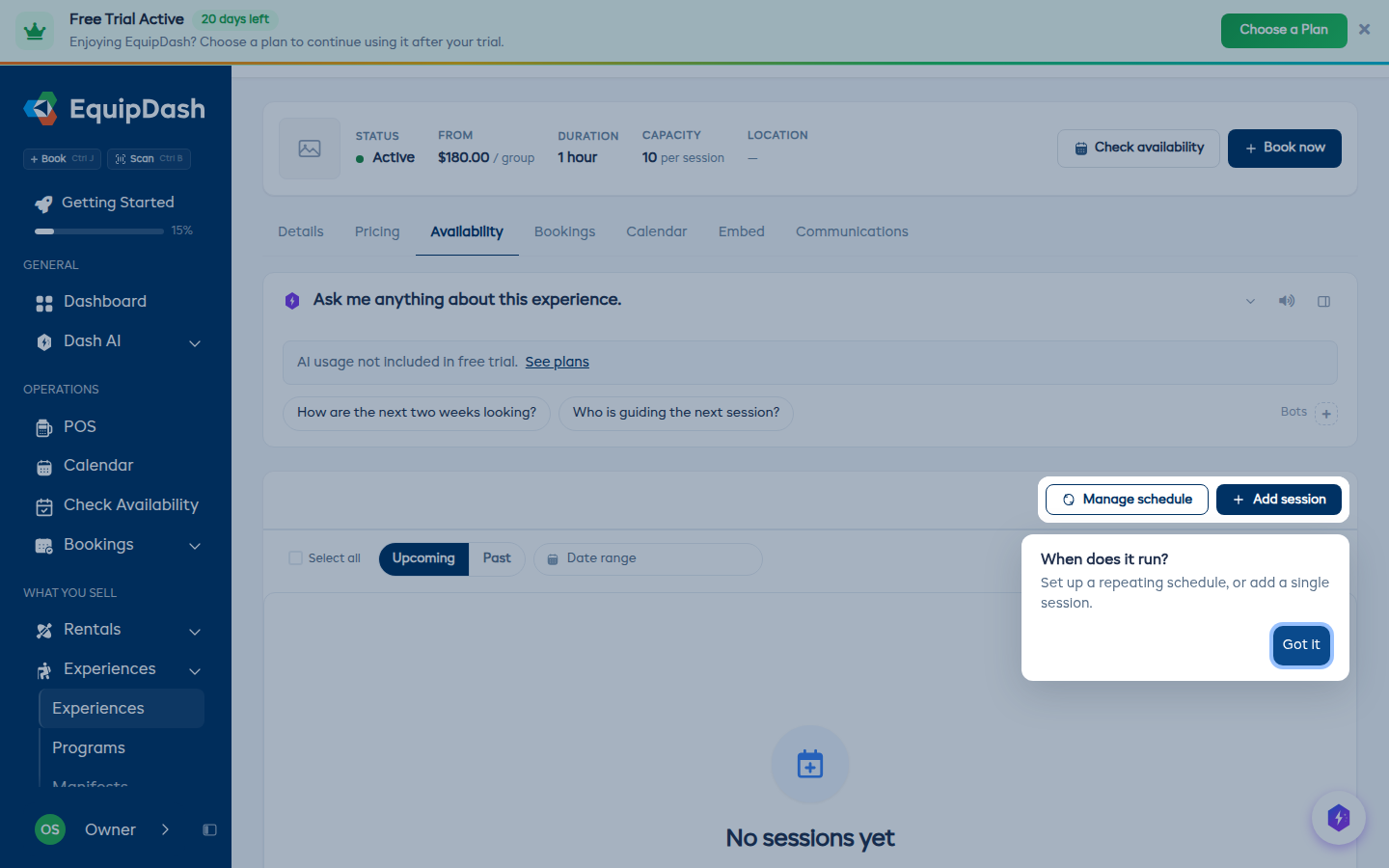
La sua primissima esperienza è diversa: si apre direttamente sulla scheda Disponibilità, con un'indicazione su Gestisci calendario e Aggiungi sessione, perché i clienti non possono prenotarla finché non ha degli orari. Prema Capito per chiudere l'indicazione. Compare una sola volta.
Può salvare un'esperienza come Bozza se non è ancora pronto a renderla disponibile. Le esperienze in bozza non sono visibili nel widget di prenotazione. Può cambiare lo stato in Attiva in seguito dalla pagina di dettaglio dell'esperienza.
Guide correlate
- Come funzionano le esperienze
- Gestire le esperienze
- Come funzionano i prezzi delle esperienze
- Opzioni di prenotazione
- Categorie di tariffa
- Impostare la disponibilità
- Categorie di esperienze
- Suggerire i prezzi con Dash AI — Lasci che Dash analizzi i prezzi della concorrenza e precompili il Passaggio 2.