Documents de manifeste (impressions personnalisées)
Un document de manifeste est votre propre version de la liste des participants. Vous choisissez les colonnes qui apparaissent, leur ordre et le titre de chacune. Vous pouvez ensuite le télécharger en PDF ou en tableur (CSV) depuis n'importe quelle session d'expérience ou réservation.
Créez-le une seule fois dans les paramètres, et il sera disponible partout. Utilisez-le pour une feuille de route de guide, une liste d'enregistrement à l'accueil, un manifeste pour les garde-côtes, ou tout autre besoin de votre équipe.
Créer un document de manifeste
- Allez dans Paramètres > Documents de manifeste.
- Vous disposez déjà d'un Manifeste standard comme point de départ. Cliquez sur Nouveau manifeste pour en créer un autre.
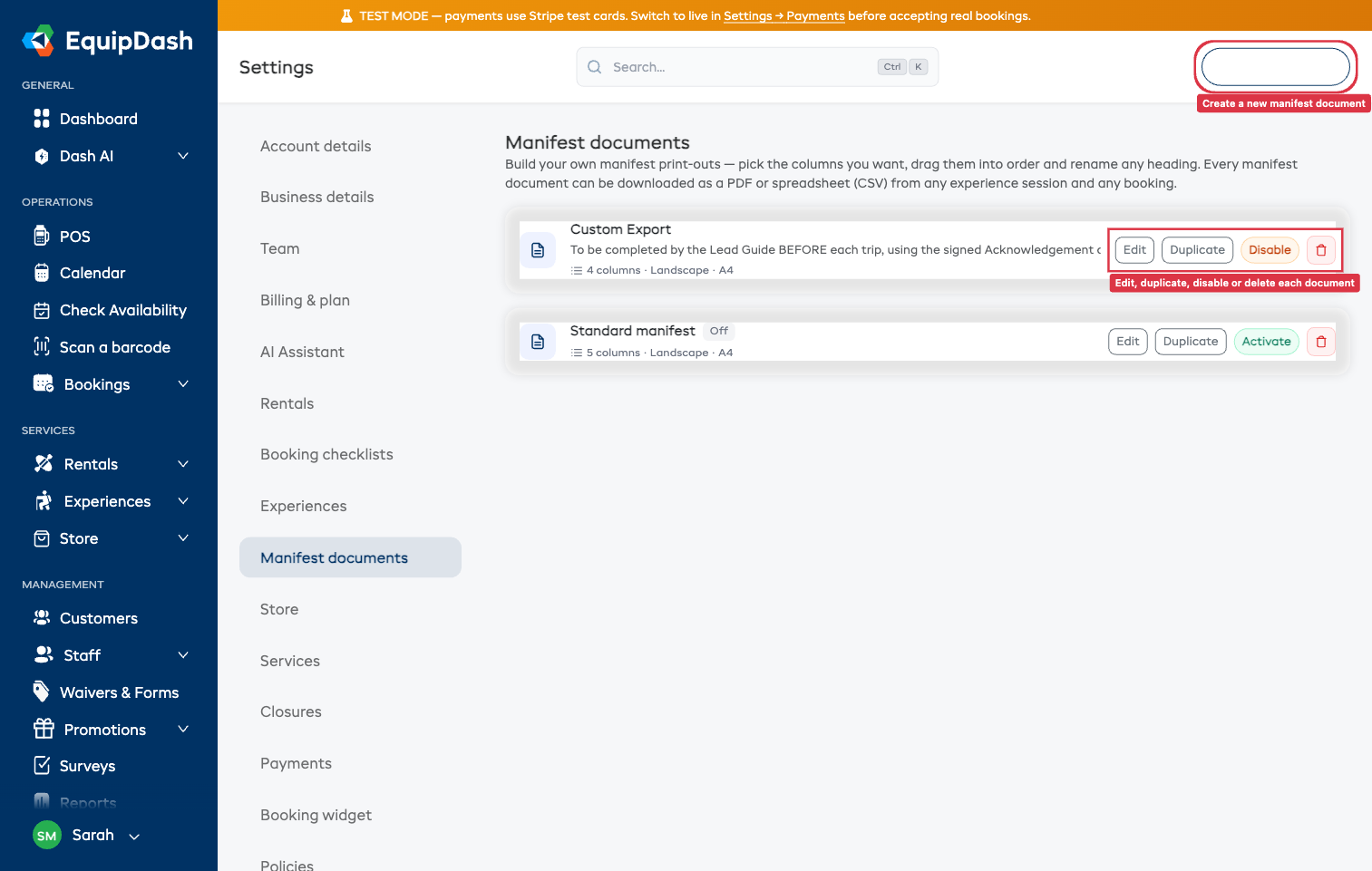
- Chaque document occupe une ligne. Cliquez n'importe où sur la ligne (ou sur le bouton Modifier) pour ouvrir l'éditeur.
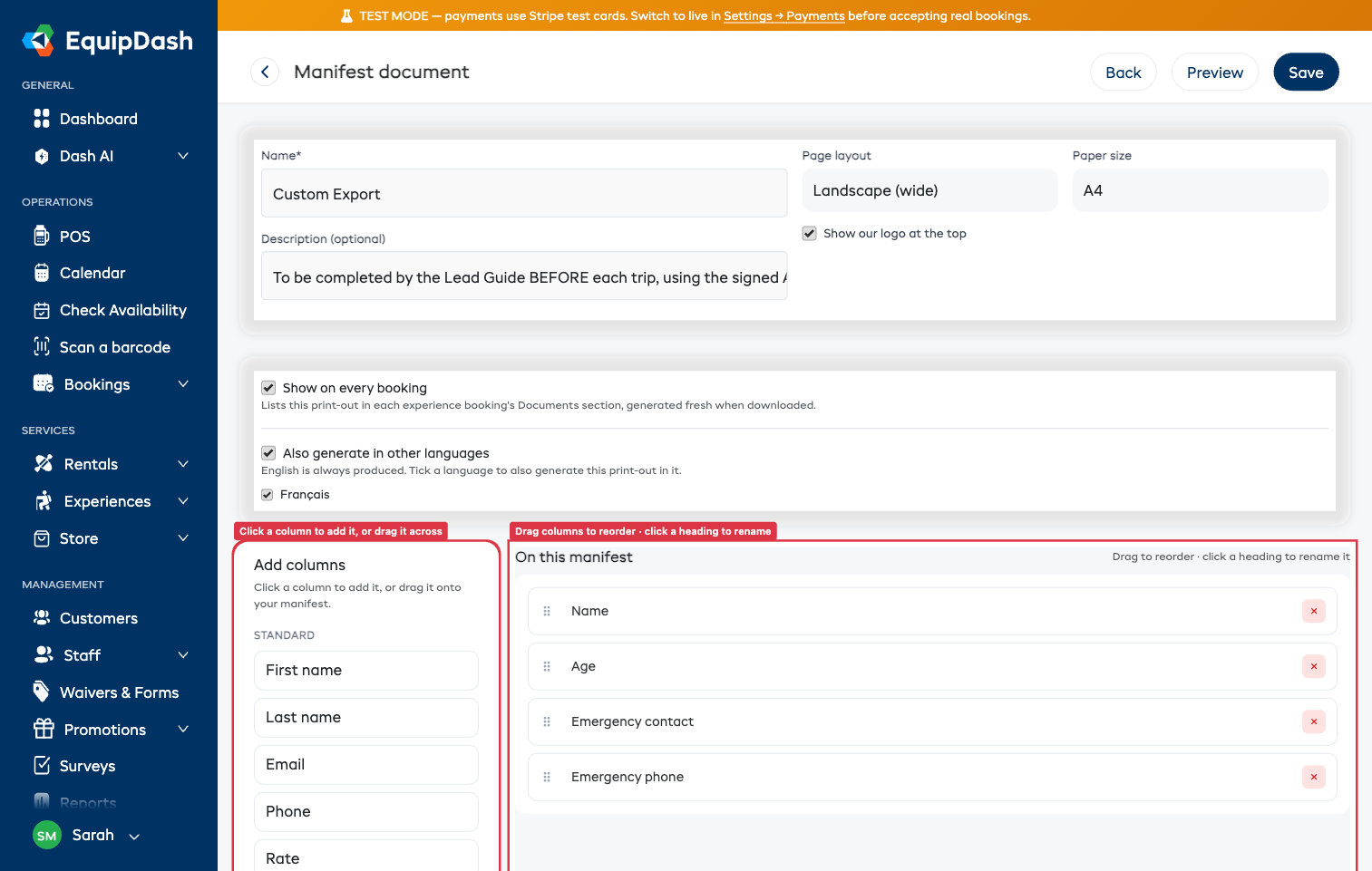
- Donnez-lui un Nom (par exemple, « Feuille de route du guide ») et, si vous le souhaitez, une description.
- Dans Ajouter des colonnes, cliquez sur une colonne pour l'ajouter, ou faites-la glisser sur votre manifeste. Les colonnes sont regroupées (Standard, vos propres Champs personnalisés, Choix de forfait).
- Faites glisser les colonnes dans Sur ce manifeste pour les placer dans l'ordre d'impression souhaité.
- Cliquez sur un titre pour le renommer (par exemple, remplacez « Nom » par « Client »).
- Cliquez sur Enregistrer. Utilisez Aperçu en haut de la page pour ouvrir un PDF d'exemple et vérifier la mise en page.
Mise en page
En haut de l'éditeur, vous pouvez choisir l'Orientation de la page (Paysage ou Portrait), le Format du papier (A4 ou Letter), si vous souhaitez afficher votre logo en haut de page, et si vous souhaitez afficher les prévisions météo.
- Afficher les prévisions météo : ajoute une ligne météo en haut de l'impression (température, vent, visibilité et pluie) pour la session imprimée. Elle n'apparaît que si l'expérience a un lieu défini avec des coordonnées géographiques, et uniquement pour les sessions à venir dans les 7 jours environ. Sinon, le manifeste s'imprime normalement, sans ligne météo. Cette option est activée par défaut. Consultez Coordonnées géographiques et prévisions météo.
Options du document
Sous la mise en page, deux options déterminent où et comment le document est produit :
- Afficher sur chaque réservation : lorsque cette option est activée, le document apparaît dans la section Documents de chaque réservation d'expérience, et il est généré à nouveau à chaque téléchargement. Désactivez-la pour les documents que vous ne voulez obtenir que depuis l'écran du manifeste.
- Générer aussi dans d'autres langues : cette option n'apparaît que si votre entreprise a activé plusieurs langues. Cochez une langue pour produire aussi l'impression dans cette langue. Les titres de colonnes et les libellés de statut sont traduits, mais les informations saisies pour les clients (noms, etc.) s'impriment exactement comme elles ont été saisies. L'anglais est toujours produit.
Télécharger un document de manifeste
Vous pouvez télécharger n'importe quel document en PDF ou en tableur (CSV) à deux endroits :
- Le manifeste d'une session : ouvrez Expériences > Manifestes, ouvrez une session, puis utilisez le groupe Documents dans les Actions rapides à droite.
- Une réservation : ouvrez n'importe quelle réservation d'expérience et utilisez la nouvelle section Documents (à côté de la facture, des billets et des décharges signées).
Si un document est configuré en plusieurs langues, chaque langue est listée (par exemple, « PDF (Français) »).
Ce que vous pouvez mettre sur un manifeste
La plupart des colonnes sont toujours disponibles : nom du client, e-mail, téléphone, tarif, référence de réservation, statut de la décharge, statut d'enregistrement, heure d'enregistrement, notes, âge, date de naissance, contact en cas d'urgence et téléphone d'urgence. Vous pouvez y ajouter les champs personnalisés des participants et les choix de forfait que vous avez configurés.
Pour imprimer les heures de retour, ajoutez De retour à parmi les colonnes standard. Elle affiche la même heure de retour que le manifeste de session. Pour une personne nommée, elle indique aussi si elle a été marquée comme de retour par Terminer, à l'heure de fin ou en fin de journée. Pour les places dont le nom n'est pas encore renseigné, l'heure de retour s'affiche sans motif. Pour les personnes qui n'ont pas été marquées comme de retour, la colonne reste vide.
Quelques remarques utiles :
- L'âge est calculé automatiquement à partir de la date de naissance de chaque client : vous n'avez pas à le saisir séparément. Tant que vous demandez la date de naissance, la colonne Âge se remplit.
- Le contact en cas d'urgence et le téléphone d'urgence n'ont de valeur que si vous les demandez au moment de la réservation. Vous pouvez les activer pour n'importe quelle expérience dans Paramètres > Widget de réservation > Informations client > Informations sur les participants (ils sont désactivés par défaut). Consultez Champs obligatoires au paiement.
Qui peut faire quoi
- Toute personne autorisée à consulter les manifestes peut télécharger vos documents de manifeste.
- Seuls les membres de l'équipe autorisés à gérer les manifestes peuvent créer ou modifier les documents dans les paramètres.