Configurazione della disponibilità
La disponibilità definisce quando la sua esperienza può essere prenotata. Ogni fascia oraria disponibile è chiamata sessione: ha una data, un orario di inizio e una capacità (il numero massimo di posti o gruppi). I clienti possono prenotare solo le sessioni che lei ha reso disponibili.
Due approcci alla disponibilità
EquipDash offre due modi per gestire quando si svolge la sua esperienza:
Manuale
Aggiunge le singole sessioni una alla volta. Questo le dà il pieno controllo su ogni sessione, perfetto per esperienze con orari irregolari o eventi speciali unici.
Per i dettagli, consulti Sessioni una tantum.
Ricorrente
Definisce uno schema: i giorni della settimana, le fasce orarie e un intervallo di date, ed EquipDash genera automaticamente le sessioni. Ideale per esperienze che si svolgono secondo una pianificazione regolare e ripetuta.
Per i dettagli, consulti Pianificazioni ricorrenti.
Scelta dell'approccio
Apra la scheda Disponibilità dell'esperienza:
- Faccia clic su Aggiungi sessione per una singola data e orario.
- Faccia clic su Gestisci pianificazione per impostare giorni e orari ricorrenti.
Può usare entrambi gli approcci sulla stessa esperienza. Aggiungere una sessione una tantum non sostituisce la sua pianificazione ricorrente.
La tabella della disponibilità
Indipendentemente dall'approccio scelto, tutte le sessioni compaiono nella scheda Disponibilità nella pagina di dettaglio dell'esperienza.
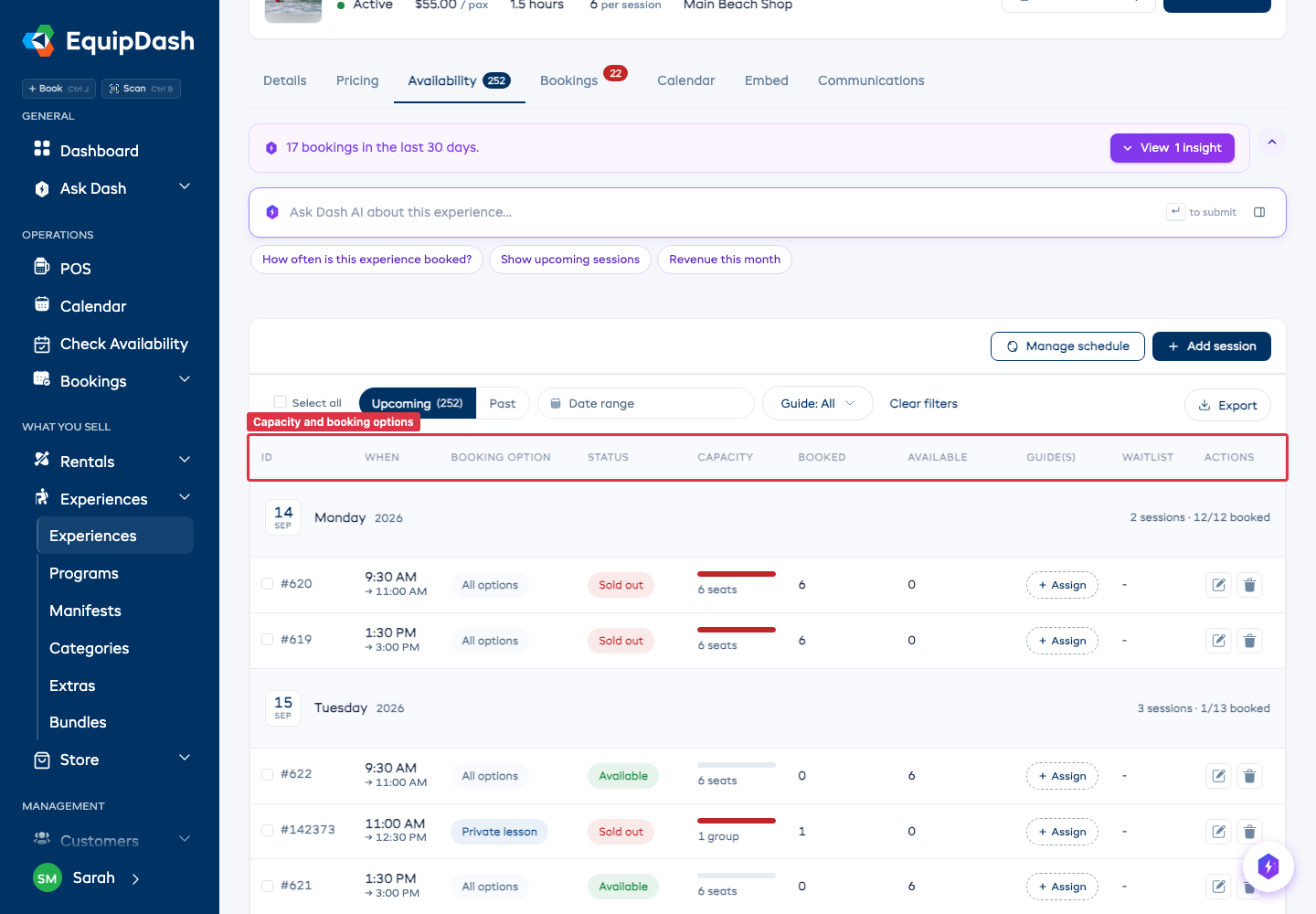
Ogni riga mostra:
- ID - L'identificativo della sessione (ad es.
#1942). - Quando - L'orario di inizio e fine della sessione, sotto un'intestazione a fascia per data che raggruppa tutte le sessioni dello stesso giorno.
- Opzione di prenotazione - Solo su un'esperienza venduta in più modalità. Tutte le opzioni significa che chiunque può prenotare quella sessione; un nome indica che è riservata a quell'opzione. Consulti Orari diversi per ogni opzione.
- Stato - Un'etichetta: verde Disponibile, ambra In esaurimento, rossa Esaurito, grigia Passata.
- Capacità - Una barra che mostra i posti prenotati rispetto al totale, con il numero e la sua unità sotto, così può vedere a colpo d'occhio se conta persone o gruppi.
- Prenotati / Disponibili - Colonne numeriche accanto alla barra.
- Guida/e - Chip circolari con le iniziali della guida, oppure un pulsante + Assegna quando non è ancora stata assegnata nessuna guida.
- Lista d'attesa - Un'etichetta viola con il conteggio quando un cliente si è iscritto alla lista d'attesa per quella sessione (solo piano Pro).
- Azioni - Icone di modifica, duplicazione ed eliminazione su ogni riga.
Barra dei filtri
Una barra a riga singola sopra la tabella le permette di filtrare rapidamente la pianificazione: ogni modifica riesegue la query sul posto, senza bisogno di ricaricare la pagina:
- Pulsanti Prossime / Passate — selettore a due opzioni, predefinito su Prossime. Le sessioni passate sono ordinate dalla più recente; quelle prossime dalla più vicina.
- Pulsante Data — apre un selettore di date. Vuoto per impostazione predefinita; scelga una data per saltare direttamente a essa.
- Pulsante Guida — un menu a tendina per scegliere una guida e mostrare solo le sessioni a lei assegnate.
- Pulsante Luogo — un menu a tendina per scegliere un punto di ritrovo e filtrare la tabella di conseguenza.
- Cancella filtri — azzera tutti i filtri con un solo clic.
- Ordina — faccia clic su qualsiasi intestazione di colonna per modificare l'ordinamento predefinito.
Modifica di una sessione
- Faccia clic sull'icona Modifica (matita) sulla riga della sessione.
- Il pannello laterale Modifica disponibilità scorre da destra con la data, l'orario di inizio, la capacità e le guide attuali già precompilati.
- Aggiorni quanto necessario e faccia clic su Salva.
Non può ridurre la capacità di una sessione al di sotto del numero di posti già prenotati. Se 5 clienti hanno prenotato una sessione e lei prova a impostare la capacità a 3, la modifica viene bloccata e un avviso spiega quante prenotazioni sono presenti su quella sessione. Annulli prima le prenotazioni interessate per liberare i posti, poi riduca la capacità.
Azioni collettive
Selezioni la casella di qualsiasi riga di sessione (oppure la casella nell'intestazione per selezionare tutta la pagina visibile) e nella parte superiore destra della scheda disponibilità comparirà un menu a tendina Azione ▾. Offre cinque operazioni collettive:
| Azione | Cosa fa |
|---|---|
| Modifica capacità | Imposta una nuova capacità (o illimitata) su ogni sessione selezionata. Le sessioni le cui prenotazioni esistenti superano la nuova capacità vengono elencate e ignorate; tutte le altre sessioni selezionate vengono aggiornate normalmente. |
| Cambia orario | Imposta un nuovo orario di inizio su ogni sessione selezionata, mantenendo la data e la durata di ciascuna sessione. |
| Cambia durata | Imposta la durata di ogni sessione selezionata con orario, senza spostarne l'inizio. Le sessioni senza orario (solo data) vengono ignorate. |
| Assegna guide | Aggiunge (o sostituisce) una o più guide su tutte le sessioni selezionate: vedi sotto. |
| Elimina | Rimuove definitivamente le sessioni selezionate. Le sessioni con prenotazioni vengono ignorate automaticamente e segnalate nel risultato. |
Un messaggio di conferma o avviso riepiloga quante righe sono state aggiornate, quante ignorate e il motivo.
Modifica collettiva della capacità
- Usi i filtri per restringere la tabella.
- Selezioni le caselle di ogni sessione che vuole aggiornare, oppure usi la casella nell'intestazione per selezionare tutte le sessioni della pagina.
- Faccia clic su Azione ▾ in alto a destra e scelga Modifica capacità.
- Inserisca la nuova capacità (o selezioni Nessun limite (capacità illimitata)) e faccia clic su Aggiorna capacità.
Modifica collettiva dell'orario del giorno
Usi questa funzione quando deve spostare più sessioni a un nuovo orario di inizio senza modificare la data, ad esempio quando le sue lezioni di surf del mattino passano dalle 9:00 alle 8:30 per un mese.
- Selezioni le righe che vuole spostare.
- Faccia clic su Azione ▾ e scelga Cambia orario.
- Scelga il nuovo Orario di inizio e faccia clic su Aggiorna orari. Ogni sessione selezionata mantiene la sua durata attuale.
Modifica collettiva della durata
Usi questa funzione quando le sessioni selezionate devono avere una durata diversa senza cambiare l'orario di inizio.
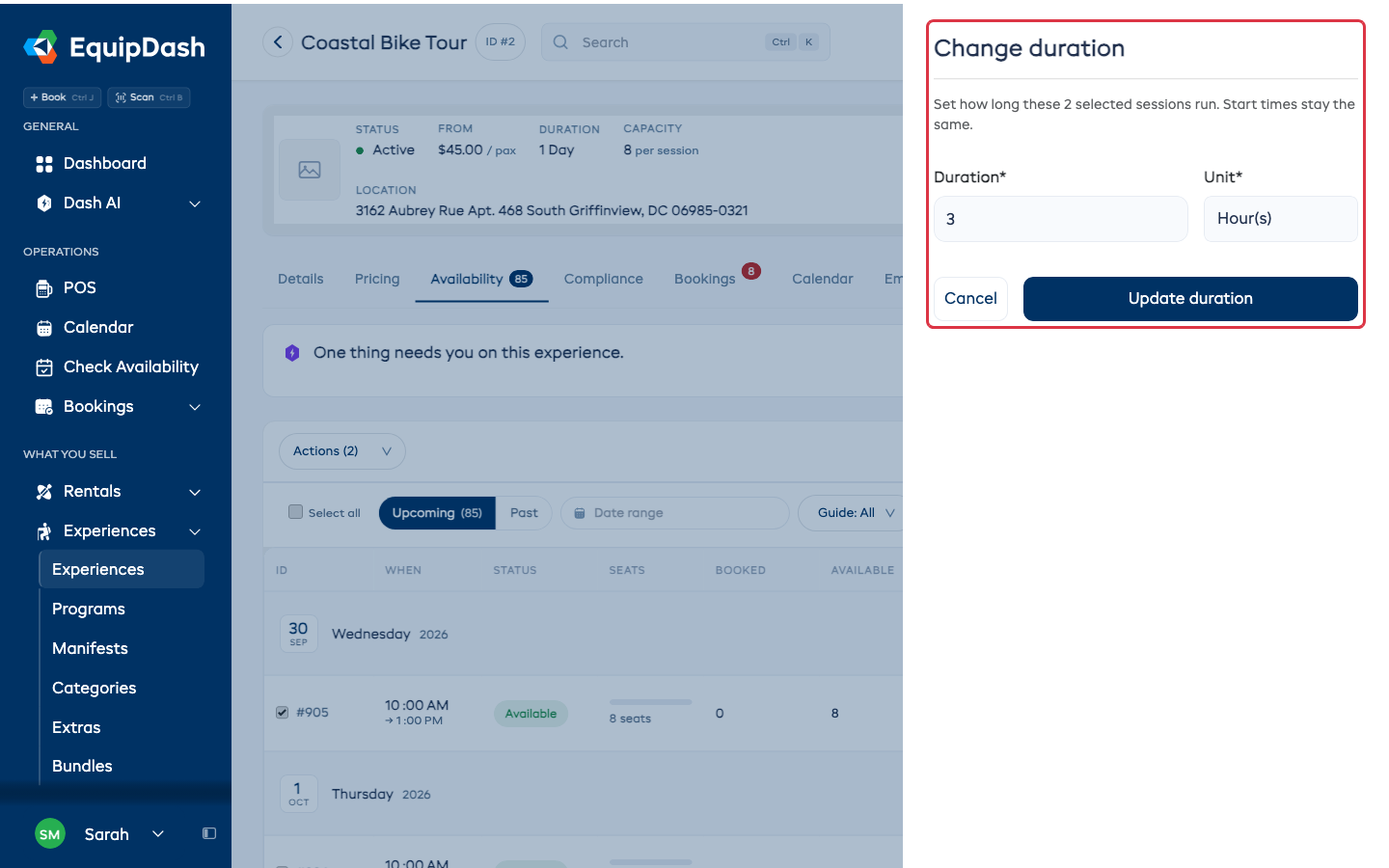
- Selezioni le righe che vuole modificare.
- Faccia clic su Azione ▾ e scelga Cambia durata.
- Inserisca la Durata, scelga Minuti, Ore o Giorni, e faccia clic su Aggiorna durata.
Le sessioni con orario mantengono il loro inizio e ottengono una nuova fine. Le sessioni solo data restano invariate, e il risultato indica quante sono state ignorate. Questa operazione non modifica la durata predefinita dell'esperienza né la sua pianificazione ricorrente.
Assegnazione collettiva delle guide
- Usi i filtri per restringere la tabella.
- Selezioni le caselle di ogni sessione che vuole aggiornare, oppure usi la casella nell'intestazione per selezionare tutte le sessioni della pagina.
- Faccia clic su Azione ▾ in alto a destra e scelga Assegna guide.
- Scelga una o più guide dal selettore.
- Per impostazione predefinita, le guide selezionate vengono aggiunte in più rispetto alle assegnazioni esistenti: i duplicati vengono ignorati automaticamente. Selezioni Sostituisci le guide esistenti sulle sessioni selezionate se preferisce cancellare le assegnazioni attuali e ricominciare da zero su ogni sessione selezionata.
- Faccia clic su Assegna guide.
Al termine dell'operazione, EquipDash indica quante assegnazioni sono state create e su quante sessioni, oltre a eventuali conflitti per singola sessione (una guida con un periodo di ferie approvato, già impegnata con un'altra esperienza esattamente in quell'orario, ecc.), così sa esattamente quali richiedono un intervento successivo.
Assegnazione delle guide con il selettore a suggerimento automatico
Quando assegna delle guide a una sessione, sia creando una nuova sessione sia modificandone una esistente, EquipDash utilizza un selettore intelligente che sa già chi è disponibile, chi lo è solo parzialmente e chi è bloccato. Niente più confronti manuali tra turni di lavoro e calendari delle ferie.
- Apra la sessione per la modifica (oppure faccia clic su Aggiungi disponibilità per crearne una nuova).
- Scorra fino a Guida/e (facoltativo) e faccia clic sul campo di ricerca per aprire il selettore.
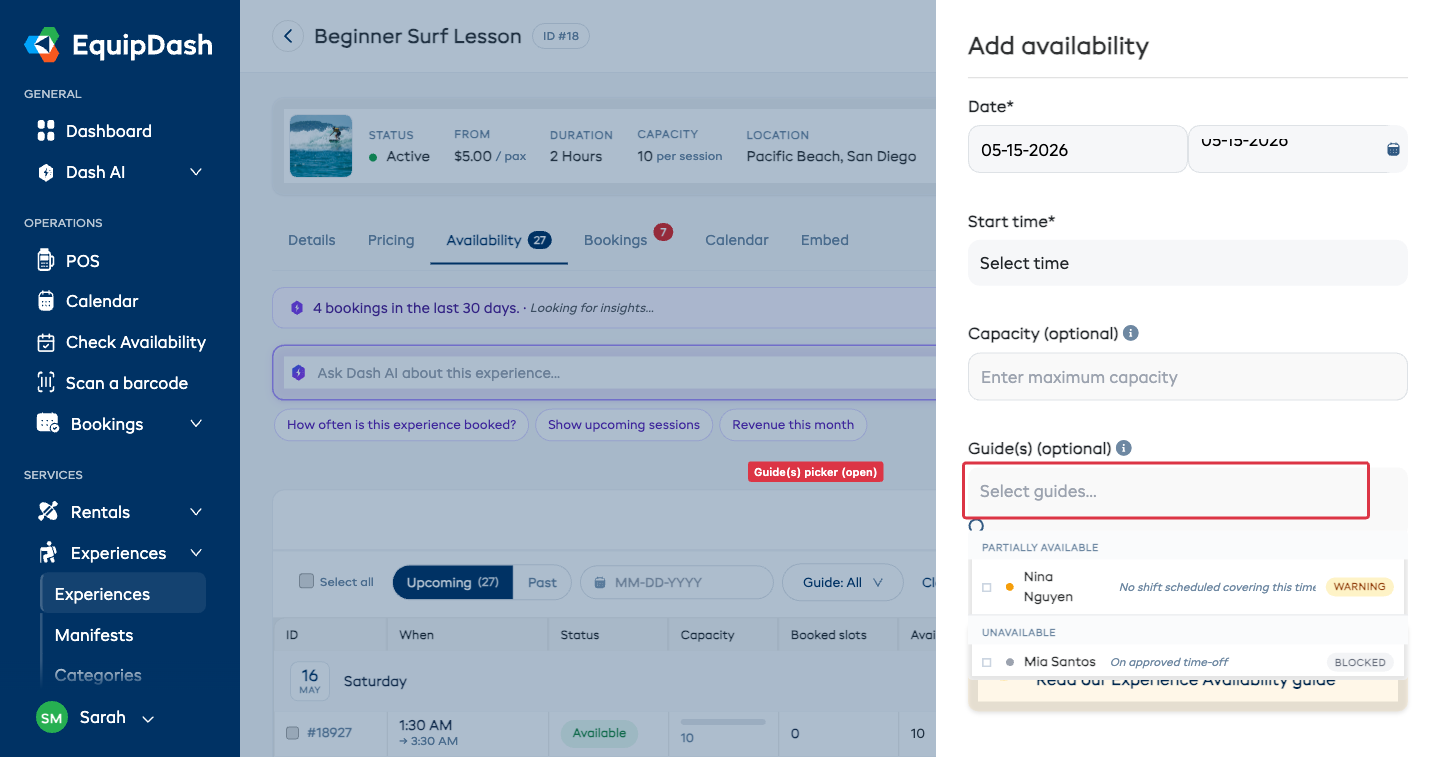
Tre gruppi di guide
Le guide sono suddivise in tre gruppi, così le persone più disponibili compaiono per prime:
| Gruppo | Indicatore | Quando |
|---|---|---|
| Disponibile | Pallino verde · etichetta "Libero" | Ha un turno che copre questo orario, nessun conflitto, non in ferie |
| Parzialmente disponibile | Pallino ambra · etichetta "Avviso" | Avviso lieve, ad es. nessun turno che copre esattamente l'orario della sessione |
| Non disponibile | Pallino grigio · etichetta "Bloccato" | Blocco rigido: in ferie approvate, oppure già impegnata con un'altra esperienza in questo orario |
Selezioni la/le guida/e che vuole assegnare e faccia clic su Salva. Le guide con blocco rigido non possono essere assegnate: il selettore impedisce la selezione al momento dell'invio.
Ogni guida al di fuori del gruppo Disponibile mostra una breve motivazione accanto al nome: tra le più comuni, Nessun turno programmato che copra questo orario, In ferie approvate e Già assegnato/a: [altra esperienza].
Per i dettagli completi su come il selettore determina ciascun gruppo, consulti Pianificazione collegata alle prenotazioni.
Avviso di copertura turni
Dopo aver assegnato una guida a una sessione, EquipDash verifica se la guida ha un turno di lavoro che copre l'orario della sessione. Se non lo ha, compare un avviso Creare un turno? che le permette di risolvere subito la mancata copertura, invece di scoprirla più tardi.
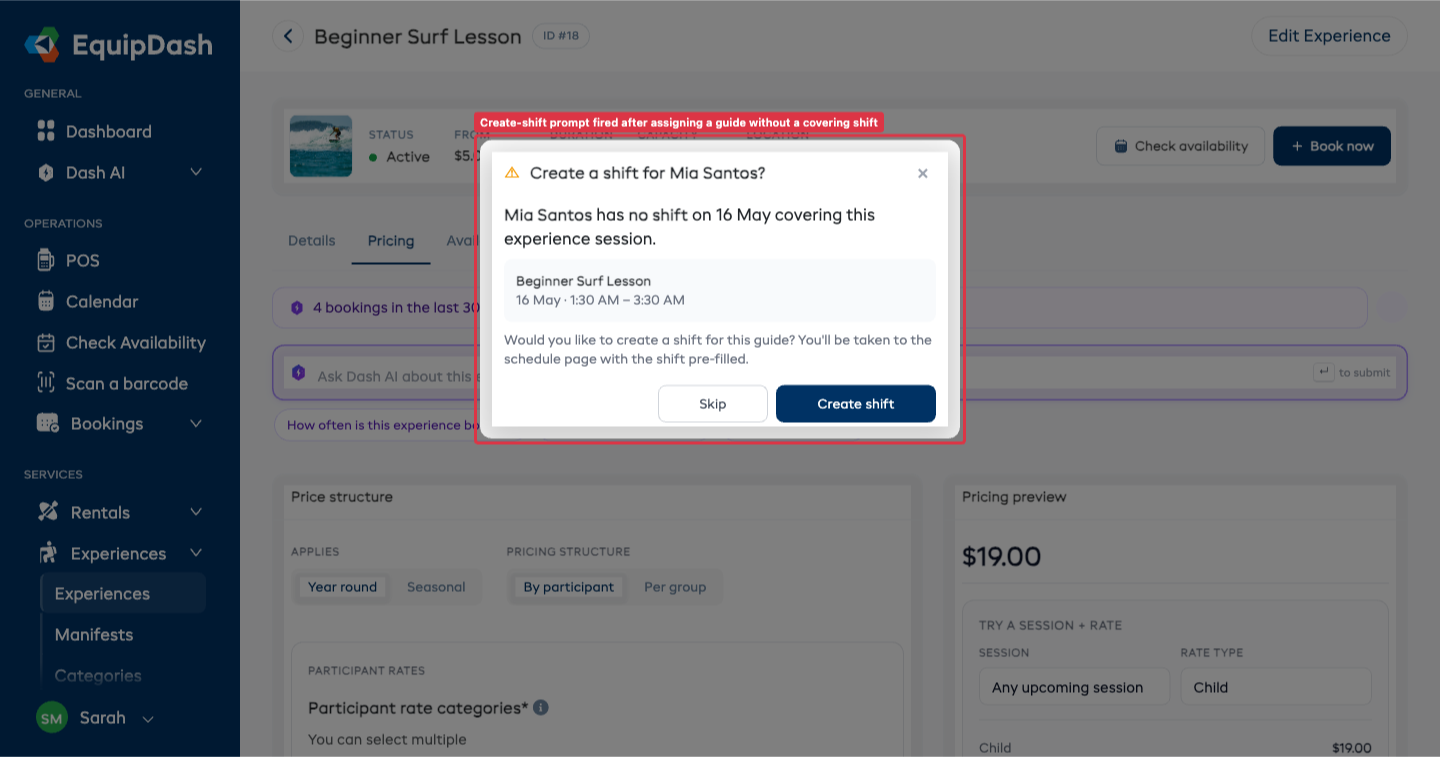
Scelga Crea turno per creare automaticamente un turno di lavoro che copra esattamente l'orario dell'esperienza, oppure Ignora per proseguire senza crearlo. Se più guide necessitano di copertura, gli avvisi compaiono uno alla volta.
Questo significa che la pianificazione del personale e quella delle esperienze non si disallineano mai: ogni guida assegnata ottiene un turno corrispondente nel calendario del personale.
Eliminazione delle sessioni
Singola sessione: Faccia clic sull'icona Elimina sulla riga della sessione e confermi.
Eliminazione collettiva: Selezioni più sessioni usando le caselle, faccia clic su Azione ▾ in alto a destra, scelga Elimina e confermi.
L'eliminazione di una sessione con prenotazioni esistenti è bloccata: il sistema ignora automaticamente quelle righe e le indica quali sessioni richiedono l'annullamento o lo spostamento delle prenotazioni prima di procedere. Per eliminare una sessione con prenotazioni, le annulli o le sposti prima, poi ripeta l'eliminazione.
Posti per sessione
Quando crea un'esperienza può impostare Posti per sessione, il numero con cui iniziano le sessioni ricorrenti generate. Per una sessione aggiunta manualmente, inserisca la sua capacità nel modulo della sessione. Può modificarla in seguito sotto Posti per questa fascia.
Il numero conta le persone. Su un'esperienza venduta per gruppo, dove una prenotazione occupa l'intera fascia, non esiste alcun campo per i posti: imposta invece Numero massimo di gruppi per fascia, e la sessione richiede Gruppi per questa fascia. In entrambi i casi la tabella della disponibilità indica quale unità sta mostrando, e ogni riga la ripete.
Lasci vuota la capacità per nessun limite numerico. Un'opzione che occupa l'intera sessione consente comunque un solo gruppo per cliente.
Passaggi successivi
A seconda dell'approccio scelto:
- Manuale — Scopra come aggiungere sessioni una tantum.
- Ricorrente — Scopra come configurare una pianificazione ricorrente.
- Entrambi — Scopra come assegnare le guide alle sue sessioni.