Chiedere a ogni persona la propria taglia
Quando un'esperienza usa attrezzatura disponibile in più taglie (caschi, mute, scarponi, biciclette), può chiedere a ogni persona della prenotazione la propria taglia al momento del pagamento. Può anche chiedere qualsiasi altra cosa le serva sapere prima del giorno dell'attività, come un livello di certificazione, un peso o "Sa nuotare per 50 metri?".
Le risposte compaiono sotto ogni persona nella prenotazione, come colonna nella pagina della sessione e nel manifesto stampato, e come conteggio di cosa consegnare per la sessione.
Chiedere a ogni persona la propria taglia
Le taglie provengono dall'articolo stesso, le stesse taglie usate dai suoi noleggi, quindi le configura una sola volta.
- Apra l'esperienza e vada alla scheda Dettagli.
- Accanto a Attrezzatura usata, clicchi su Modifica.
- Sotto l'articolo di attrezzatura, attivi Chiedi a ogni persona la sua taglia. Le taglie dell'articolo sono elencate accanto.
- Clicchi su Salva.
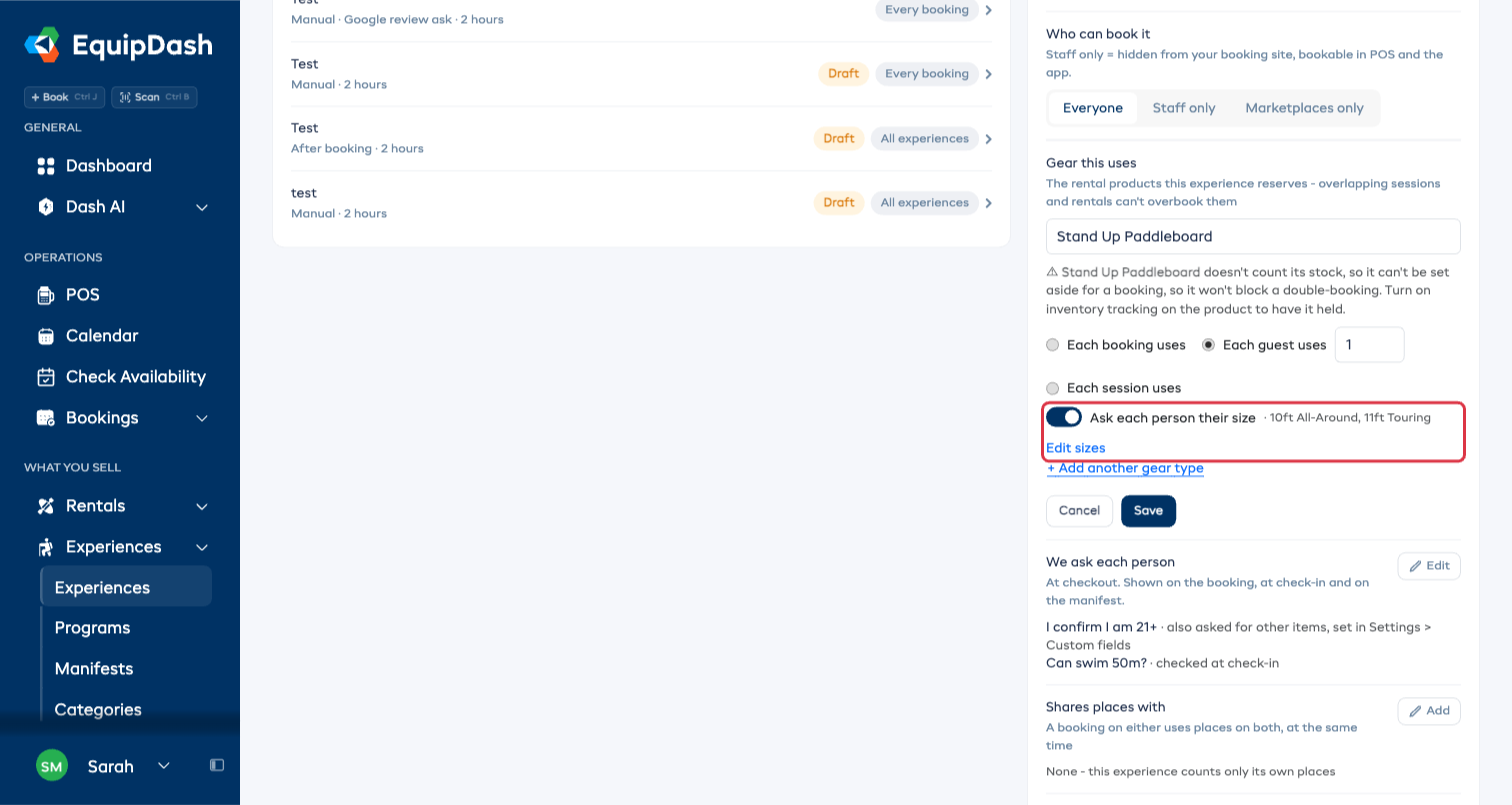
L'articolo non ha ancora taglie? Al posto dell'interruttore vede Aggiungi taglie. Clicchi, digiti le taglie separate da virgole (per esempio S, M, L) e clicchi su Aggiungi. Vengono salvate sull'articolo, quindi anche i suoi noleggi le useranno.
Per modificare le taglie, clicchi su Modifica taglie. Si apre l'articolo, dove può aggiungerle, rinominarle o rimuoverle.
L'esperienza deve prima avere l'articolo in Attrezzatura usata. Veda Attrezzatura Condivisa.
Porre le proprie domande
La riga Chiediamo a ogni persona, nella stessa scheda Dettagli, contiene tutto il resto che chiede a ogni persona.
- Accanto a Chiediamo a ogni persona, clicchi su Modifica.
- Clicchi su + Aggiungi una domanda e digiti la domanda.
- Scelga il tipo di risposta: Risposta breve, Una scelta, Più scelte, Numero, Sì o no oppure Data. Per Una scelta e Più scelte, digiti le opzioni.
- Attivi Risposta obbligatoria se i clienti non possono prenotare senza fornirla.
- Attivi Verificato al check-in per tutto ciò che il suo staff deve controllare il giorno dell'attività, come una certificazione.
- Clicchi su Salva.
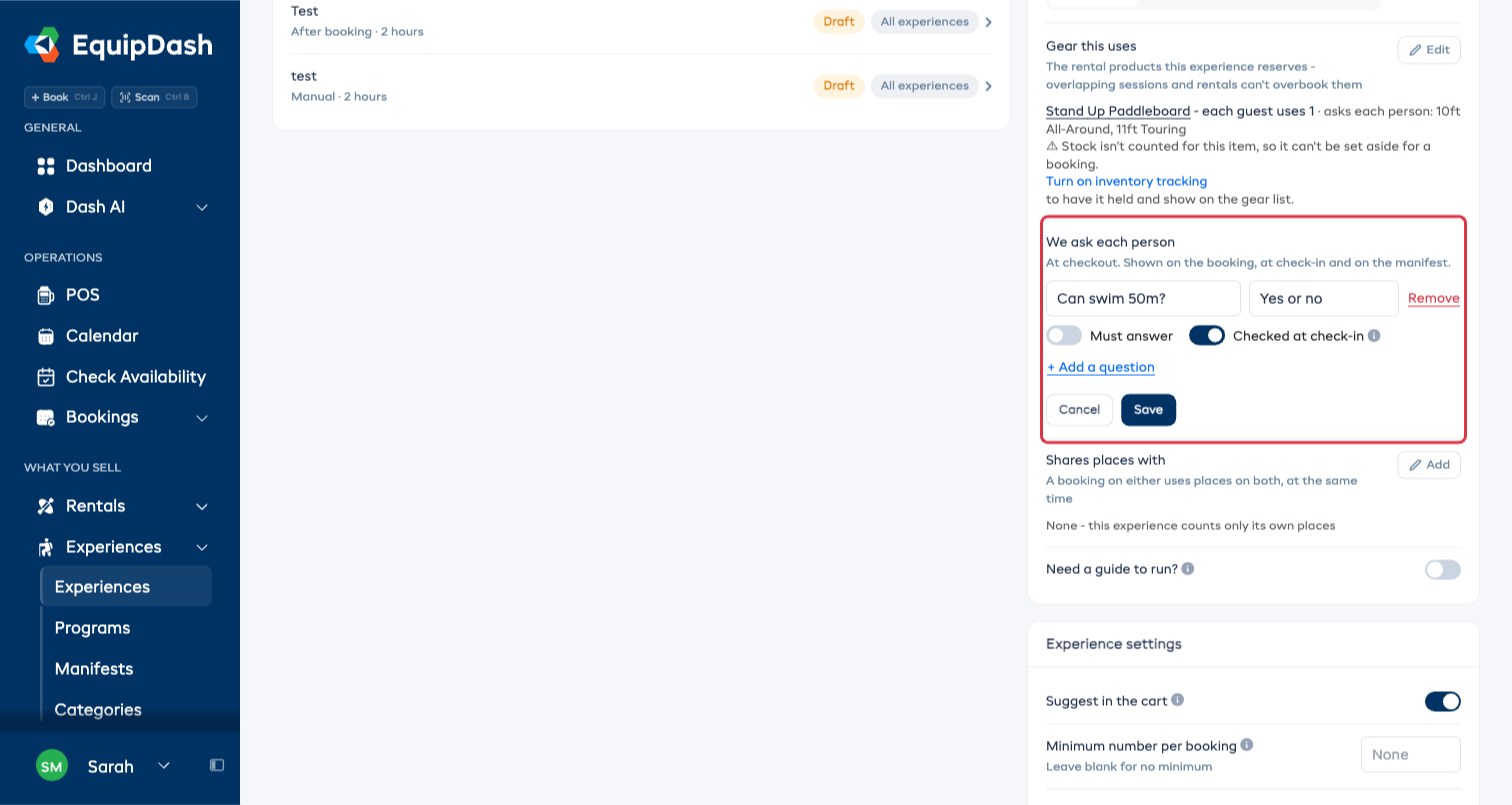
Una domanda aggiunta qui viene posta solo per questa esperienza. Una domanda che pone anche su altri articoli compare nell'elenco con una nota, e la modifica in Impostazioni > Campi personalizzati (Campi Personalizzati).
Verificato al check-in non impedisce mai a nessuno di fare il check-in. Segnala chi non ha ancora dato una risposta, così lo staff può chiedere prima di partire.
Cosa vedono i suoi clienti
Quando un'esperienza chiede qualcosa a ogni persona, il pagamento lo chiede a ogni persona della prenotazione, una scheda ciascuna. Una prenotazione per quattro persone chiede quattro taglie.
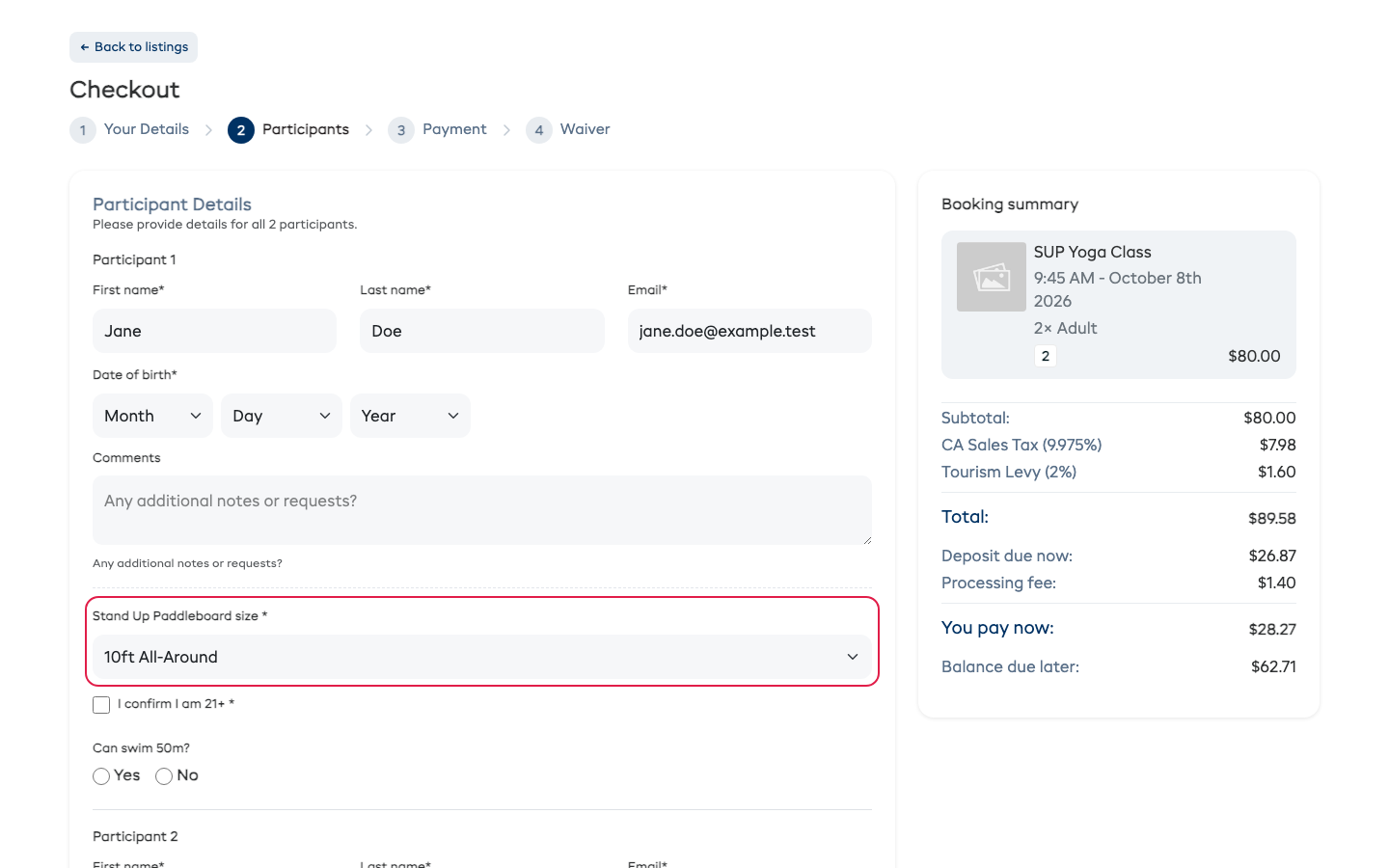
I clienti digitano le proprie risposte ogni volta che prenotano. La pagina di prenotazione non le compila mai in base a una prenotazione precedente.
Prenotare da POS, dalla pagina di prenotazione o dall'app
Il suo staff può salvare una prenotazione con una taglia ancora mancante e compilarla più tardi, per esempio al banco il giorno dell'attività. Nel POS, selezionando un cliente abituale si compilano le risposte date l'ultima volta.
Per aggiungere una taglia mancante, apra la prenotazione e clicchi sulla matita accanto al nome della persona.
Vedere le taglie di tutti
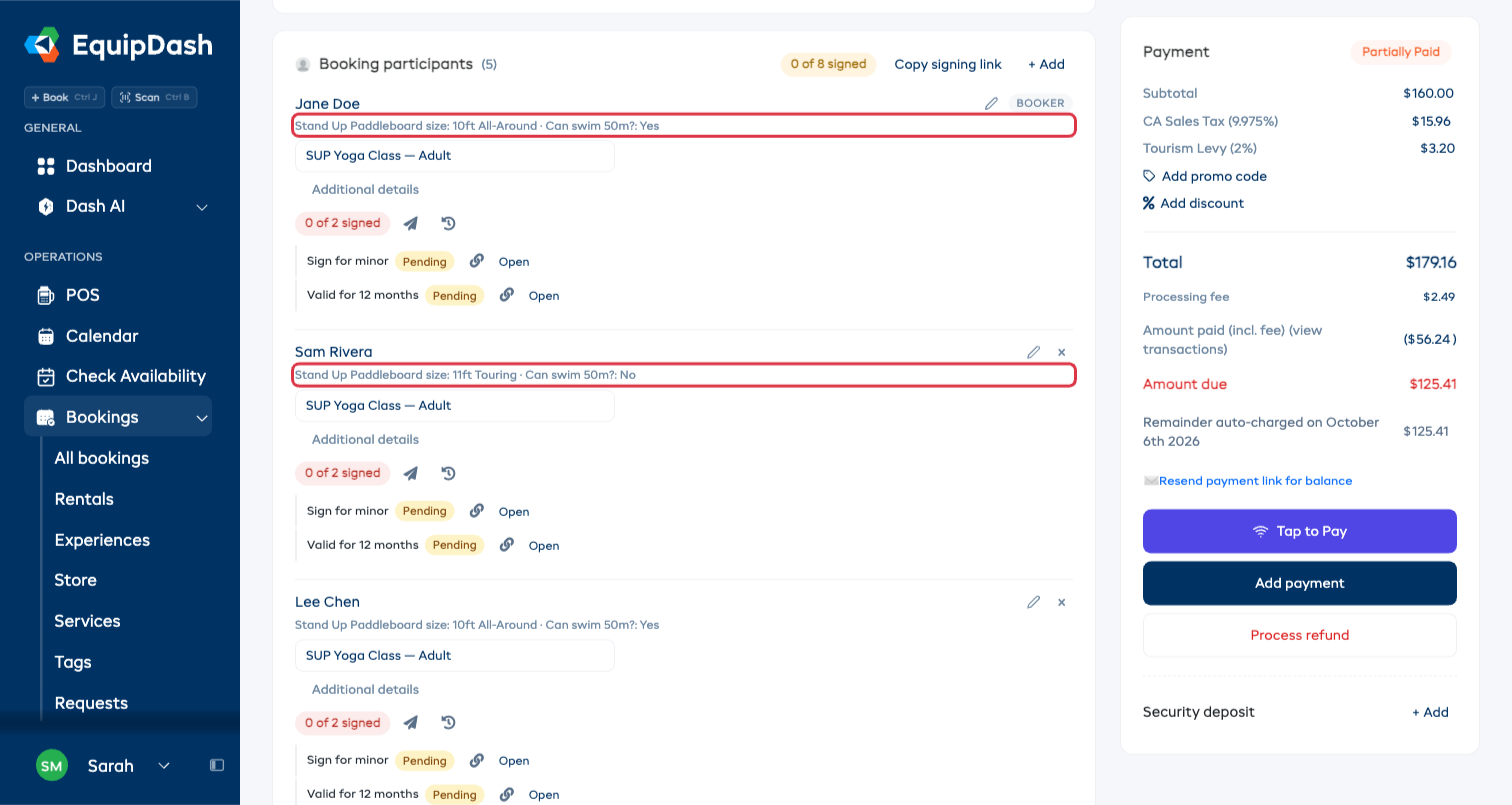
Sulla prenotazione. Le taglie di ogni persona, e le risposte che il suo staff verifica al check-in, compaiono sotto il nome. Una taglia o una risposta verificata ancora mancante compare in ambra come Non fornita: seguita da ciò che manca.
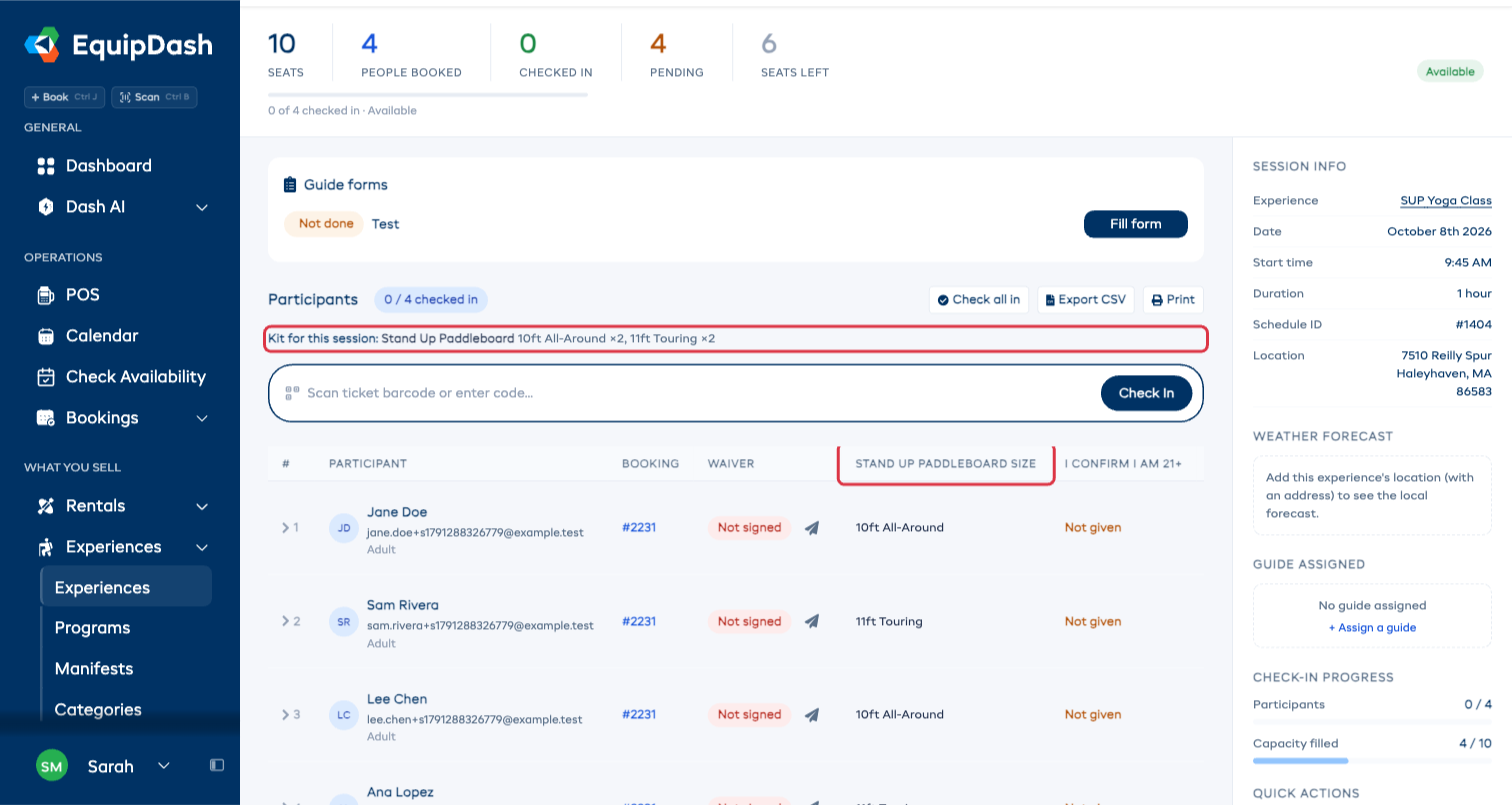
Sulla pagina della sessione. Ogni taglia e domanda ha la propria colonna, e una risposta vuota riporta Non fornita. Sopra l'elenco, Attrezzatura per questa sessione conta cosa consegnare, per esempio Casco M ×2, L ×1, 1 da chiedere:
- ogni taglia, con quante persone ne hanno bisogno;
- da chiedere: persone che non hanno ancora dato una taglia;
- una taglia tra parentesi, come (L: 1 mancante), quando ne servono più di quante ne possiede.
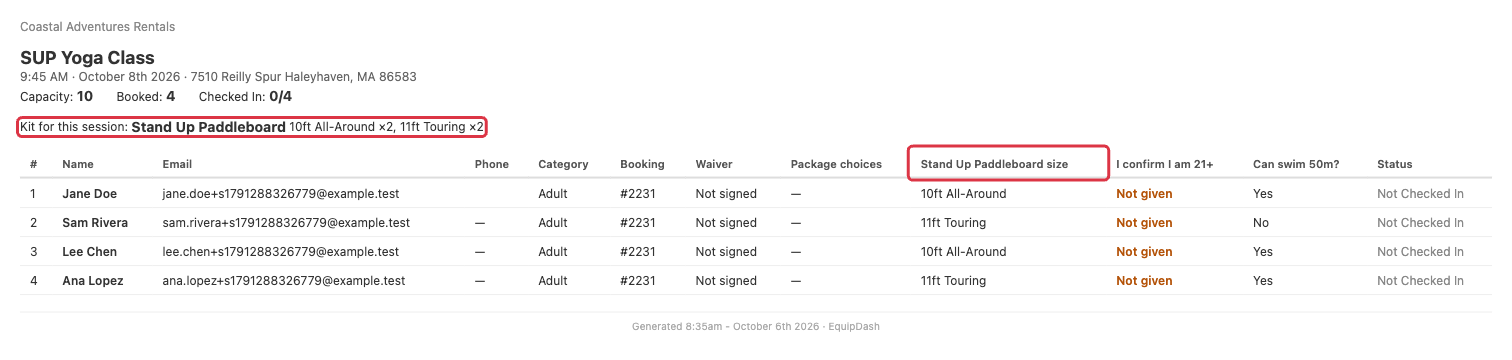
Sul manifesto stampato. Stampa, Scarica PDF ed Esporta CSV riportano le stesse colonne e la stessa riga di attrezzatura. Lo stesso vale per i suoi documenti del manifesto personalizzati.
Nell'app mobile. La schermata della sessione mostra la stessa scheda dell'attrezzatura, e segnala chi manca di una risposta verificata al check-in.
Chieda a Dash. Dash può dirle quali taglie le servono per una sessione, per esempio "di quali taglie ho bisogno per la sessione delle 9:45?", e può attivare le taglie e aggiungere domande per lei.
Smettere di chiedere
Disattivi Chiedi a ogni persona la sua taglia, oppure clicchi su Rimuovi accanto a una domanda, poi Salva. Le risposte già date dalle persone restano sulle loro prenotazioni.