Gestione delle Esperienze
Dopo aver creato le Sue esperienze, può gestirle dalla pagina Esperienze e dalla singola pagina di dettaglio dell'esperienza. Questa guida illustra come visualizzare l'elenco delle esperienze, modificarne i dettagli, cambiarne lo stato ed eliminarle.
La tabella delle Esperienze
Vada su Esperienze > Esperienze nella barra laterale per vedere tutte le Sue esperienze in una tabella ricercabile e ordinabile.
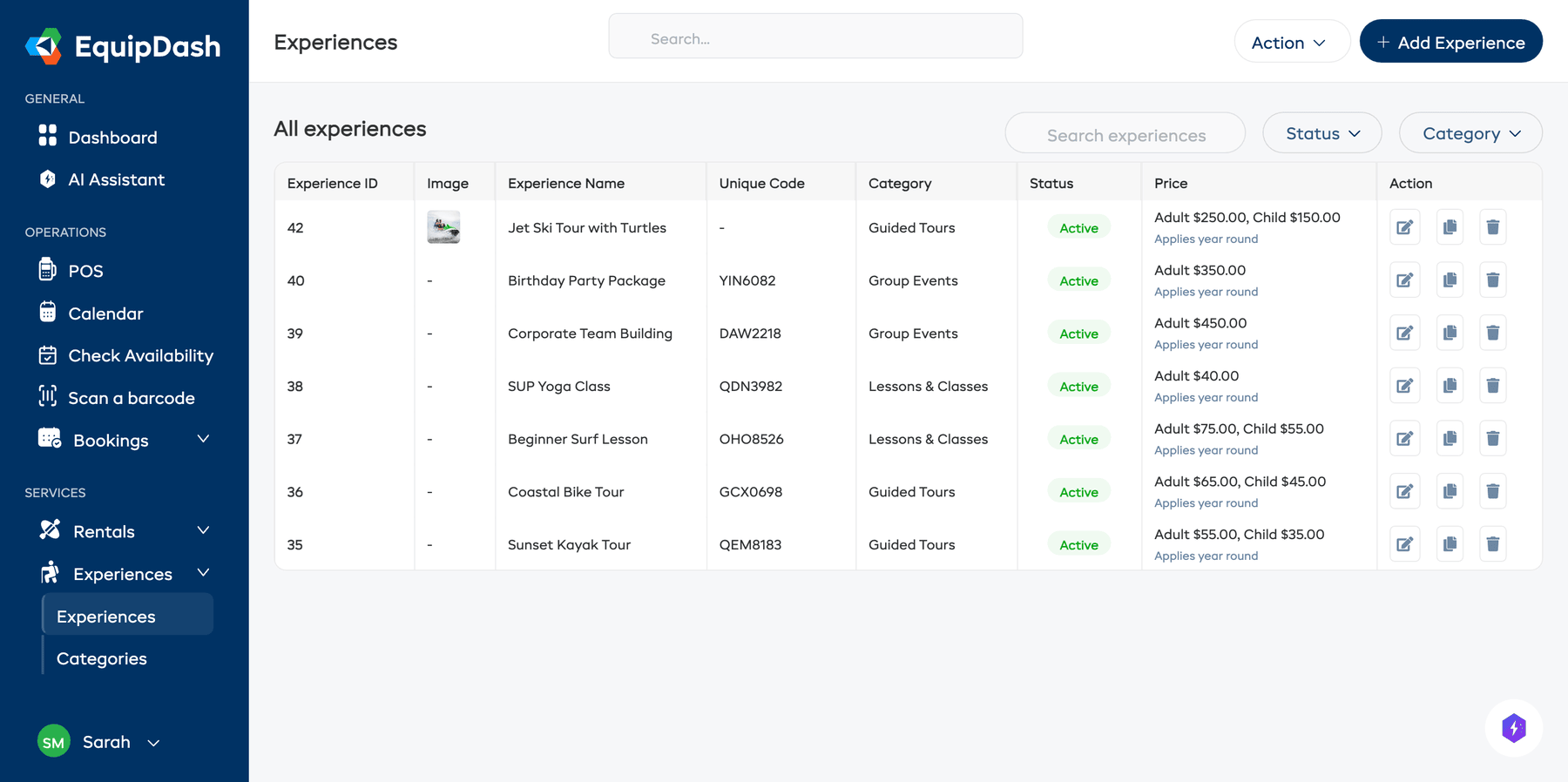
Dalla tabella può:
- Cercare le esperienze per nome usando la barra di ricerca.
- Ordinare facendo clic sulle intestazioni di colonna.
- Filtrare per categoria usando il menu a tendina della categoria.
- Filtrare per stato usando il menu a tendina Stato.
- Esportare l'intero elenco delle esperienze come file CSV facendo clic sul menu a tendina Azione e selezionando Esporta.
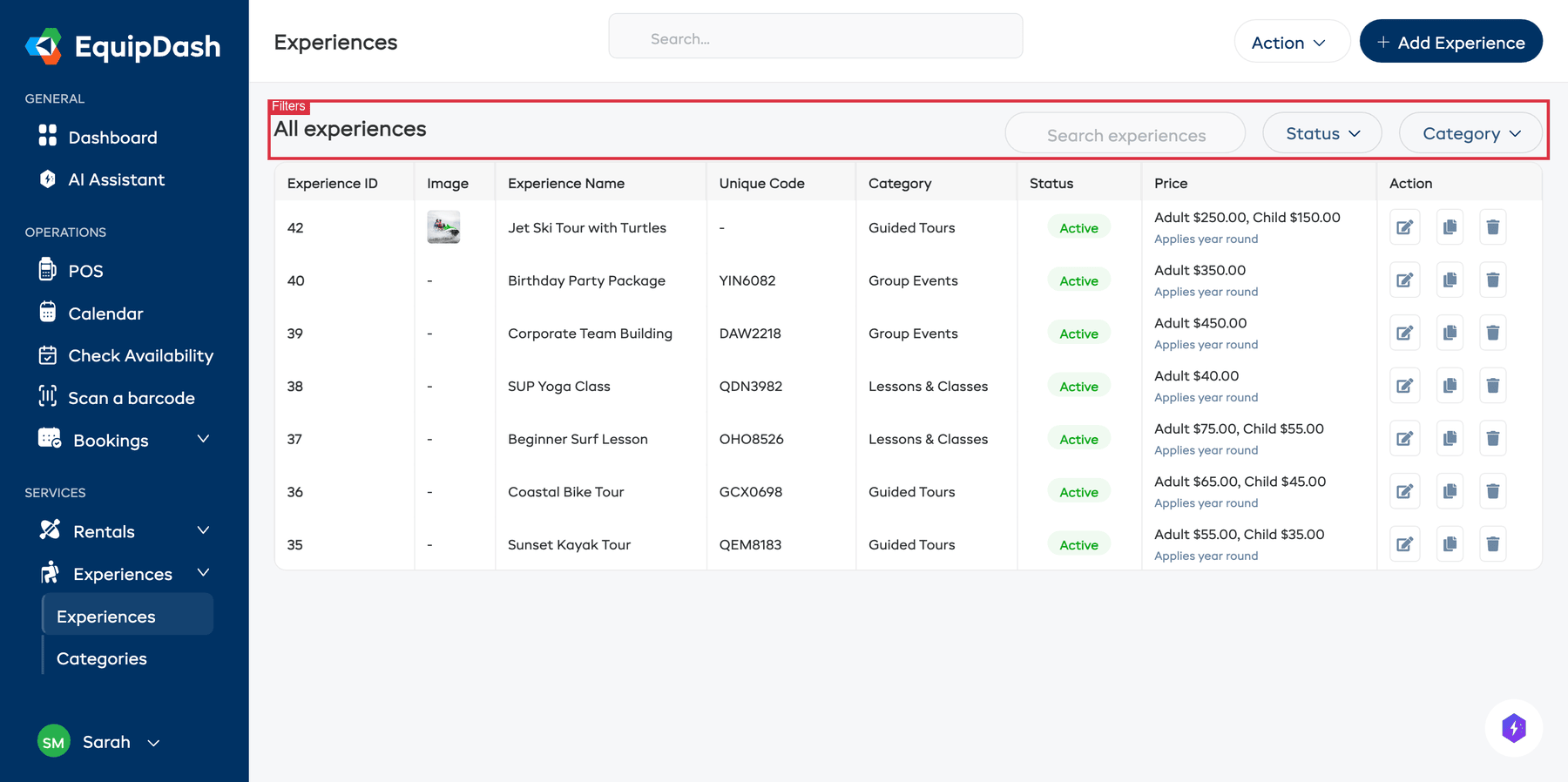
Faccia clic sull'icona a forma di ingranaggio vicino alla parte superiore della tabella per personalizzare le colonne. Selezioni una colonna sotto Colonne disponibili per mostrarla, deselezioni una sotto Colonne attive per nasconderla, e trascini le colonne nell'ordine che preferisce. La Sua disposizione viene salvata e condivisa con tutto il Suo team.
Visualizzazione di un'Esperienza
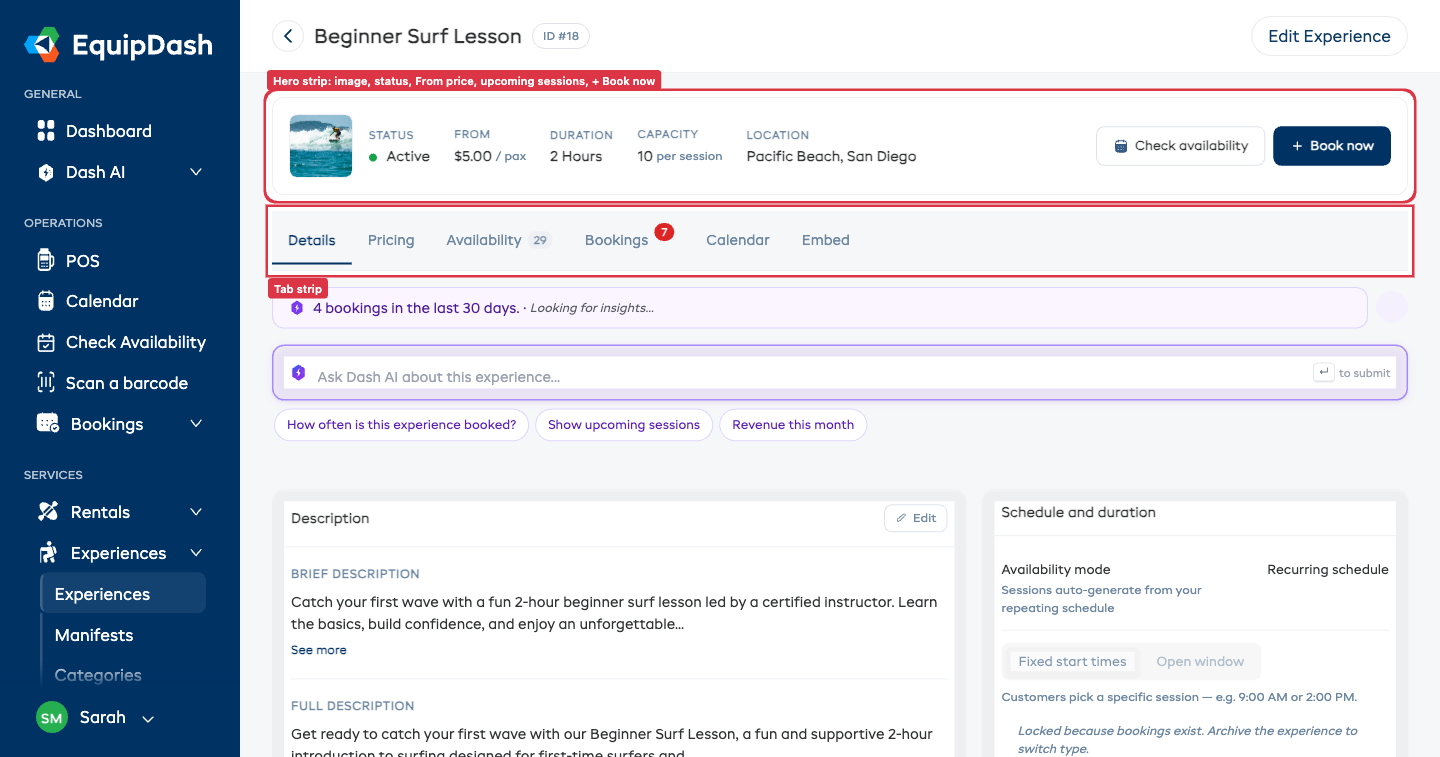
Faccia clic su qualsiasi esperienza nella tabella per aprire la sua pagina di dettaglio. La pagina è organizzata attorno a una fascia principale in alto — immagine, stato, prezzo "A partire da", numero di sessioni future e un pulsante + Prenota ora — seguita da una serie di schede:
- Dettagli Esperienza — Panoramica con l'immagine dell'esperienza, descrizioni brevi e complete, struttura dei prezzi, durata, luogo e valori dei campi personalizzati. La maggior parte dei campi è modificabile in linea — faccia clic su un valore per modificarlo direttamente, senza bisogno di una procedura guidata.
- Prezzi — Un editor affiancato: scelga Tutto l'anno o Stagionale e Per partecipante o Per gruppo a sinistra, quindi inserisca i prezzi per le categorie di tariffa che Le interessano. La scheda a destra mostra un'anteprima dal vivo lato cliente mentre digita.
- Disponibilità — Tutte le sessioni programmate raggruppate per data con etichette a calendario, barre di capienza, indicatori di stato, chip delle guide e paginazione. Vedere Configurazione della Disponibilità.
- Prenotazioni — Le prenotazioni collegate a questa esperienza, con filtri limitati agli stati rilevanti per le esperienze (Confermata, Pagamento in sospeso, Non presentato, Annullata, Completata). Non presentato elenca le prenotazioni che il Suo team ha contrassegnato come mai arrivate. Vedere Contrassegnare un mancato arrivo.
- Calendario — Una vista calendario che mostra le sessioni di questa esperienza.
- Incorpora — Ottenga un link diretto o un codice di incorporamento per mettere in evidenza questa esperienza sul Suo sito web.
La scheda dei dettagli ha anche una scheda Venduto su che elenca GetYourGuide, Viator e Manawa. Un marketplace su cui vende mostra se l'esperienza è in vendita lì e cosa lo impedisce; uno non ancora collegato ha un pulsante Collega. Vedere Vendere su GetYourGuide e Vendere su Viator.
Prenotazione rapida dalla fascia principale
Il pulsante + Prenota ora nella fascia principale apre una finestra di Prenotazione Rapida riferita a questa esperienza — scelga una data, una sessione, un cliente, il numero di partecipanti per ciascun tipo di tariffa, e confermi in pochi secondi. Il nome e cognome di ogni partecipante e i campi personalizzati obbligatori possono essere inseriti direttamente nella stessa finestra. Vedere Prenotazione Rapida per la guida completa.
Modifica di un'Esperienza
Ci sono due modi per modificare un'esperienza:
In linea nella pagina di dettaglio (consigliato per modifiche occasionali)
La maggior parte dei campi si aggiorna direttamente — senza bisogno di una procedura guidata:
- Apra la pagina di dettaglio dell'esperienza facendo clic sul nome dell'esperienza nella tabella Esperienze.
- Faccia clic su un valore qualsiasi per modificarlo in linea:
- Faccia clic sulla Descrizione breve o sulla Descrizione completa per aprire l'editor di testo formattato sotto lo stesso titolo. Faccia clic su Salva quando ha finito.
- Faccia clic sulla durata, sul luogo, sul preavviso minimo di prenotazione o su qualsiasi valore di campo personalizzato per modificarlo e salvarlo. Per il luogo può digitare liberamente un punto d'incontro oppure passare a Scegli una sede salvata per collegare l'esperienza a una delle Sue sedi salvate (vedere Creazione di un'Esperienza).
- Faccia clic sull'area della foto per caricare una nuova immagine o rimuovere quella attuale. Con più di una foto, trascini una foto in una nuova posizione per cambiare l'ordine in cui i clienti la vedono nel widget — l'ordine si salva automaticamente. Passi il mouse su una foto e faccia clic su Modifica per ritagliarla, ingrandirla o ruotarla — funziona esattamente come l'editor di foto dei prodotti (vedere Modifica di una Foto), e Ripristina originale riporta sempre al Suo caricamento originale.
- Faccia clic sulla scheda Prezzi per aprire l'editor dei prezzi affiancato — scelga la struttura a sinistra, imposti i prezzi e faccia clic su Salva Prezzi. L'anteprima a destra si aggiorna dal vivo.
- Ogni salvataggio mostra una piccola etichetta verde di conferma — senza ricaricare l'intera pagina.
Per modificarla nella pagina di prenotazione che vedono i Suoi clienti, faccia clic su Editor visivo nella parte superiore della pagina. Vedere Editor Visivo.
Dalla procedura guidata a scorrimento (per avere tutto in un unico posto)
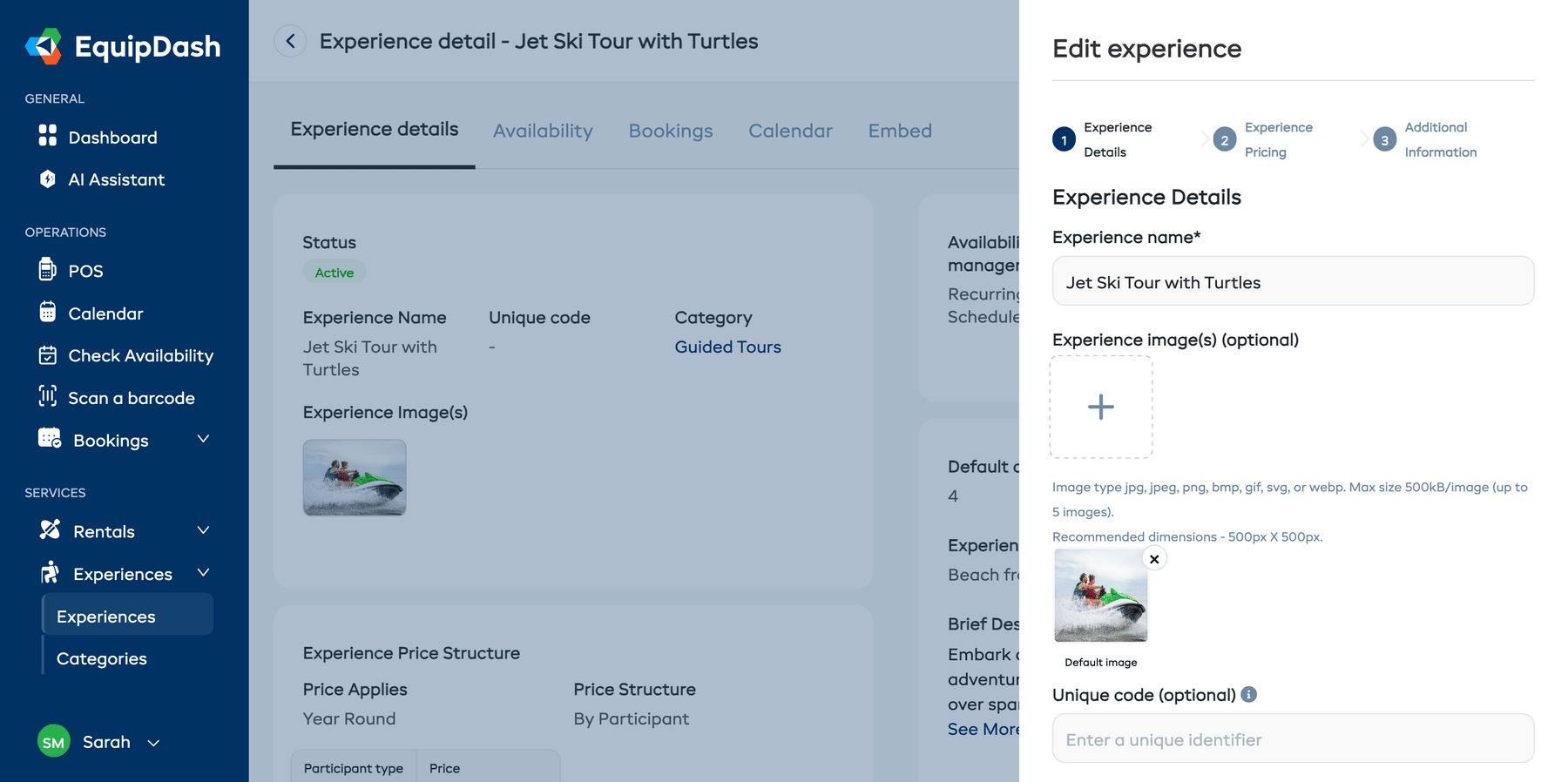
Faccia clic sul pulsante Modifica Esperienza in alto a destra nella pagina di dettaglio (oppure sull'icona Modifica nella tabella Esperienze) per aprire la procedura guidata completa con tutti i dettagli esistenti già precompilati. Utile quando vuole cambiare più cose contemporaneamente o rivedere ogni campo.
Cosa può modificare
Può cambiare in qualsiasi momento quanto segue:
- Nome, codice univoco e categoria
- Immagini (aggiungere, rimuovere o cambiare quella predefinita)
- Struttura dei prezzi e prezzi
- Descrizione breve e descrizione completa
- Durata e luogo
- Preavviso minimo di prenotazione
- Caparra per prenotare
- Impostazione dei partecipanti richiesti
- Se le sessioni sono Private o condivise, e Posti per sessione o i limiti di gruppo
- Valori dei campi personalizzati
Caparra per prenotare
Per impostazione predefinita, un'esperienza applica la caparra impostata in Impostazioni > Pagamenti. Per applicarne una diversa a questa esperienza:
- Nella pagina dell'esperienza, trovi Caparra per prenotare nella colonna delle impostazioni (nell'editor visivo: Tutte le impostazioni > Caparra per prenotare) e faccia clic su + Personalizza.
- Scelga Percentuale, Importo fisso o Per persona e digiti l'importo. Per persona applica l'importo a ogni persona prenotata, quindi 3 persone a $20 pagano $60.
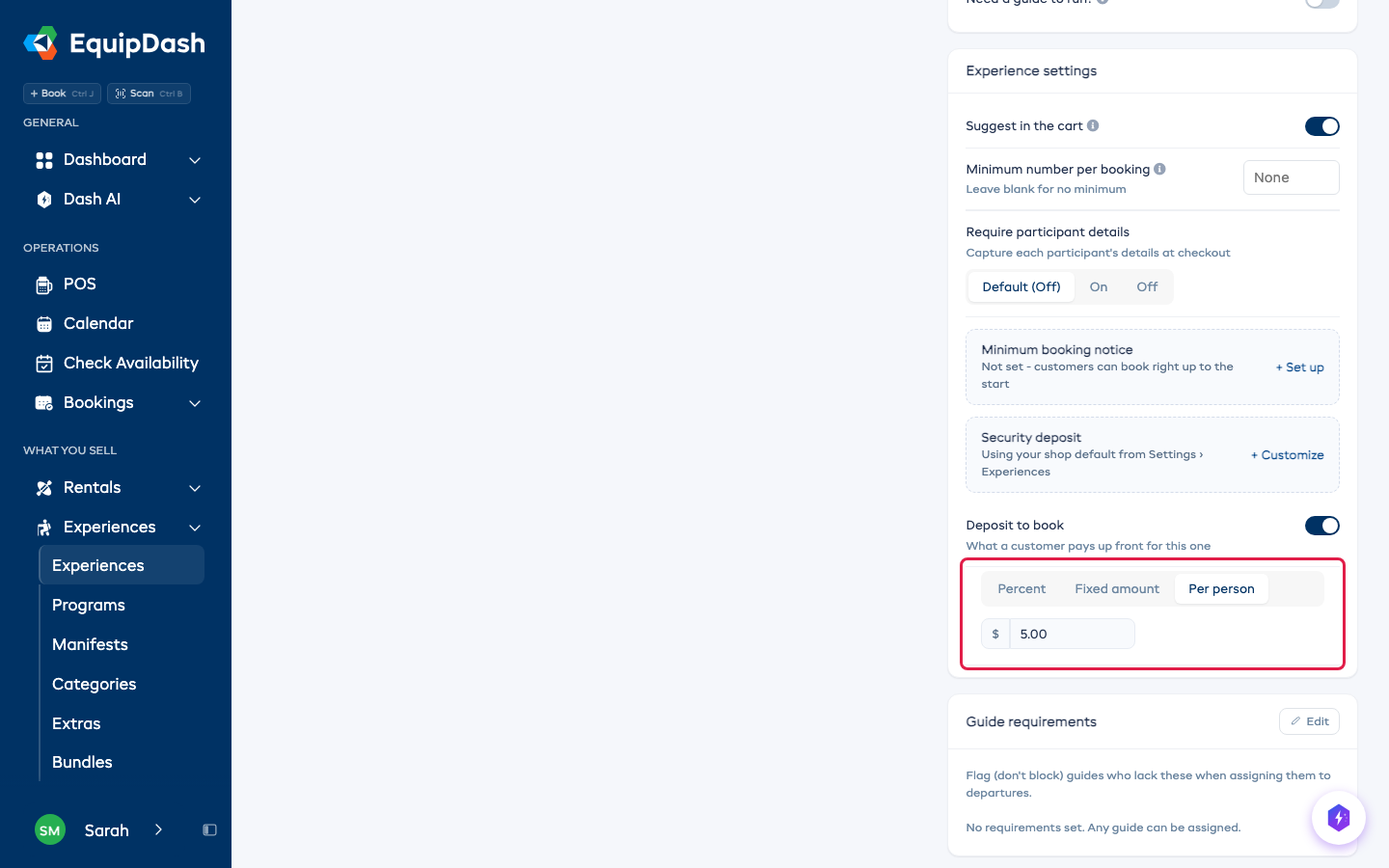
Finché non digita un importo, si applica la caparra del Suo negozio. La disattivi per tornare alla caparra del negozio.
Modifica dei posti per sessione
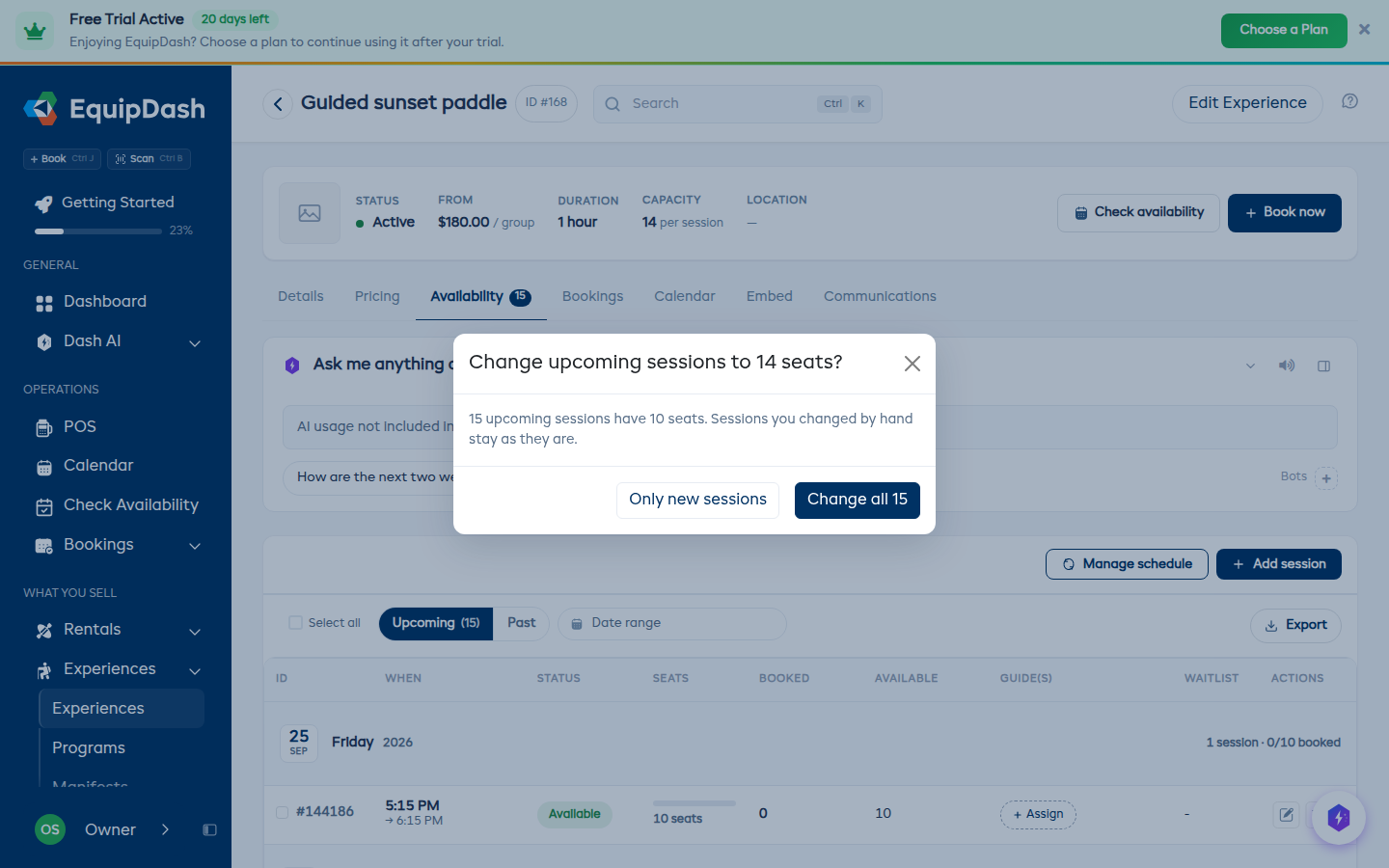
Quando modifica Posti per sessione e fa clic su Aggiorna, EquipDash Le chiede se anche le sessioni già presenti nel Suo calendario devono cambiare:
- Cambia tutte - ogni sessione futura che ha ancora il vecchio numero di posti passa al nuovo numero. Il processo viene eseguito in background e termina in circa un minuto.
- Solo nuove sessioni - le sessioni già presenti nel calendario mantengono i loro posti; solo le sessioni aggiunte da questo momento in poi useranno il nuovo numero.
Le sessioni che ha modificato manualmente, e le sessioni passate, non vengono mai toccate. Una sessione che ha già più persone prenotate del nuovo numero mantiene i suoi vecchi posti.
Cambiare la struttura dei prezzi (ad esempio da per partecipante a per gruppo) azzererà i prezzi esistenti. Si assicuri di reinserire i prezzi dopo il cambio. La scheda Prezzi include un passaggio di conferma prima che i prezzi vengano cancellati.
Cambiare lo stato di un'Esperienza
Le esperienze possono trovarsi in uno di due stati:
- Attiva — L'esperienza è pubblicata e disponibile per la prenotazione tramite il widget e il POS.
- Bozza — L'esperienza è nascosta ai clienti. Non comparirà nel widget di prenotazione.
Per cambiare lo stato:
- Apra la pagina di dettaglio dell'esperienza.
- Faccia clic sul pulsante Modifica Esperienza in alto a destra.
- Nella procedura guidata, può cambiare lo stato dell'esperienza.
- Faccia clic su Salva per applicare la modifica.
In alternativa, può salvare un'esperienza come bozza già al momento della creazione facendo clic su Salva Bozza invece di Aggiungi Esperienza.
Vedere chi ha modificato un'esperienza
Apra l'esperienza e faccia clic sulla scheda Cronologia. Ogni riga indica cosa è cambiato, chi l'ha cambiato e quando, con il valore precedente e quello nuovo. Vedere Registro attività.
Incorporare un'Esperienza
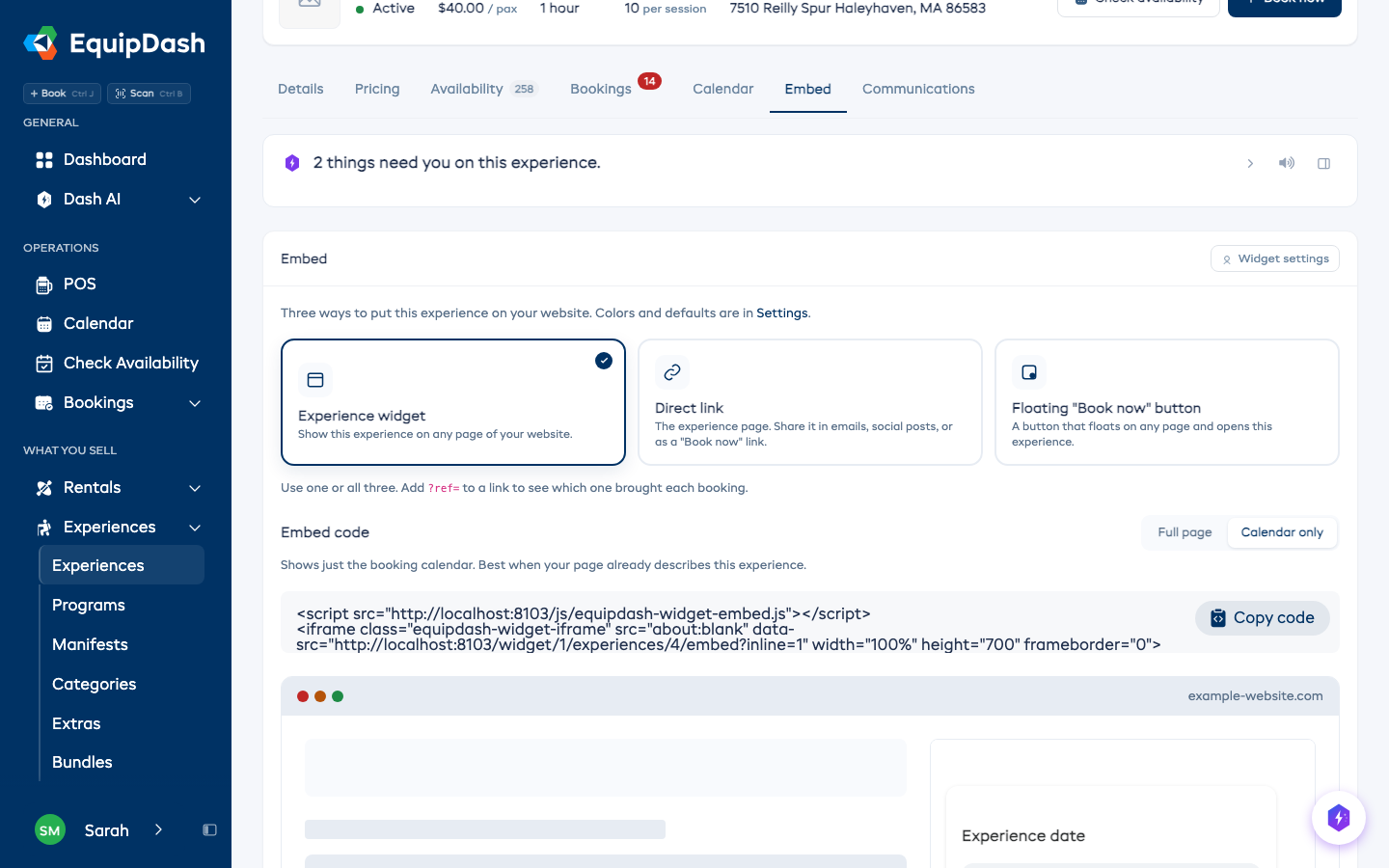
Può condividere o incorporare una singola esperienza direttamente dalla scheda Incorpora nella sua pagina di dettaglio — le stesse opzioni della schermata centrale di incorporamento, già preimpostate su questa esperienza.
- Apra la pagina di dettaglio dell'esperienza facendo clic sul nome dell'esperienza nella tabella.
- Faccia clic sulla scheda Incorpora.
- Scelga come vuole mostrarla sul Suo sito:
- Widget esperienza — un calendario compatto e un selettore orario per questa singola esperienza, incorporato direttamente nella sua pagina.
- Pagina di dettaglio completa — l'intera pagina dell'esperienza incorporata all'interno del Suo sito (intestazione e carrello nascosti).
- Pulsante fluttuante "Prenota ora" — un pulsante fluttuante su qualsiasi pagina che apre questa esperienza in una finestra a comparsa.
- Faccia clic su Copia codice (oppure copi il Link diretto) e lo incolli sul Suo sito. L'Anteprima dal vivo sottostante mostra esattamente come apparirà.
Vedere Incorporare sul Suo sito web per tutti i tipi di incorporamento e come incollare il codice in WordPress, Squarespace o Wix.
Modificare più Esperienze contemporaneamente
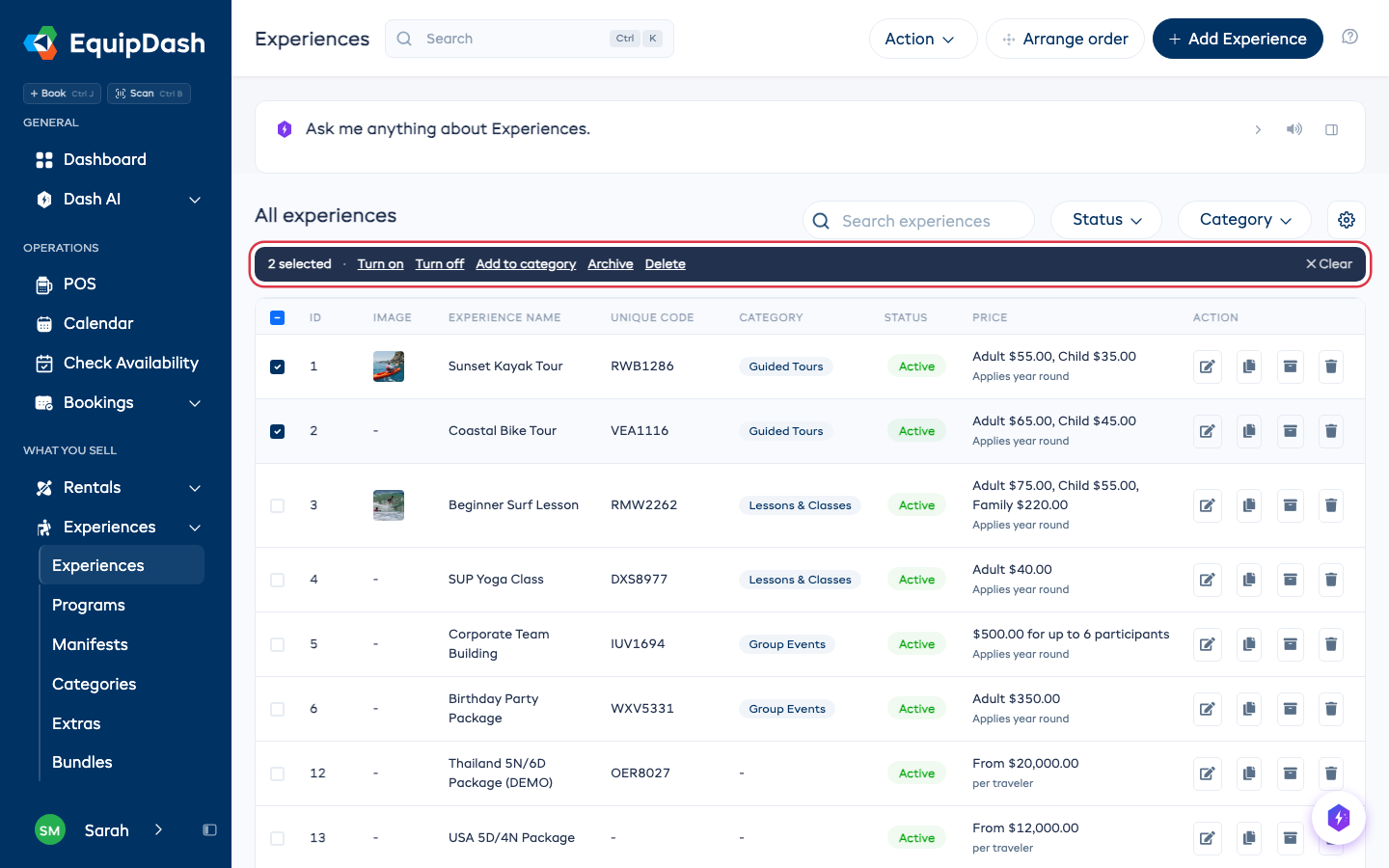
Selezioni la casella all'inizio di ogni riga, oppure la casella nell'intestazione per selezionare l'intera pagina. Appare una barra scura sopra la tabella con le azioni disponibili per il gruppo:
- Attiva o Disattiva - rendile prenotabili, oppure nascondile ai clienti. Le bozze vengono saltate: completi prima una bozza nella sua pagina.
- Aggiungi a categoria - scelga una categoria a cui aggiungerle. Ogni esperienza mantiene le categorie che ha già.
- Archivia - le rimuove dal Suo sito di prenotazione e dal POS. Per ripristinarle, imposti Stato su Archiviata, le selezioni e faccia clic su Ripristina.
- Elimina - le esperienze con prenotazioni vengono mantenute, e la conferma Le indica quante prima che venga eliminato qualcosa.
Per raggiungere più pagine, selezioni la casella dell'intestazione, quindi faccia clic su Seleziona tutto nella barra. Vengono selezionate tutte le esperienze corrispondenti alla Sua ricerca e ai Suoi filtri.
Eliminazione di un'Esperienza
Eliminare un'esperienza è permanente e non può essere annullato. Verranno rimosse anche tutte le future sessioni di disponibilità di questa esperienza. Le prenotazioni esistenti non verranno eliminate, ma non saranno più collegate all'esperienza.
- Apra la pagina di dettaglio dell'esperienza.
- Faccia clic sul pulsante Elimina.
- Confermi l'eliminazione nella finestra che appare.
Se non è sicuro di voler eliminare un'esperienza, consideri di impostarla come Bozza. Questo la nasconde ai clienti mantenendo intatti tutti i suoi dati.