Vendere pacchetti Growth+This feature requires the Growth+ plan or higher
Un pacchetto combina le scelte del cliente in un'unica prenotazione. Ad esempio, un pacchetto per il fine settimana può offrire una scelta della camera e una scelta del transfer. Ogni opzione ha un prezzo per viaggiatore, e il totale si aggiorna man mano che il cliente sceglie.
Un pacchetto è semplicemente un tipo speciale di esperienza, quindi tutto quello che già sa - categorie, descrizioni, partenze, il widget di prenotazione, le email di conferma - funziona allo stesso modo. I clienti scelgono le loro opzioni prima di proseguire al checkout.
Se non vede l'opzione pacchetto quando crea un'esperienza, controlli il suo piano in Impostazioni → Fatturazione.
Cosa rende un pacchetto diverso
| Un'esperienza normale | Un pacchetto | |
|---|---|---|
| Durata | Poche ore (ad es. un'attività di 2 ore) | Uno o più giorni (ad es. "2 Giorni / 1 Notte") |
| Orari | Si svolge a un orario fisso | Solo date - nessun orario |
| Prezzo | Un prezzo fisso per persona o per gruppo | Costruito dalle scelte fatte dal viaggiatore |
| Prenotazione | Si sceglie un orario, si scelgono i viaggiatori | Si sceglie una data, si scelgono i viaggiatori, si scelgono camera + transfer |
Creare un pacchetto
- Clicchi su Esperienze nella barra laterale, poi selezioni Esperienze.
- Clicchi su Aggiungi esperienza (in alto a destra), poi scelga Pacchetto.
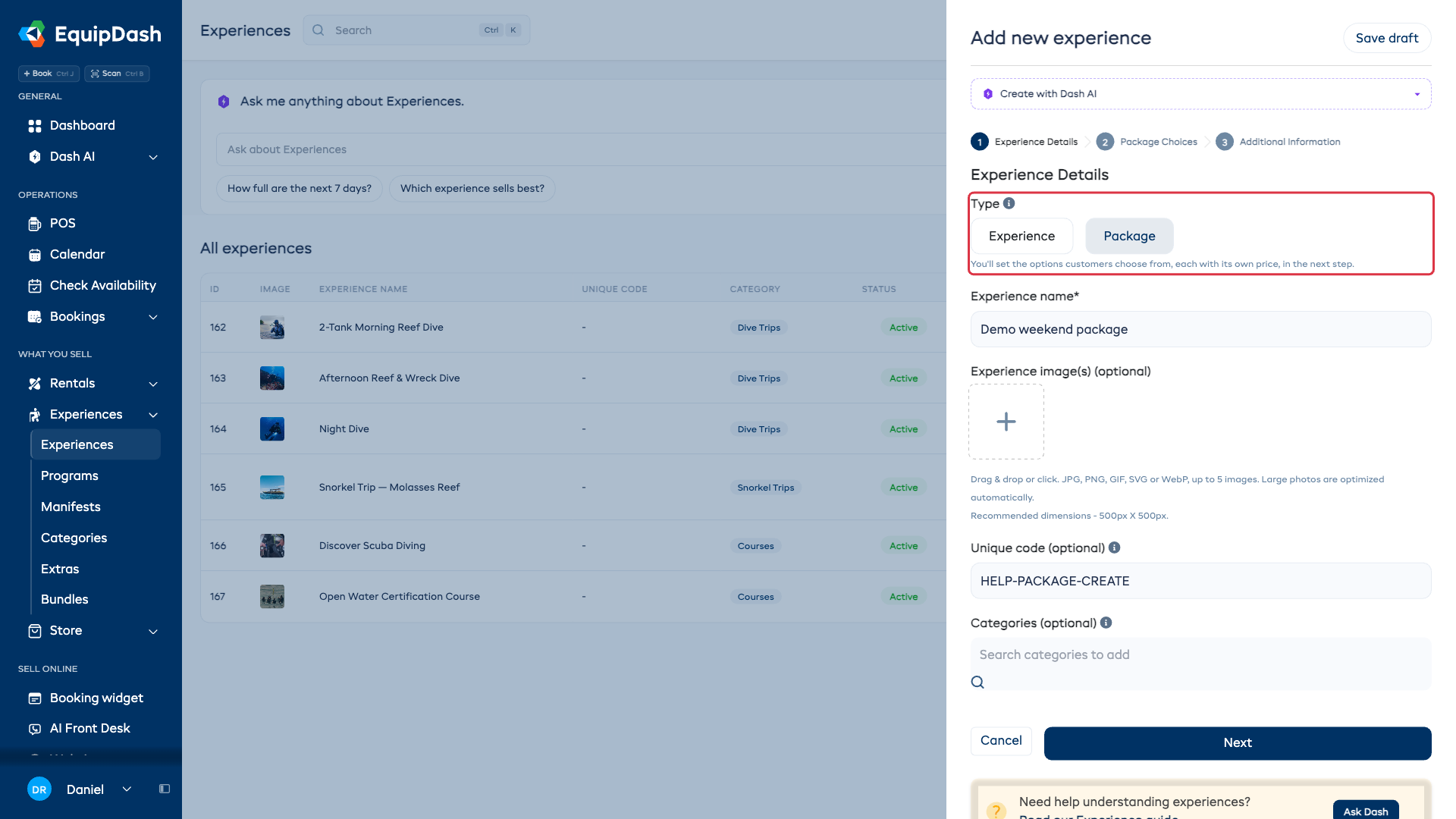
- Inserisca un Nome, ad esempio "Pacchetto weekend". Aggiunga le immagini, la categoria e il codice univoco di cui ha bisogno, poi clicchi su Avanti.
Aggiungere le scelte
Un gruppo di scelta è una domanda a cui il viaggiatore risponde. Ogni opzione ha un prezzo per viaggiatore.
Nella fase Scelte del pacchetto:
- Dia un nome alla prima domanda, ad esempio Camera. Un nuovo pacchetto inizia con una domanda e un'opzione.
- Inserisca il nome e il Prezzo / viaggiatore di ogni opzione. Usi Aggiungi opzione per un'altra scelta, ad esempio Camera standard e Camera deluxe. Aggiunga una breve descrizione per aiutare i clienti a confrontarle.
- Clicchi su Aggiungi gruppo di scelta per aggiungere un'altra domanda, ad esempio Transfer, con le sue opzioni e i suoi prezzi.
- Lasci attiva l'opzione Scelta obbligatoria per una domanda obbligatoria, oppure la disattivi quando la risposta è facoltativa.
- Clicchi su Avanti per impostare la durata e la capacità, poi salvi il pacchetto. Riapra la scheda Scelte per modificare le domande in seguito.
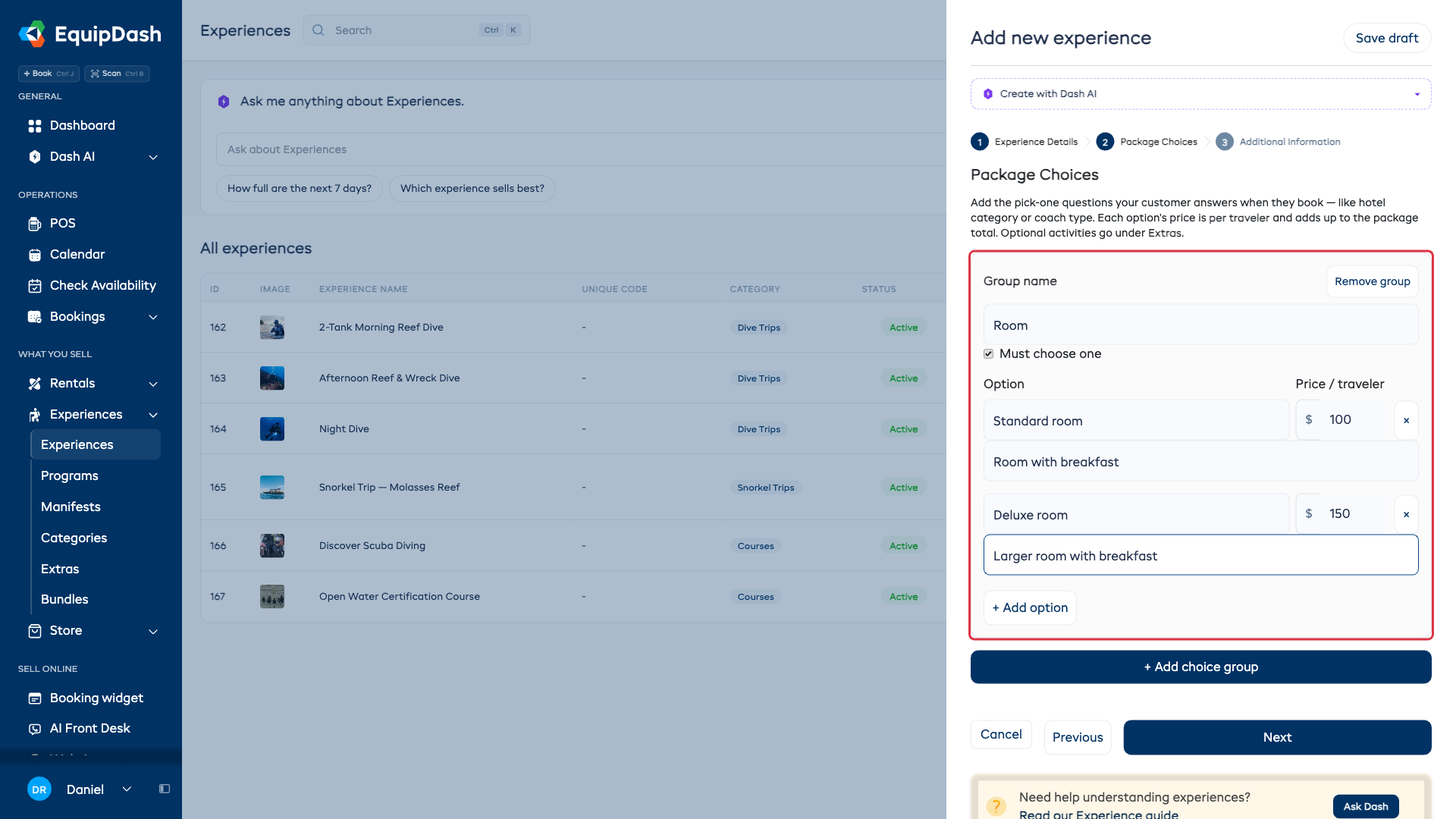
Ogni pacchetto ha bisogno di almeno un gruppo di scelta - è su questo che si basa il prezzo del pacchetto. Se prova a salvare senza averne uno, EquipDash le ricorda di aggiungere prima una scelta come "Camera".
Il prezzo pagato da ogni viaggiatore è semplicemente la somma delle opzioni scelte. Non c'è una griglia con ogni combinazione da compilare - i gruppi sono indipendenti, quindi "Camera deluxe + Transfer privato" viene calcolato automaticamente. Per una prenotazione di 2 viaggiatori con Camera deluxe + Transfer privato, EquipDash addebita ogni opzione due volte e mostra il totale in tempo reale.
Aggiungere attività facoltative (extra)
Vuole offrire un'attività facoltativa? Le aggiunga come extra, con un prezzo per persona, allo stesso modo in cui aggiunge extra a qualsiasi esperienza. I clienti spuntano quelli che vogliono al momento della prenotazione. Consulti Come funzionano i prezzi delle esperienze per saperne di più sugli extra.
Impostare la durata
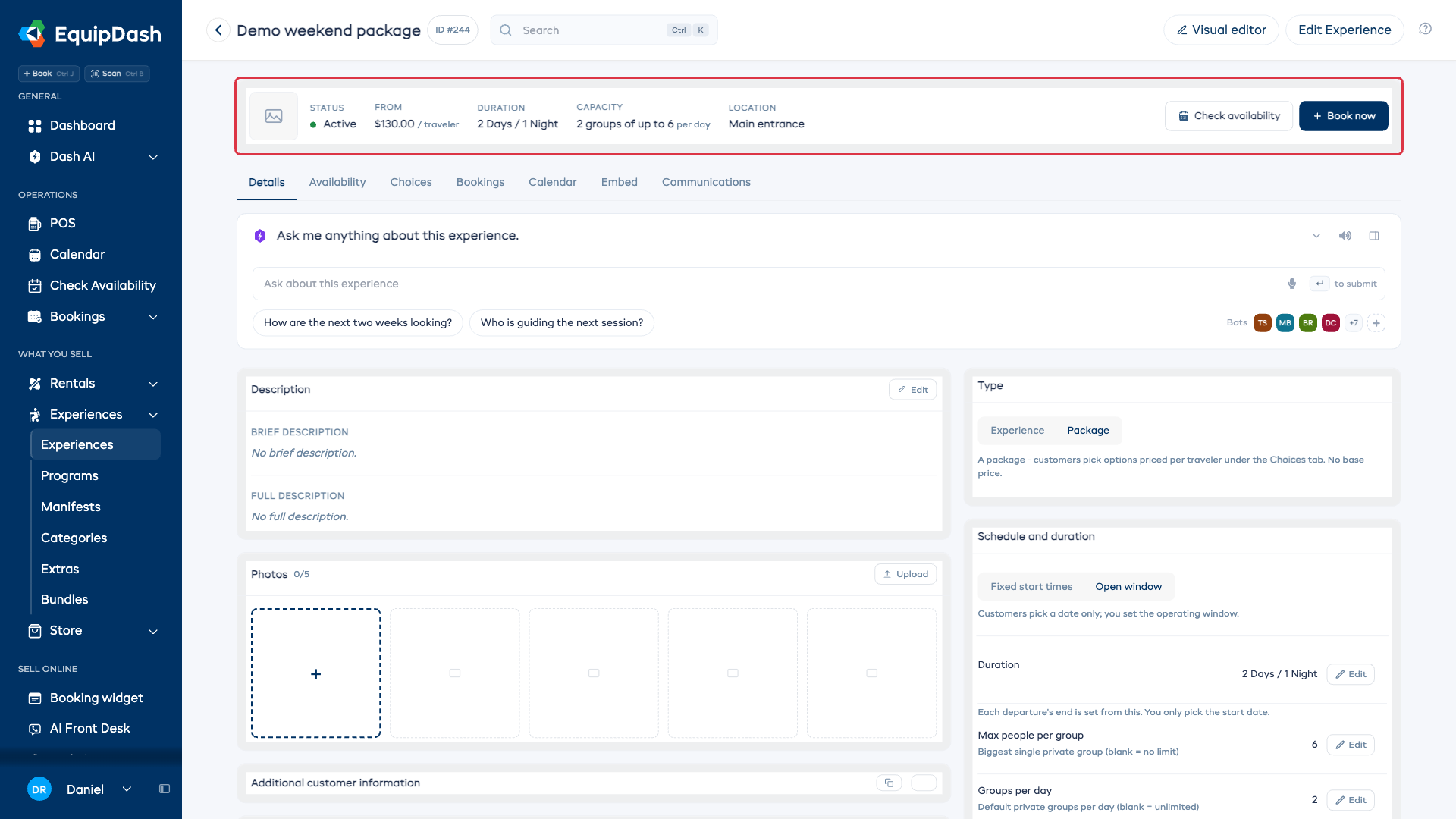
Un pacchetto si misura in giorni, non in ore. In Informazioni aggiuntive, inserisca la Durata del pacchetto e EquipDash le mostra l'etichetta descrittiva che vedranno i suoi clienti:
- 5 giorni viene mostrato come "5 Giorni / 4 Notti".
- 1 giorno viene mostrato semplicemente come "1 Giorno".
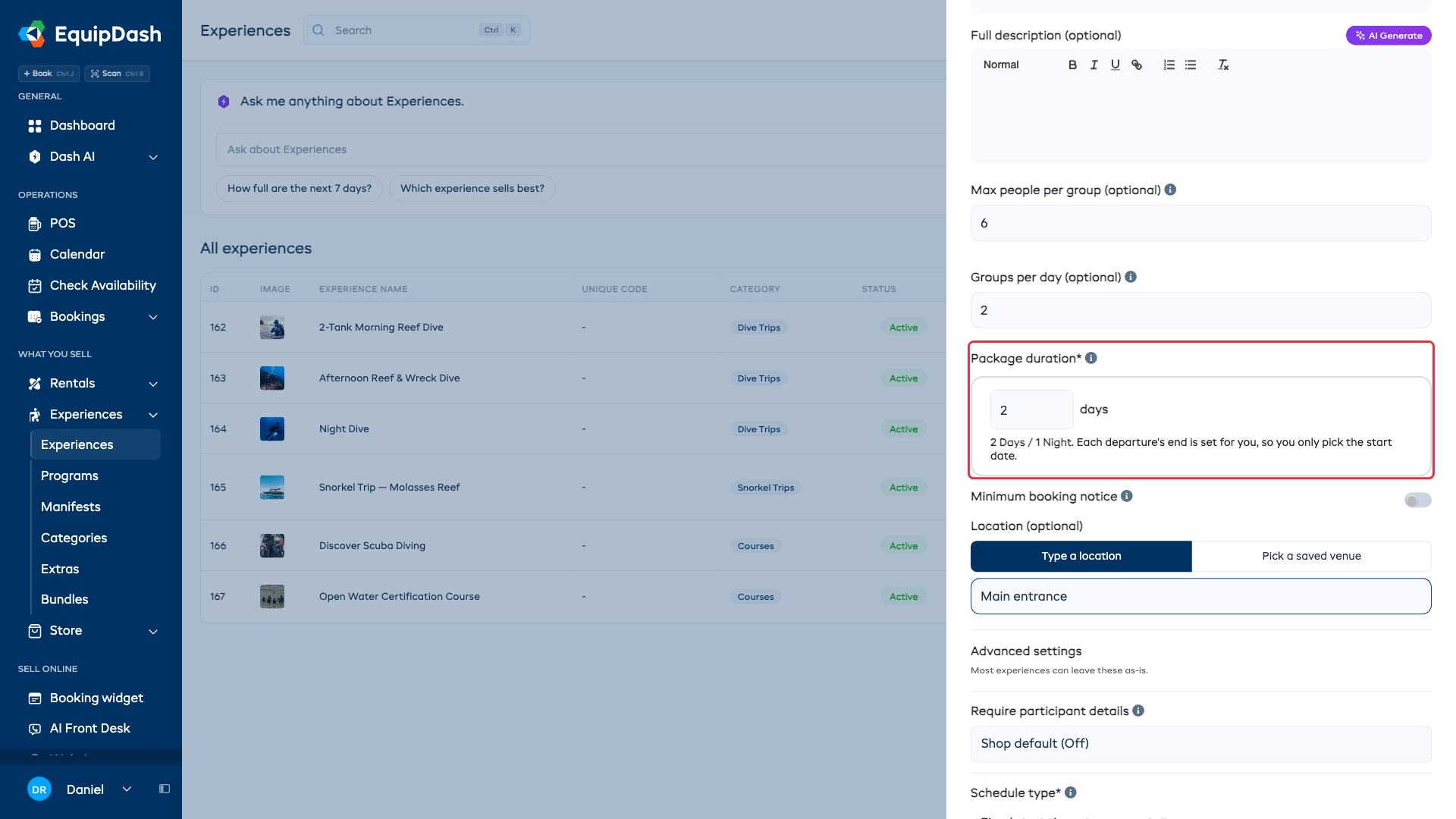
Imposta la durata del viaggio una sola volta. EquipDash calcola per lei la data di fine di ogni partenza, così non deve mai inserire a mano una data di fine. Se modifica la durata del viaggio in seguito, ogni partenza futura e non ancora prenotata si adatta di conseguenza - i viaggi già prenotati mantengono la durata per cui il cliente ha pagato.
Impostare la capacità
Un pacchetto controlla quante persone possono partecipare a ogni partenza. Una partenza appartiene sempre a un solo gruppo, quindi un pacchetto pone due domande invece di un conteggio dei posti:
- Persone massime per gruppo - il numero massimo di viaggiatori che una prenotazione può avere. Vuoto significa nessun limite.
- Gruppi al giorno - quanti gruppi separati possono partire nella stessa data. Vuoto significa illimitato.
Poiché un pacchetto non viene mai condiviso per posto, la domanda Privato o condiviso? e il campo Posti per sessione che vede in un'esperienza normale non compaiono.
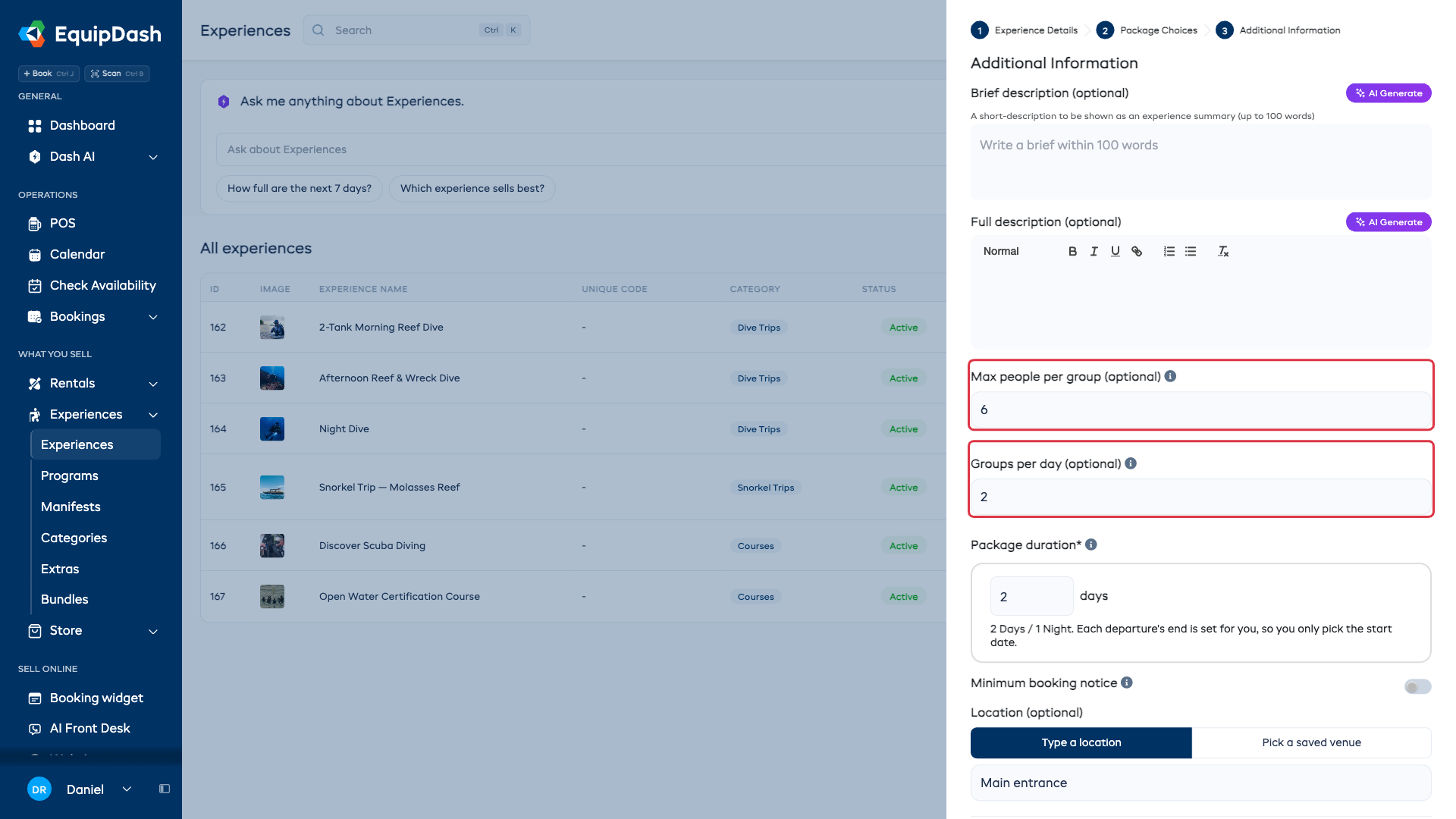
Può impostare la capacità nella procedura guidata, e può modificarla in seguito direttamente nella scheda Dettagli dell'esperienza senza riaprire l'intera procedura.
Aggiungere le date di partenza
I pacchetti funzionano solo con date - non ci sono orari da impostare.
Aggiungere una partenza
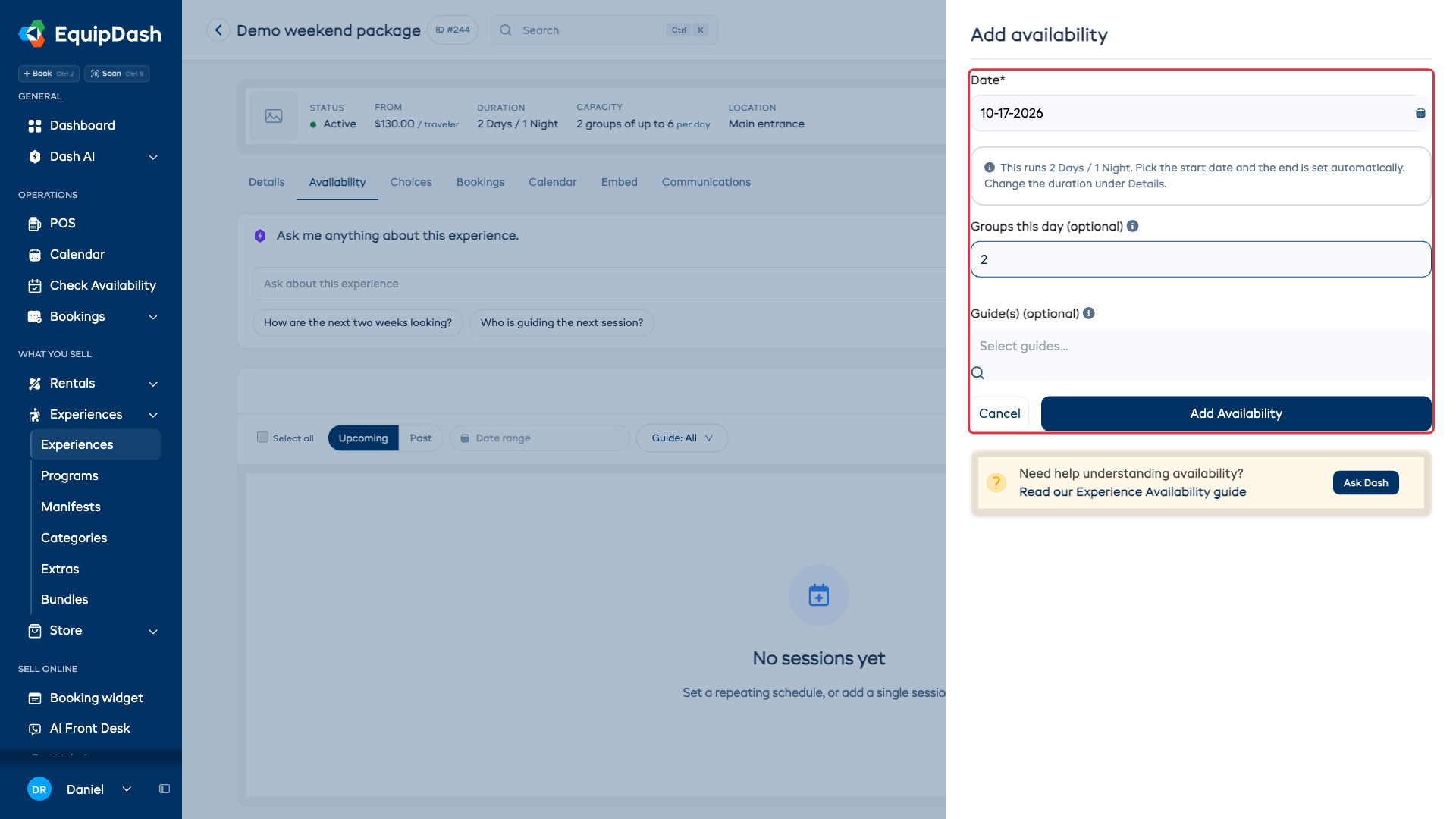
Nella pagina dei dettagli del pacchetto, apra Disponibilità e clicchi su Aggiungi sessione. Scelga una data di inizio in Data. EquipDash inserisce automaticamente la data di fine in base alla durata del viaggio (un pacchetto di 5 giorni che inizia lunedì 1 termina venerdì 5). Non deve mai inserire una data di fine. Imposti Gruppi di questo giorno se questa partenza ha bisogno di un limite diverso, poi clicchi su Aggiungi disponibilità.
Aggiungere un'intera stagione in una volta
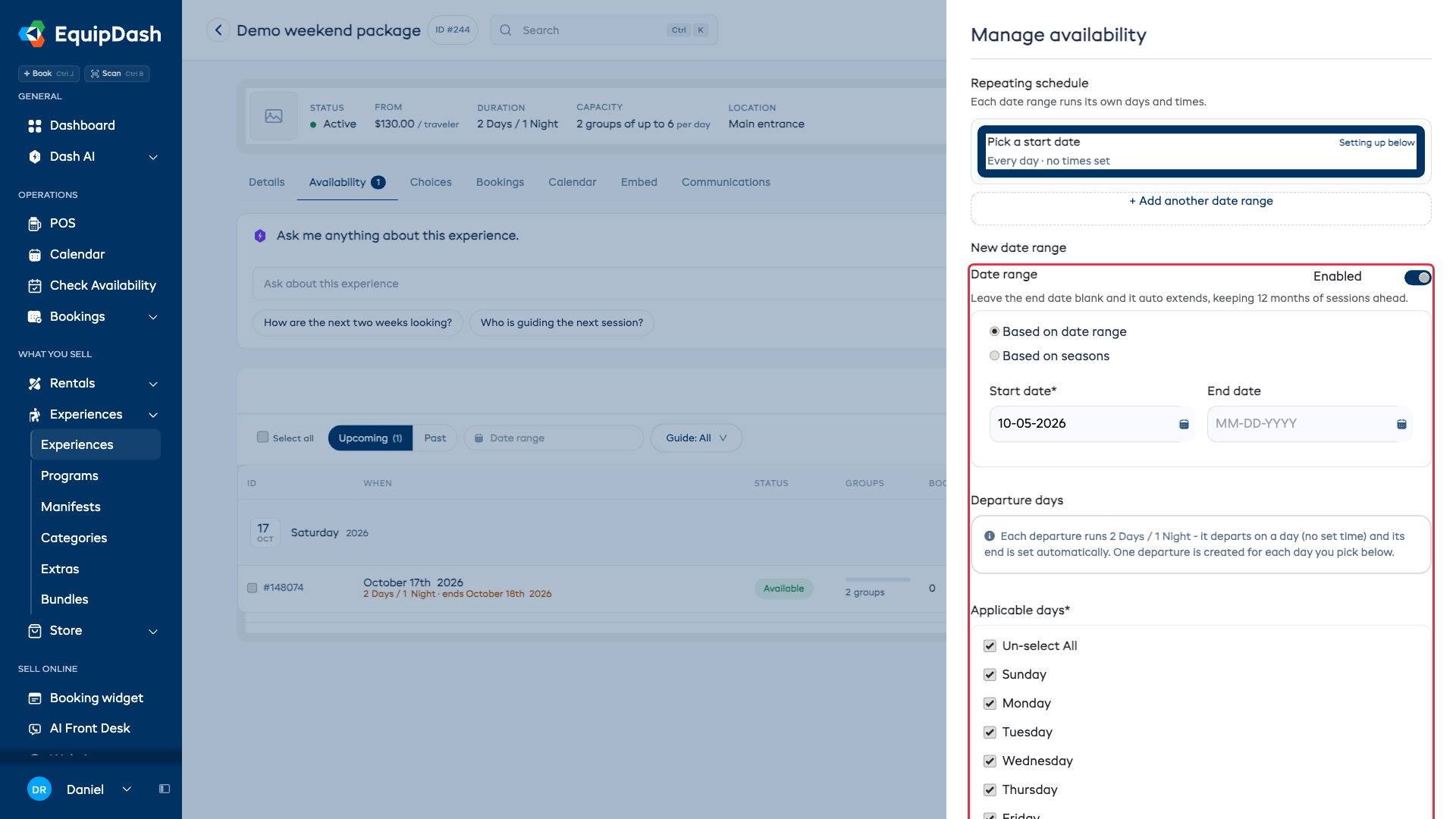
Per aprire molte date, usi Gestisci calendario per generare partenze ricorrenti - ad esempio "ogni sabato da giugno a settembre". Ogni partenza generata copre automaticamente l'intera durata del viaggio, quindi una settimana di date di inizio diventa una serie di viaggi completi di più giorni, non singoli giorni.
Come i clienti prenotano un pacchetto
Sul suo widget di prenotazione (o sul suo sito web), il viaggiatore:
- Sceglie una data di partenza tra quelle disponibili.
- Sceglie quanti viaggiatori partecipano, usando il selettore Viaggiatori (i pulsanti + / − o il menu a tendina del numero). Non supererà il limite di Persone massime per gruppo da lei impostato.
- Fa le sue scelte - Camera, Transfer - e spunta eventuali attività facoltative. Il prezzo si aggiorna in tempo reale man mano che sceglie.
- Inserisce i dati dei viaggiatori e paga online.
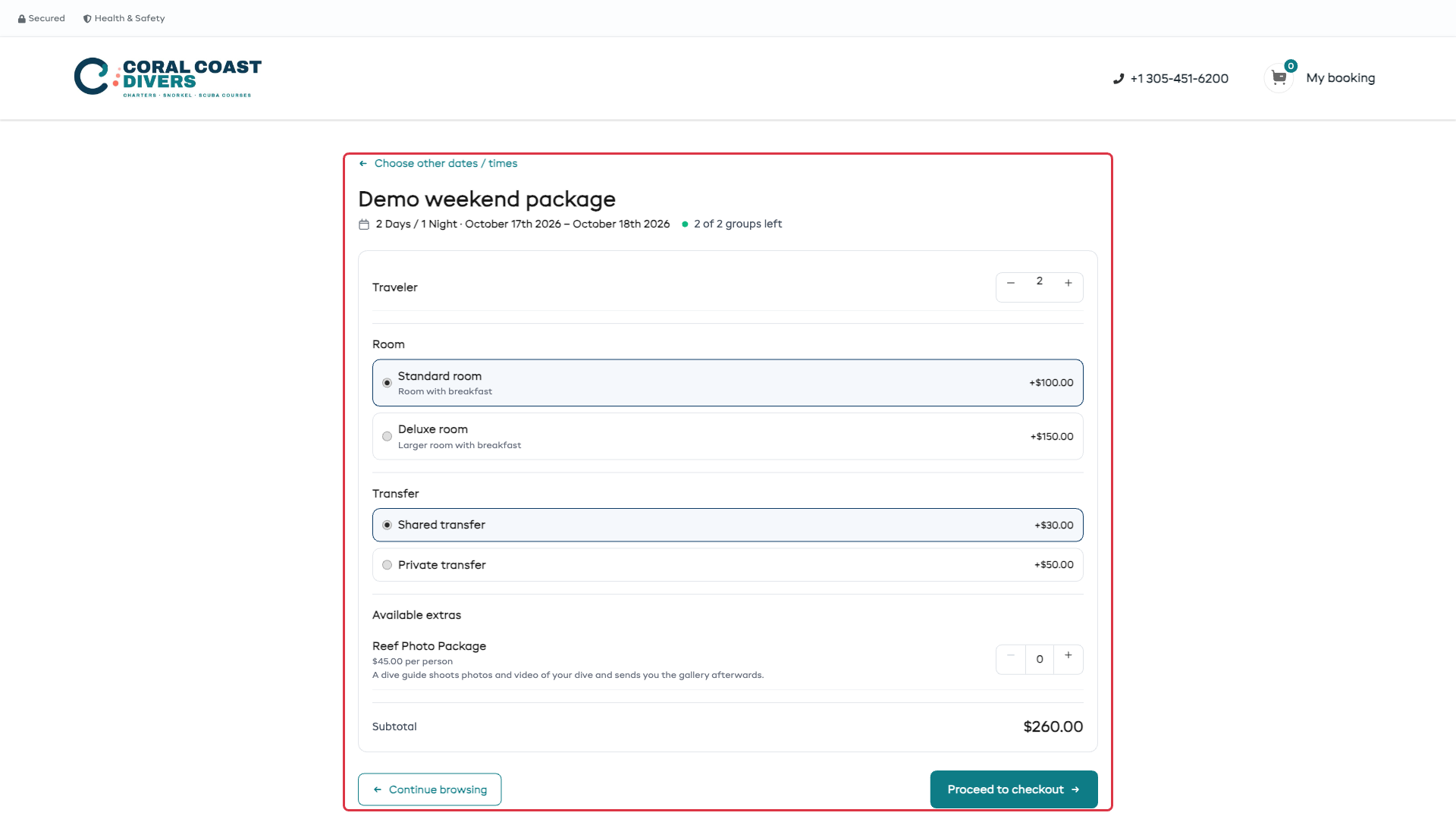
Le loro selezioni seguono la prenotazione ovunque - il carrello, la pagina di conferma, l'email di conferma e il link magico del cliente mostrano tutti la camera scelta, il transfer, i viaggiatori e le date. Il suo team può anche registrare di persona una prenotazione di pacchetto dal Punto vendita allo stesso modo.
Il foglio giornaliero (manifesto)
Ogni partenza ha un manifesto - il suo foglio giornaliero di chi partecipa e cosa ha scelto. Lo apra dalle partenze del pacchetto, e potrà visualizzarlo a schermo, Stamparlo, salvarlo come PDF, o scaricarlo come CSV da condividere con una compagnia di autobus.
Le scelte di ogni viaggiatore compaiono come colonne proprie - una per ogni gruppo di scelta (una colonna Hotel, una colonna Pullman) - così può vedere a colpo d'occhio chi è su quale livello di hotel e quale pullman. Poiché i pacchetti si basano solo su date, nel manifesto non compare nessun orario.
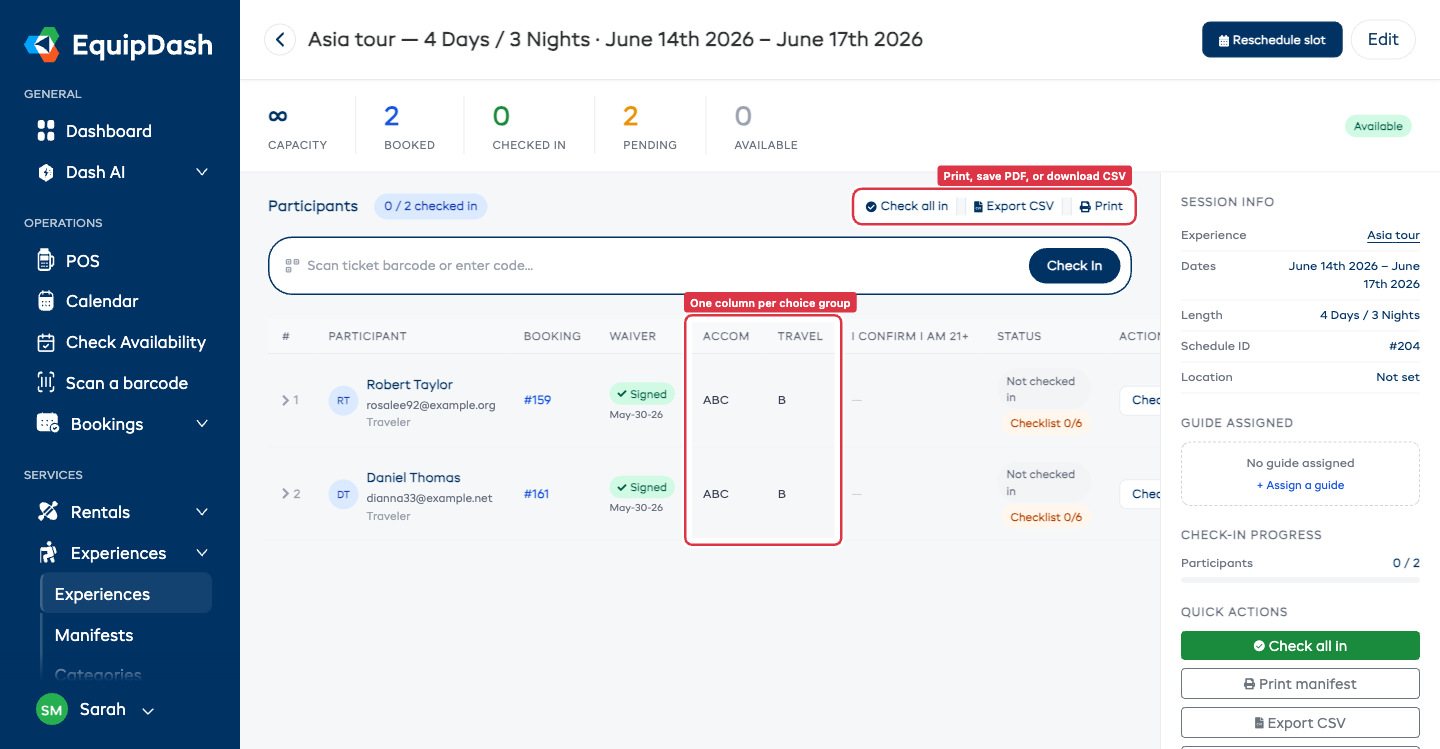
Consulti Manifesti di viaggio per tutto quello che può fare il manifesto.
Modificare prezzi e scelte in seguito
Può rinominare una scelta (ad es. "Deluxe" → "Deluxe Plus") o modificare un prezzo in qualsiasi momento. Le prenotazioni esistenti mantengono quanto il cliente ha effettivamente pagato - la sua prenotazione, la ricevuta e l'email mostrano ancora il prezzo e la scelta del momento della prenotazione. Solo le nuove prenotazioni usano i nomi e i prezzi aggiornati.