Categorie di esperienze
Le categorie Le permettono di organizzare le Sue esperienze in gruppi logici. Rendono più facile per i clienti sfogliare la Sua offerta nel widget di prenotazione e L'aiutano a mantenere tutto in ordine man mano che il catalogo cresce.
Come funzionano le categorie
Ogni esperienza può essere assegnata a una o più categorie. Le categorie vengono mostrate nel widget di prenotazione come filtri, permettendo ai clienti di restringere rapidamente la ricerca al tipo di attività che cercano. Un'esperienza inserita in più categorie appare sotto ciascuna di esse.
Esempi di categorie:
- Sport acquatici
- Tour terrestri
- Attività per famiglie
- Tour privati
- Laboratori
- Offerte stagionali
Visualizzare le Sue categorie
Vada su Experiences > Categories nella barra laterale per vedere tutte le categorie delle Sue esperienze.
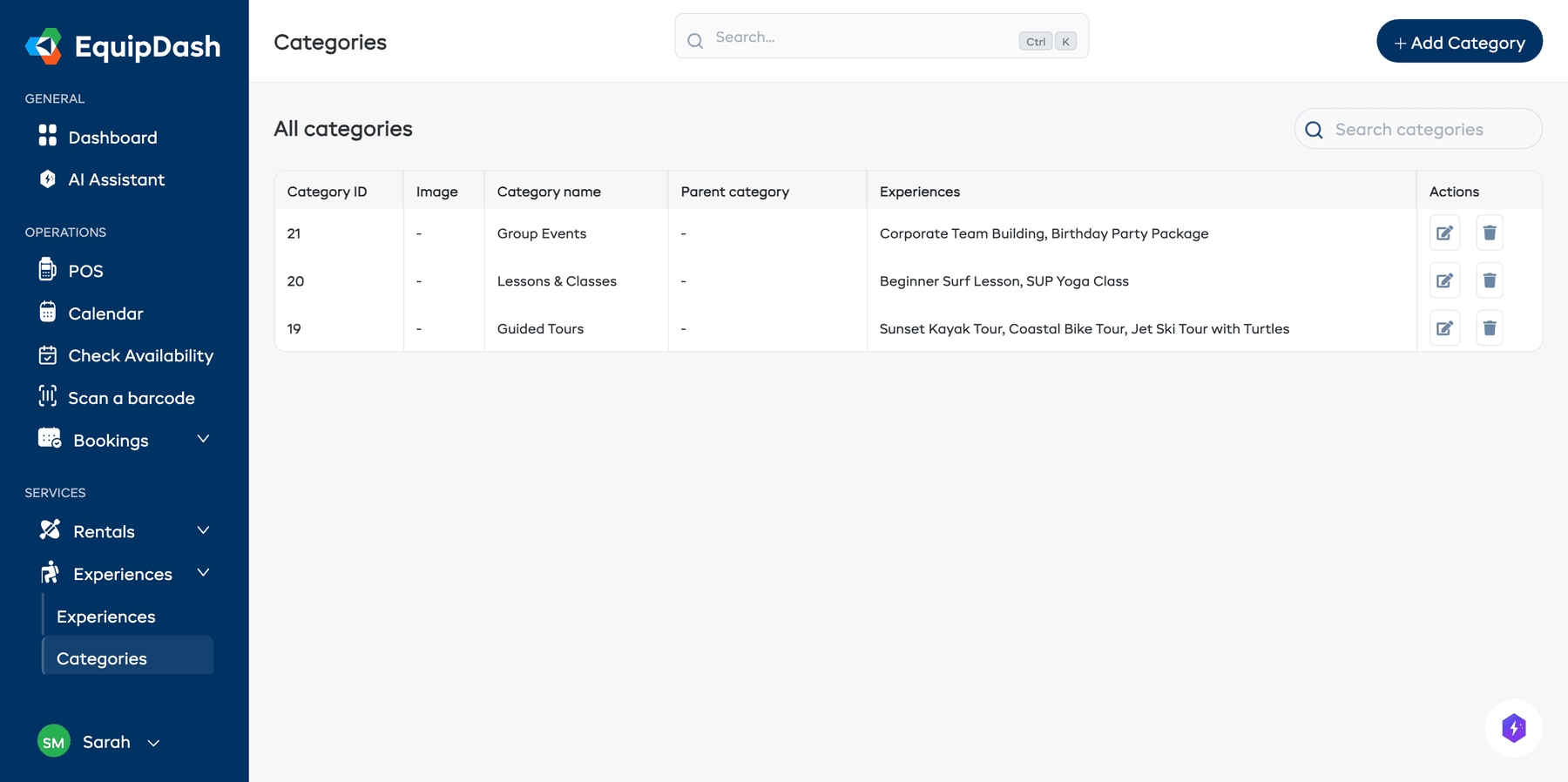
La tabella mostra:
- Category ID — L'ID interno della categoria.
- Image — L'immagine della categoria (mostrata nel widget di prenotazione).
- Category Name — Il nome visualizzato della categoria.
- Parent Category — La categoria principale, se si tratta di una sottocategoria.
- Experiences — I nomi delle esperienze che appartengono a questa categoria.
- Actions — Modifichi o elimini la categoria.
Creare una categoria
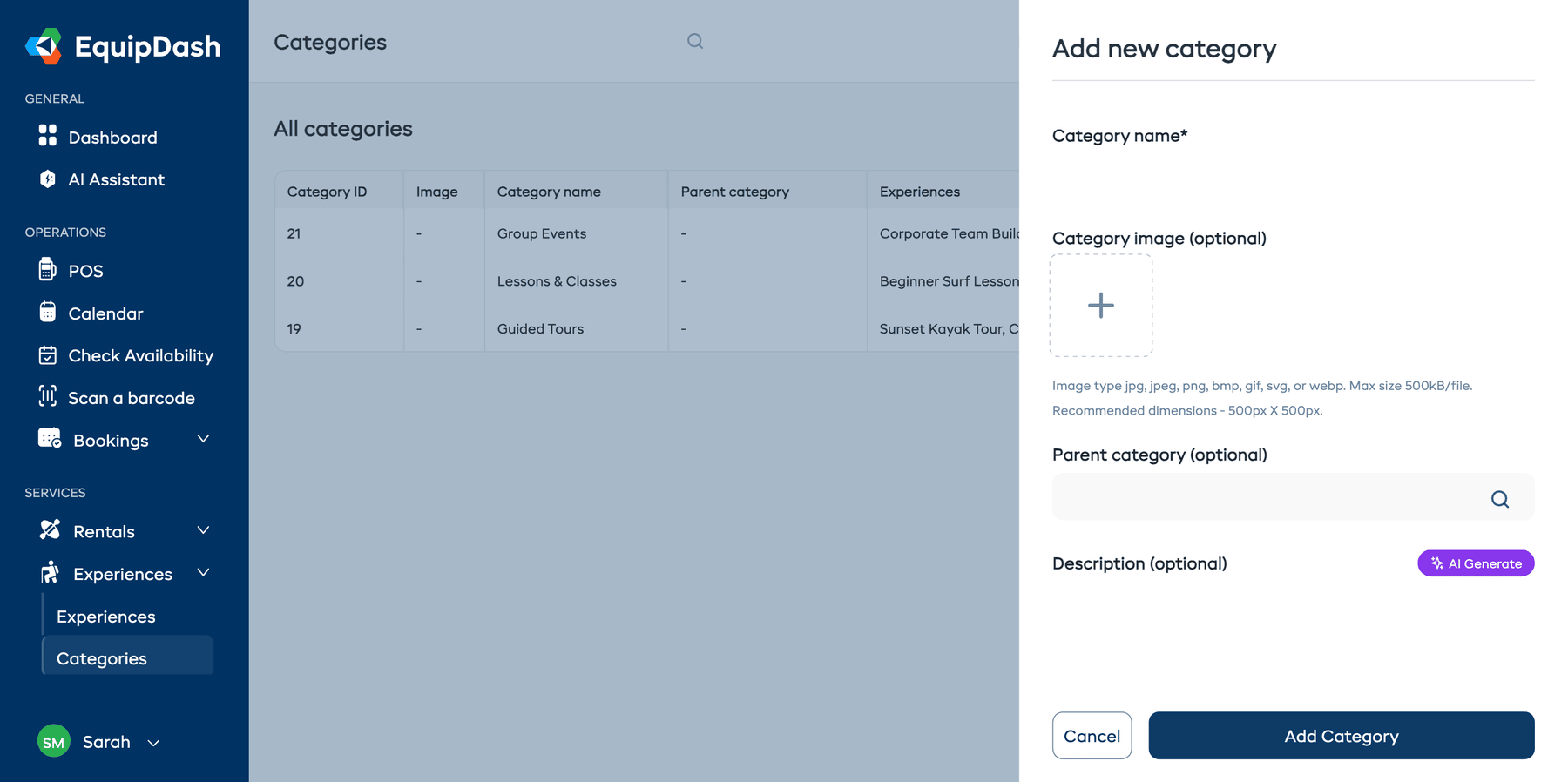
- Vada su Experiences > Categories.
- Faccia clic sul pulsante + Add Category.
- Nel pannello che si apre, inserisca un Category name.
- (Facoltativo) Carichi una Category image. Viene mostrata nel widget di prenotazione accanto al nome della categoria.
- (Facoltativo) Selezioni una Parent category se si tratta di una sottocategoria.
- (Facoltativo) Aggiunga una Description — un breve riepilogo visibile ai clienti. Può usare il pulsante AI Generate per far generare una bozza da EquipDash.
- Faccia clic su Add Category.
Usare una categoria tra esperienze, noleggi e negozio
Se offre più di un tipo di prenotazione — ad esempio esperienze e noleggi, oppure esperienze e un negozio — spesso vuole la stessa categoria in ciascuno. Un gruppo "Sport acquatici" che copre i Suoi tour guidati in canoa, i noleggi di kayak e gli accessori del negozio dovrebbe essere una sola categoria, non tre separate da tenere sincronizzate a mano.
Quando aggiunge o modifica una categoria, cerchi la riga Also use this category for verso il basso del pannello. Mostra una casella di spunta per ogni altro tipo di prenotazione che ha attivato:
- Su una categoria di esperienze, vedrà le caselle Rentals e Store (quelle che ha attivato).
- Selezioni una casella e la stessa categoria viene creata in quel tipo di prenotazione e collegata a questa.
La modifichi una volta, si aggiorna ovunque
Le categorie collegate condividono nome, immagine e descrizione. Rinomini "Sport acquatici" in "Sull'acqua" lato esperienze e le versioni per noleggi e negozio si rinominano automaticamente. Cambi l'immagine una volta e ogni copia collegata si aggiorna. Gestisce la categoria in un solo posto e resta coerente in tutto il Suo widget.
Ogni tipo di prenotazione mantiene comunque il proprio elenco di elementi — una categoria "Sport acquatici" collegata contiene i Suoi tour in canoa sotto Experiences, i noleggi di kayak sotto Rentals e gli accessori sotto Store. Ciò che è condiviso è l'etichetta (nome, immagine, descrizione), non i contenuti.
Ha già una categoria corrispondente? Si collega invece di duplicare
Se esiste già una categoria con lo stesso nome nell'altro tipo di prenotazione e non è ancora collegata, selezionando la casella si collega a quella categoria esistente invece di crearne una duplicata.
Rimuovere il collegamento in seguito
Se modifica una categoria collegata e deseleziona una delle caselle, il collegamento viene rimosso. Cosa succede all'altra categoria dipende da se viene ancora usata da qualcosa:
- Nulla la usa più (nessuna esperienza, prodotto o sottocategoria) — l'altra categoria viene eliminata.
- Qualcosa la usa ancora — viene mantenuta come categoria autonoma in quel tipo di prenotazione, semplicemente non più collegata.
La conferma del salvataggio Le indica quale di questi casi si verificherà prima di confermare.
Eliminare una categoria collegata rimuove solo quella categoria. Le copie collegate negli altri tipi di prenotazione restano esattamente come erano.
Assegnare esperienze a una categoria
Assegna un'esperienza alle categorie quando la crea o la modifica:
- Nel Step 1 della procedura guidata dell'esperienza, digiti nella casella di ricerca Categories.
- Selezioni una categoria dal menu a tendina — appare come una pillola.
- Aggiunga altre categorie allo stesso modo; faccia clic sulla × su una pillola per rimuoverla.
- Prosegua nella procedura guidata e salvi.
Un'esperienza può appartenere a più categorie contemporaneamente, apparendo sotto ciascuna di esse. Non c'è un'unica categoria "principale" da impostare — aggiunga semplicemente tutti i gruppi a cui l'esperienza appartiene.
Modificare una categoria
- Vada su Experiences > Categories.
- Faccia clic sull'icona Edit sulla riga della categoria.
- Aggiorni il nome, la descrizione o l'immagine.
- Faccia clic su Save.
Le modifiche al nome o all'immagine della categoria si rifletteranno ovunque la categoria venga mostrata, incluso il widget di prenotazione.
Visualizzare i dettagli di una categoria
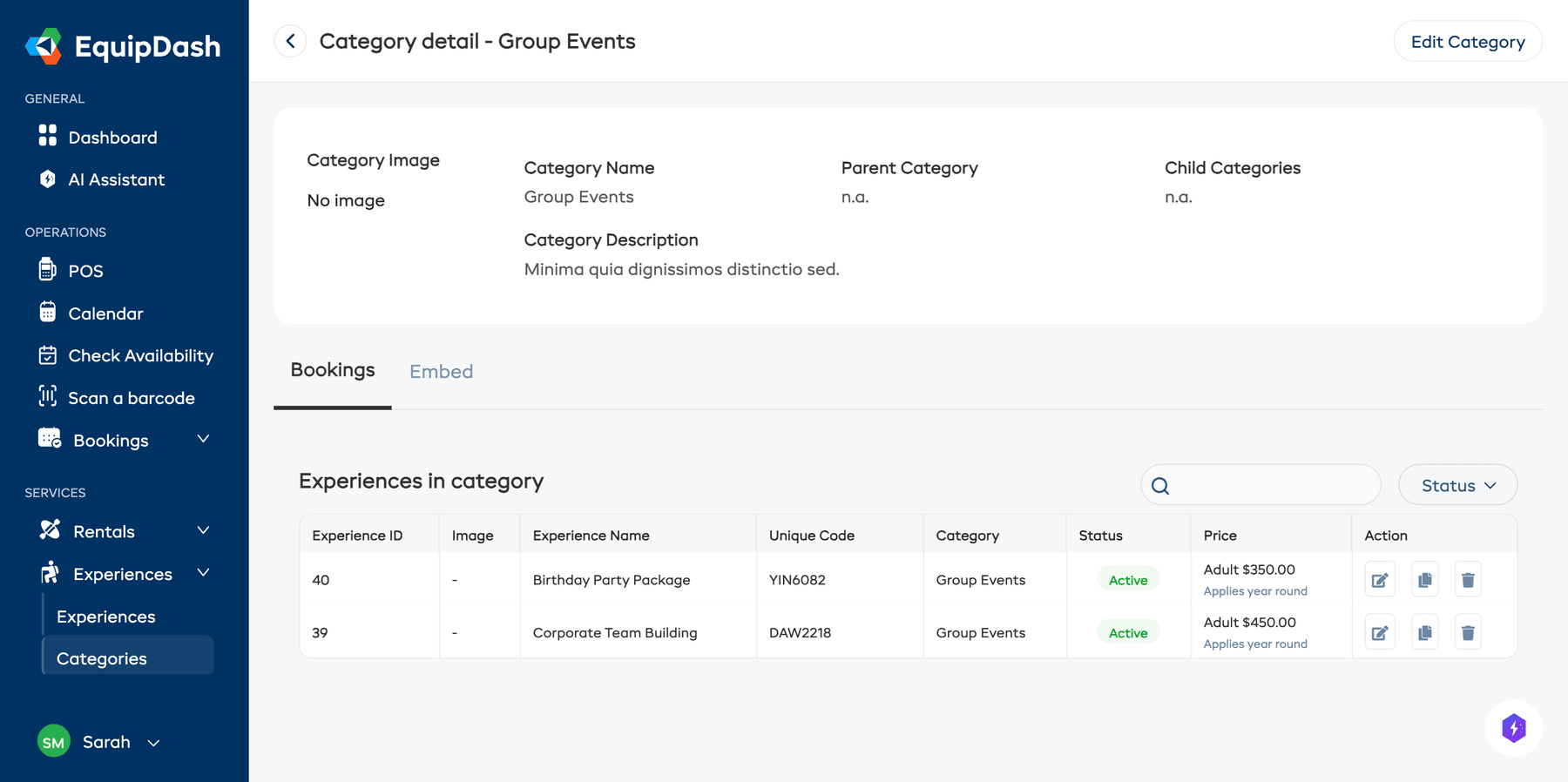
Faccia clic sul nome di una categoria nella tabella per aprire la relativa pagina dei dettagli. La pagina dei dettagli della categoria mostra:
- L'immagine, il nome, la categoria principale e le sottocategorie della categoria.
- La descrizione della categoria.
- Una tabella con tutte le esperienze assegnate a questa categoria.
Eliminare una categoria
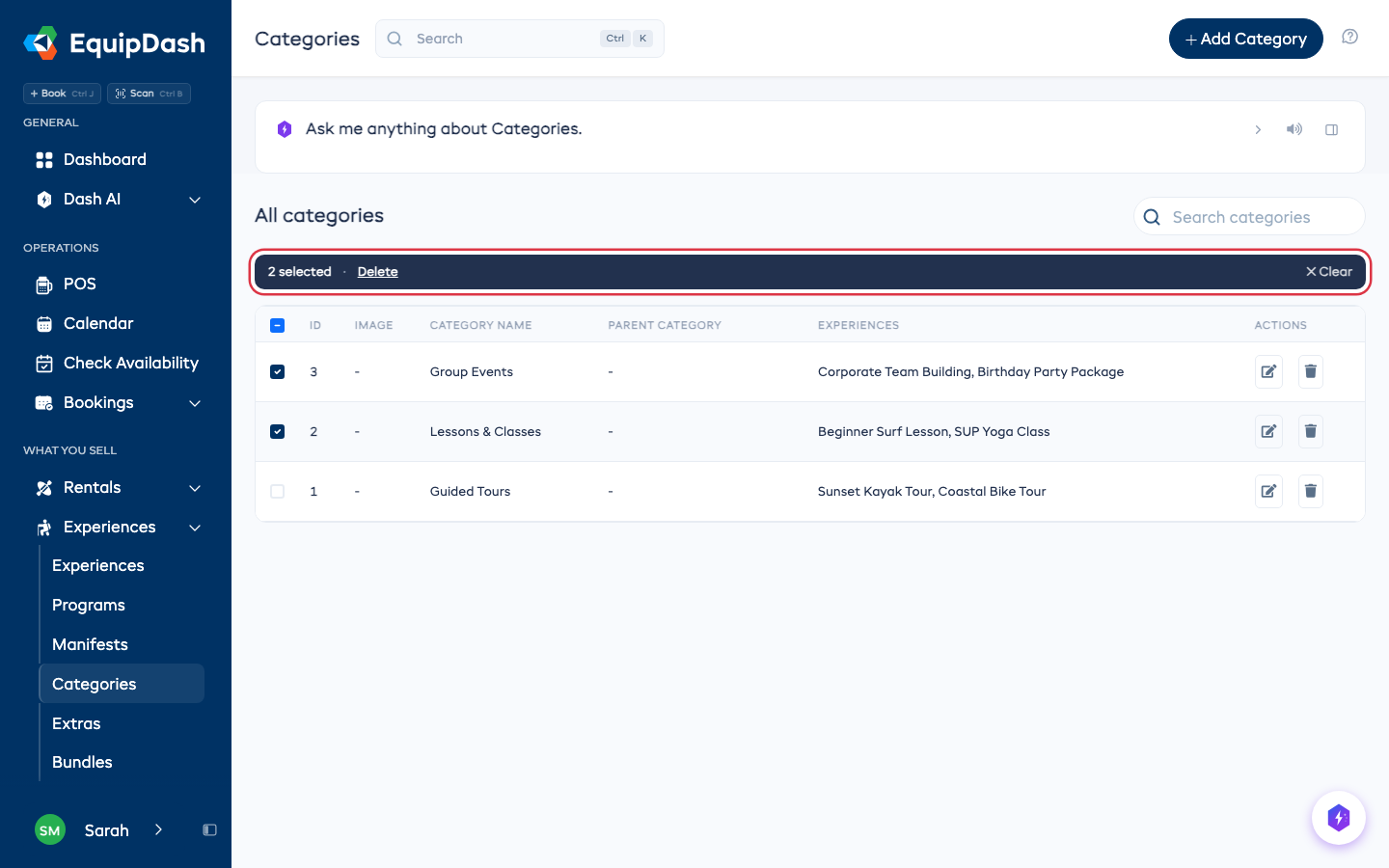
- Vada su Experiences > Categories.
- Faccia clic sull'icona Delete sulla riga della categoria.
- Confermi l'eliminazione.
Per eliminarne più di una contemporaneamente, le selezioni e faccia clic su Delete nella barra sopra la tabella. Le sottocategorie vengono eliminate prima della categoria principale, quindi può selezionare una categoria principale insieme alle sue sottocategorie.
Una categoria che contiene ancora esperienze, o una sottocategoria che non sta eliminando insieme ad essa, viene mantenuta. Sposti prima le sue esperienze in un'altra categoria. La conferma Le indica quante resteranno.
Come appaiono le categorie nel widget di prenotazione
Nel widget di prenotazione, le categorie vengono mostrate come filtri o schede che i clienti possono usare per sfogliare le Sue esperienze.
I clienti possono fare clic su una categoria per vedere solo le esperienze di quel gruppo, rendendo più rapido trovare ciò che cercano.
Consigli
- Mantenga i nomi delle categorie brevi e chiari. I clienti li vedono nel widget, quindi nomi come "Sport acquatici" funzionano meglio di "Attività e tour basati sull'acqua".
- Usi le immagini. Una buona immagine della categoria aiuta i clienti a identificare visivamente il tipo di attività.
- Non crei troppe categorie. Un numero ridotto di categorie ben scelte è più facile da sfogliare di un lungo elenco. Punti a un numero compreso tra 3 e 8 categorie.
- Riveda periodicamente. Man mano che aggiunge e rimuove esperienze, verifichi che le Sue categorie abbiano ancora senso.