Venta de Paquetes Growth+This feature requires the Growth+ plan or higher
Un paquete combina las opciones del cliente en una sola reserva. Por ejemplo, un paquete de fin de semana puede ofrecer una opción de habitación y una opción de traslado. Cada opción tiene un precio por viajero, y el total se actualiza a medida que el cliente va eligiendo.
Un paquete es simplemente un tipo especial de experiencia, así que todo lo que ya conoce - categorías, descripciones, salidas, el widget de reservas, los correos de confirmación - funciona de la misma manera. Los clientes eligen sus opciones antes de continuar al pago.
Si no ve la opción de paquete al crear una experiencia, revise su plan en Configuración → Facturación.
En qué se diferencia un paquete
| Una experiencia normal | Un paquete | |
|---|---|---|
| Duración | Unas pocas horas (p. ej., una actividad de 2 horas) | Uno o más días (p. ej., "2 Días / 1 Noche") |
| Horarios | Tiene una hora fija | Solo fechas - sin horarios |
| Precio | Un precio fijo por persona o por grupo | Se calcula según las opciones que elige el viajero |
| Reserva | Elegir una hora, elegir viajeros | Elegir una fecha, elegir viajeros, elegir habitación + traslado |
Crear un paquete
- Haga clic en Experiencias en la barra lateral y luego seleccione Experiencias.
- Haga clic en Agregar Experiencia (arriba a la derecha) y luego elija Paquete.
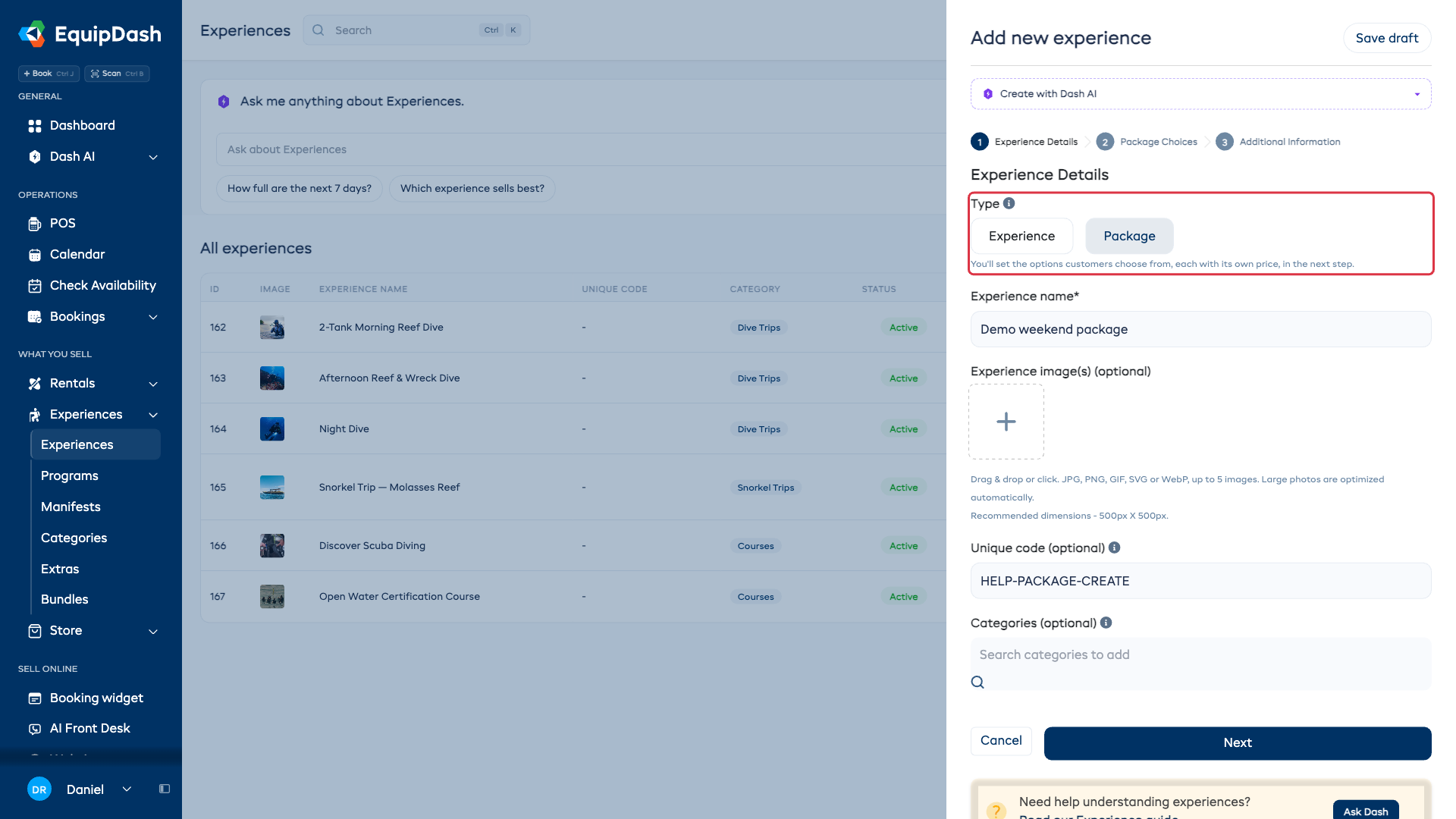
- Ingrese un Nombre, como "Paquete de fin de semana". Agregue las imágenes, la categoría y el código único que necesite, y luego haga clic en Siguiente.
Agregar las opciones
Un grupo de opciones es una pregunta que responde el viajero. Cada opción tiene un precio por viajero.
En el paso Opciones del Paquete:
- Nombre la primera pregunta, por ejemplo Habitación. Un paquete nuevo comienza con una pregunta y una opción.
- Ingrese el nombre y el Precio / viajero de cada opción. Use Agregar opción para añadir otra alternativa, como Habitación estándar y Habitación deluxe. Agregue una breve descripción para ayudar a los clientes a compararlas.
- Haga clic en Agregar grupo de opciones para añadir otra pregunta, por ejemplo Traslado, con sus propias opciones y precios.
- Deje Debe elegir uno activado si la pregunta es obligatoria, o desactívelo cuando responder sea opcional.
- Haga clic en Siguiente para configurar la duración y la capacidad, y luego guarde el paquete. Vuelva a abrir la pestaña Opciones para editar las preguntas más tarde.
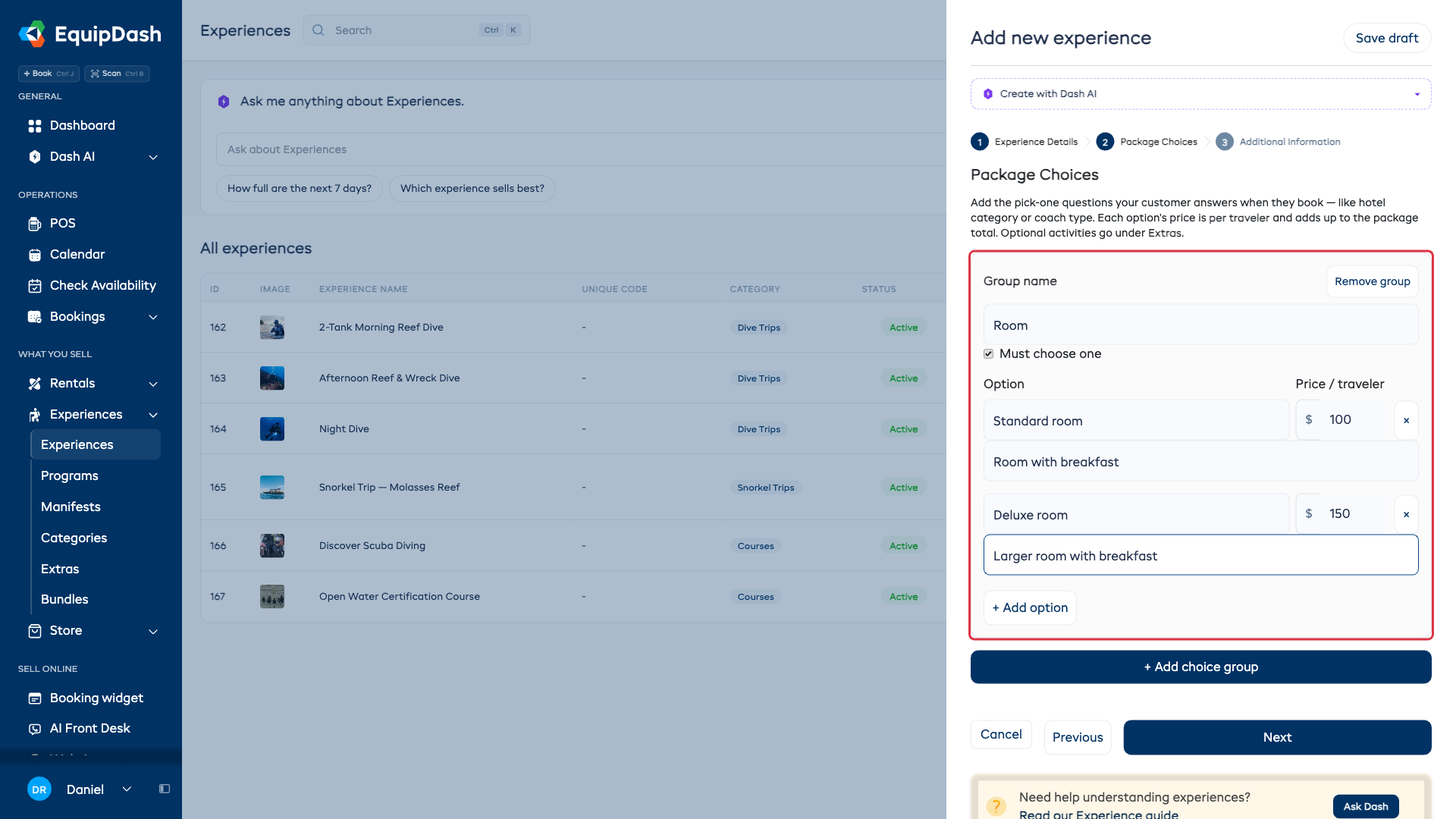
Todo paquete necesita al menos un grupo de opciones - eso es lo que define el precio del paquete. Si intenta guardar sin uno, EquipDash le recuerda que primero debe agregar una opción como "Habitación".
El precio que paga cada viajero se calcula sumando simplemente las opciones que elige. No hay una tabla con todas las combinaciones para completar - los grupos son independientes, así que "Habitación deluxe + Traslado privado" se calcula por su cuenta. Para una reserva de 2 viajeros con Habitación deluxe + Traslado privado, EquipDash cobra cada opción dos veces y muestra el total acumulado.
Agregar actividades opcionales (extras)
¿Quiere ofrecer una actividad opcional? Agréguela como extra, con precio por persona, de la misma forma en que agrega extras a cualquier experiencia. Los clientes marcan los que desean al reservar. Consulte Cómo Funcionan los Precios de las Experiencias para más información sobre los extras.
Configurar la duración
Un paquete se mide en días, no en horas. En Información Adicional, ingrese la Duración del paquete y EquipDash le muestra la etiqueta amigable que verán sus clientes:
- 5 días se muestra como "5 Días / 4 Noches".
- 1 día se muestra simplemente como "1 Día".
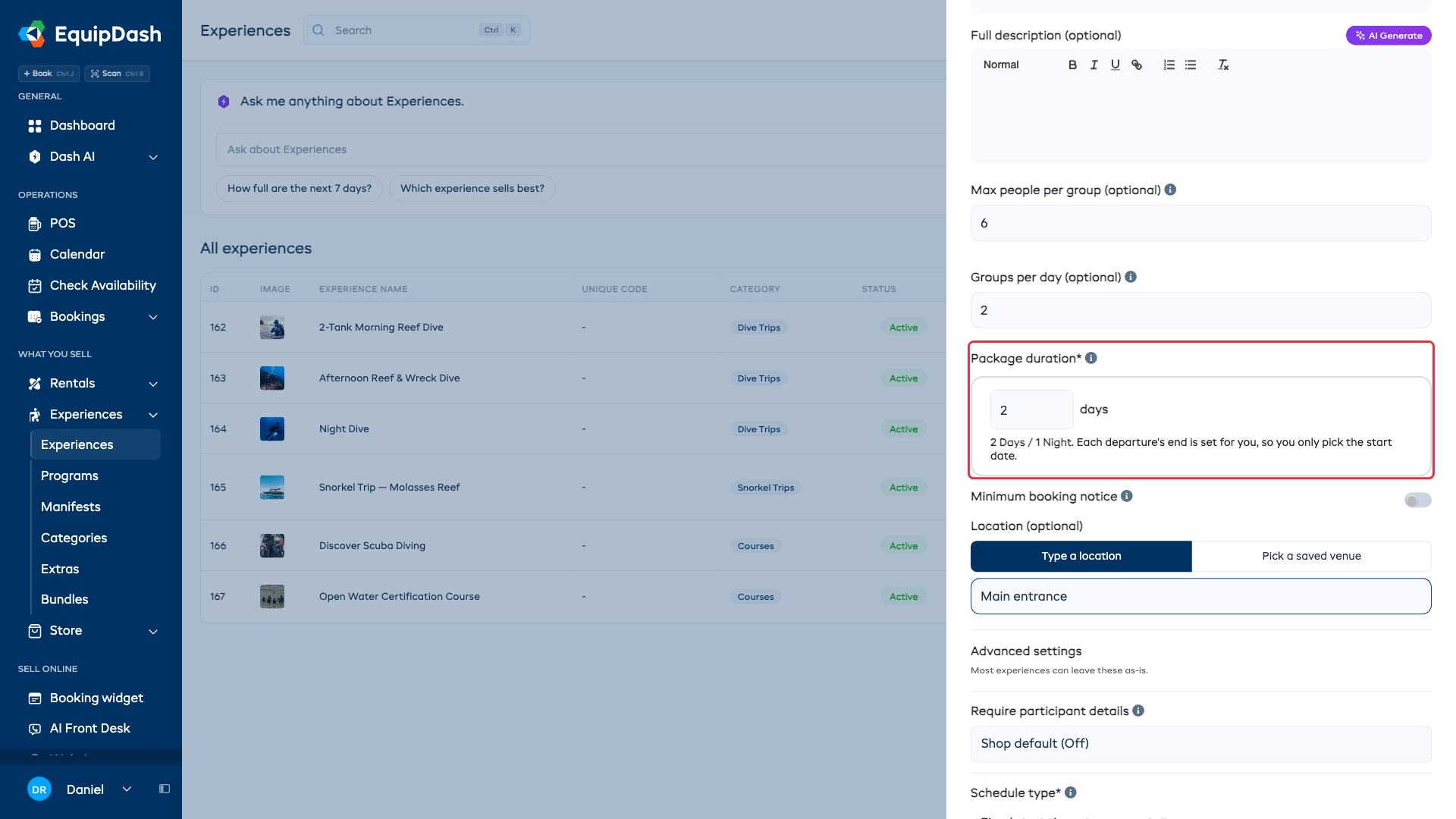
Usted configura la duración del viaje una sola vez. EquipDash calcula la fecha de fin de cada salida por usted, así que nunca tiene que escribir una fecha de fin manualmente. Si cambia la duración del viaje más adelante, todas las salidas futuras sin reservas se ajustan automáticamente - los viajes ya reservados conservan la duración que el cliente pagó.
Configurar la capacidad
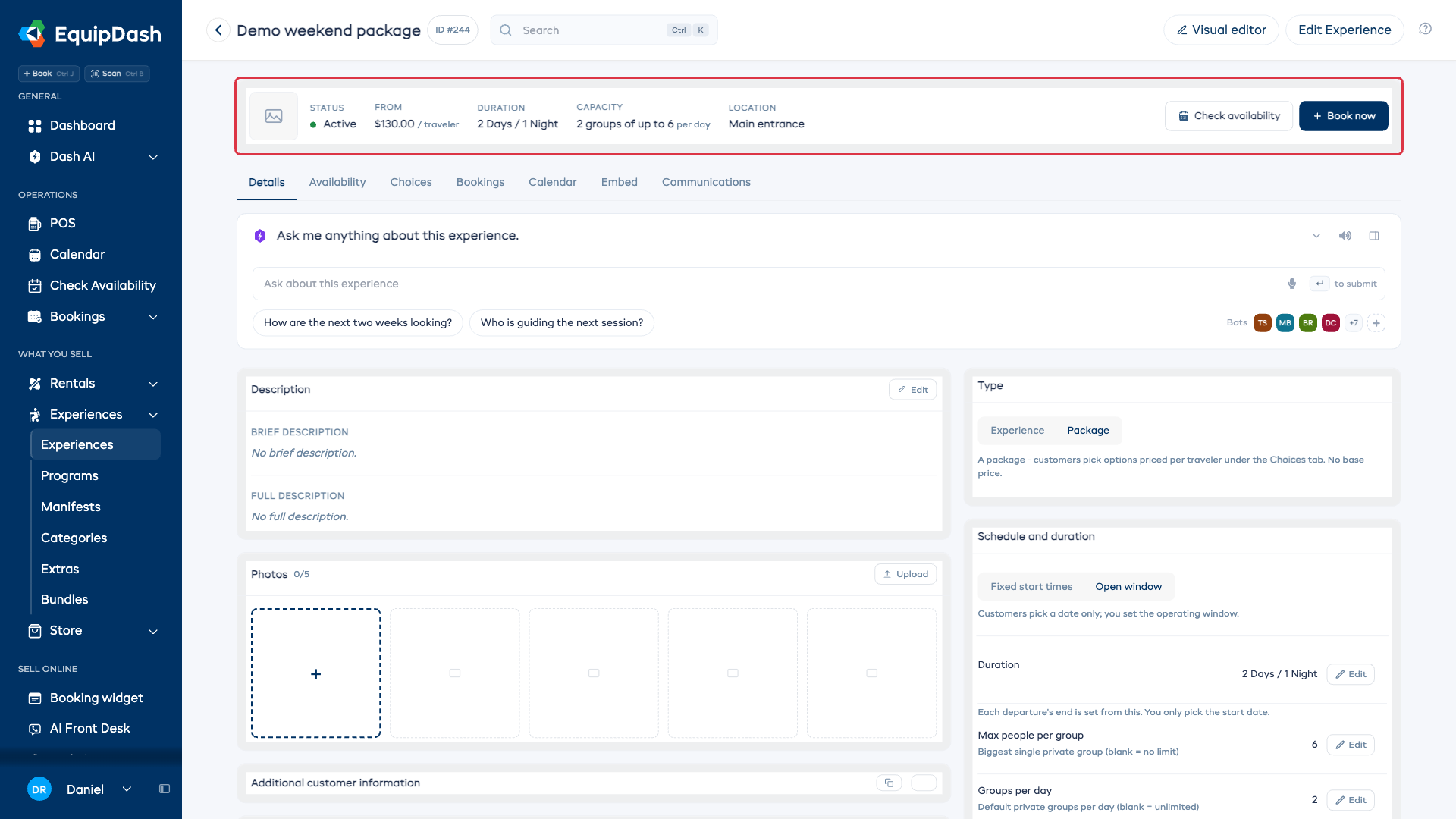
Un paquete controla cuántas personas pueden venir en cada salida. Una salida siempre pertenece a un solo grupo, así que un paquete hace dos preguntas en lugar de un número de plazas:
- Máximo de personas por grupo - la mayor cantidad de viajeros que puede tener una reserva. Déjelo en blanco para que no haya límite.
- Grupos por día - cuántos grupos separados pueden salir en la misma fecha. Déjelo en blanco para que sea ilimitado.
Dado que un paquete nunca se comparte por plaza, las preguntas ¿Privado o compartido? y Plazas por sesión que ve en una experiencia normal no aparecen.
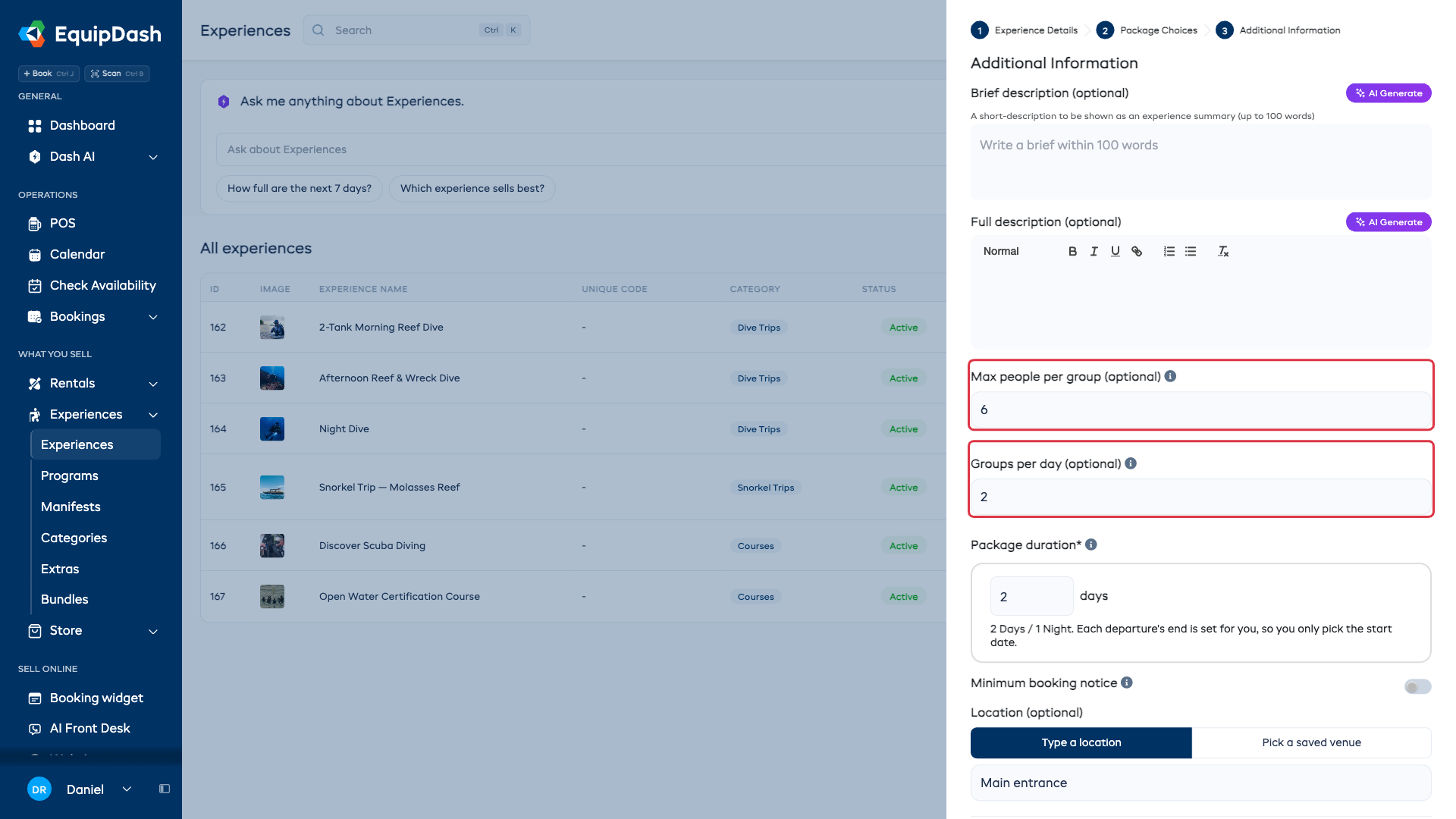
Puede configurar la capacidad en el asistente, y puede cambiarla más adelante directamente en la pestaña Detalles de la experiencia sin necesidad de volver a abrir todo el asistente.
Agregar fechas de salida
Los paquetes funcionan solo con fechas - no hay horarios que configurar.
Agregar una salida
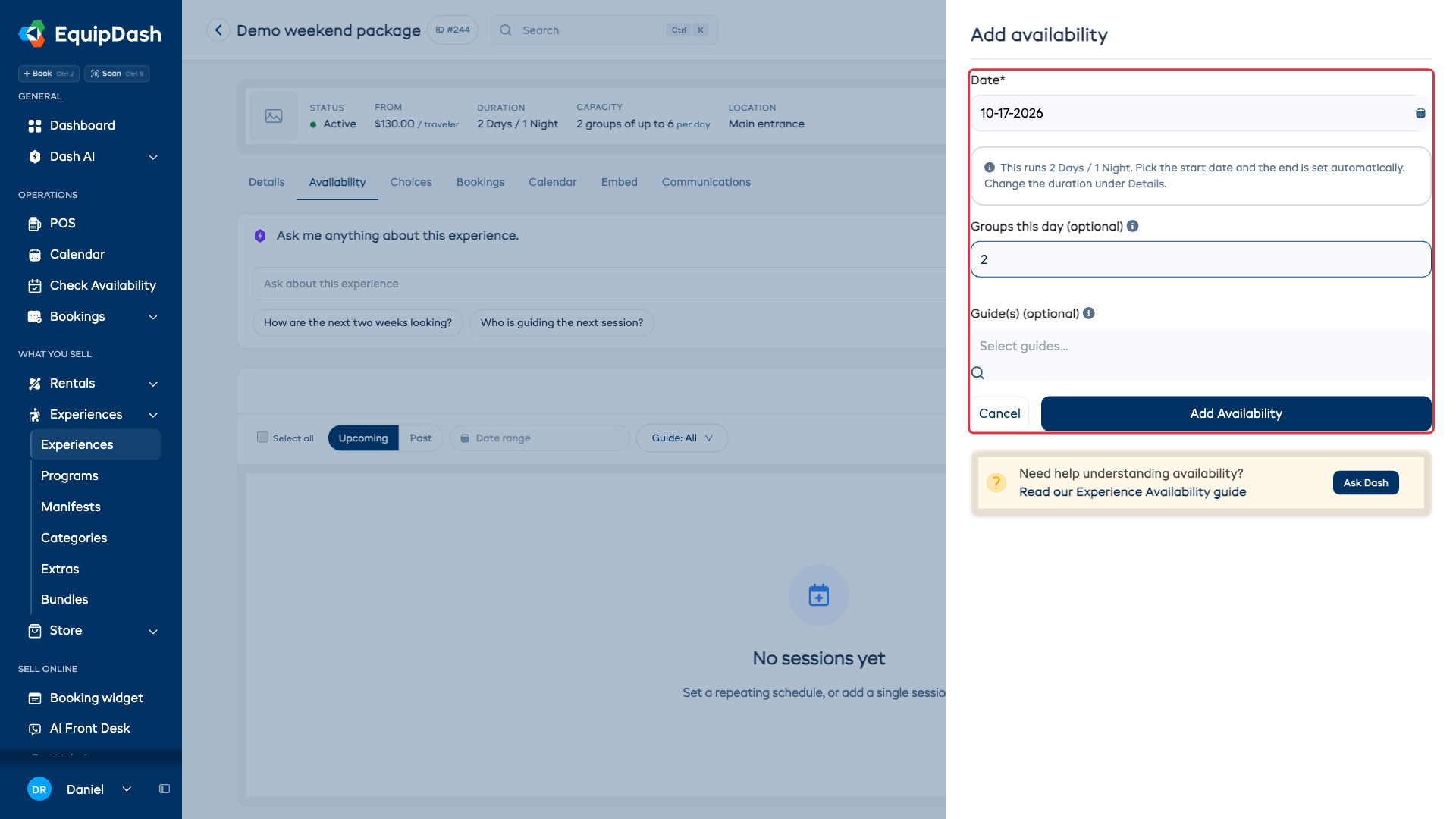
En la página de detalle del paquete, abra Disponibilidad y haga clic en Agregar sesión. Elija una fecha de inicio en Fecha. EquipDash completa automáticamente la fecha de fin según la duración de su viaje (un paquete de 5 días que comienza el lunes 1 termina el viernes 5). Nunca tiene que escribir una fecha de fin. Configure Grupos este día si esta salida necesita un límite distinto, y luego haga clic en Agregar Disponibilidad.
Agregar toda una temporada de una vez
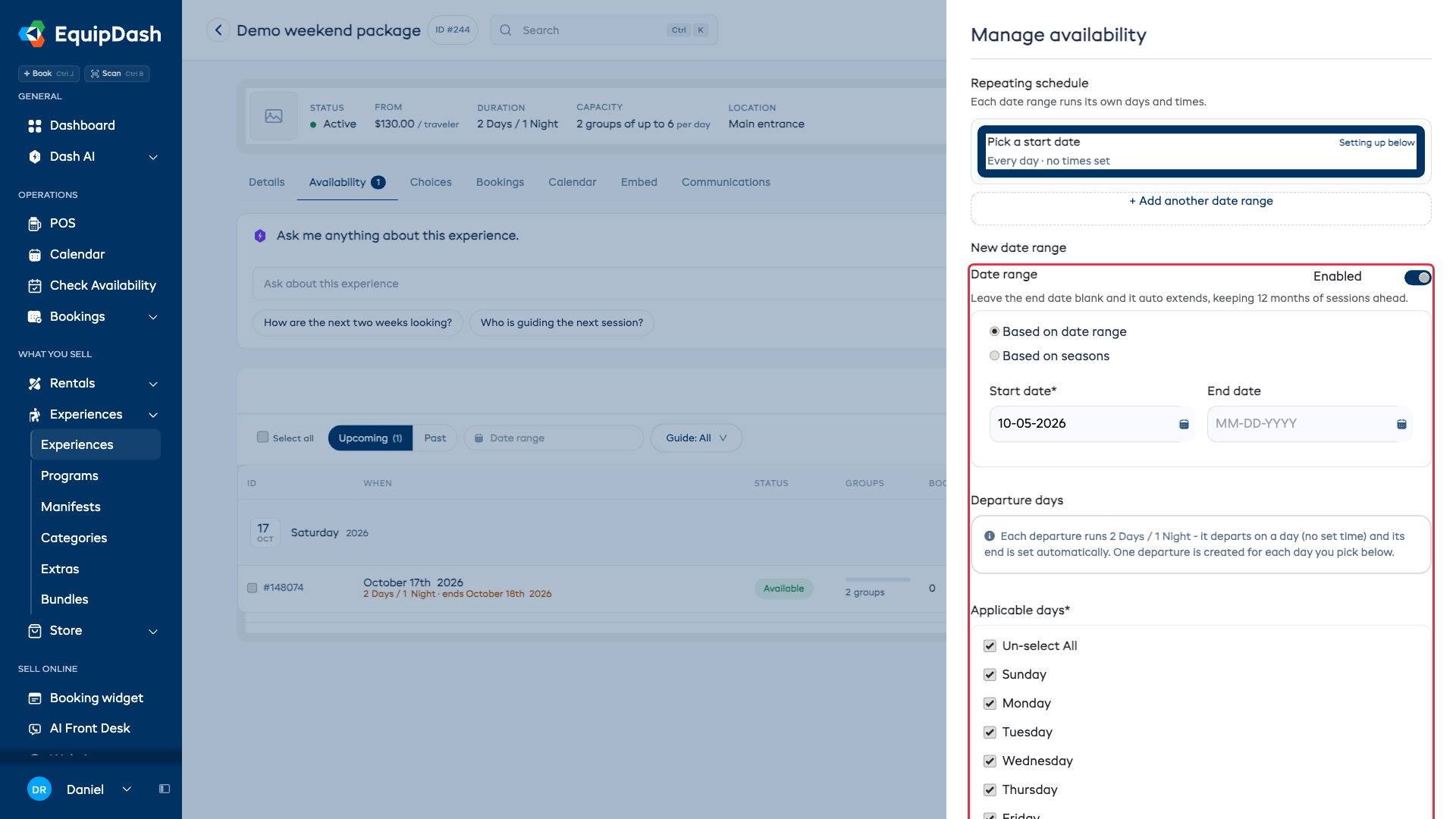
Para abrir muchas fechas a la vez, use Gestionar horario para generar salidas recurrentes - por ejemplo "todos los sábados de junio a septiembre". Cada salida generada abarca automáticamente la duración completa del viaje, de modo que una semana de fechas de inicio se convierte en una fila de viajes completos de varios días, no en días sueltos.
Cómo reservan los clientes un paquete
En su widget de reservas (o en su sitio web), el viajero:
- Elige una fecha de salida entre las disponibles.
- Elige cuántos viajeros vienen, usando el selector de Viajeros (los botones + / − o la lista desplegable de números). No permitirá superar su Máximo de personas por grupo.
- Hace sus elecciones - Habitación, Traslado - y marca las actividades opcionales que desee. El precio se actualiza en vivo a medida que elige.
- Ingresa los datos de los viajeros y paga en línea.
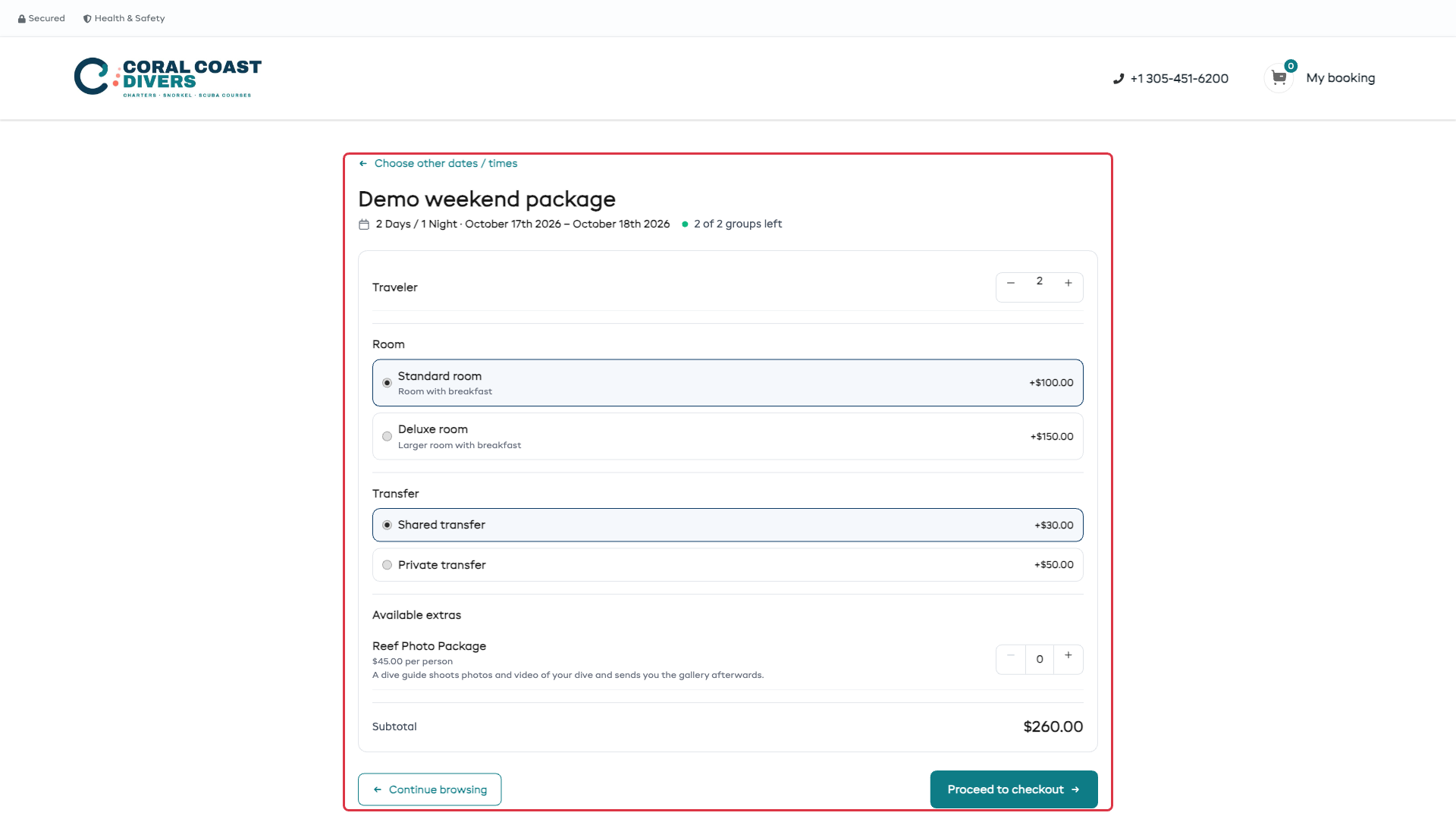
Sus elecciones acompañan la reserva en todas partes - el carrito, la página de confirmación, el correo de confirmación y el enlace mágico del cliente muestran la habitación, el traslado, los viajeros y las fechas elegidas. Su equipo también puede tomar una reserva de paquete en persona desde el Punto de Venta de la misma manera.
La hoja del día (manifiesto)
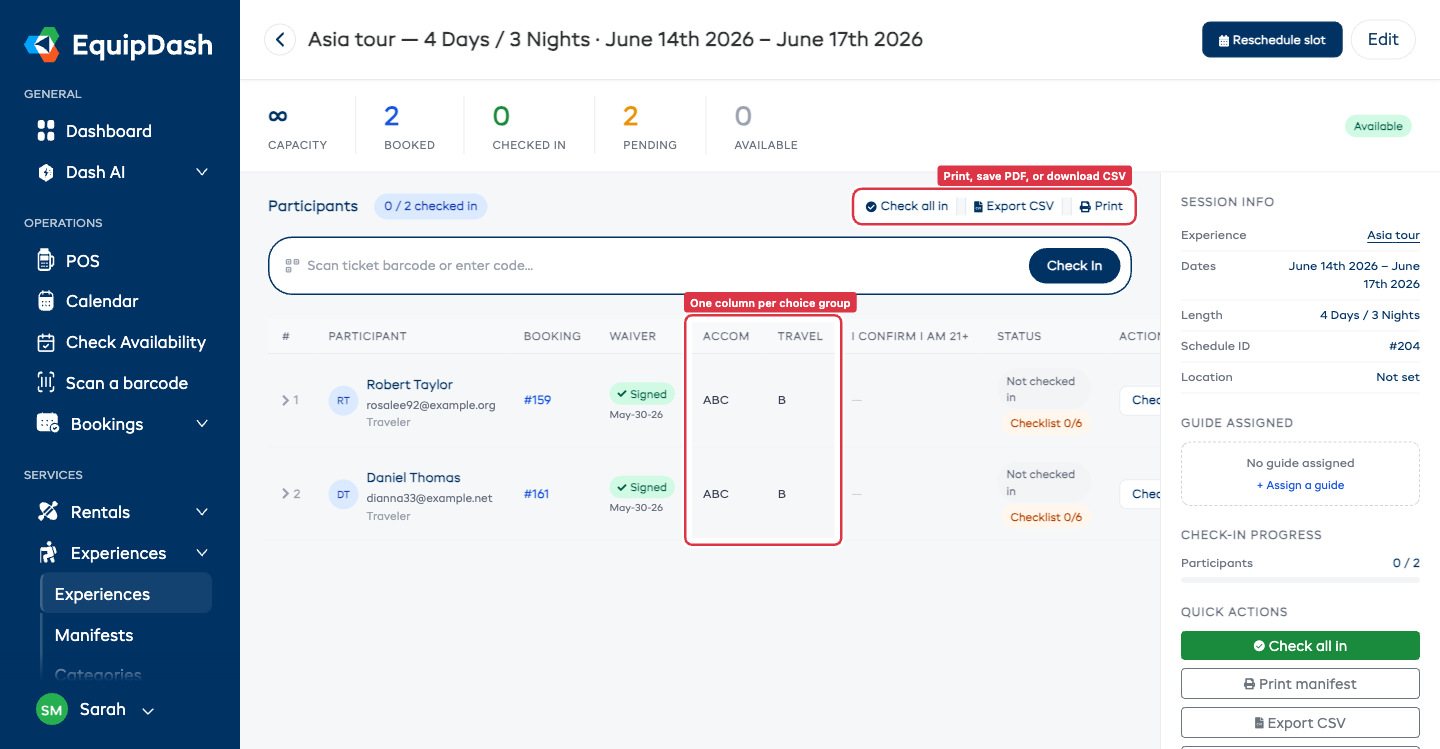
Cada salida tiene un manifiesto - su hoja del día con quién viene y qué eligió. Ábralo desde las salidas del paquete, y puede verlo en pantalla, Imprimirlo, guardarlo como PDF, o descargar un CSV para compartirlo con una empresa de transporte.
Las elecciones de cada viajero aparecen como columnas propias - una por grupo de opciones (una columna de Hotel, una de Transporte) - para que pueda ver de un vistazo quién está en qué nivel de hotel y en qué transporte. Como los paquetes solo usan fechas, no aparecen horarios en el manifiesto.
Consulte Manifiestos de Viaje para conocer todo lo que puede hacer el manifiesto.
Cambiar precios y opciones más adelante
Puede renombrar una opción (p. ej., "Deluxe" → "Deluxe Plus") o cambiar un precio en cualquier momento. Las reservas existentes conservan lo que el cliente realmente pagó - su reserva, recibo y correo siguen mostrando el precio y la opción de cuando reservó. Solo las reservas nuevas usan los nombres y precios actualizados.