Vendre des forfaits Growth+This feature requires the Growth+ plan or higher
Un forfait regroupe plusieurs choix du client en une seule réservation. Par exemple, un forfait week-end peut proposer le choix d'une chambre et d'un transfert. Chaque option a un prix par voyageur, et le total se met à jour au fil des choix du client.
Un forfait est simplement un type particulier d'expérience. Tout ce que vous connaissez déjà fonctionne donc de la même façon : catégories, descriptions, départs, widget de réservation, e-mails de confirmation. Les clients choisissent leurs options avant de passer au paiement.
Si vous ne voyez pas l'option Forfait lorsque vous créez une expérience, vérifiez votre formule sous Paramètres → Facturation.
Ce qui distingue un forfait
| Une expérience classique | Un forfait | |
|---|---|---|
| Durée | Quelques heures (par ex. une activité de 2 heures) | Un jour ou plus (par ex. « 2 jours / 1 nuit ») |
| Horaires | Se déroule à une heure précise | Dates uniquement : aucun horaire |
| Prix | Un prix fixe par personne ou par groupe | Calculé à partir des choix du voyageur |
| Réservation | Choisir un horaire, choisir les voyageurs | Choisir une date, choisir les voyageurs, choisir la chambre et le transfert |
Créer un forfait
- Cliquez sur Expériences dans la barre latérale, puis sélectionnez Expériences.
- Cliquez sur Ajouter une expérience (en haut à droite), puis choisissez Forfait.
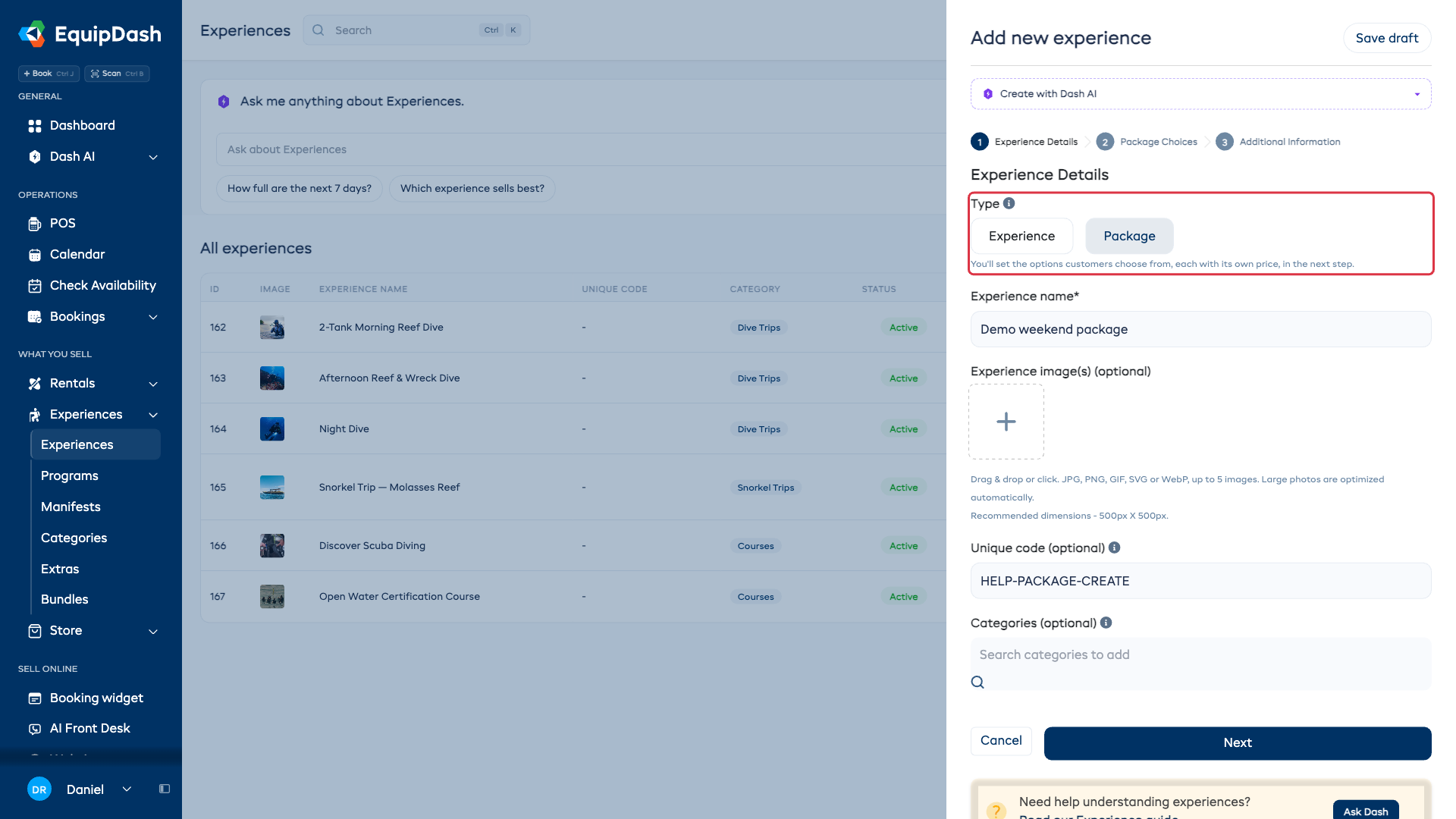
- Saisissez un Nom, par exemple « Forfait week-end ». Ajoutez les images, la catégorie et le code unique dont vous avez besoin, puis cliquez sur Suivant.
Ajouter les choix
Un groupe de choix correspond à une question posée au voyageur. Chaque option a un prix par voyageur.
À l'étape Choix du forfait :
- Donnez un nom à la première question, par exemple Chambre. Un nouveau forfait commence avec une question et une option.
- Saisissez le nom de chaque option et son Prix / voyageur. Utilisez Ajouter une option pour proposer un autre choix, par exemple Chambre standard et Chambre deluxe. Ajoutez une courte description pour aider les clients à comparer.
- Cliquez sur Ajouter un groupe de choix pour ajouter une autre question, par exemple Transfert, avec ses propres options et ses propres prix.
- Laissez Choix obligatoire activé pour une question obligatoire, ou désactivez-le si la réponse est facultative.
- Cliquez sur Suivant pour définir la durée et la capacité, puis enregistrez le forfait. Rouvrez son onglet Choix pour modifier les questions plus tard.
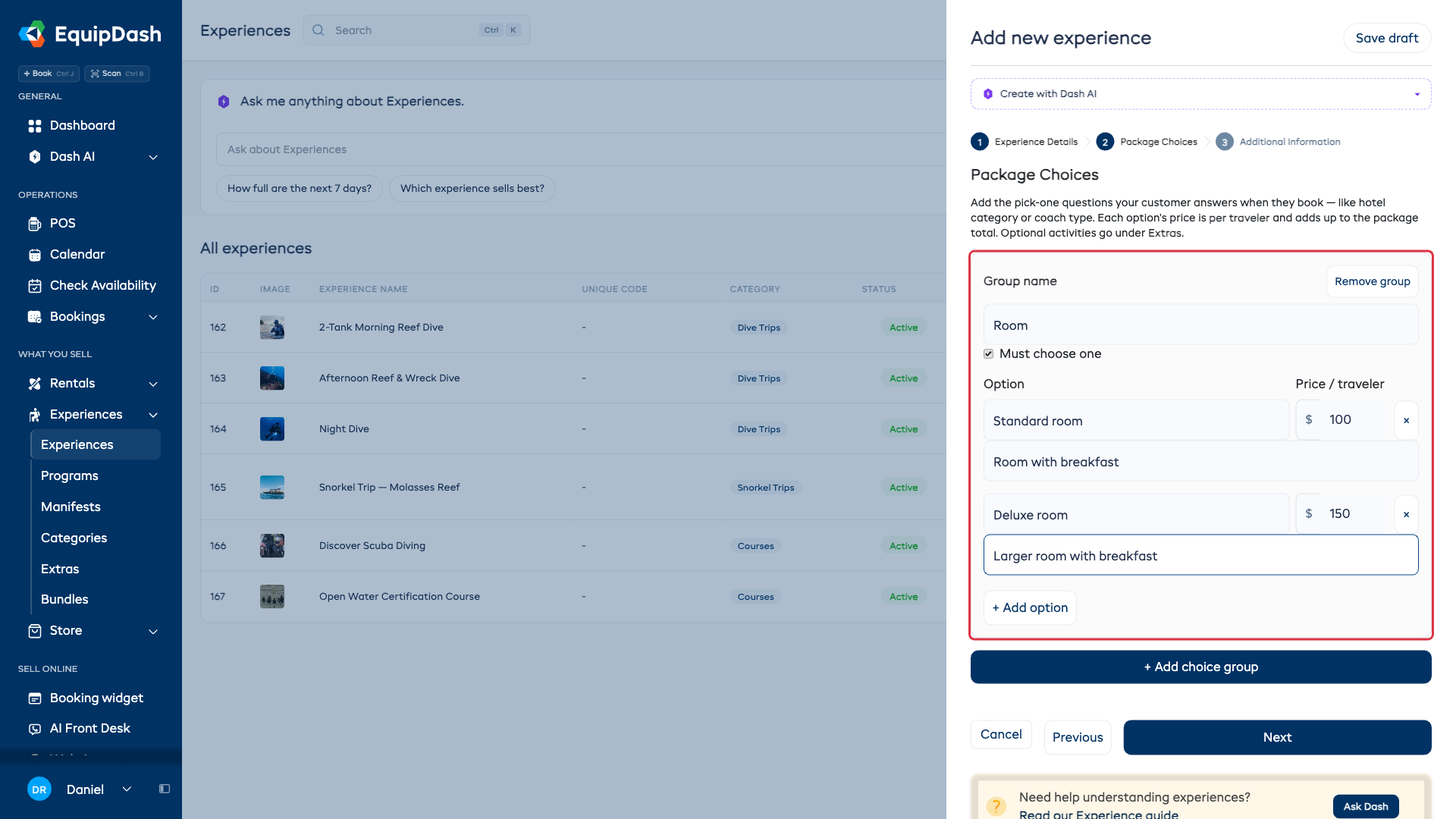
Chaque forfait doit avoir au moins un groupe de choix, car c'est sur cette base que le forfait est tarifé. Si vous essayez d'enregistrer sans groupe de choix, EquipDash vous rappelle d'abord d'ajouter un choix, par exemple « Chambre ».
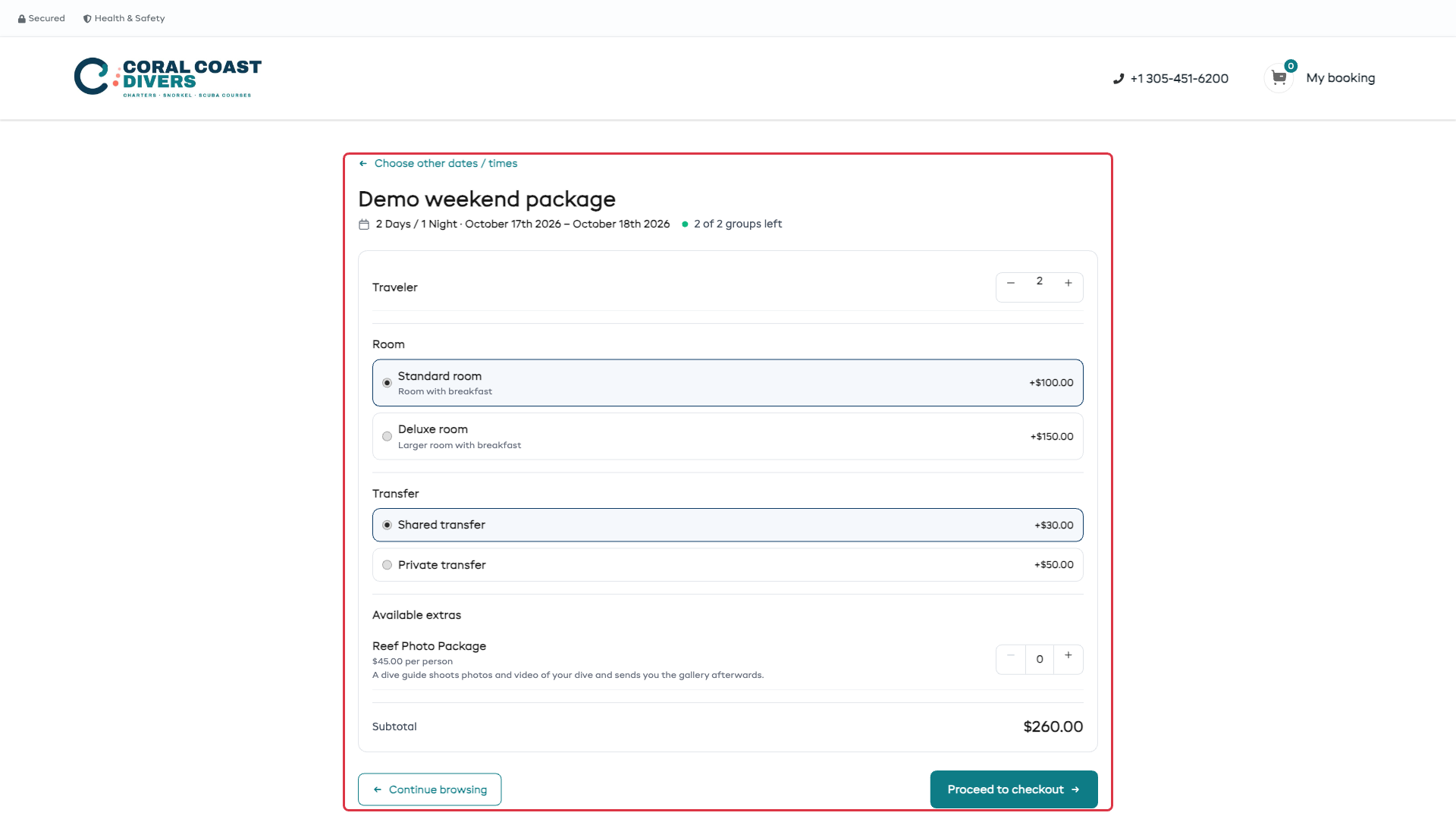
Le prix payé par chaque voyageur est simplement la somme des options qu'il choisit. Vous n'avez pas à remplir un tableau de toutes les combinaisons : les groupes sont indépendants, donc « Chambre deluxe + Transfert privé » se calcule tout seul. Pour une réservation de 2 voyageurs avec une chambre deluxe et un transfert privé, EquipDash facture chaque option deux fois et affiche le total en cours.
Ajouter des activités facultatives (suppléments)
Vous souhaitez proposer une activité facultative ? Ajoutez-la sous forme de supplément, tarifé par personne, comme vous ajoutez des suppléments à n'importe quelle expérience. Les clients cochent ceux qu'ils veulent au moment de réserver. Pour en savoir plus sur les suppléments, consultez Comment fonctionne la tarification des expériences.
Définir la durée
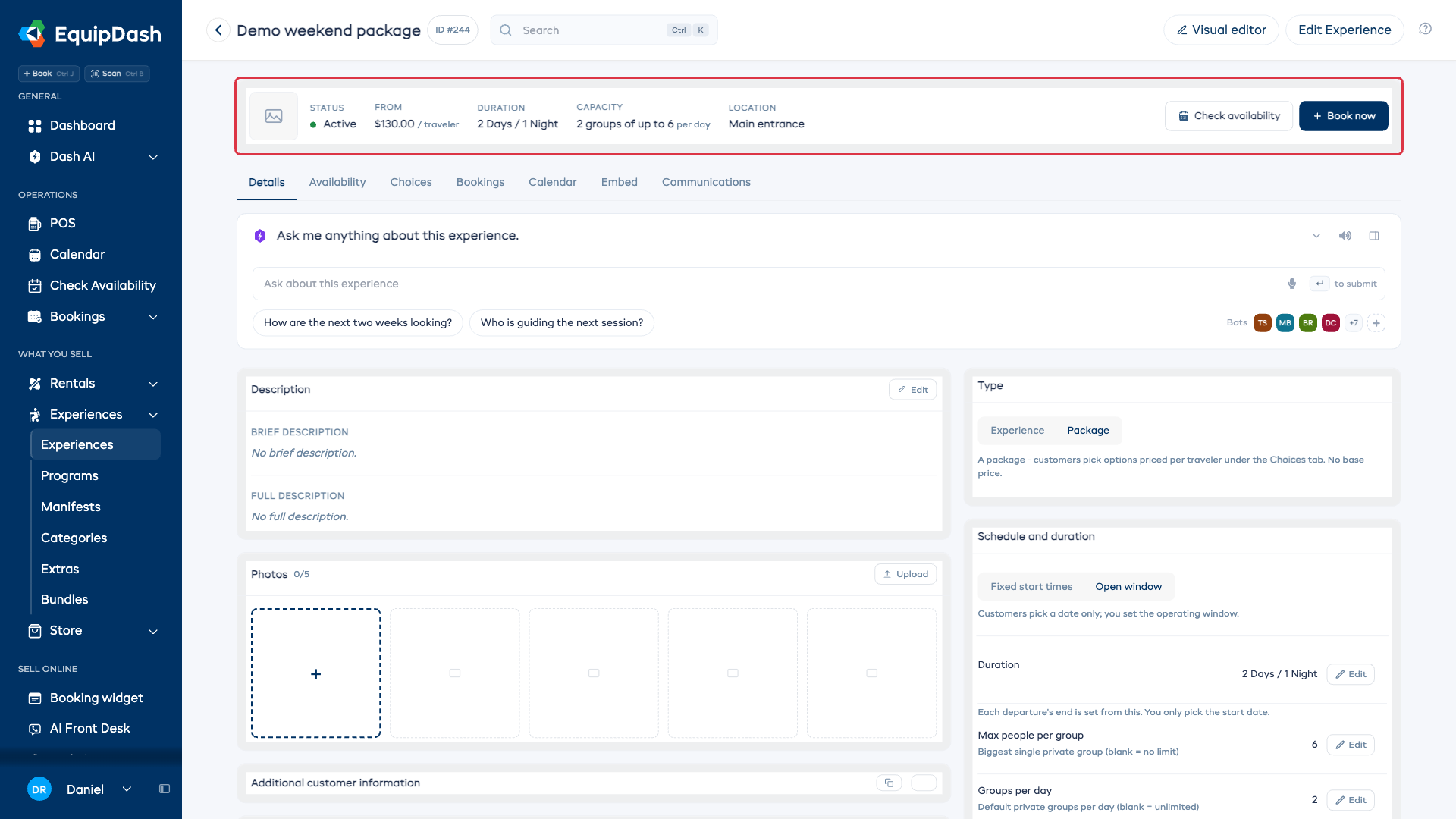
Un forfait se mesure en jours, pas en heures. Dans Informations complémentaires, saisissez la Durée du forfait : EquipDash vous montre le libellé que vos clients verront.
- 5 jours s'affiche « 5 jours / 4 nuits ».
- 1 jour s'affiche simplement « 1 jour ».
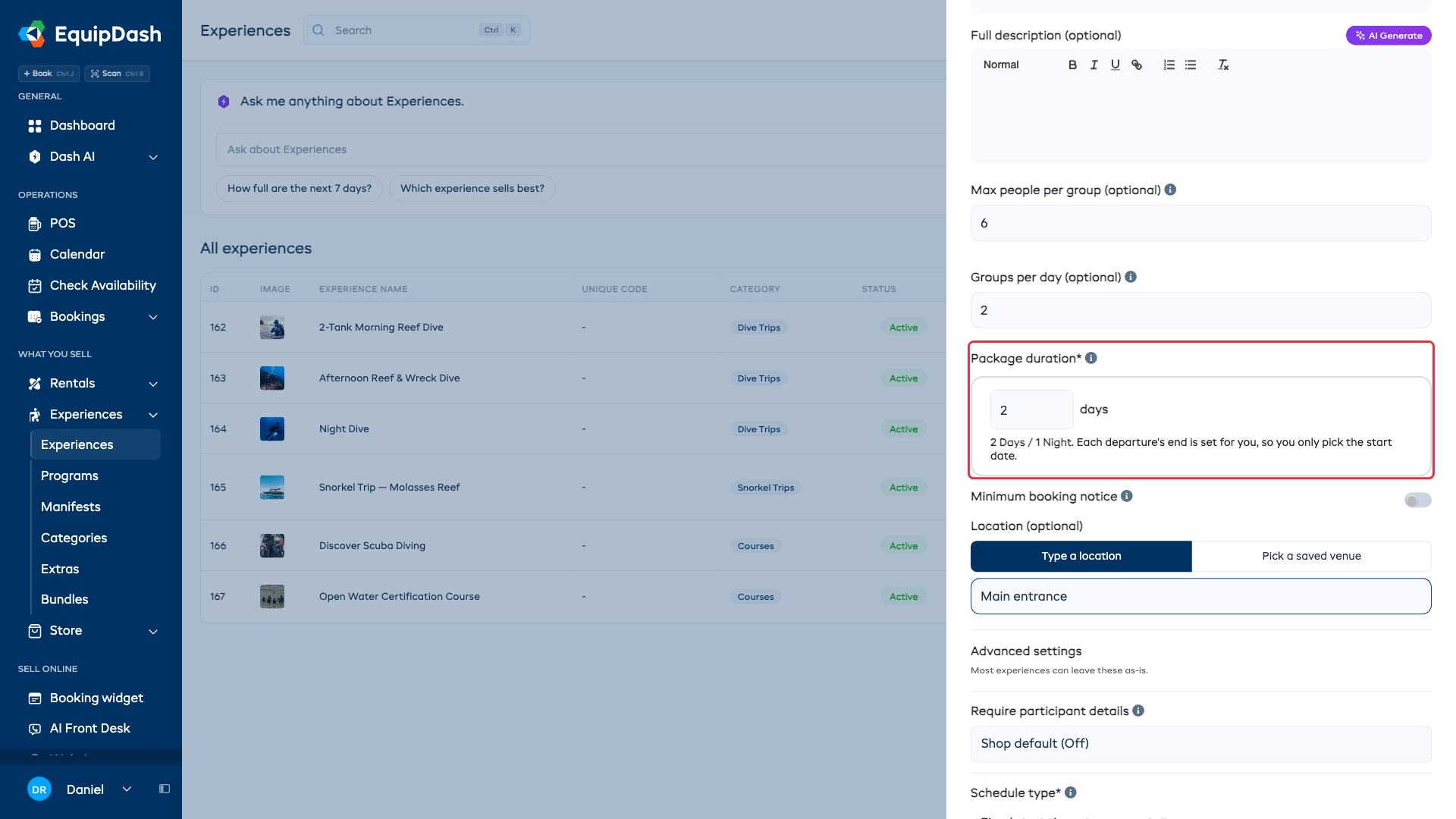
Vous définissez la durée du séjour une seule fois. EquipDash calcule pour vous la date de fin de chaque départ : vous n'avez jamais à la saisir à la main. Si vous modifiez la durée plus tard, tous les départs futurs sans réservation sont ajustés en conséquence. Les séjours déjà réservés gardent la durée que le client a payée.
Définir la capacité
Un forfait détermine combien de personnes peuvent participer à chaque départ. Un départ appartient toujours à un seul groupe. Le forfait pose donc deux questions au lieu d'un nombre de places :
- Nombre max. de personnes par groupe : le nombre maximal de voyageurs pour une réservation. Si vous laissez le champ vide, il n'y a pas de limite.
- Groupes par jour : le nombre de groupes distincts pouvant partir à la même date. Si vous laissez le champ vide, il n'y a pas de limite.
Comme un forfait n'est jamais partagé place par place, la question Privé ou partagé ? et le champ Places par session que vous voyez pour une expérience classique n'apparaissent pas.
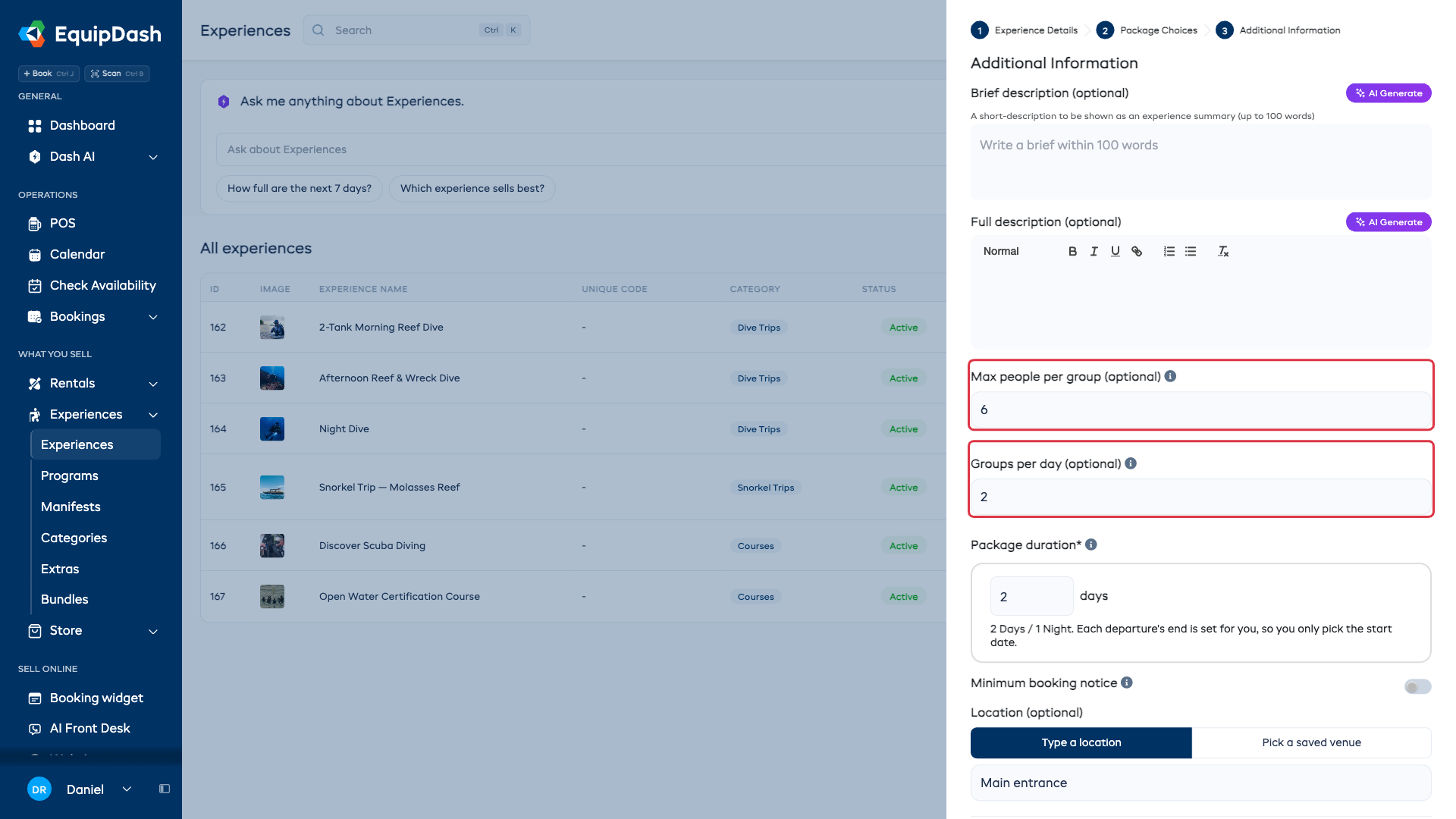
Vous pouvez définir la capacité dans l'assistant, et la modifier plus tard directement dans l'onglet Détails de l'expérience, sans rouvrir tout l'assistant.
Ajouter des dates de départ
Les forfaits se déroulent sur des dates uniquement : il n'y a aucun horaire à définir.
Ajouter un départ
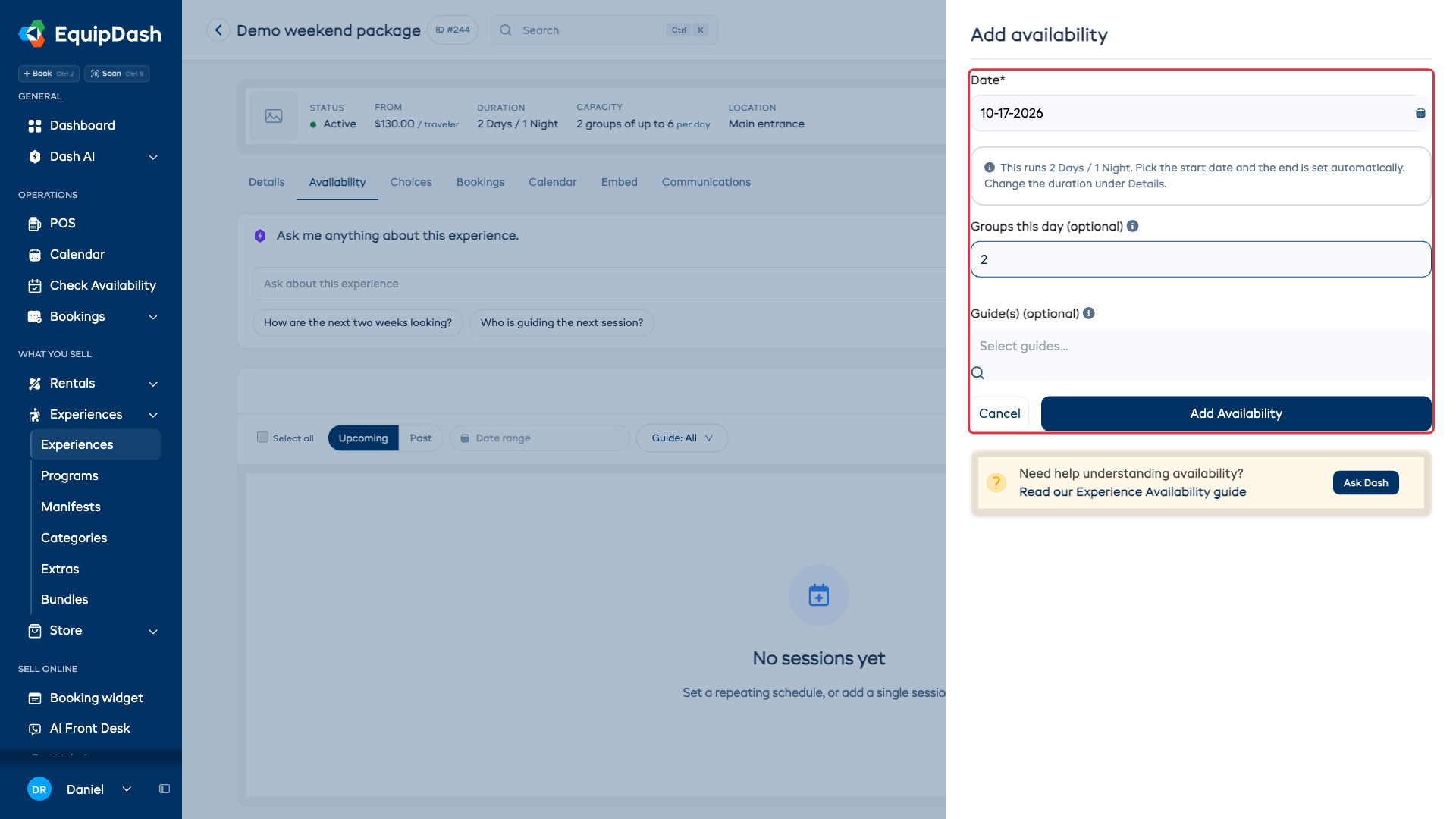
Sur la page de détails du forfait, ouvrez Disponibilités et cliquez sur Ajouter une session. Choisissez une date de début dans Date. EquipDash renseigne automatiquement la date de fin à partir de la durée du séjour (un forfait de 5 jours commençant le lundi 1er se termine le vendredi 5). Vous ne saisissez jamais de date de fin. Renseignez Groupes ce jour-là si ce départ nécessite une limite différente, puis cliquez sur Ajouter la disponibilité.
Ajouter toute une saison d'un coup
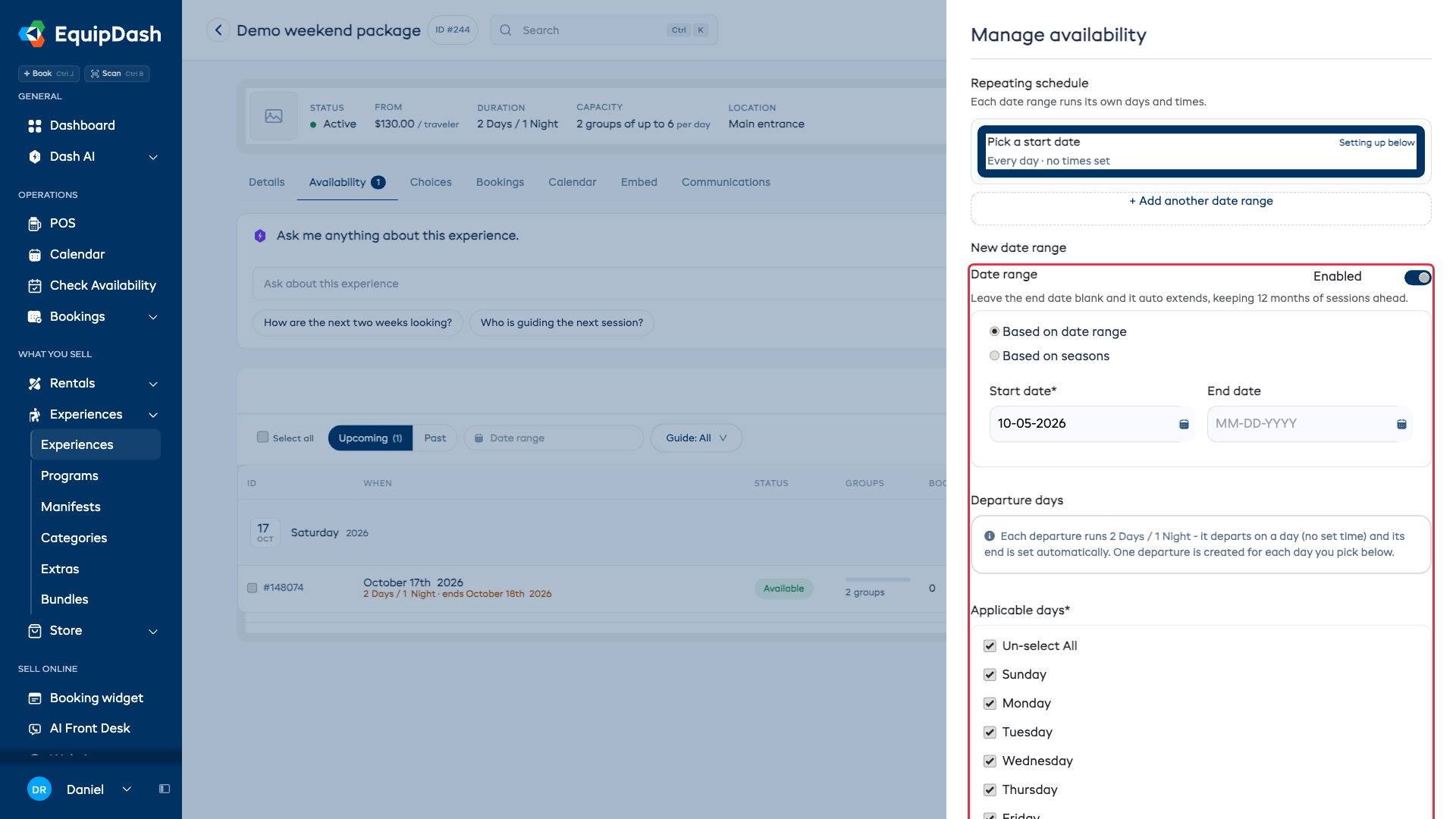
Pour ouvrir beaucoup de dates, utilisez Gérer le calendrier afin de générer des départs récurrents, par exemple « tous les samedis de juin à septembre ». Chaque départ généré couvre automatiquement toute la durée du séjour. Une série de dates de début devient donc une suite de séjours complets de plusieurs jours, et non de simples journées.
Comment les clients réservent un forfait
Sur votre widget de réservation (ou votre site web), le voyageur :
- Choisit une date de départ parmi les dates disponibles.
- Indique le nombre de voyageurs à l'aide du sélecteur Voyageurs (les boutons + / − ou la liste déroulante des nombres). Il ne peut pas dépasser votre Nombre max. de personnes par groupe.
- Fait ses choix (chambre, transfert) et coche les activités facultatives. Le prix se met à jour en direct au fil de ses choix.
- Saisit les informations des voyageurs et paie en ligne.
Ses sélections suivent la réservation partout : le panier, la page de confirmation, l'e-mail de confirmation et le lien magique du client affichent tous la chambre, le transfert, les voyageurs et les dates choisis. Votre équipe peut aussi prendre une réservation de forfait en personne depuis le point de vente, de la même façon.
La feuille du jour (manifeste)
Chaque départ a un manifeste : votre feuille du jour indiquant qui vient et ce que chacun a choisi. Ouvrez-le depuis les départs du forfait. Vous pouvez l'afficher à l'écran, l'imprimer, l'enregistrer en PDF ou télécharger un fichier CSV à partager avec une compagnie d'autocars.
Les choix de chaque voyageur apparaissent dans des colonnes distinctes, une par groupe de choix (une colonne Hôtel, une colonne Autocar). Vous voyez ainsi d'un coup d'œil qui a choisi quel niveau d'hôtel et quel autocar. Comme les forfaits fonctionnent uniquement par dates, aucun horaire n'apparaît sur le manifeste.
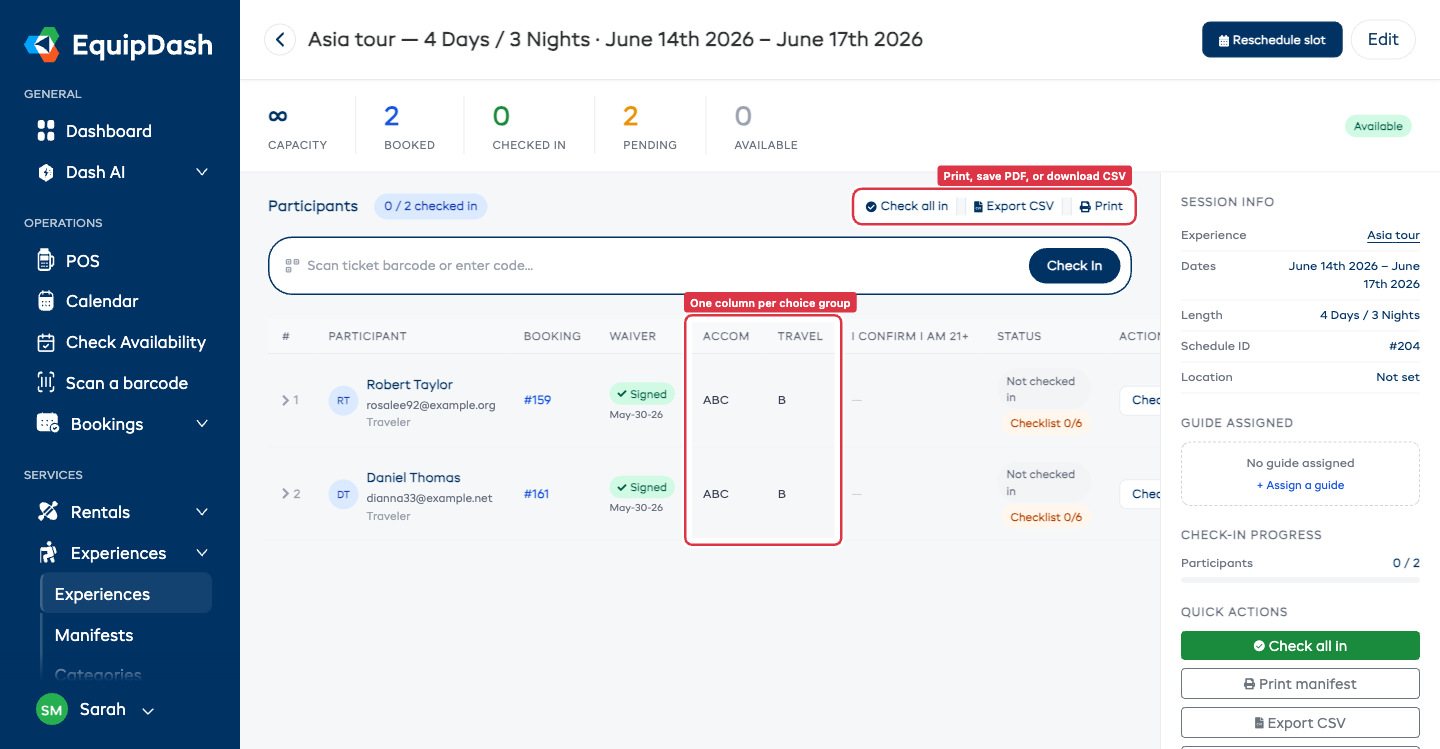
Consultez Manifestes des séjours pour découvrir tout ce que le manifeste permet de faire.
Modifier les prix et les choix plus tard
Vous pouvez renommer un choix (par ex. « Deluxe » → « Deluxe Plus ») ou modifier un prix à tout moment. Les réservations existantes conservent ce que le client a réellement payé : sa réservation, son reçu et son e-mail affichent toujours le prix et le choix du moment de la réservation. Seules les nouvelles réservations utilisent les noms et les prix mis à jour.