Liste di controllo dell'officina Growth+This feature requires the Growth+ plan or higher
Le liste di controllo dell'officina offrono un modo strutturato per ispezionare le attrezzature durante la manutenzione. Invece di affidarsi alla memoria o ad appunti sparsi, il suo team segue una serie coerente di controlli ogni volta che un articolo passa dall'officina. Le liste di controllo completate vengono salvate nella cronologia di manutenzione di ciascun articolo, così avrà sempre una registrazione di cosa è stato ispezionato e di cosa è stato riscontrato.
Perché usare le liste di controllo
- Coerenza -- Ogni membro del team segue gli stessi passaggi di ispezione, indipendentemente dal livello di esperienza.
- Responsabilità -- Ogni articolo completato registra chi lo ha fatto e quando.
- Sicurezza -- I controlli critici possono impedire che un articolo torni in inventario finché non vengono superati.
- Cronologia -- Costruisca nel tempo una cronologia di manutenzione completa per ogni attrezzatura.
La pagina Liste di controllo
Per accedere alla pagina di gestione delle liste di controllo:
- Vada su Noleggi > Officina.
- Clicchi sul pulsante Liste di controllo nell'angolo in alto a destra della pagina Officina.
Questo la porta alla pagina delle liste di controllo, che ha due schede:
- Le mie liste di controllo -- Modelli che ha creato o duplicato. Può cercare, visualizzare, modificare ed eliminare questi modelli.
- Modelli predefiniti -- Modelli già pronti forniti da EquipDash che coprono i tipi di attrezzatura più comuni. Può cercare, filtrare per categoria, visualizzare e duplicare questi modelli.
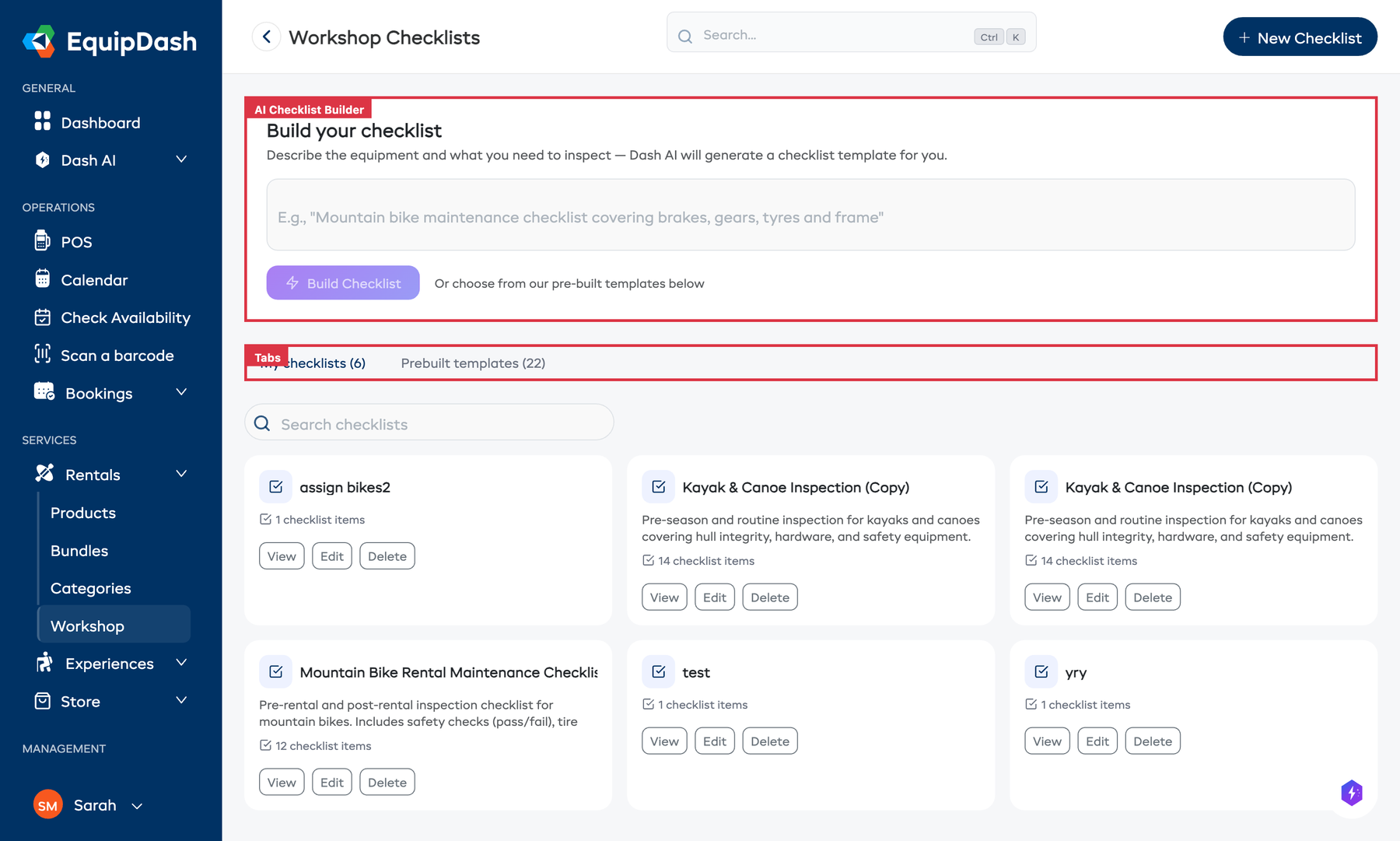
Ogni scheda del modello mostra il nome del modello, la descrizione e il numero di elementi. I modelli personalizzati hanno i pulsanti Visualizza, Modifica ed Elimina. I modelli predefiniti hanno i pulsanti Visualizza e Usa modello.
Generatore di liste di controllo con IA
Nella parte superiore della pagina delle liste di controllo trova la sezione Crei la sua lista di controllo. Descriva l'attrezzatura e cosa vuole controllare, poi clicchi sul pulsante Crea lista di controllo. L'IA di EquipDash genererà un modello di lista di controllo completo in base alla sua descrizione, che potrà poi rivedere e personalizzare.
Il generatore IA è un ottimo punto di partenza se nessuno dei modelli predefiniti è adatto alla sua attrezzatura. Descriva qualcosa come "controllo pre-noleggio per vasche idromassaggio gonfiabili" e l'IA genererà una serie pertinente di punti di ispezione.
Modelli di lista di controllo
Le liste di controllo vengono create a partire da modelli. Un modello definisce l'elenco dei controlli da eseguire per un particolare tipo di attrezzatura. Esistono due tipi di modelli:
- Modelli predefiniti -- EquipDash include 22 modelli già pronti suddivisi in 10 categorie di attrezzature. Non possono essere modificati o eliminati, ma può duplicarli per creare una propria versione.
- Modelli personalizzati -- Modelli che crea lei stesso, adattati alla sua attrezzatura e ai suoi processi specifici.
Modelli predefiniti
I seguenti modelli predefiniti sono disponibili per tutti i fornitori:
| Categoria | Modelli |
|---|---|
| Kayak e canoe | Ispezione kayak e canoe, Controllo post-noleggio kayak e canoe |
| Biciclette | Controllo di sicurezza bicicletta, Controllo ABC pre-noleggio bicicletta |
| Tavole SUP | Ispezione tavola SUP, Controllo post-noleggio tavola SUP |
| Tavole da surf | Ispezione tavola da surf, Controllo post-noleggio tavola da surf |
| Sci e snowboard | Controllo attrezzatura sci e snowboard, Revisione di fine stagione sci e snowboard |
| Campeggio ed escursionismo | Ispezione attrezzatura da campeggio, Controllo post-gita attrezzatura da campeggio |
| Attrezzatura da arrampicata | Ispezione attrezzatura da arrampicata e sicurezza, Valutazione di dismissione attrezzatura da arrampicata |
| E-bike ed e-scooter | Controllo e-bike ed e-scooter, Controllo salute batteria ed elettrico e-bike |
| Barche e imbarcazioni | Ispezione barche e imbarcazioni, Controllo di varo pre-stagione barche |
| Generale | Manutenzione generale attrezzatura, Controllo generale di rientro post-noleggio, Preparazione generale pre-stagione, Valutazione generale dei danni |
Ogni modello predefinito include una serie completa di controlli progettati secondo le migliori pratiche del settore, compresi gli elementi critici di sicurezza.
Nella scheda Modelli predefiniti, può filtrare per categoria usando i filtri a pillola per categoria nella parte superiore. Clicchi su una categoria per mostrare solo i modelli relativi a quel tipo di attrezzatura.
Creare un modello personalizzato
Se i modelli predefiniti non coprono la sua attrezzatura, oppure desidera una lista di controllo su misura per il suo flusso di lavoro:
- Vada su Noleggi > Officina e clicchi su Liste di controllo.
- Nella scheda Le mie liste di controllo, clicchi su Crea modello.
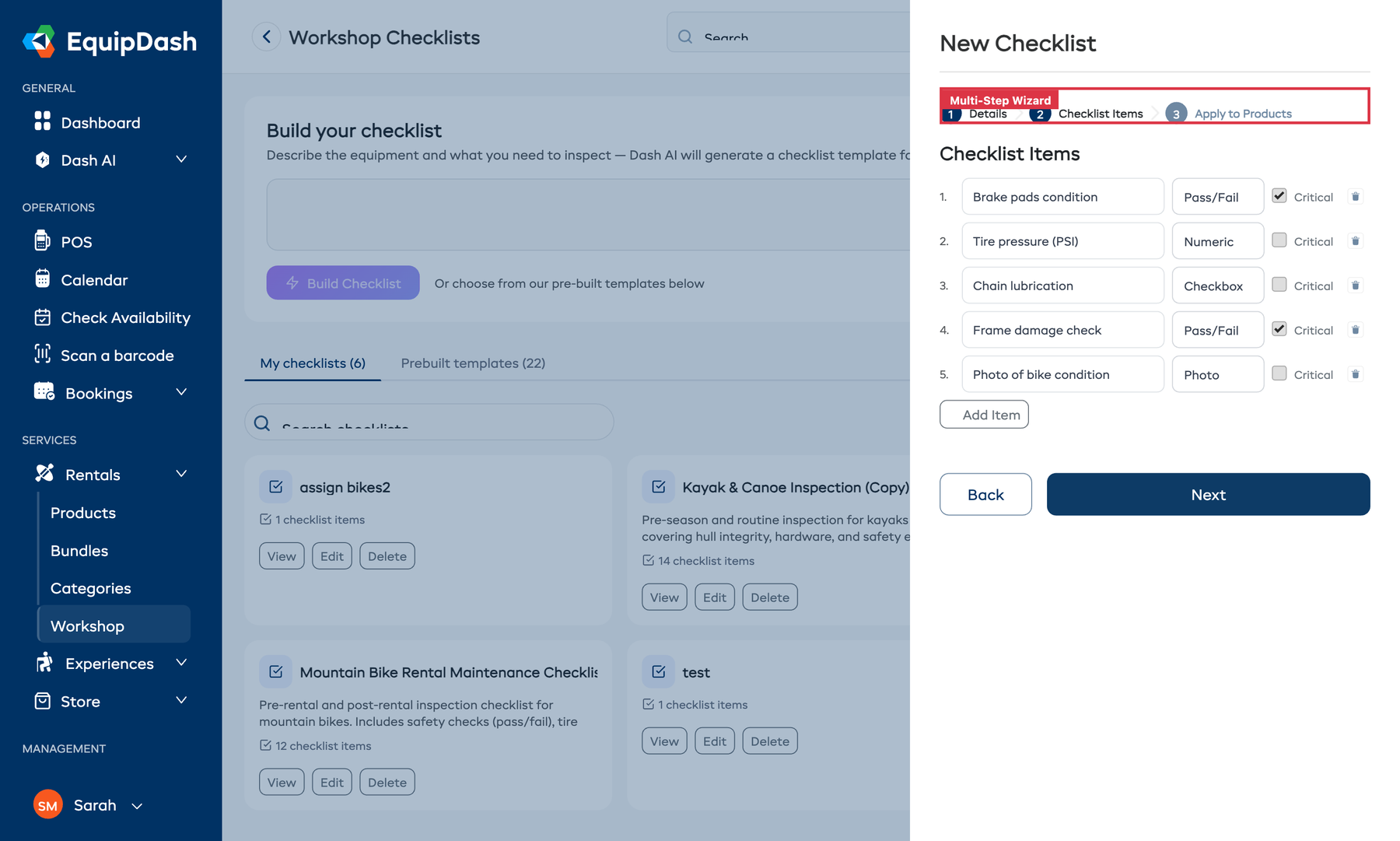
- Si apre un pannello laterale a più passaggi:
Passaggio 1 -- Dettagli di base:
- Inserisca un Nome per il modello (ad es. "Controllo pre-volo drone").
- Facoltativamente, inserisca una Descrizione.
Passaggio 2 -- Elementi della lista di controllo:
- Aggiunga elementi alla sua lista di controllo. Per ogni elemento, imposti:
- Etichetta -- Cosa prevede il controllo (ad es. "Pastiglie dei freni -- verificare usura").
- Tipo -- Come viene registrato il risultato (vedere Tipi di elemento della lista di controllo di seguito).
- L'interruttore Critico -- Se si tratta di un elemento critico per la sicurezza.
- Usi l'icona del cestino per rimuovere gli elementi che non le servono.
- Trascini gli elementi per riordinarli.
Passaggio 3 -- Applica ai prodotti: Scelga come questo modello viene collegato automaticamente quando gli articoli vengono inviati all'officina:
- Nessuno -- Il modello è disponibile ma non verrà collegato automaticamente. Può comunque aggiungerlo manualmente a qualsiasi lavoro in officina.
- Tutti i prodotti -- Collega automaticamente questa lista di controllo ogni volta che qualsiasi prodotto viene inviato all'officina.
- Prodotti singoli -- Selezioni prodotti specifici. La lista di controllo verrà collegata automaticamente solo per quei prodotti.
- Per categoria -- Selezioni categorie di prodotti. La lista di controllo verrà collegata automaticamente per qualsiasi prodotto in quelle categorie o nelle relative sottocategorie.
- Clicchi su Salva.
Il suo modello personalizzato apparirà nella scheda Le mie liste di controllo e potrà essere usato su qualsiasi lavoro in officina.
Duplicare un modello
Per personalizzare un modello predefinito o copiare un modello personalizzato esistente:
- Nella scheda Modelli predefiniti, trovi il modello e clicchi su Usa modello. Oppure, nella scheda Le mie liste di controllo, apra il dettaglio del modello e clicchi su Duplica.
- Viene creato un nuovo modello personalizzato come copia.
- Modifichi la copia per aggiungere, rimuovere o cambiare elementi secondo necessità.
Modificare un modello personalizzato
Può modificare un modello personalizzato da due punti:
- Dall'elenco delle liste di controllo -- Clicchi su Modifica sulla scheda del modello.
- Dalla pagina di dettaglio del modello -- Clicchi sul pulsante Modifica.
Si apre lo stesso pannello laterale a più passaggi, che le permette di aggiornare nome, descrizione, elementi e assegnazioni ai prodotti.
Visualizzare un modello
Clicchi su Visualizza su qualsiasi scheda del modello (oppure clicchi sul nome del modello) per aprire la pagina di dettaglio del modello. Questa mostra:
- Il nome e la descrizione del modello.
- Un elenco in sola lettura di tutti gli elementi della lista di controllo con i relativi tipi e indicatori di criticità.
- Per i modelli predefiniti, un'opzione Duplica per modificare per creare una propria versione.
Eliminare un modello personalizzato
Per eliminare un modello personalizzato:
- Nella scheda Le mie liste di controllo, clicchi su Elimina sulla scheda del modello.
- Confermi l'eliminazione.
Il modello viene archiviato e non comparirà più quando si collegano liste di controllo ai lavori in officina.
I modelli predefiniti non possono essere modificati o eliminati. Per personalizzarne uno, lo duplichi prima usando il pulsante Usa modello.
Tipi di elemento della lista di controllo
Ogni elemento di una lista di controllo ha un tipo che determina come il suo team registra il risultato:
| Tipo | Come funziona | Esempio |
|---|---|---|
| Casella di controllo | Una semplice spunta -- clicchi su Segna come fatto | "Sciacquare con acqua dolce" |
| Superato/Non superato | Clicchi su Superato o Non superato direttamente in riga -- usato per ispezioni critiche per la sicurezza | "Pastiglie dei freni -- verificare usura" |
| Testo | Clicchi su Inserisci per aprire una finestra e digitare una nota in testo libero | "Documentare eventuali danni riscontrati" |
| Numerico | Clicchi su Inserisci per aprire una finestra e digitare un numero -- utile per le misurazioni | "Pressione pneumatici (PSI)" |
| Foto | Clicchi su Carica per caricare una foto con una didascalia facoltativa | "Foto dello stato dello scafo" |
Quando crea o modifica un modello, scelga il tipo più adatto al genere di informazione di cui ha bisogno per ogni controllo.
Assegnare modelli ai prodotti
Può assegnare uno o più modelli di lista di controllo ai prodotti in modo che vengano collegati automaticamente quando gli articoli vengono inviati all'officina. Ci sono tre modi per farlo:
Dal modello (consigliato)
Quando crea o modifica un modello, il Passaggio 3 -- Applica ai prodotti le permette di scegliere:
- Nessuno -- Solo collegamento manuale.
- Tutti i prodotti -- Collega automaticamente a ogni prodotto.
- Prodotti singoli -- Scelga prodotti specifici da un elenco.
- Per categoria -- Scelga categorie di prodotti; qualsiasi prodotto in quelle categorie o nelle relative sottocategorie riceverà la lista di controllo.
Come funziona il collegamento automatico
Quando invia un articolo all'officina, EquipDash verifica se il prodotto dell'articolo corrisponde a eventuali assegnazioni di modelli:
- I modelli impostati su Tutti i prodotti vengono collegati.
- I modelli assegnati al prodotto specifico dell'articolo vengono collegati.
- I modelli assegnati alla categoria di prodotto dell'articolo vengono collegati.
Tutte le liste di controllo corrispondenti vengono collegate automaticamente. Può comunque aggiungere o rimuovere liste di controllo sui singoli lavori in officina secondo necessità.
Come funzionano le liste di controllo durante un lavoro in officina
Visualizzare le liste di controllo su un lavoro
- Apra un lavoro in officina cliccando su una voce nella scheda In officina.
- Nella colonna sinistra della pagina di dettaglio, vedrà tutte le liste di controllo collegate.
- Ogni lista di controllo è comprimibile -- clicchi sul suo nome per espandere o comprimere l'elenco degli elementi.
- L'intestazione di ogni lista di controllo mostra:
- Un'etichetta LISTA DI CONTROLLO e il nome del modello.
- Il conteggio di completamento (ad es. "8/12 completati").
- Una barra di avanzamento.
- Un'icona del cestino per rimuovere la lista di controllo.
Aggiungere una lista di controllo a un lavoro
- Clicchi sul pulsante + Aggiungi lista di controllo nell'intestazione della pagina di dettaglio.
- Selezioni il modello che desidera collegare.
- La lista di controllo appare immediatamente e il suo team può iniziare a completare gli elementi.
Completare gli elementi della lista di controllo
Lavori su ogni elemento usando i controlli descritti in Tipi di elemento della lista di controllo sopra. Ogni elemento completato registra chi lo ha completato e quando.
Per aggiungere una nota a qualsiasi elemento della lista di controllo, clicchi sull'icona del fumetto accanto a quell'elemento. Le note forniscono contesto aggiuntivo -- ad esempio, "sostituito il cavo del freno, usato cavo da 2mm" su un elemento superato/non superato.
Monitoraggio dell'avanzamento
Man mano che completa gli elementi, la lista di controllo mostra il suo avanzamento:
- In attesa -- Nessun elemento è stato ancora completato.
- In corso -- Alcuni elementi sono completati, ma non tutti.
- Completata -- Tutti gli elementi sono fatti e tutti gli elementi superato/non superato sono stati superati.
- Completata con esiti negativi -- Tutti gli elementi sono fatti, ma uno o più elementi superato/non superato sono stati segnati come Non superato.
Se un lavoro in officina ha più liste di controllo, la tabella dell'officina mostra un conteggio combinato dell'avanzamento (ad es. "12/18") con una barra di avanzamento.
Ripristinare un elemento
Se deve rifare un controllo, può ripristinare un elemento completato riportandolo a incompleto. Questo cancella il valore registrato, le note e qualsiasi foto caricata per quell'elemento.
Esiti negativi critici e cosa significano
Alcuni elementi della lista di controllo possono essere contrassegnati come critici quando crea un modello. Gli elementi critici sono controlli relativi alla sicurezza che devono essere superati prima che l'attrezzatura venga restituita ai clienti. Questi elementi mostrano un badge Critico nella lista di controllo.
Quando un elemento critico di tipo superato/non superato viene segnato come Non superato:
- Lo stato della lista di controllo mostra Completata con esiti negativi.
- Viene visualizzato un avviso di esito negativo critico sul lavoro in officina, che segnala che l'elemento presenta problemi di sicurezza irrisolti.
- Il pulsante Segna come completato e riporta in magazzino viene bloccato, impedendo che l'articolo torni in circolazione.
- Viene fornito un pulsante Ignora sull'avviso per i casi in cui ha valutato il rischio e decide di procedere comunque.
- Appare un'icona di avviso accanto all'avanzamento della lista di controllo nella tabella dell'officina.
Gli esiti negativi critici sono pensati per impedire che attrezzature non sicure vengano noleggiate. Il suo team dovrebbe risolvere il problema di fondo e ri-ispezionare l'articolo prima di restituirlo dall'officina. Usi il pulsante Ignora solo se è sicuro che l'articolo sia sicuro.
Le liste di controllo dell'officina servono per la manutenzione e l'assistenza — per confermare che l'attrezzatura sia sicura per tornare in inventario. Sono una libreria separata rispetto alle Liste di controllo delle prenotazioni, che vengono eseguite al momento della consegna (ritiro del noleggio o check-in dell'esperienza) per confermare che l'attrezzatura sia pronta per essere consegnata a un cliente. Le due librerie restano separate, così una lista di controllo di manutenzione non viene mai proposta come controllo di consegna e viceversa.
Assegnazione del personale
Ogni lavoro in officina può avere uno o più membri del personale assegnati. Il personale assegnato appare nella sezione Assegnato a della pagina di dettaglio.
Per assegnare il personale:
- Apra la pagina di dettaglio del lavoro in officina.
- Nella colonna destra, trovi la sezione Assegnato a e clicchi su Assegna personale.
- Nel pannello, digiti in Cerca personale per trovare qualcuno. L'elenco contiene tutte le persone presenti nel suo elenco del personale, comprese quelle senza un accesso a EquipDash, oltre ai membri del suo team.
- Selezioni una o più persone e clicchi su Assegna.
Per rimuovere qualcuno dal lavoro, clicchi su Rimuovi accanto al suo nome. L'assegnazione e la rimozione non sono più possibili una volta che il lavoro è completato.
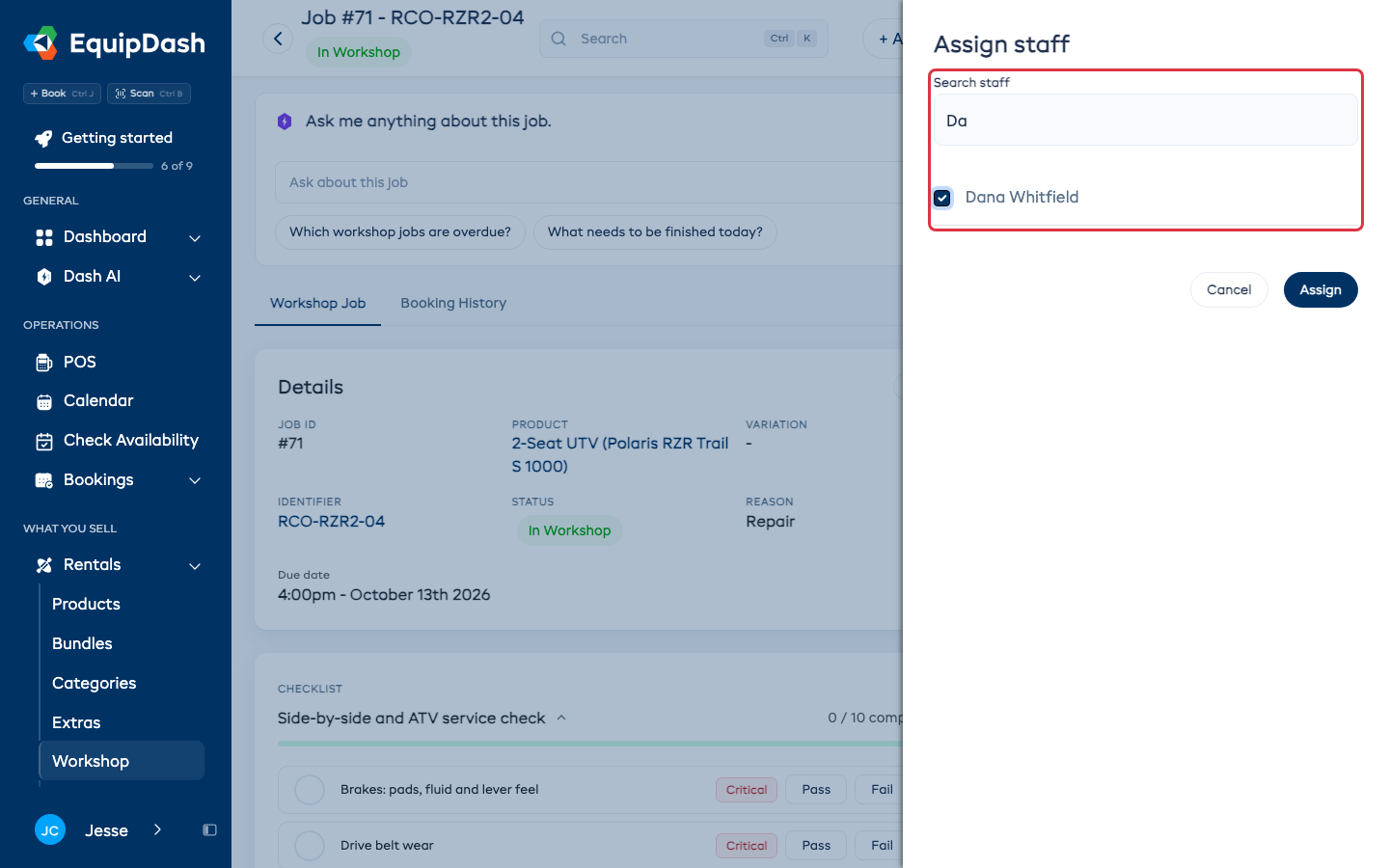
L'assegnazione del personale aiuta il suo team a sapere chi è responsabile di ciascun lavoro e fornisce tracciabilità nella cronologia di manutenzione.
Cronologia di manutenzione
Ogni lista di controllo completata viene salvata come parte della cronologia di manutenzione dell'articolo di inventario. Questo le offre una registrazione completa di ogni ispezione a cui un articolo è stato sottoposto.
Per visualizzare la cronologia di manutenzione di un articolo:
- Vada su Noleggi > Prodotti e apra il prodotto in questione.
- Vada alla scheda Inventario e clicchi sull'unità di inventario specifica.
- La sezione Cronologia di manutenzione mostra tutte le liste di controllo completate per quell'articolo, inclusi:
- Il nome del modello della lista di controllo
- La data in cui è stata completata
- Lo stato complessivo (superata o completata con esiti negativi)
- Un riepilogo degli elementi controllati
Questa cronologia è utile per:
- Monitorare i problemi ricorrenti -- Individuare schemi come un elemento specifico che fallisce ripetutamente lo stesso controllo.
- Conformità e verifiche -- Dimostrare che l'attrezzatura viene ispezionata regolarmente, con risultati superato/non superato e foto come prova.
- Decisioni di sostituzione -- Visualizzare la cronologia completa di assistenza quando decide se riparare o dismettere un articolo.
Guide correlate
- Come funziona l'officina -- Panoramica della funzione officina.
- Inviare articoli all'officina -- Come inviare articoli per la manutenzione.
- Completare gli articoli in officina -- Restituire gli articoli all'inventario disponibile.
- Registro attività dell'officina -- Cronologia completa delle azioni in officina.
- Unità di inventario -- Gestione dei singoli articoli di inventario.
- Liste di controllo delle prenotazioni -- Le liste di controllo di consegna separate eseguite al ritiro del noleggio e al check-in dell'esperienza.