Invio articoli in officina Growth+This feature requires the Growth+ plan or higher
Quando un articolo a noleggio ha bisogno di manutenzione, pulizia o riparazione, può inviarlo in officina. In questo modo viene rimosso dall'inventario disponibile e non potrà essere prenotato finché non sarà stato revisionato.
Ci sono due modi per inviare gli articoli in officina:
Metodo 1: dalla pagina Inventario prodotto
- Vada su Noleggi > Prodotti e clicchi sul nome di un prodotto.
- Apra la scheda Inventario.
- Trovi la riga di inventario che desidera inviare e clicchi sull'icona dell'officina (chiave inglese) nella colonna Azioni.
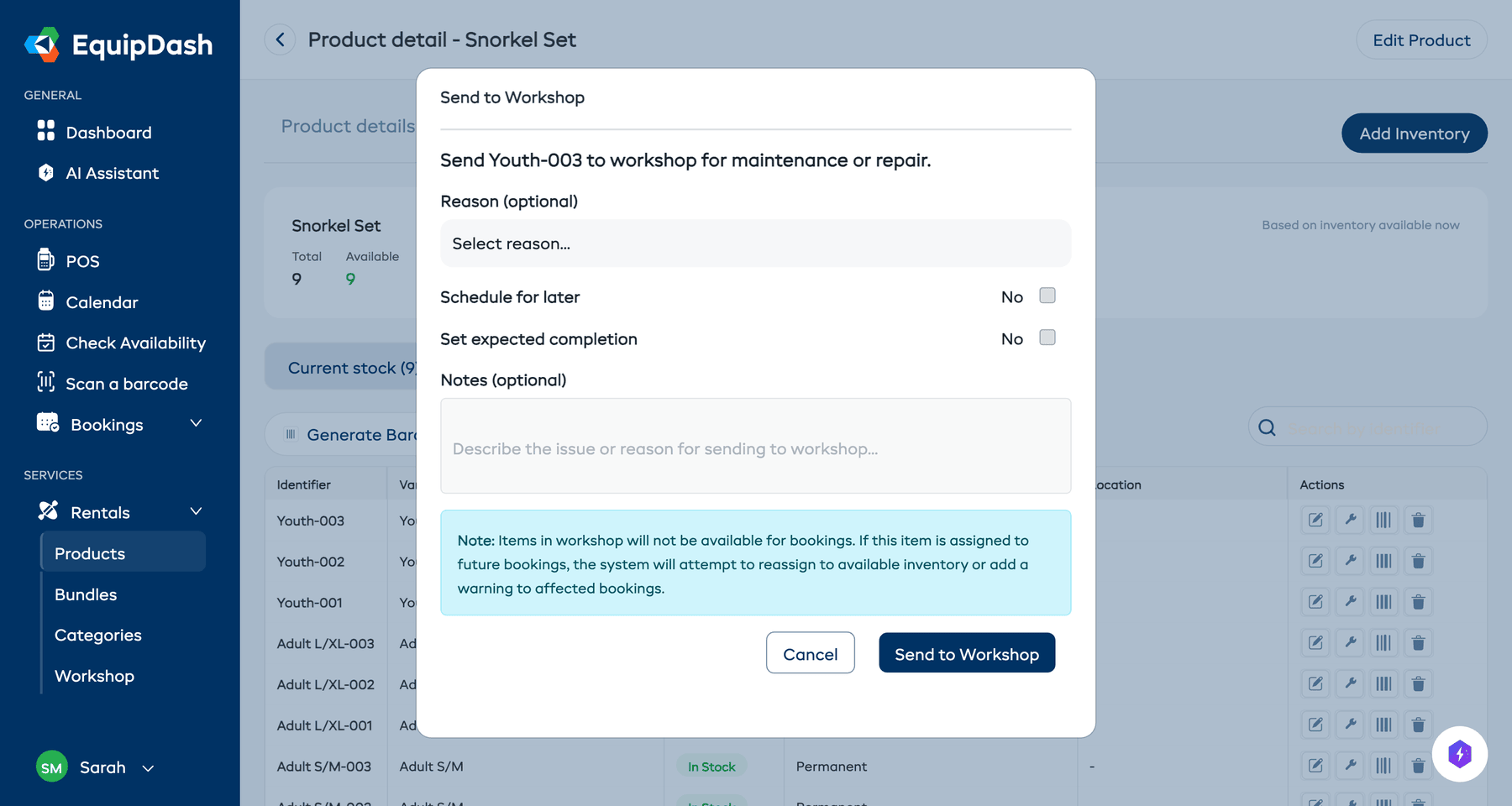
- Nella finestra Invia in officina:
- Imposti la Quantità di unità da inviare.
- Facoltativamente, selezioni un Motivo (Riparazione, Pulizia, Manutenzione o Altro).
- Facoltativamente, attivi Pianifica per più tardi per impostare una data di inizio futura.
- Facoltativamente, attivi Imposta completamento previsto per impostare una data di fine prevista (con completamento automatico facoltativo).
- Facoltativamente, aggiunga delle Note che descrivano il problema.
- Clicchi su Invia in officina.
Metodo 2: dalla pagina Officina
- Vada su Noleggi > Officina nella barra laterale sinistra.
- Clicchi sul pulsante Aggiungi articolo nell'angolo in alto a destra.
- Nel modulo che appare:
- Cerchi e selezioni il Prodotto.
- Se il prodotto utilizza il tracciamento per singolo articolo, selezioni l'Unità di inventario specifica.
- Se il prodotto utilizza il tracciamento per gruppo, inserisca la Quantità di unità da inviare.
- Se lo desidera, scelga un Motivo (facoltativo) per la visita in officina.
- Aggiunga eventuali Note che descrivano cosa deve essere fatto.
- Facoltativamente, imposti le opzioni di pianificazione:
- Pianifica per più tardi -- Se l'articolo deve entrare in officina a una data futura.
- Imposta completamento previsto -- Se sa già quando il lavoro sarà terminato.
- Completamento automatico -- Contrassegna automaticamente l'articolo come completato al raggiungimento della data di fine pianificata.
- Clicchi su Invia in officina.
Può anche usare lo scanner di codici a barre all'interno del modulo Aggiungi articolo per scansionare il codice a barre di un articolo. EquipDash identificherà l'articolo e precompilerà i dettagli del prodotto e dell'unità.
Cosa succede dopo l'invio
- Lo stato dell'unità di inventario cambia in In officina.
- L'articolo scompare dall'inventario disponibile e non può essere assegnato a nuove prenotazioni.
- Nella pagina Officina appare una nuova voce nella scheda In officina.
- Il registro dell'officina memorizza la data, il motivo e le note della voce.
Allegato automatico della checklist
Se al prodotto dell'articolo sono assegnati dei modelli di checklist predefiniti, queste checklist vengono allegate automaticamente al nuovo lavoro in officina. In questo modo il suo team può iniziare subito a seguire i passaggi di ispezione, senza alcuna configurazione manuale.
Può comunque aggiungere o rimuovere checklist sui singoli lavori in officina dopo l'invio dell'articolo in officina. L'allegato automatico le offre solo un punto di partenza.
Prevenire invii duplicati
Se prova a inviare un articolo già presente in officina, EquipDash mostrerà un messaggio di avviso che la informa che l'articolo è già in fase di revisione. Un articolo può avere una sola voce attiva in officina alla volta.
Guide correlate
- Come funziona l'officina -- Panoramica della funzione officina.
- Completare gli articoli in officina -- Contrassegnare gli articoli come riparati e restituirli.
- Checklist dell'officina -- Allegare e completare le checklist.
- Scansione dei codici a barre -- Usare lo scanner di codici a barre.
- Unità di inventario -- Comprendere la gestione delle unità di inventario.