Editor visivo
L'editor visivo mostra la pagina di prenotazione che i Suoi clienti vedono per un articolo e Le permette di modificarla direttamente lì. Scriva sopra le parole, faccia clic su un prezzo o un'impostazione per modificarla, oppure dica a Dash cosa vuole cambiare.
Funziona allo stesso modo per noleggi, esperienze, prodotti del negozio e pacchetti.
Per modificare il resto della Sua pagina di prenotazione, come la home page o il checkout, consulti Modificare visivamente la pagina di prenotazione.
Come aprirlo
- Apra l'articolo: Noleggi > Prodotti, Esperienze, Negozio > Prodotti oppure Noleggi > Pacchetti, quindi faccia clic sull'articolo.
- Faccia clic su Editor visivo in alto a destra.
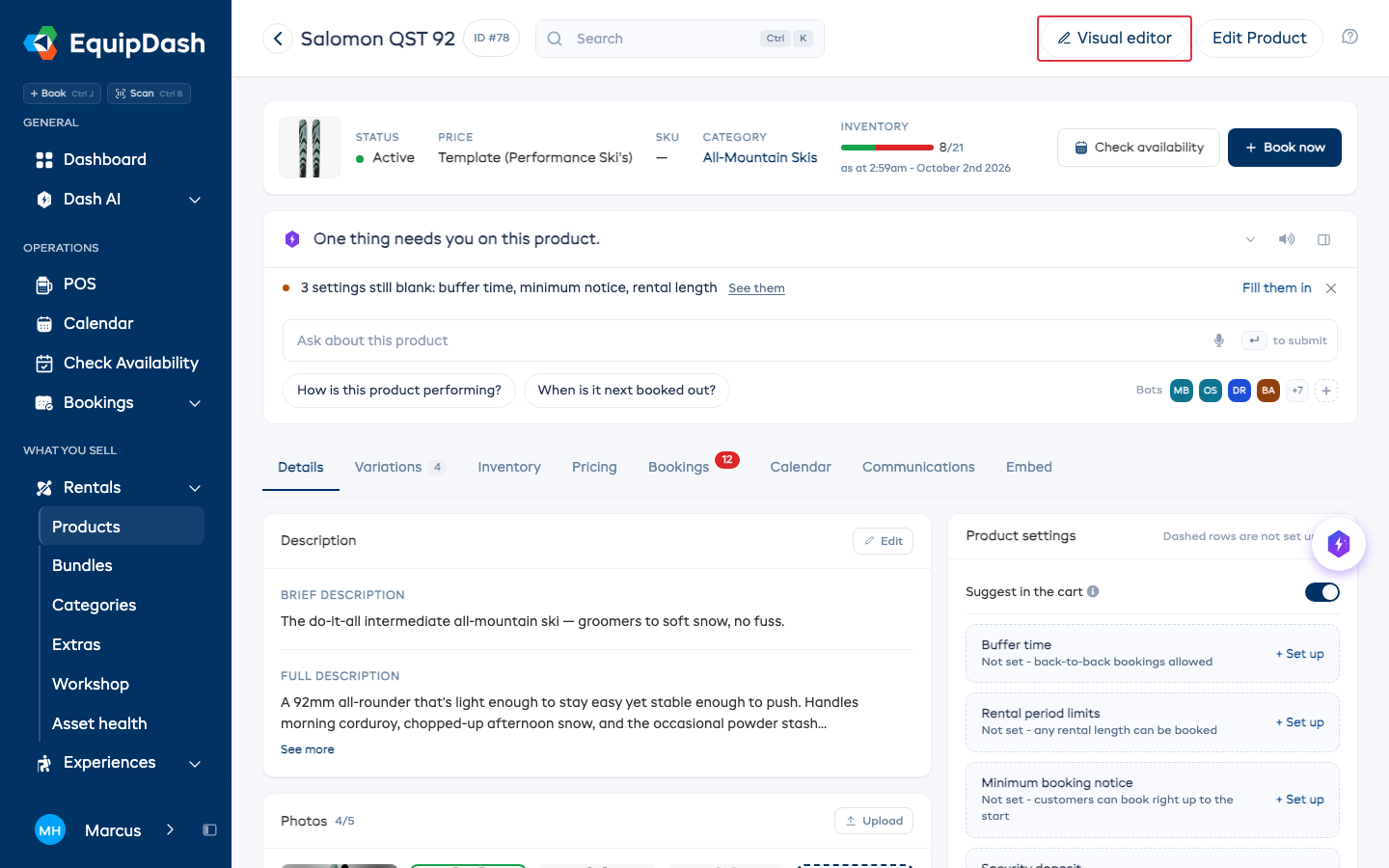
Si apre la Sua pagina di prenotazione con Dash accanto. Faccia clic su Fatto in alto a destra quando ha finito.
Gli articoli che i Suoi clienti non possono ancora vedere (una bozza, Solo staff, venduto solo come componente aggiuntivo) si aprono comunque, con una nota in alto che spiega perché i clienti non li vedono.
Modificare le parole
Faccia clic sul nome, sulla descrizione breve o sui dettagli completi, scriva, poi faccia clic in un altro punto. Il salvataggio avviene automaticamente e in alto compare Tutte le modifiche salvate.
Modificare un prezzo, le foto o un'impostazione
- Faccia clic sulla parte della pagina che vuole modificare, ad esempio il prezzo.
- Faccia clic su Modifica prezzo (oppure Modifica foto, Modifica disponibilità e taglie e così via) nella barra che compare.
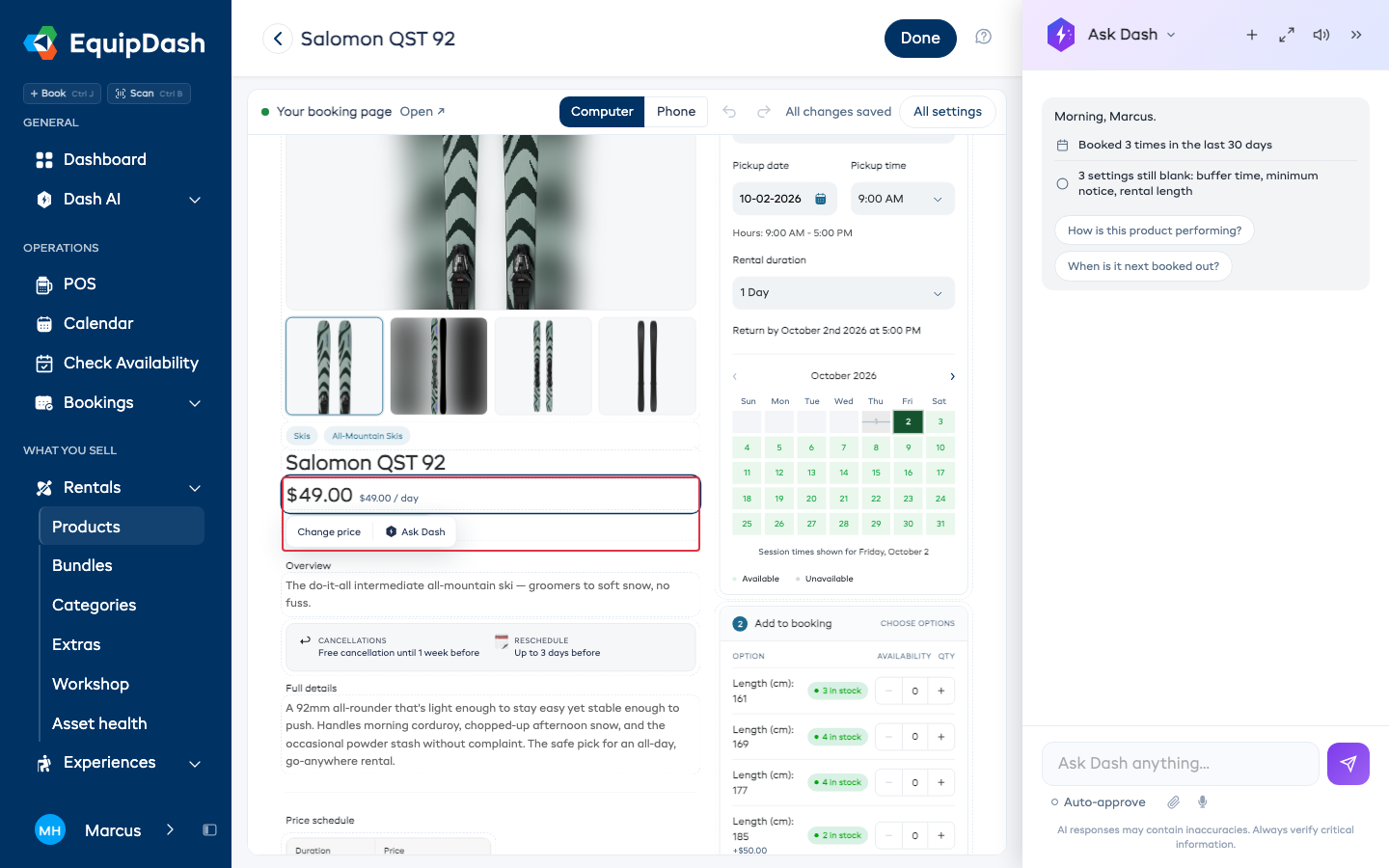
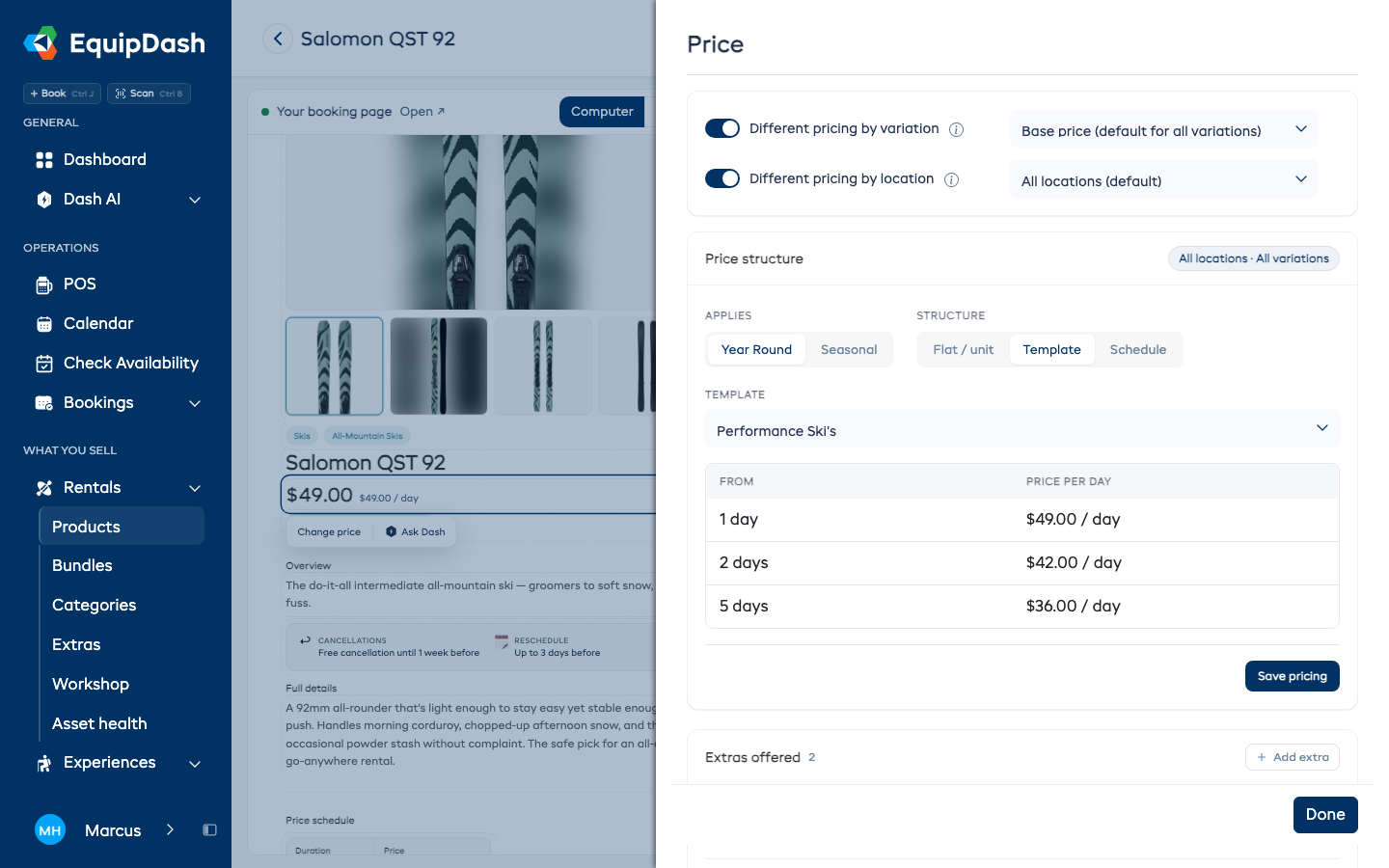
Si apre un pannello a destra con gli stessi controlli che troverebbe nella pagina dell'articolo. Modifichi quanto necessario e faccia clic su Fatto. La pagina di prenotazione si aggiorna immediatamente.
Le impostazioni valide per tutta la Sua attività, come gli orari di apertura o i punti di ritiro, aprono la relativa pagina Impostazioni in una nuova scheda.
Tutte le impostazioni in un unico elenco
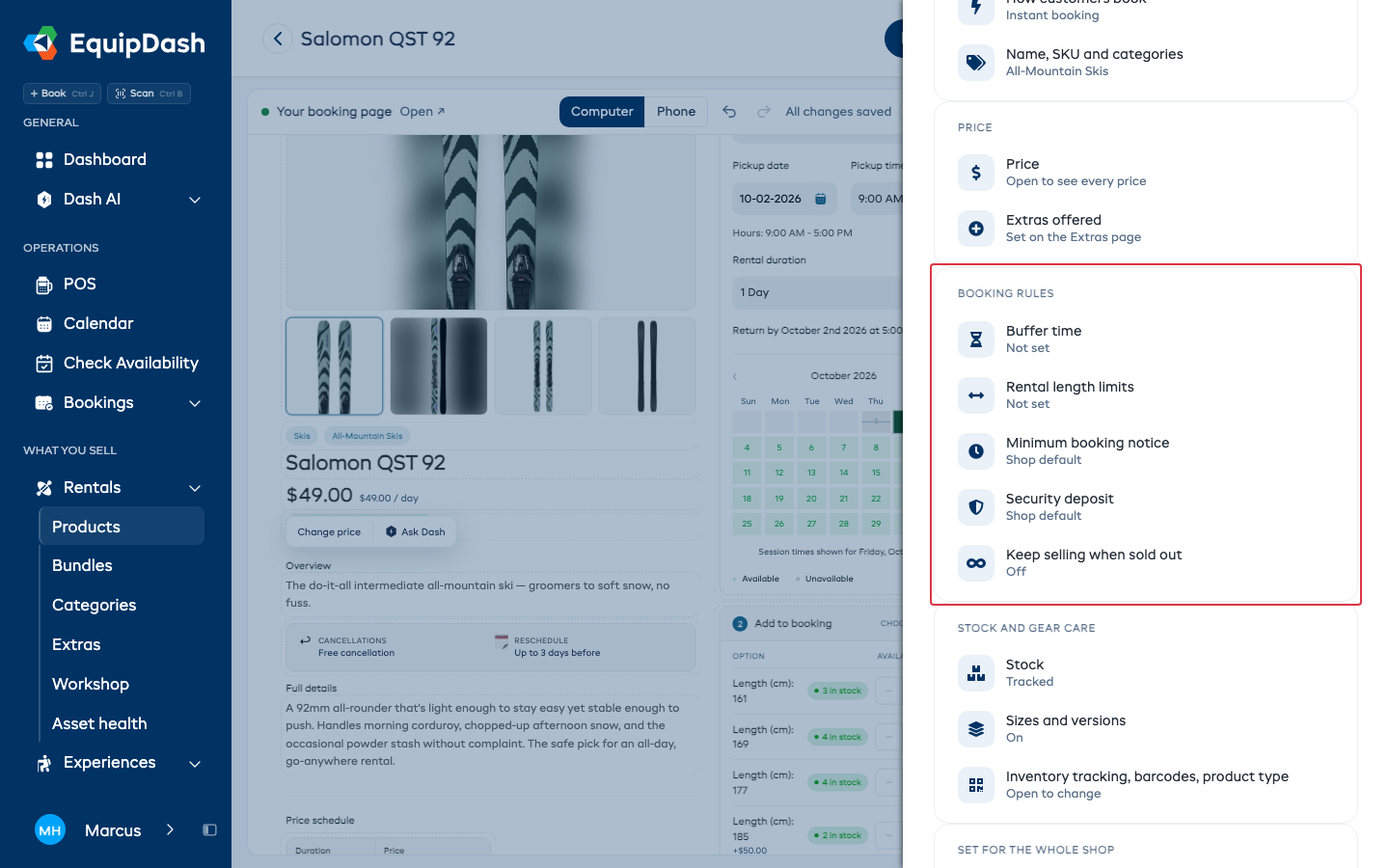
Faccia clic su Tutte le impostazioni in alto per vedere tutte le impostazioni dell'articolo, raggruppate, con il valore attuale di ciascuna. Faccia clic su una riga qualsiasi per modificarla.
Chiedere a Dash di modificare qualcosa
- Faccia clic sulla parte della pagina che vuole modificare.
- Faccia clic su Chiedi a Dash.
- Scriva cosa desidera, ad esempio "Accorcia questo testo", e prema Invio.
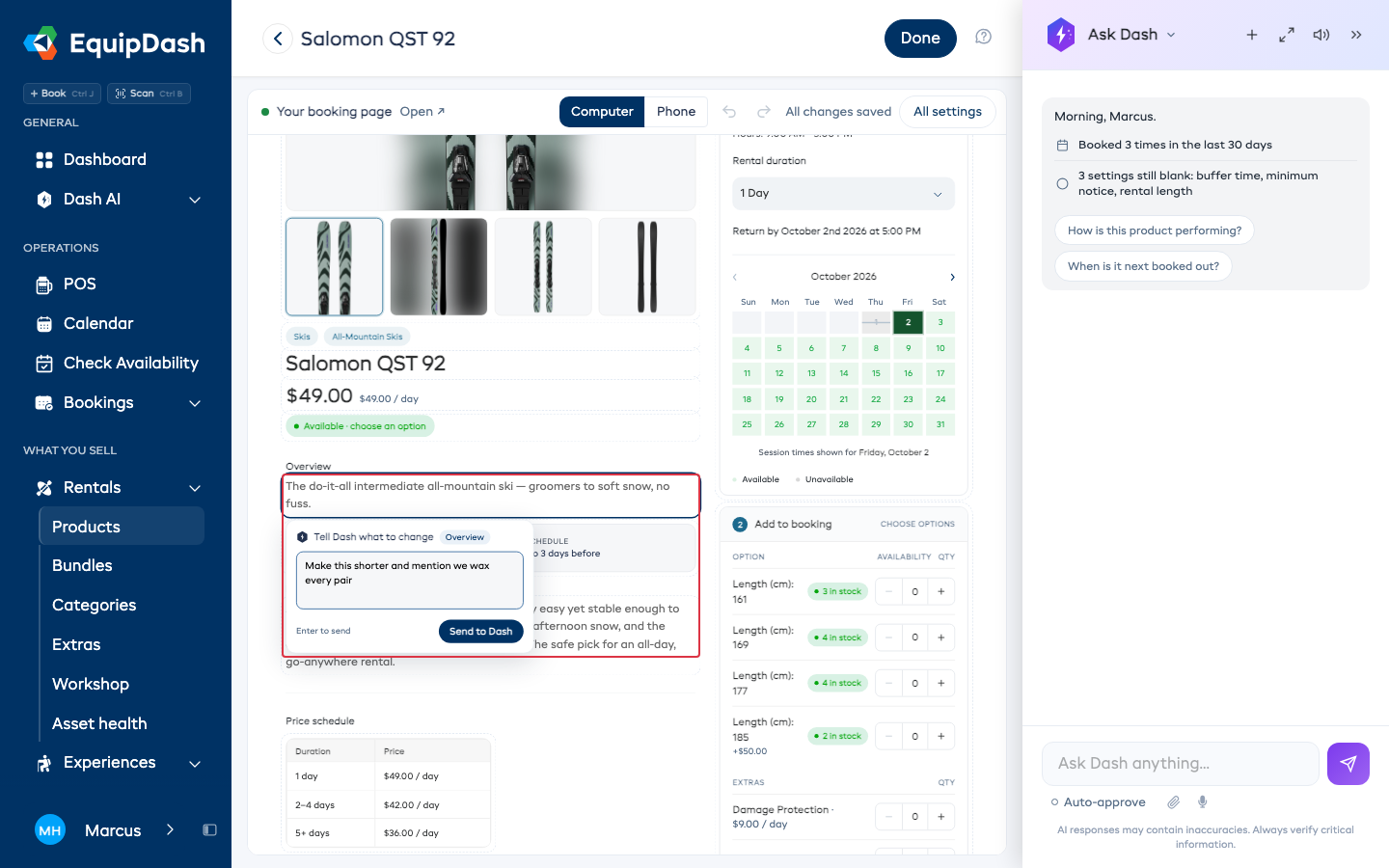
Dash sa quale articolo e quale parte ha scelto. Le parole e le foto cambiano immediatamente e compare Dash ha modificato questo, con Annulla accanto. Una modifica a un prezzo, una caparra o uno sconto attende sempre la Sua approvazione nel pannello di Dash, anche se ha attivato l'approvazione automatica.
Annullare e ripetere
Usi le frecce in alto per annullare o ripetere le Sue ultime modifiche alle parole e alle impostazioni dell'articolo.
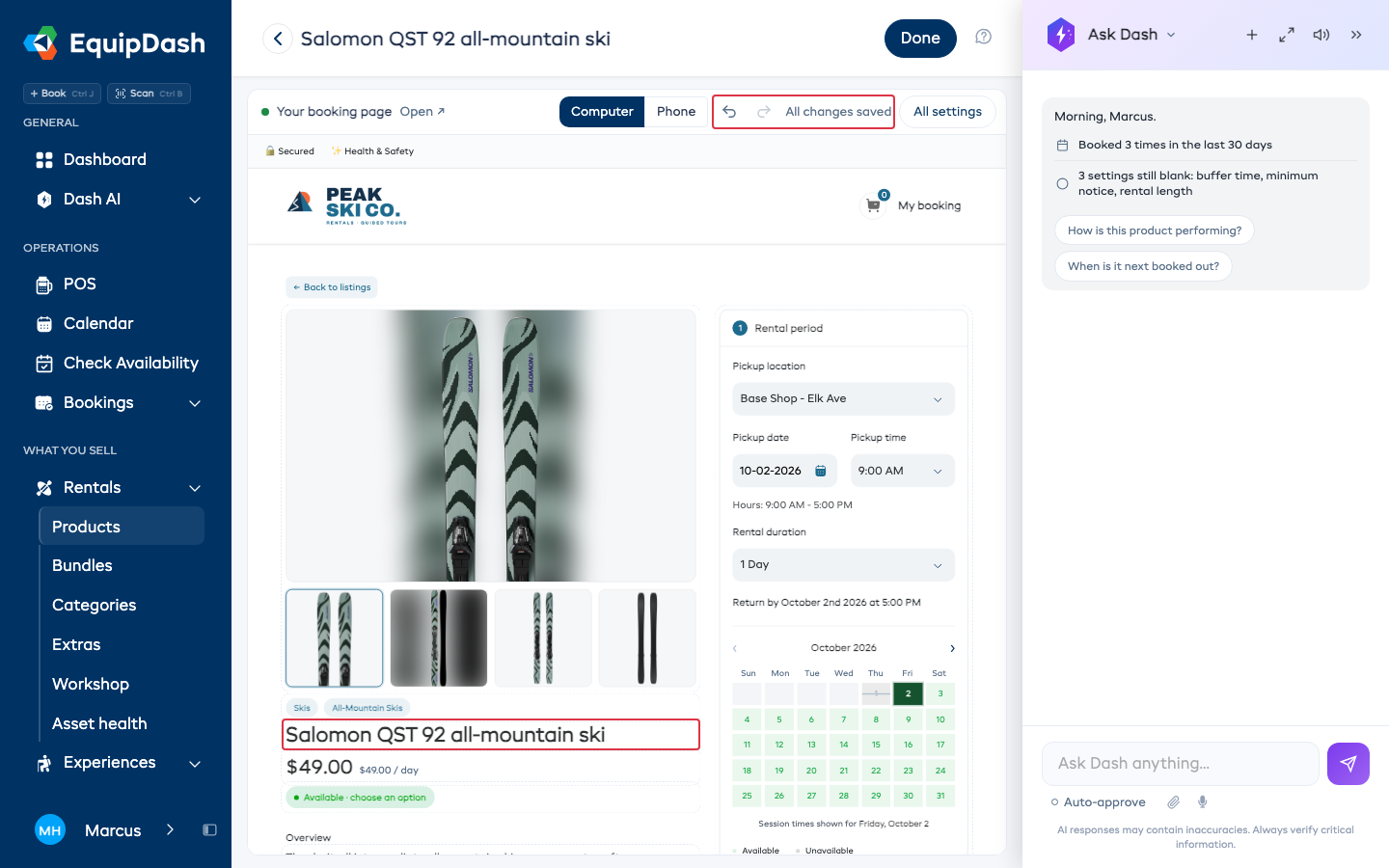
Annulla non copre prezzi, foto o gli articoli all'interno di un pacchetto. Li ripristini nel pannello in cui li ha modificati. Inoltre, Annulla non tocca ciò che è stato modificato dopo, come una disponibilità appena acquistata da un cliente o una parola modificata da un'altra persona.
Visualizzarla su un telefono
Faccia clic su Telefono in alto per vedere la pagina nelle dimensioni di un telefono. Faccia clic su Computer per tornare indietro.
Chi può usarlo
Chiunque possa modificare l'articolo può aprire il suo editor visivo. I membri dello staff che possono solo visualizzare gli articoli vedono la pagina dell'articolo senza il pulsante Editor visivo.