Gestión de paquetes Growth+This feature requires the Growth+ plan or higher
Una vez que haya creado paquetes, gestiónelos todos desde el listado de paquetes: filtre según lo que contienen, defina el orden en que los clientes los ven, actívelos o desactívelos, y edítelos o elimínelos.
El listado de paquetes
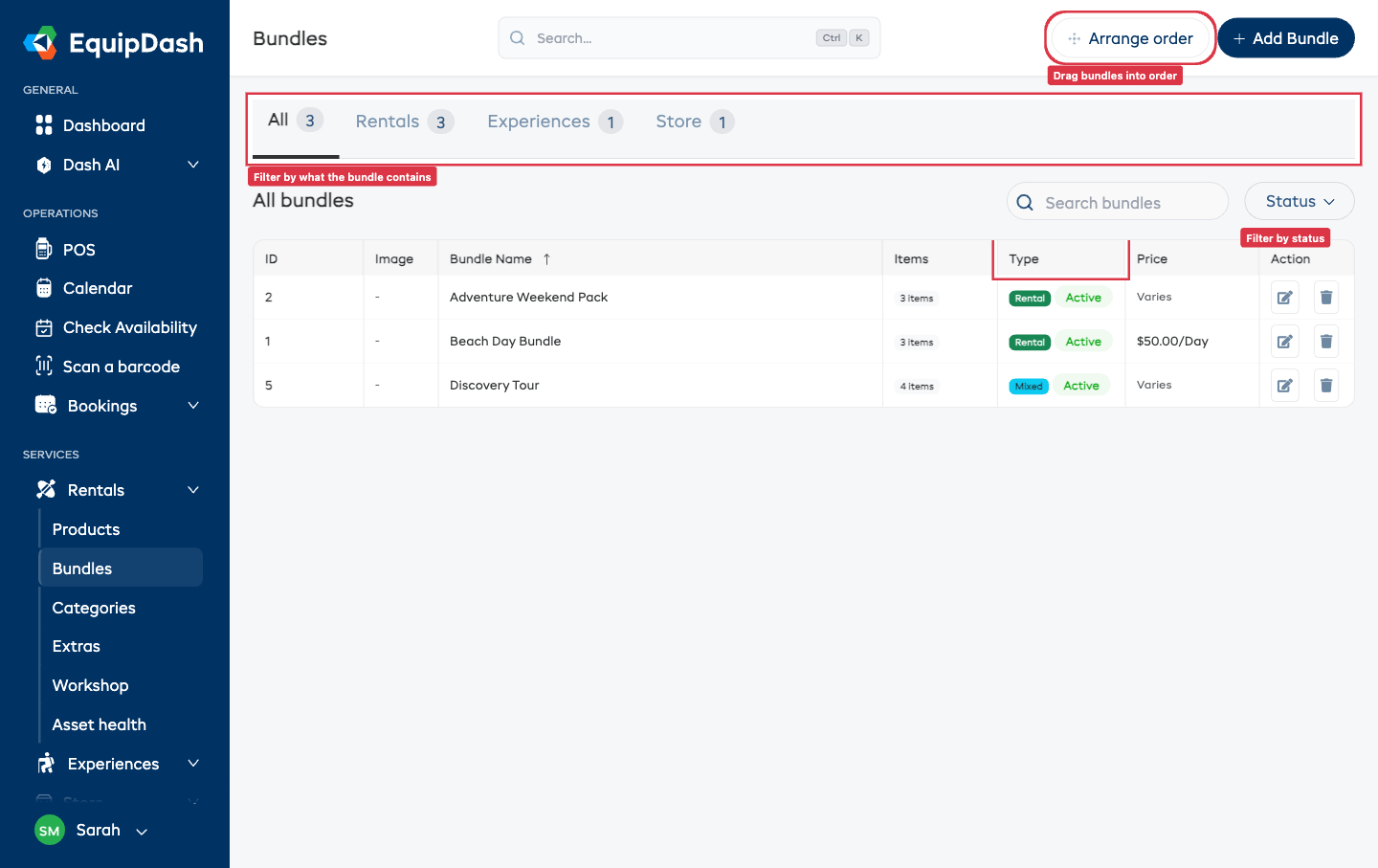
Vaya a Rentals → Bundles. La tabla muestra:
| Columna | Descripción |
|---|---|
| ID | El identificador único del paquete |
| Image | La foto del paquete, o un collage automático de sus artículos |
| Bundle Name | El nombre del paquete |
| Items | Cuántas cosas recibe el cliente (una opción "elegir una" cuenta como uno) |
| Type | Rental, Experience, Store o Mixed: lo que contiene el paquete |
| Price | Un importe fijo, Prices by rate type, o Varies cuando se calcula sumando los artículos |
| Action | Editar y eliminar |
Filtrar por tipo
Las pestañas en la parte superior —All · Rentals · Experiences · Store— filtran la lista según lo que contiene cada paquete. Un paquete mixto (por ejemplo, un kayak más un tour) aparece en todas las categorías que lo involucran, así que se muestra tanto en Rentals como en Experiences. Al abrir Bundles desde el menú lateral de Experiences o Store, llega aquí con el filtro ya aplicado.
Filtrar por estado
El menú desplegable Status (junto al cuadro de búsqueda) reduce la lista a paquetes Active, Disabled o All.
Ordénelos como los ven los clientes
Haga clic en Arrange order (arriba a la derecha) para arrastrar sus paquetes y ponerlos en el orden que desee. Ese orden es exactamente lo que los clientes ven en el widget, en el POS y en la aplicación, así que coloque primero sus favoritos.
Editar un paquete
- Haga clic en el nombre de un paquete (o en el lápiz de Editar) para abrirlo.
- En la pestaña Details, edite la descripción, el precio, el depósito de seguridad, la política de cancelación y la foto; todo en línea, y se guarda a medida que avanza.
- En la pestaña What's included, agregue o quite artículos, cambie las opciones "elegir uno", defina duraciones de alquiler y ajuste las ofertas.
Consulte Creating a Bundle para ver el recorrido completo del creador de paquetes.
Para cambiarlo en la página de reserva que ven sus clientes, haga clic en Visual editor en la parte superior de la página. Consulte Visual Editor.
Nombrar, fijar y ordenar artículos
En la pestaña What's included, cada artículo tiene sus propios controles debajo de su nombre:
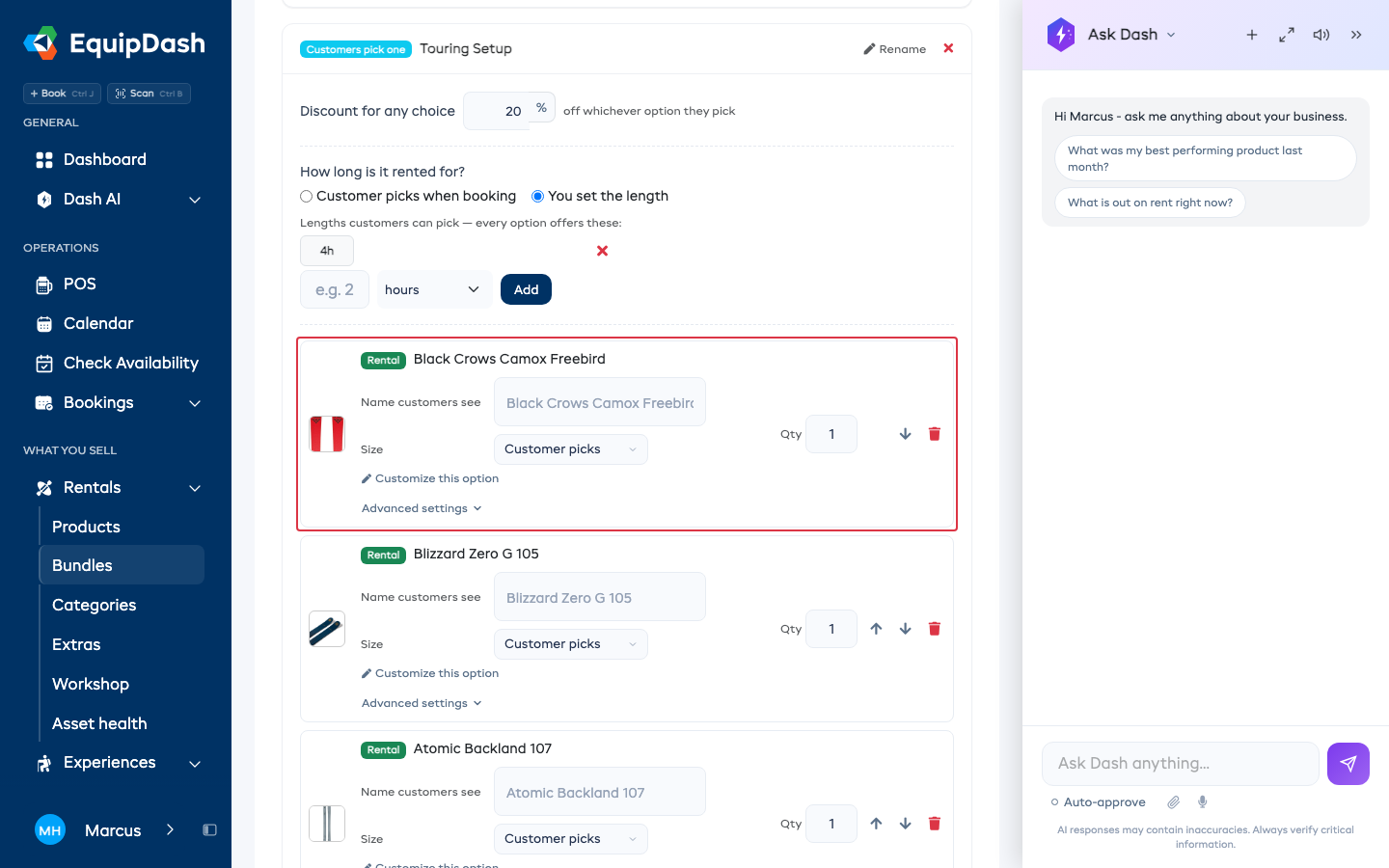
- Name customers see: el nombre de una opción dentro de un grupo "elegir uno", por ejemplo "Medio día" en lugar del nombre completo del artículo.
- Price: fija la tarifa a la que se vende una experiencia dentro de este paquete, por ejemplo Adulto. Déjelo en la elección del cliente para que pueda escoger.
- Size: fija el tamaño de un alquiler, o déjelo para que lo elija el cliente.
- Flechas arriba y abajo: mueven el artículo dentro de su grupo. Los clientes ven los artículos en este orden.
Cada cambio se guarda de inmediato.
Cambiar precios por tipo de tarifa
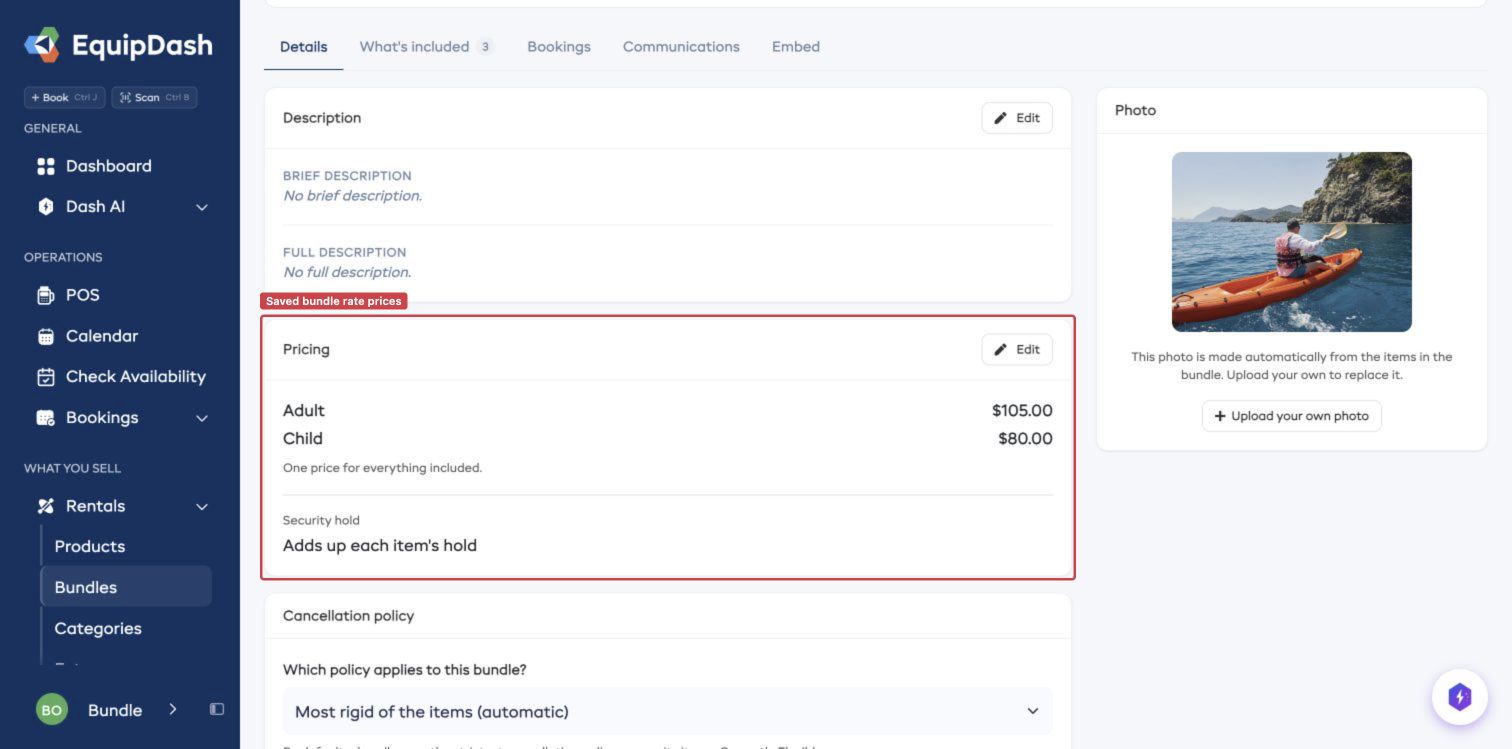
Abra Details > Pricing > Edit para cambiar las tarifas ofrecidas o sus precios. Guarde en el mismo lugar. Verifique que cada experiencia requerida ofrezca esas tarifas antes de poner el paquete disponible. Cambiar el precio de catálogo se aplica a las reservas nuevas; las reservas anteriores conservan los precios con los que se vendieron.
Duplicar un paquete
Parta de un programa que ya funciona en lugar de reconstruirlo desde cero:
- Haga clic en la acción Duplicate (copiar) en la fila del paquete.
- Confirme en el cuadro de diálogo.
Se crea una copia llamada "… (Copy)" con todos los artículos, reglas de precio y descuentos, y empieza Disabled, para que los clientes nunca vean un clon a medio editar. Ajústela y luego márquela como Active cuando esté conforme.
Guardar una reserva como paquete
¿Armó la combinación perfecta para un cliente en una sola ocasión? Convi��rtala en un programa reutilizable:
- Abra la reserva.
- Elija Actions → Save as bundle.
- Asígnele un nombre y guarde.
Cada alquiler, experiencia y artículo de tienda de la reserva se convierte en un artículo del paquete con su cantidad. El nuevo paquete empieza Disabled para que pueda revisarlo primero; la reserva en sí no se modifica.
Paquetes activos y desactivados
Cada paquete está Active o Disabled:
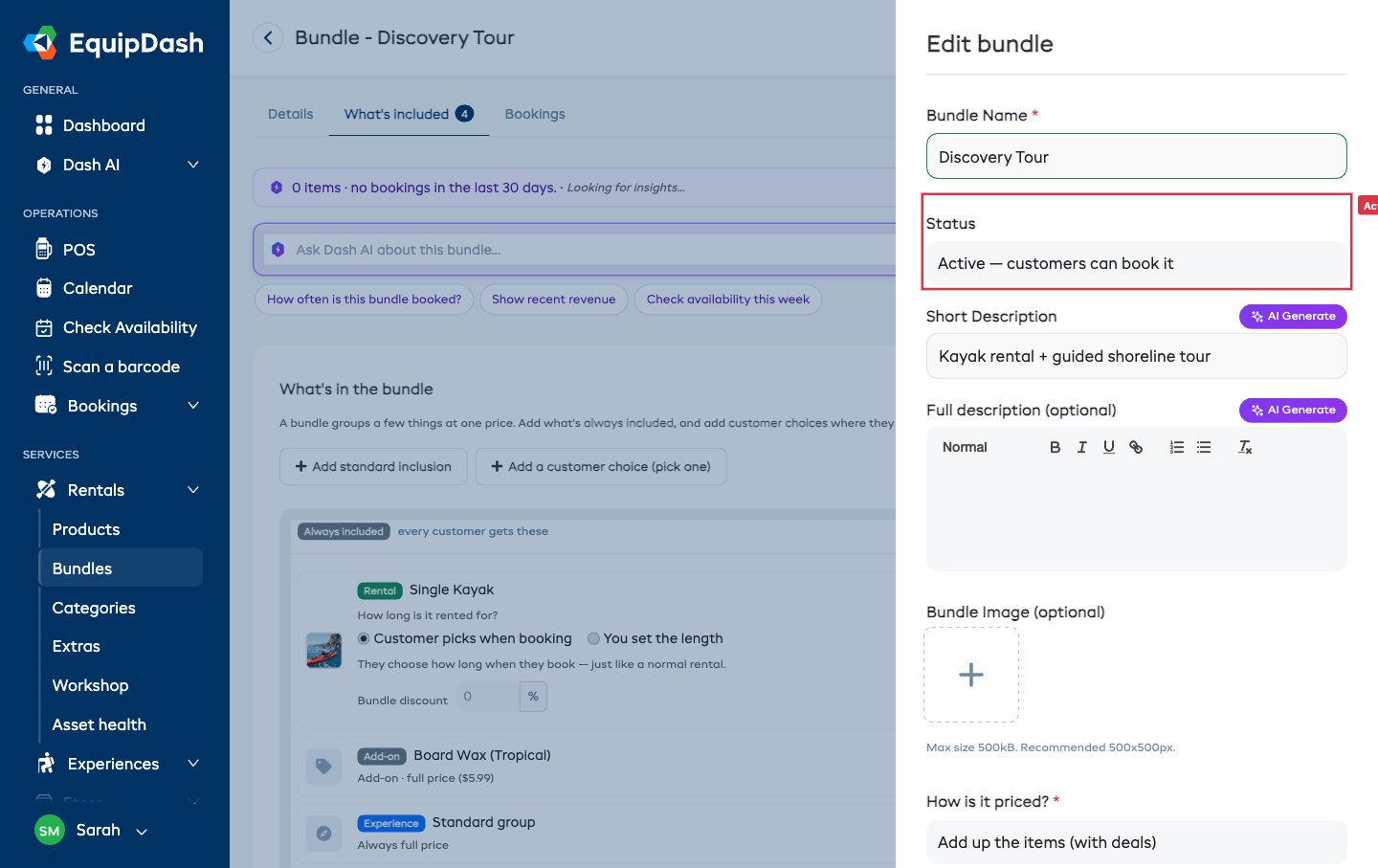
- Active: visible en todos los lugares donde los clientes pueden reservar: el widget, el POS, la aplicación y la API.
- Disabled: oculto para los clientes en todas partes y no reservable, pero sigue disponible para que usted lo edite.
Para cambiarlo: abra el paquete, haga clic en Edit Bundle, defina Status como Active o Disabled, y guarde. El listado muestra el estado de cada paquete como una etiqueta de color, y puede filtrar por él. Desactivar es útil para un paquete de temporada que solo quiere mostrar parte del año.
Cambiar varios paquetes a la vez
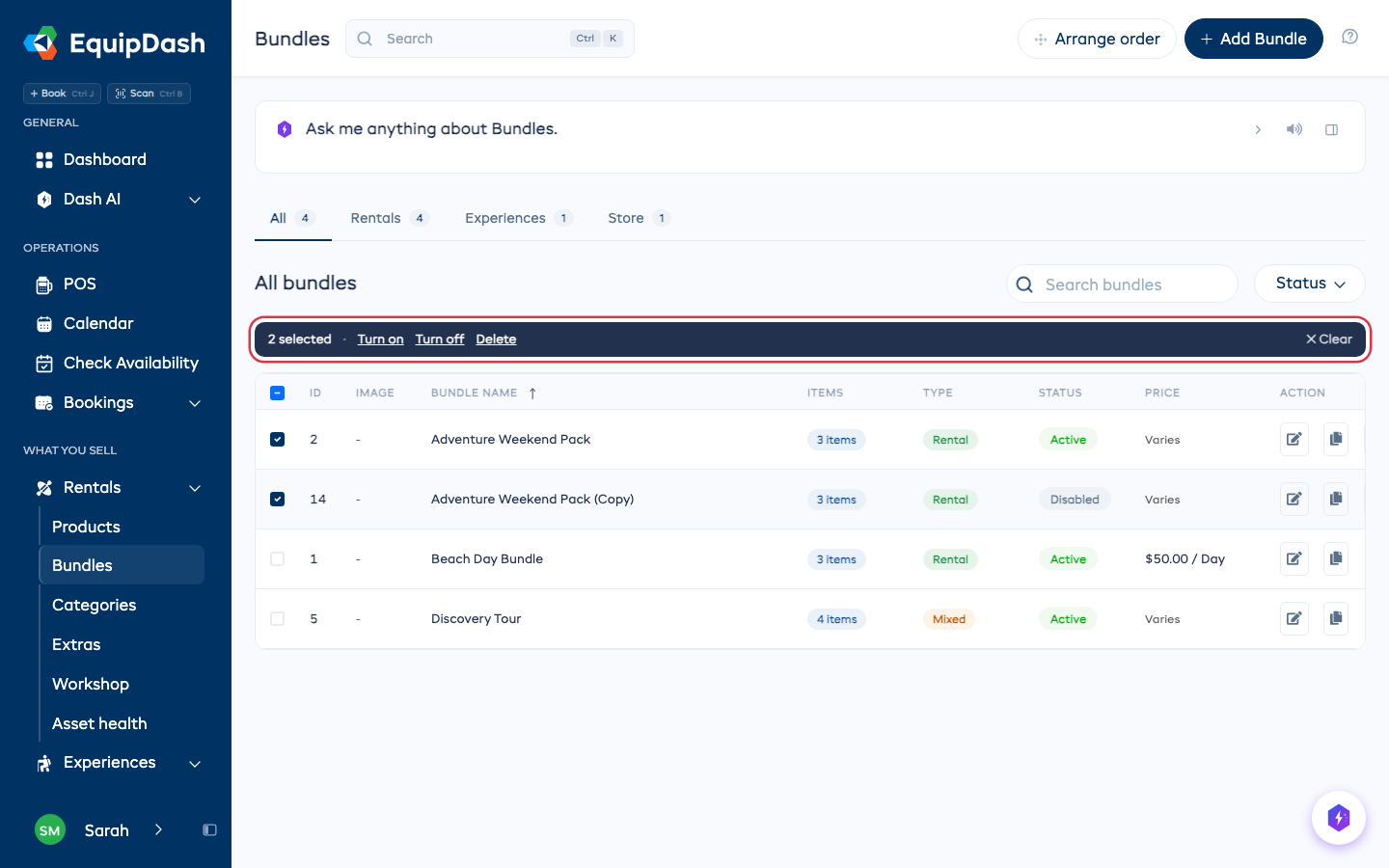
Marque la casilla al inicio de cada fila, o la casilla del encabezado para marcar toda la página. Aparece una barra oscura sobre la tabla con lo que puede hacer con ellos en conjunto:
- Turn on o Turn off: hacerlos reservables, u ocultarlos de los clientes.
- Delete: los paquetes con reservas se conservan, y la confirmación le indica cuántos antes de eliminar nada.
Para alcanzar más de una página, marque la casilla del encabezado y luego haga clic en Select all en la barra. Esto selecciona todos los paquetes que coinciden con su búsqueda y filtros.
Eliminar un paquete
- Haga clic en la acción Delete (papelera) en la fila del paquete.
- Confirme en el cuadro de diálogo.
Eliminar un paquete es permanente. Los alquileres, experiencias y productos de tienda individuales que contiene no se ven afectados; solo se elimina la agrupación del paquete. Las reservas pasadas que usaron el paquete conservan su registro histórico.
Guías relacionadas
- Creating a Bundle: cómo crear un paquete y sus artículos.
- Rental + Experience Bundles: paquetes mixtos con una experiencia guiada.
- Widget: Rentals: cómo ven los clientes los paquetes.