Widget per i noleggi
Il widget per i noleggi permette ai Suoi clienti di sfogliare i Suoi prodotti e pacchetti a noleggio, controllare la disponibilità, selezionare le date e completare una prenotazione — tutto direttamente dal Suo sito web. Questa pagina spiega come funziona il flusso di prenotazione per i noleggi dal punto di vista del cliente e come si collega al Suo account EquipDash.
I prodotti a noleggio compaiono nel widget solo quando il modulo Noleggi è attivo. Disattivando il modulo, questi prodotti vengono nascosti sia nel portale che nel widget.
L'esperienza del cliente
Sfogliare i prodotti
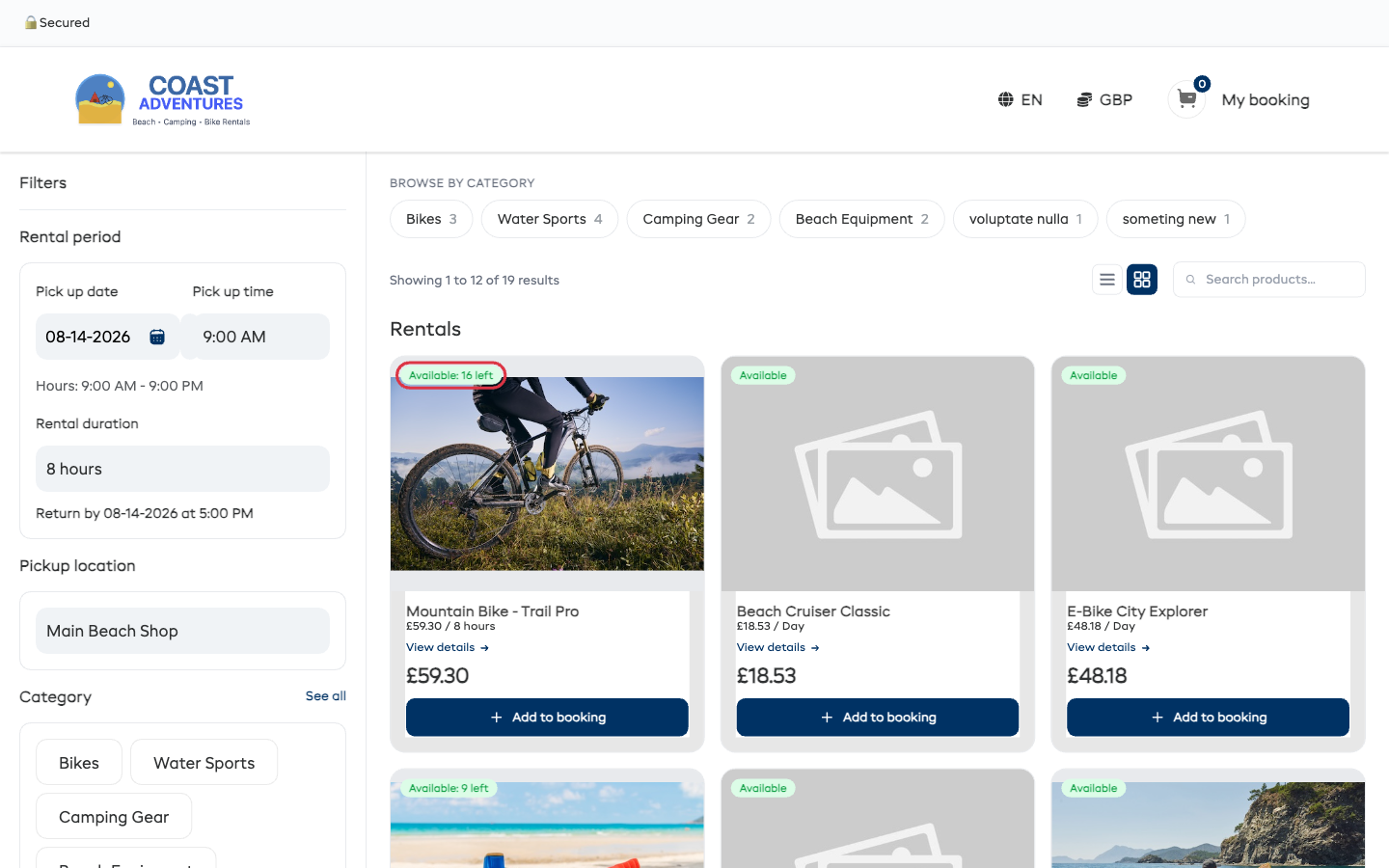
Quando i clienti aprono il widget dei noleggi, vedono il Suo catalogo prodotti visualizzato in formato griglia o elenco (a seconda delle Sue impostazioni di visualizzazione). Un interruttore View: in alto a destra permette ai clienti di passare dalla vista Elenco alla vista Griglia, e una barra Search products permette di cercare per nome.
La pagina è organizzata in sezioni:
- Bundles — Se ha configurato dei pacchetti, questi compaiono in alto con un badge che indica il numero (ad esempio, "Bundles 2"). Ogni scheda del pacchetto mostra l'immagine, il nome, il numero di prodotti inclusi, il prezzo, il prezzo originale con il risparmio evidenziato, e un pulsante View Bundle. La pagina del pacchetto si apre con una scheda Pick your day in alto, poi permette al cliente di impostare l'orario di ogni attività direttamente in pagina — consulti Pacchetti Noleggio + Esperienza per la descrizione completa.
- Products — I singoli prodotti a noleggio compaiono sotto i pacchetti.
Ogni scheda prodotto mostra:
- Striscia di immagini rotanti — su desktop le immagini cambiano automaticamente, su mobile i clienti possono scorrerle con un gesto
- Badge di disponibilità — quanti articoli sono liberi per le date scelte dal cliente: Available: 4 left in verde, Available: 1 left in ambra quando è l'ultimo disponibile, Fully booked in rosso quando non c'è nulla di libero per quel periodo. Per gli articoli di cui non tiene traccia della scorta, viene mostrato semplicemente Available.
- Nome del prodotto
- Prezzo al giorno (ad esempio, "$55.00 / Day")
- Link View details
- Prezzo totale per il periodo di noleggio selezionato
- Pulsante + Add to booking. Un articolo con extra mostra Book, che apre la sua pagina così il cliente può sceglierli, e un articolo con varianti mostra Select variation
Barra dei filtri
Sul lato sinistro, i clienti vedono una barra Filters con:
- Periodo di noleggio — Campi per data di ritiro, orario di ritiro, data di riconsegna, orario di riconsegna. Un interruttore Same day drop off? permette ai clienti di impostare un noleggio di un solo giorno. Il widget mostra la durata del periodo di noleggio selezionato (ad esempio, "You have selected a rental period of 8 hours."). Se ha attivato la modalità a durata fissa nelle impostazioni Noleggi, i campi Data di riconsegna e Orario di riconsegna vengono sostituiti da un unico menu a tendina Rental duration.
- Category — Etichette di categoria su cui i clienti possono cliccare per filtrare per categoria di prodotto (ad esempio, "Bikes", "Water Sports", "Camping Gear").
- Browse our store — Un link al widget del negozio (se il modulo negozio è attivo).
Orari di ritiro per il cliente
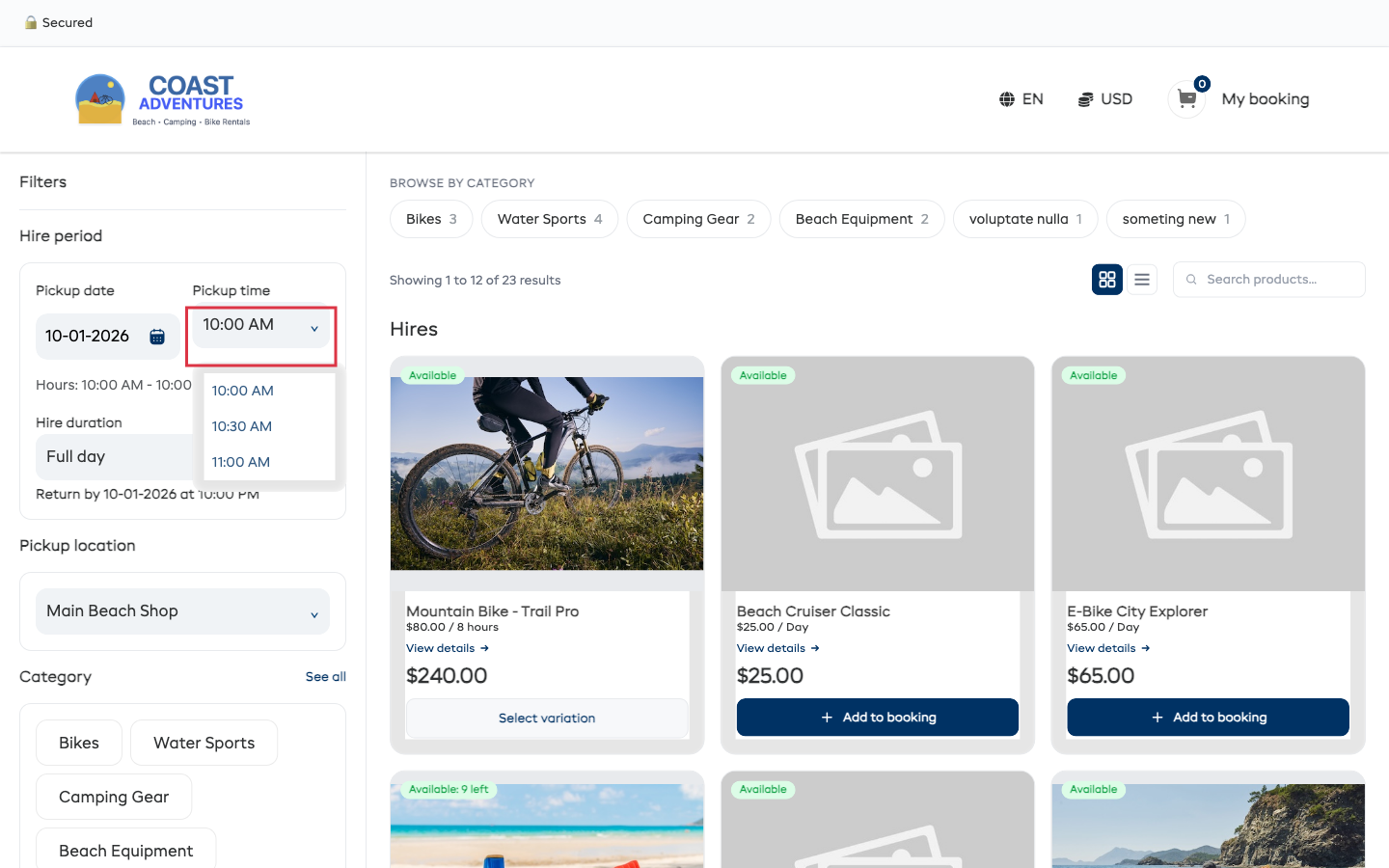
L'elenco Pickup time segue la scelta Customer start times impostata nelle impostazioni Noleggi. Un'attività può offrire orari ogni 15 minuti, ogni mezz'ora, in punto, oppure scegliere orari di inizio precisi. Il widget mostra solo gli orari che rientrano anche negli orari di apertura di quel giorno.
Selezionare le date
I clienti devono scegliere quando vogliono ritirare e riconsegnare l'attrezzatura:
- Il cliente seleziona una Pick up date dal calendario e un Pick up time dal menu a tendina.
- Se vuole un noleggio di un solo giorno, attiva l'interruttore Same day drop off?.
- Altrimenti, seleziona una Return date e un Return time.
- Il widget calcola automaticamente il prezzo in base alla durata selezionata.
- I badge di disponibilità e i prezzi dei prodotti si aggiornano in base alle date selezionate.
Se ha attivato Customer picks from a list of durations nelle impostazioni Noleggi, il passaggio 3 cambia. Invece di data e orario di riconsegna, i clienti scelgono una Rental duration (ad esempio, 2 ore, Giornata intera) da un unico menu a tendina -- l'orario di riconsegna viene calcolato automaticamente. L'interruttore Same day viene nascosto.
Modificare le date con articoli già nella prenotazione
Quando un cliente sceglie nuove date o orari con attrezzatura già aggiunta alla prenotazione, compare prima un popup Book another date?. Add second date mantiene quella attrezzatura sulla sua data originale e prenota la nuova data nella stessa prenotazione (consulti Noleggiare attrezzatura su due o più date in un'unica prenotazione). Move everything sposta l'intera prenotazione alla nuova data.
I clienti non perdono la prenotazione quando la spostano su nuove date. Quando cliccano su Move everything, o cambiano la sede di ritiro, con articoli già aggiunti:
- Gli articoli ancora disponibili nelle nuove date restano nella prenotazione — ripagati automaticamente se il prezzo è diverso (ad esempio, una tariffa per il weekend).
- Se sono disponibili meno unità nelle nuove date, la quantità viene ridotta a quella disponibile.
- Gli articoli non disponibili nelle nuove date (completamente prenotati, o un giorno di chiusura) vengono rimossi.
Se qualcosa è cambiato, compare un riepilogo Your cart was updated che elenca esattamente cosa è stato modificato — ogni articolo, il prezzo o la quantità vecchi e nuovi, e il totale vecchio e nuovo. Se non è cambiato nulla, il cliente non vede nulla.
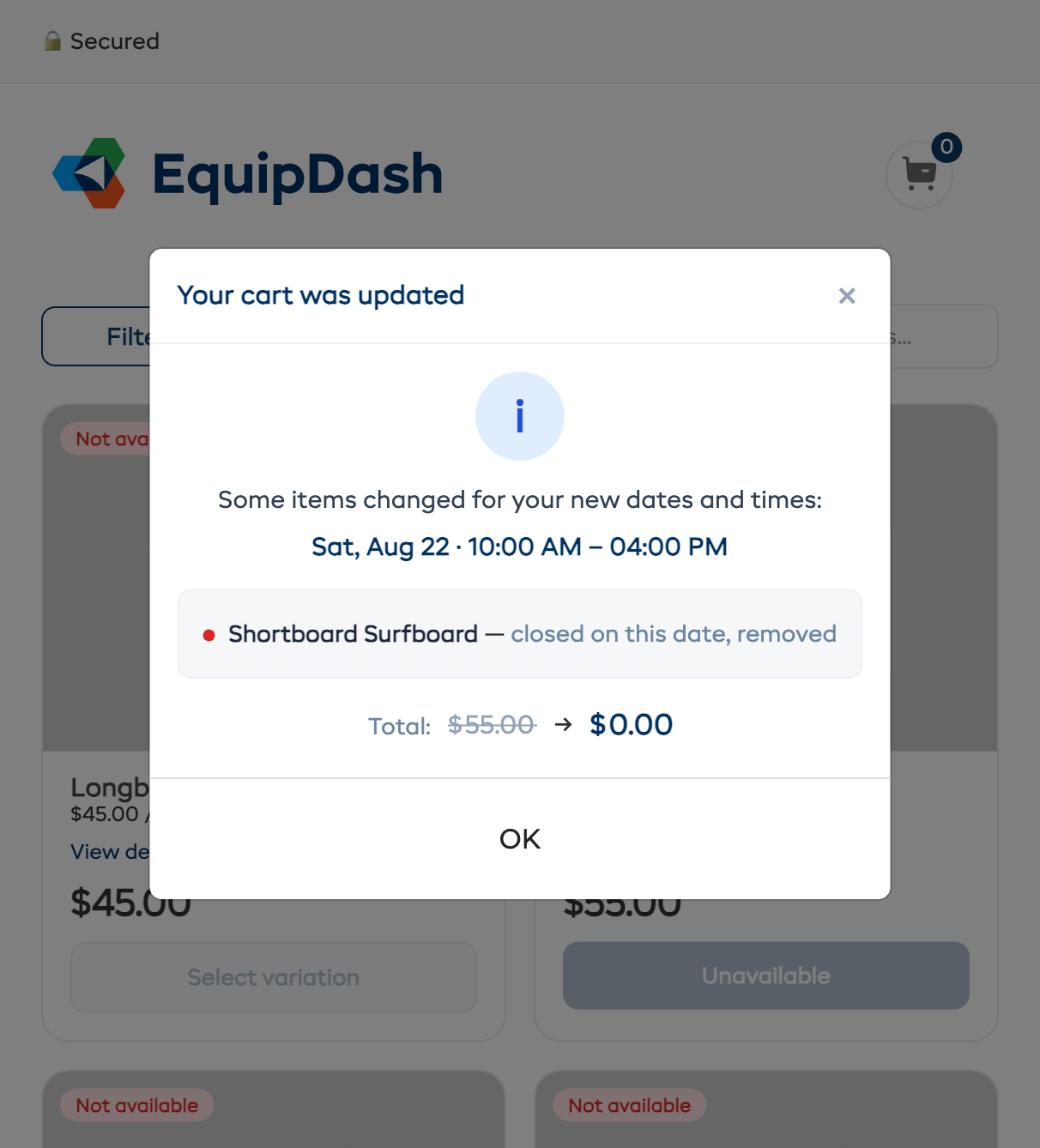
Lo stesso meccanismo di sicurezza entra in azione anche al momento del pagamento: se qualcosa è andato esaurito mentre il cliente stava completando l'ordine, la prenotazione viene adeguata e il riepilogo viene mostrato prima che venga effettuato qualsiasi pagamento — il cliente rivede la prenotazione aggiornata e conferma di nuovo.
Pagina dettaglio prodotto
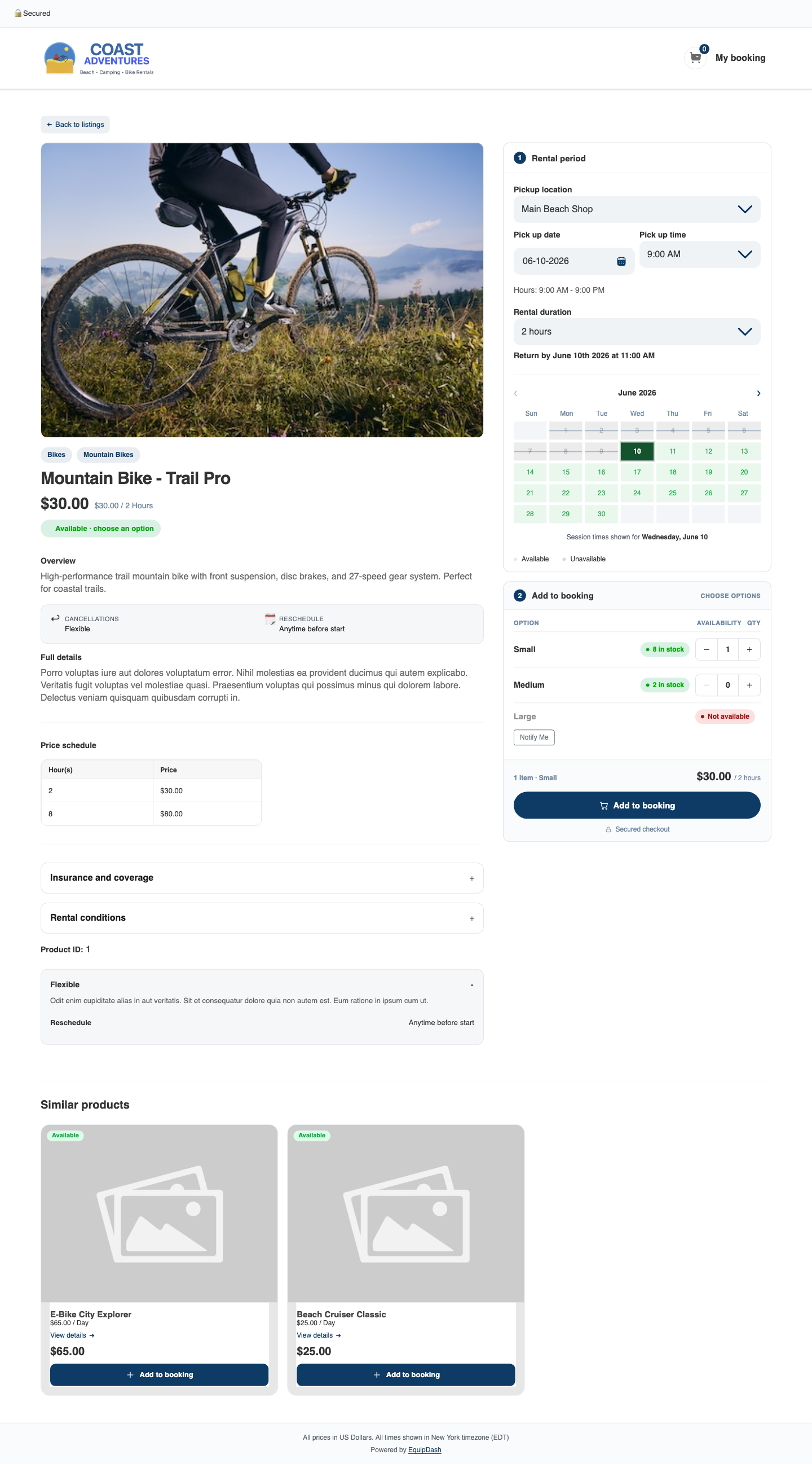
Quando un cliente clicca su View details, si apre la pagina del prodotto con il prodotto a sinistra e il pannello di prenotazione a destra, organizzato in due passaggi numerati:
- Il prodotto (sinistra) — Galleria di immagini con miniature, tag di categoria, nome del prodotto, il prezzo per il periodo di noleggio selezionato, un indicatore di disponibilità, oltre al blocco Panoramica, alla descrizione completa, al piano tariffario e ai blocchi di contenuto (Punti salienti, Cosa è incluso, Dettagli per il check-in, Cosa portare, Restrizioni, Salute e sicurezza, Note sulla cancellazione — niente Itinerario per i noleggi).
- Passaggio 1 — Periodo di noleggio — Sede di ritiro (quando ne ha più di una), data e orario di ritiro, e la durata del noleggio (oppure data e orario di riconsegna). La scheda mostra la riga calcolata della riconsegna entro e un calendario di disponibilità mensile.
- Passaggio 2 — Aggiungi alla prenotazione — Per un prodotto semplice, un selettore di quantità. Per un prodotto con varianti (ad esempio, taglie), una riga per ogni opzione con il proprio indicatore di disponibilità e selettore di quantità. Un totale aggiornato e un unico pulsante Add to booking si trovano in fondo alla scheda.
Aggiungere alla prenotazione
I prodotti semplici possono essere aggiunti direttamente dalla scheda dell'elenco con + Add to booking. I prodotti con extra o varianti aprono la pagina del prodotto, dove il cliente aggiunge le sue opzioni nel Passaggio 2 — Aggiungi alla prenotazione:
- Il cliente imposta (o modifica) il periodo di noleggio nel Passaggio 1 — sede, data, orario e durata.
- Sceglie una quantità — oppure, per un prodotto con varianti, imposta una quantità per ciascuna opzione desiderata. Il totale si aggiorna in tempo reale man mano che cambia le quantità.
- Clicca su Add to booking — tutte le opzioni selezionate vengono aggiunte insieme.
- Il pulsante diventa Checkout con il numero di articoli e il totale, e Add another sotto di esso aggiunge di nuovo le stesse scelte. L'icona del carrello in alto a destra (My booking) mostra lo stesso numero.
- Clicca su Checkout, oppure continua a sfogliare per aggiungere altri prodotti.
Il badge diminuisce man mano che il cliente completa la prenotazione, così può vedere quando sta per esaurirsi l'ultimo disponibile. Se un prodotto non è disponibile per il periodo selezionato, il pulsante Add to booking è disattivato e la scheda ne spiega il motivo (ad esempio, fuori dagli orari di apertura o un requisito di preavviso per la prenotazione). Un prodotto senza nulla di disponibile per quelle date mostra Fully booked. Le varianti esaurite sono visualizzate in grigio con un'etichetta Not available. Se ha attivato la funzione lista d'attesa, compare un pulsante Notify Me che permette al cliente di essere avvisato quando l'articolo si libera.
Il riepilogo della prenotazione
La pagina My booking mostra tutti gli articoli che il cliente ha aggiunto:
- Nomi e quantità dei prodotti
- Date di ritiro e riconsegna per ciascun articolo
- Prezzi dei singoli articoli
- Subtotale e totale
- Un pulsante per procedere al Checkout
I clienti possono rimuovere articoli o modificare le quantità dal riepilogo della prenotazione. Quando una riga ha impegnato almeno la metà di ciò che era disponibile per quelle date, una breve nota sotto i pulsanti della quantità mostra quanto rimane ancora disponibile — così nessuno clicca sul pulsante + chiedendosi perché non succede nulla.
Checkout
Il flusso di checkout raccoglie i dati del cliente e completa la prenotazione:
- Il cliente inserisce il proprio nome, email e numero di telefono.
- Può applicare un codice promozionale o un buono se ne ha uno.
- Il riepilogo dell'ordine mostra tutti gli articoli, i prezzi, le tasse e il totale.
- Se i pagamenti online sono attivi, il cliente inserisce i propri dati di pagamento tramite Stripe.
- Clicca su Complete Booking.
- Compare una pagina di conferma con il numero di riferimento e i dettagli della prenotazione.
- Una email di conferma viene inviata automaticamente al cliente.
Come si collega alla Sua dashboard
Ogni prenotazione effettuata tramite il widget compare nella Sua dashboard EquipDash:
- La prenotazione compare in Bookings con l'origine indicata come "Widget"
- La disponibilità dell'inventario si aggiorna automaticamente
- Se un cliente esiste già nel Suo sistema (associato tramite email), la prenotazione viene collegata al suo profilo
- Se si tratta di un nuovo cliente, un profilo cliente viene creato automaticamente
- Le email di conferma vengono inviate in base alle Sue impostazioni delle notifiche email
Widget noleggi con la Procedura guidata
Se ha attivato la modalità procedura guidata, il flusso di noleggio diventa un processo passo dopo passo:
- Choose dates — Il cliente seleziona prima le date di ritiro e riconsegna
- Choose a level — Se sono configurati dei livelli di abilità, il cliente sceglie il proprio livello
- Select products — Il widget mostra solo i prodotti disponibili per le date e il livello scelti
- Checkout — Il cliente completa la prenotazione
Questo flusso guidato riduce la confusione per i clienti alle prime armi e garantisce che vedano solo ciò che è effettivamente disponibile.