Gérer les forfaits Growth+This feature requires the Growth+ plan or higher
Une fois vos forfaits créés, gérez-les tous depuis la liste des forfaits : filtrez-les selon leur contenu, définissez l'ordre dans lequel vos clients les voient, activez-les ou désactivez-les, puis modifiez-les ou supprimez-les.
La liste des forfaits
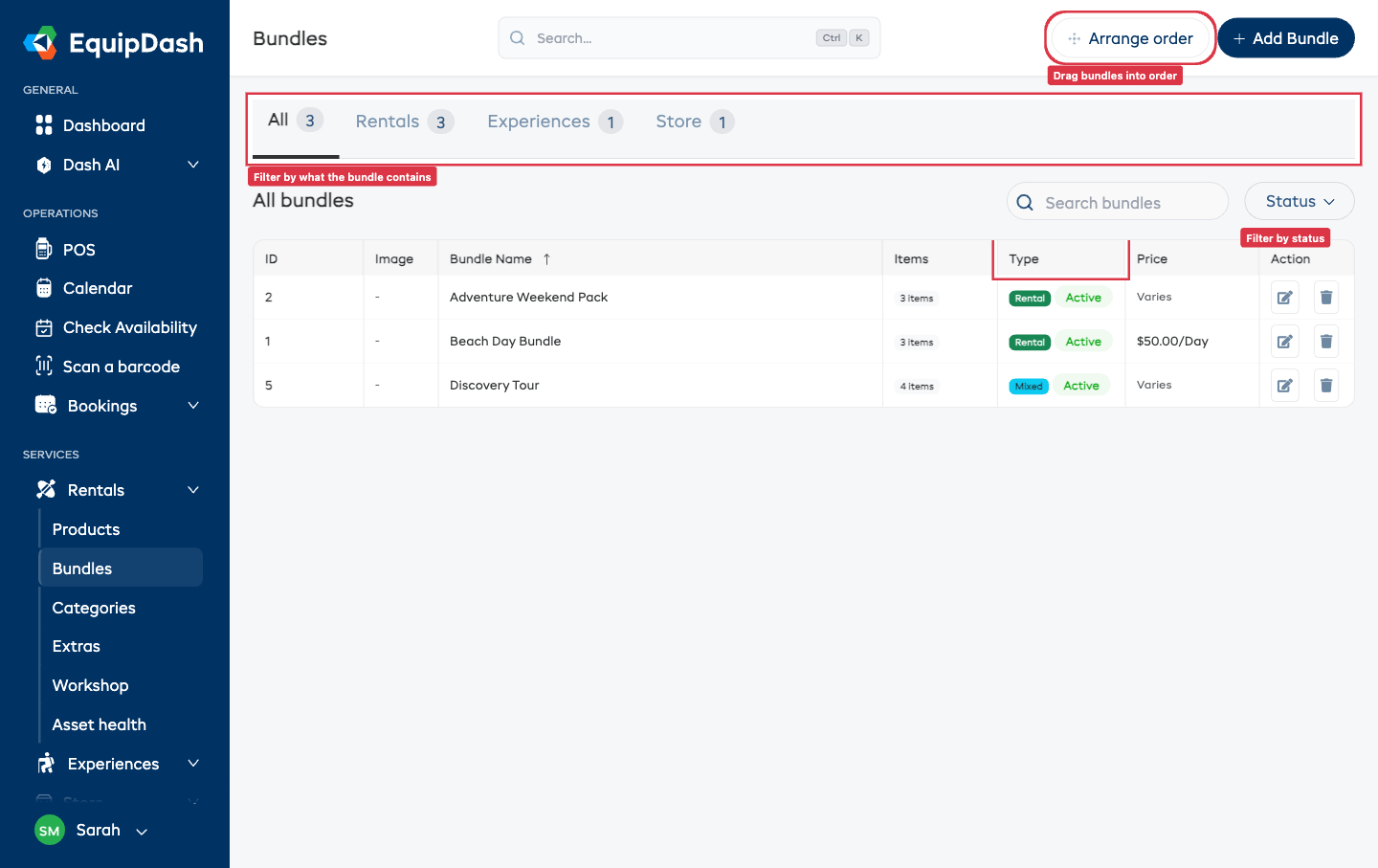
Allez dans Locations → Forfaits. Le tableau affiche :
| Colonne | Description |
|---|---|
| ID | L'identifiant unique du forfait |
| Image | La photo du forfait, ou un collage automatique de ses articles |
| Nom du forfait | Le nom du forfait |
| Articles | Le nombre d'éléments que le client reçoit (un choix « un au choix » compte pour un) |
| Type | Location, Expérience, Boutique ou Mixte : ce que contient le forfait |
| Prix | Un montant fixe, des Prix par type de tarif, ou Variable lorsque le total est calculé à partir des articles |
| Action | Modifier et supprimer |
Filtrer par type
Les onglets en haut de la page, Tous · Locations · Expériences · Boutique, filtrent la liste selon le contenu de chaque forfait. Un forfait mixte (par exemple un kayak et une excursion) apparaît dans chaque catégorie concernée : il s'affiche donc à la fois dans Locations et dans Expériences. Si vous ouvrez Forfaits depuis le menu latéral Expériences ou Boutique, vous arrivez ici avec le filtre déjà appliqué.
Filtrer par statut
La liste déroulante Statut (à côté du champ de recherche) limite la liste aux forfaits Actifs, Désactivés ou Tous.
Les classer dans l'ordre que voient vos clients
Cliquez sur Réorganiser l'ordre (en haut à droite) pour faire glisser vos forfaits dans l'ordre souhaité. Cet ordre est exactement celui que vos clients voient dans le widget, dans le POS et dans l'application. Placez donc vos meilleures ventes en premier.
Modifier un forfait
- Cliquez sur le nom d'un forfait (ou sur le crayon Modifier) pour l'ouvrir.
- Dans l'onglet Détails, modifiez la description, les tarifs, la caution, la politique d'annulation et la photo. Tout se fait directement sur la page, et les changements sont enregistrés au fur et à mesure.
- Dans l'onglet Contenu du forfait, ajoutez ou retirez des articles, modifiez les choix « un au choix », définissez les durées de location et ajustez les remises.
Consultez Créer un forfait pour la présentation complète de l'outil de création.
Pour modifier le forfait sur la page de réservation que voient vos clients, cliquez sur Éditeur visuel en haut de la page. Consultez Éditeur visuel.
Nommer, fixer et classer les articles
Dans l'onglet Contenu du forfait, chaque article dispose de ses propres commandes sous son nom :
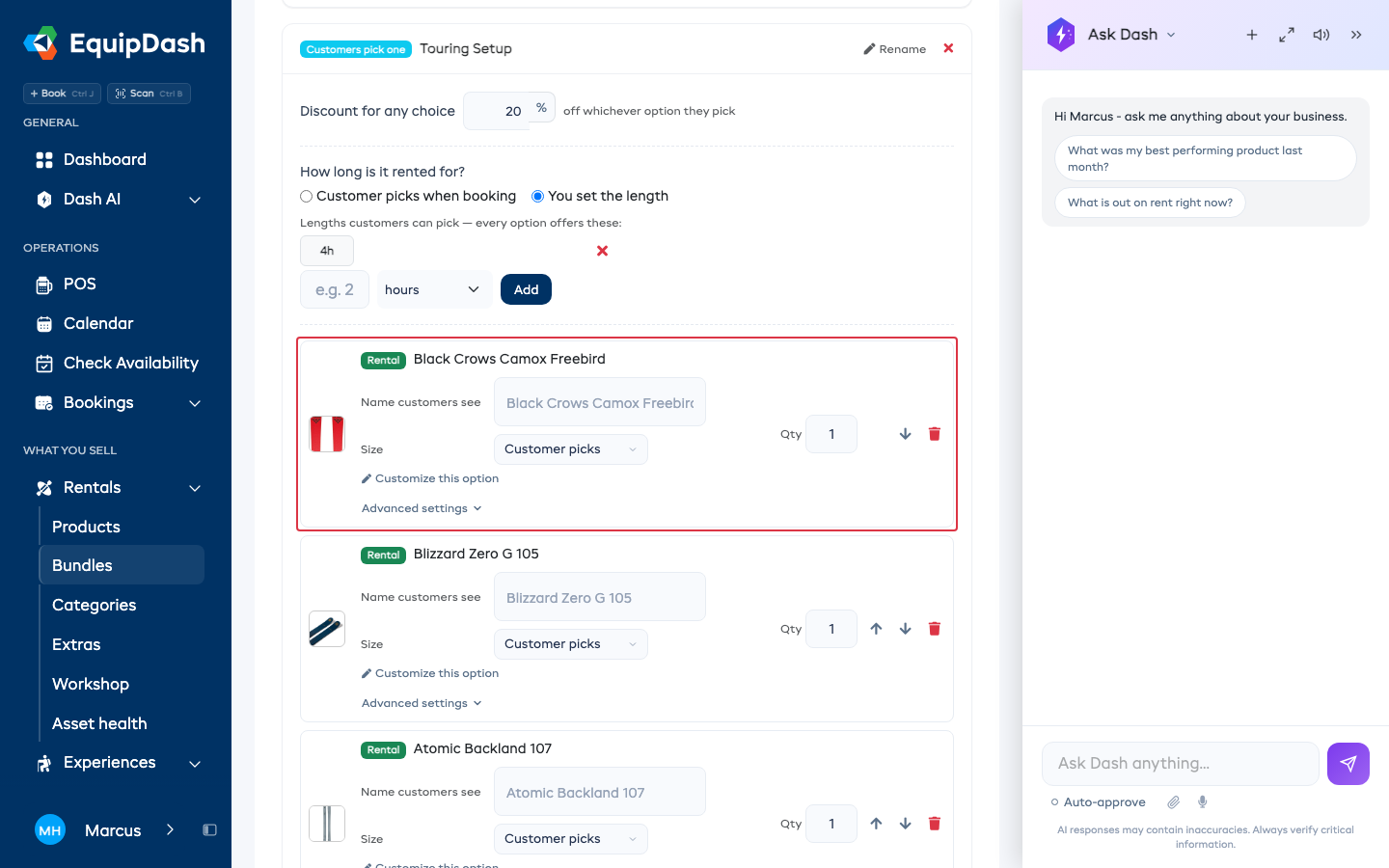
- Nom visible par les clients : le nom d'une option dans un groupe « un au choix », par exemple « Demi-journée » au lieu du nom complet de l'article.
- Prix : fixez le tarif auquel une expérience est vendue dans ce forfait, par exemple Adulte. Laissez Au choix du client pour que le client choisisse.
- Taille : fixez la taille d'une location, ou laissez le client la choisir.
- Flèches haut et bas : déplacent l'article dans son groupe. Vos clients voient les articles dans cet ordre.
Chaque modification est enregistrée immédiatement.
Modifier les prix par type de tarif
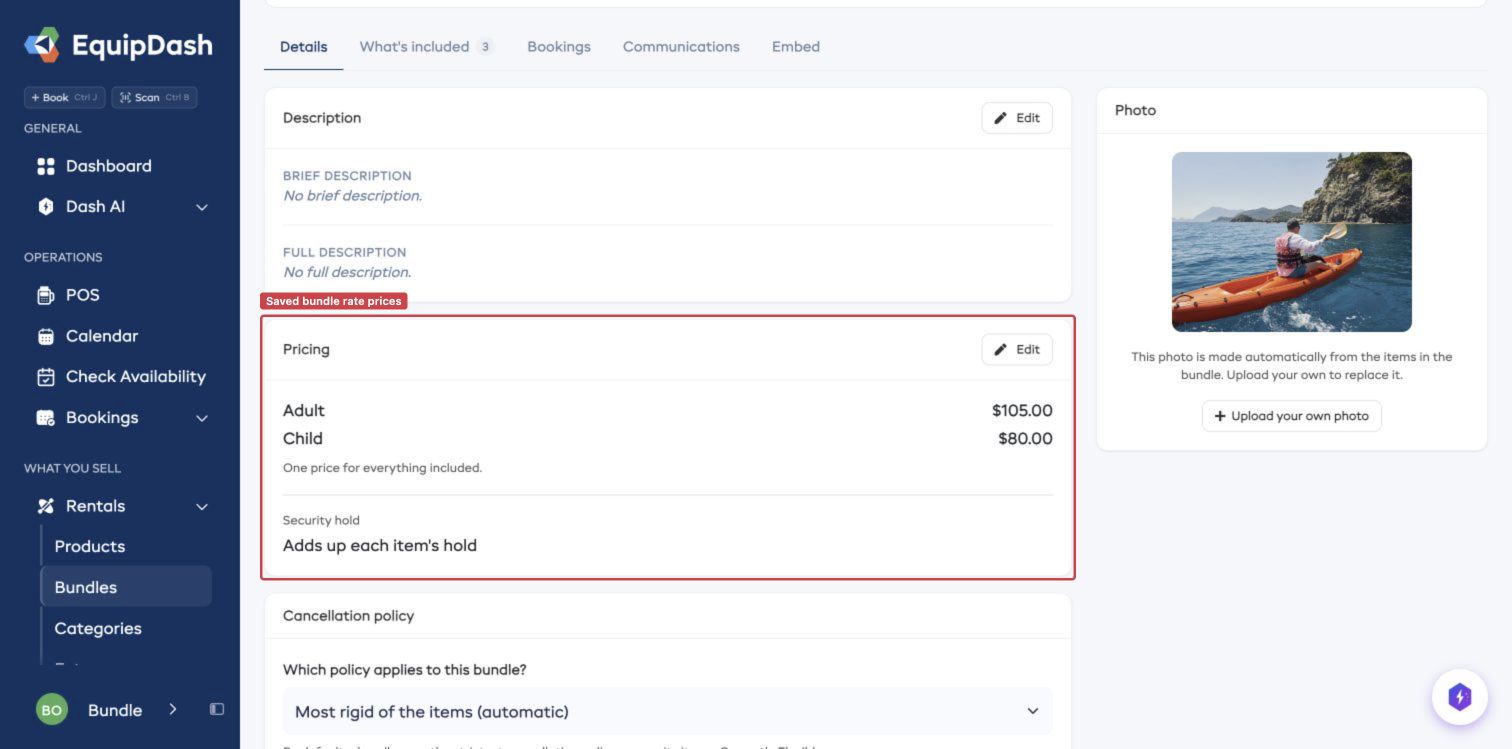
Ouvrez Détails > Tarification > Modifier pour changer les tarifs proposés ou leurs prix. Enregistrez directement sur la page. Vérifiez que chaque expérience requise propose ces tarifs avant de rendre le forfait disponible. Une modification du prix du catalogue s'applique aux nouvelles réservations ; les réservations passées conservent leurs prix de vente.
Dupliquer un forfait
Partez d'un programme qui fonctionne déjà au lieu de tout reconstruire :
- Cliquez sur l'action Dupliquer (copie) sur la ligne du forfait.
- Confirmez dans la boîte de dialogue.
Une copie nommée « … (Copie) » est créée avec tous les articles, les règles de prix et les remises. Elle est Désactivée au départ, afin que vos clients ne voient jamais un duplicata à moitié modifié. Ajustez-la, puis passez-la en Actif quand vous êtes satisfait(e).
Enregistrer une réservation comme forfait
Vous avez composé la combinaison idéale pour un client ? Transformez-la en programme réutilisable :
- Ouvrez la réservation.
- Choisissez Actions → Enregistrer comme forfait.
- Donnez-lui un nom et enregistrez.
Chaque ligne de location, d'expérience et de boutique de la réservation devient un article du forfait, avec sa quantité. Le nouveau forfait est Désactivé au départ pour que vous puissiez le vérifier d'abord. La réservation elle-même n'est pas modifiée.
Forfaits actifs et désactivés
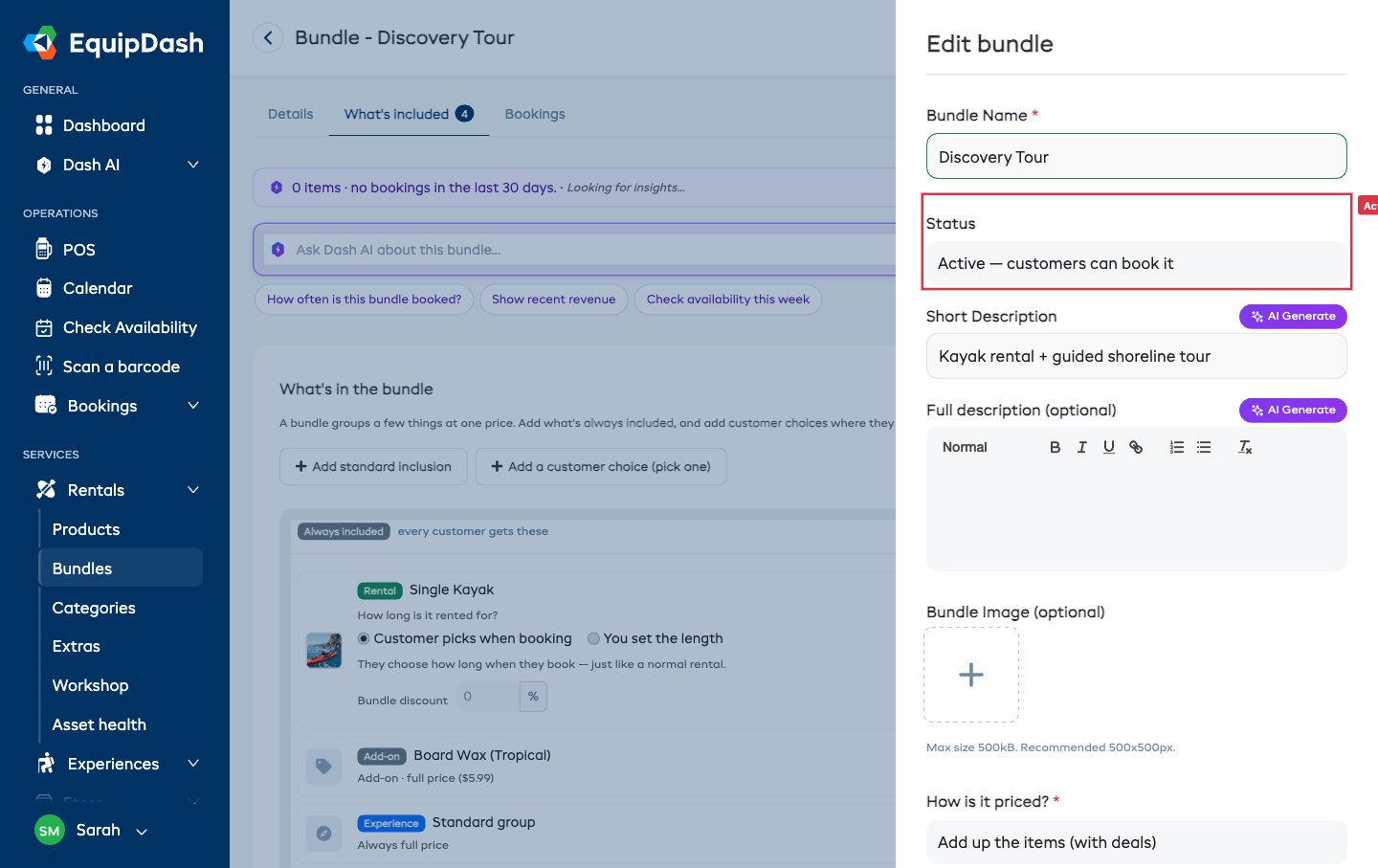
Chaque forfait est soit Actif, soit Désactivé :
- Actif : disponible partout où vos clients peuvent réserver, c'est-à-dire dans le widget, le POS, l'application et l'API.
- Désactivé : masqué aux clients partout et impossible à réserver, mais toujours présent pour que vous puissiez le modifier.
Pour le changer, ouvrez le forfait, cliquez sur Modifier le forfait, réglez Statut sur Actif ou Désactivé, puis enregistrez. La liste affiche le statut de chaque forfait sous forme de pastille colorée, et vous pouvez filtrer selon ce statut. Désactiver un forfait est pratique pour un forfait saisonnier que vous ne voulez proposer qu'une partie de l'année.
Modifier plusieurs forfaits à la fois
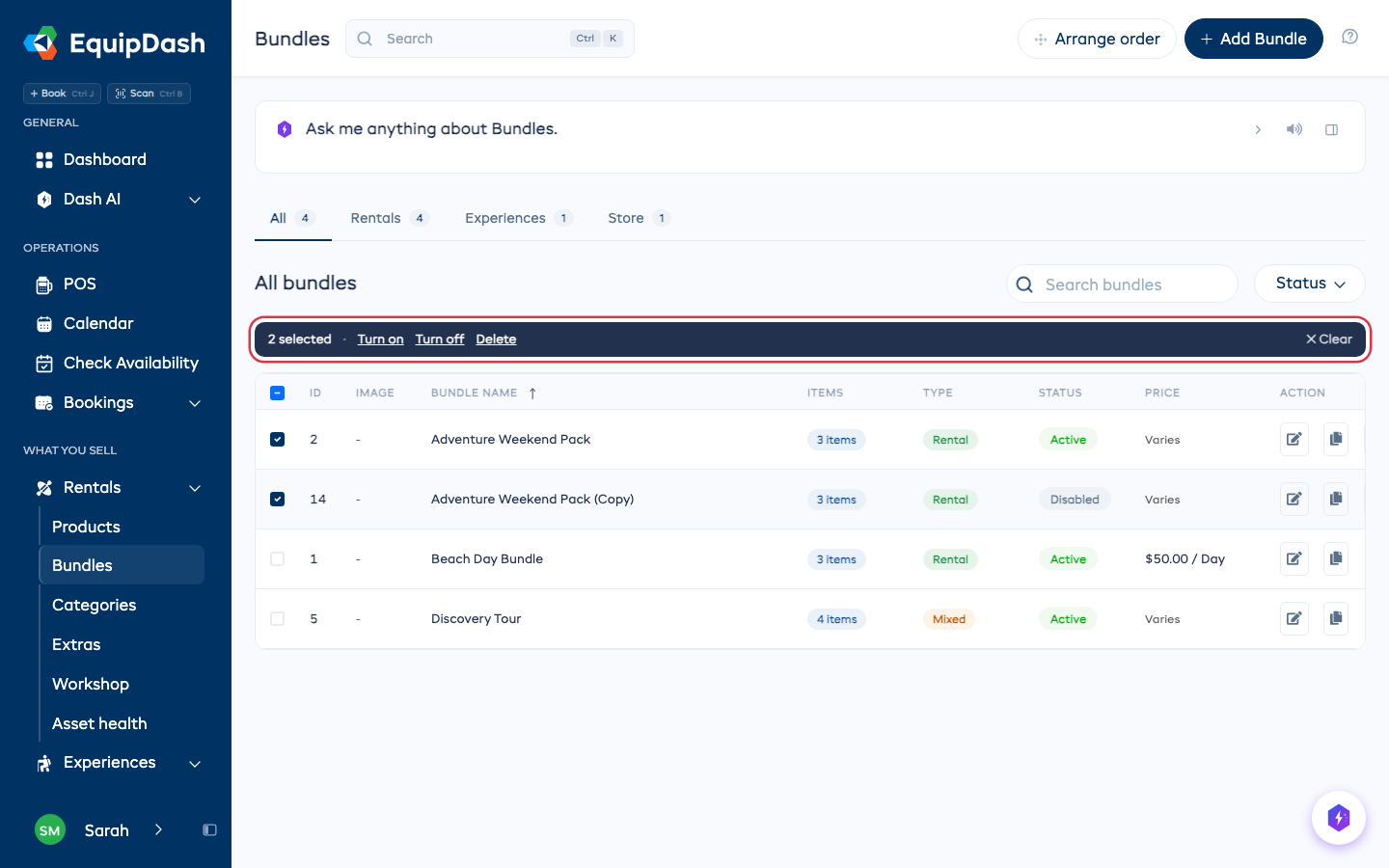
Cochez la case au début de chaque ligne, ou la case de l'en-tête pour cocher toute la page. Une barre sombre apparaît au-dessus du tableau avec les actions possibles sur ces forfaits :
- Activer ou Désactiver : les rendre réservables, ou les masquer aux clients.
- Supprimer : les forfaits qui ont des réservations sont conservés, et la fenêtre de confirmation vous indique combien avant toute suppression.
Pour sélectionner les forfaits de plusieurs pages, cochez la case de l'en-tête, puis cliquez sur Tout sélectionner dans la barre. Cela sélectionne tous les forfaits correspondant à votre recherche et à vos filtres.
Supprimer un forfait
- Cliquez sur l'action Supprimer (corbeille) sur la ligne du forfait.
- Confirmez dans la boîte de dialogue.
La suppression d'un forfait est définitive. Les locations, expériences et produits de la boutique qu'il contient ne sont pas touchés : seul le regroupement en forfait est supprimé. Les réservations passées qui utilisaient le forfait conservent leur historique.
Guides associés
- Créer un forfait : création d'un forfait et de ses articles.
- Forfaits location + expérience : forfaits mixtes avec une expérience guidée.
- Widget : Locations : comment les forfaits apparaissent aux clients.