Registro attività dell'officina Growth+This feature requires the Growth+ plan or higher
Ogni azione dell'officina viene registrata, offrendole una cronologia di manutenzione completa per ogni articolo dell'inventario. Il registro attività La aiuta a monitorare la frequenza delle riparazioni, identificare problemi ricorrenti, rivedere i risultati delle checklist passate e pianificare la manutenzione preventiva.
Pagina di dettaglio dell'officina
La pagina di dettaglio dell'officina è la vista più completa di una singola visita in officina. Per accedervi:
- Vada su Rentals > Workshop.
- Clicchi su una voce dell'officina nelle schede In Workshop o Left Workshop.
- La pagina di dettaglio mostra un layout a due colonne:
Colonna sinistra:
- Details -- ID del lavoro, prodotto, variazione, identificativo, stato attuale e motivo.
- Checklists -- Tutte le checklist collegate con i relativi elementi, stato di completamento, risultati superato/non superato ed eventuali note o foto registrate durante l'ispezione.
- Notes -- Un registro di tutte le note aggiunte durante la visita in officina, con data, autore e contenuto. Può aggiungere nuove note direttamente usando il campo Add a note... e il pulsante Post.
Colonna destra:
- Timeline -- Una sequenza temporale verticale con una linea di collegamento che mostra quando l'articolo è stato aggiunto, gli eventi principali e quando è uscito dall'officina (se completato). Mostra la durata totale.
- Assigned To -- I membri dello staff assegnati al lavoro, mostrati con i rispettivi avatar.
- Duration -- Per quanto tempo l'articolo è rimasto (o è rimasto finora) in officina.
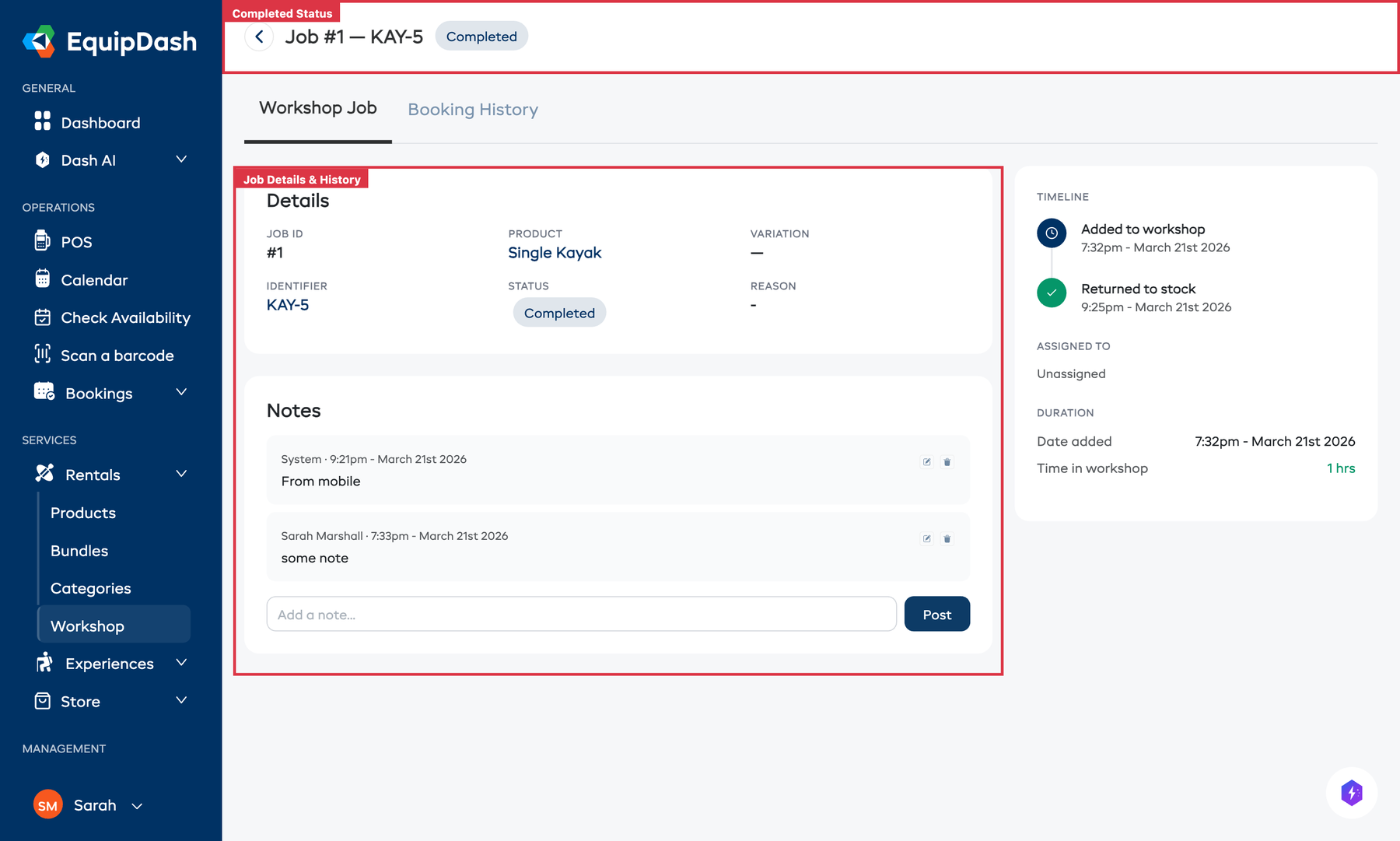
La pagina di dettaglio ha due schede in alto: Workshop Job e Booking History. Passi a Booking History per vedere la cronologia di noleggio dell'articolo insieme al suo registro di manutenzione.
Visualizzare la cronologia dell'officina
Dalla pagina Workshop
- Vada su Rentals > Workshop.
- Clicchi sulla scheda Left Workshop per vedere tutte le voci dell'officina completate.
- Clicchi su una voce specifica per aprire la relativa pagina di dettaglio con il registro completo di quella visita, comprese le checklist completate.
Dalla pagina di dettaglio dell'inventario
- Vada su Rentals > Products, clicchi su un prodotto, poi clicchi su un'unità di inventario.
- Nella pagina di dettaglio dell'inventario, la scheda Activity Log mostra tutta l'attività storica di quella specifica unità, comprese ogni visita in officina, assegnazione di prenotazione e variazione di stato.
Cosa registra il registro attività
Ogni voce del registro dell'officina include:
| Campo | Descrizione |
|---|---|
| Date sent | Quando l'articolo è stato inviato in officina |
| Date completed | Quando l'articolo è stato contrassegnato come completato (se applicabile) |
| Reason | Il motivo dell'invio (riparazione, pulizia, manutenzione, ecc.) |
| Assigned staff | I membri dello staff assegnati al lavoro |
| Checklists | Tutte le checklist collegate con il relativo stato di completamento, i risultati dei singoli elementi, le note e le foto |
| Notes | Le note aggiunte durante la visita in officina |
| Duration | Per quanto tempo l'articolo è rimasto in officina |
Cronologia delle checklist
Quando a un lavoro dell'officina sono collegate delle checklist, ogni checklist completata viene salvata come parte del registro attività. Questo Le offre una registrazione dettagliata dell'ispezione per ogni visita, che comprende:
- Quale modello di checklist è stato usato
- Il risultato di ogni singolo elemento (superato, non superato, misurazione, note o foto)
- Chi ha completato ogni elemento e quando
- Se qualche elemento critico non ha superato il controllo
- Lo stato complessivo della checklist (completata, completata con esiti negativi)
Questa cronologia è preziosa per individuare schemi ricorrenti -- ad esempio, se lo stesso articolo continua a non superare lo stesso controllo di sicurezza, potrebbe essere il momento di ripararlo o dismetterlo.
Filtrare la cronologia dell'officina
Nella pagina Workshop, può filtrare gli articoli completati per data:
- Clicchi sul pulsante Filter by date.
- Scelga un'opzione di filtro (ad esempio Date Added o Date Completed).
- Imposti Start Date e End Date.
- Clicchi su Apply.
Può anche usare la barra di ricerca per trovare articoli specifici per nome del prodotto, identificativo o ID del lavoro, e il filtro per prodotto per restringere i risultati a un prodotto specifico.
Usare il registro attività per la pianificazione della manutenzione
Il registro attività dell'officina può aiutarLa a:
- Individuare gli articoli problematici -- Se la stessa unità continua a tornare in officina, potrebbe essere il momento di dismetterla o sostituirla.
- Rivedere i risultati delle ispezioni -- Esamini i risultati delle checklist passate per vedere cosa è emerso durante le visite precedenti.
- Monitorare i costi di manutenzione -- Usi le note per registrare i pezzi sostituiti o i costi sostenuti, costruendo un quadro delle Sue spese di manutenzione.
- Pianificare la manutenzione preventiva -- Esamini con quale frequenza gli articoli necessitano tipicamente di assistenza e pianifichi il tempo in officina in modo proattivo.
- Dimostrare la conformità -- Per audit assicurativi o di sicurezza, mostri una registrazione completa delle ispezioni con risultati superato/non superato e foto.
Guide correlate
- Come funziona l'officina -- Panoramica della funzione officina.
- Inviare articoli in officina -- Inviare articoli per la manutenzione.
- Completare gli articoli in officina -- Contrassegnare gli articoli come riparati.
- Checklist dell'officina -- Creare modelli e gestire le checklist.
- Unità di inventario -- Gestire i singoli articoli dell'inventario.