Configuración regional
La configuración regional controla cómo se muestran las fechas, las horas y la moneda en todo EquipDash: en su panel, en las reservas, en el widget de reservas y en los correos electrónicos para los clientes. Configurar esto correctamente desde el principio evita confusiones más adelante.
Cómo configurar su configuración regional
- Haga clic en Configuración en la barra lateral.
- Seleccione Configuración regional en el menú de configuración.
- Configure lo siguiente:
Idioma de la tienda
El idioma en el que trabaja su tienda. Es el idioma:
- en el que su equipo ve EquipDash, a menos que alguien elija el suyo propio en Su idioma
- en el que se abre su página de reservas para los clientes
- en el que se envían los correos electrónicos y mensajes de texto de las reservas que crea en el mostrador, a menos que elija otro idioma predeterminado más abajo
Elija un idioma en Idioma de la tienda. La página se recarga inmediatamente en ese idioma. Se ofrecen 30 idiomas, y el árabe y el hebreo se leen de derecha a izquierda.
Cuando cambia de idioma y deja de usar el inglés, este permanece en su página de reservas como idioma adicional para los visitantes que lo necesiten. Cualquier otro idioma que haya añadido manualmente también se conserva.
El texto que usted mismo escribe, como los nombres y descripciones de los productos, no se modifica. Escríbalo en el idioma de su tienda.
Zona horaria
- Haga clic en el menú desplegable Zona horaria y busque la suya (por ejemplo, "America/New_York" o "America/Los_Angeles").
- Seleccione la zona horaria correcta entre los resultados.
Moneda
- Haga clic en el menú desplegable Moneda y busque la suya (por ejemplo, "USD" o "EUR").
- Seleccione la moneda correcta entre los resultados.
Solo puede cambiar su moneda antes de que se haya creado alguna reserva. Una vez que tiene reservas en el sistema, la moneda queda bloqueada para proteger la integridad de los datos financieros. Si necesita ayuda para cambiarla después de tener reservas, póngase en contacto con soporte.
Formato de fecha
- Elija el formato de fecha que prefiera en el menú desplegable. Las opciones incluyen Mes Día, Año (por ejemplo, Feb 26, 2026) y Día Mes, Año (por ejemplo, 26 Feb, 2026).
Cada ajuste se guarda automáticamente al cambiarlo; verá una confirmación de Guardado en la esquina. No hay un botón de guardar independiente.
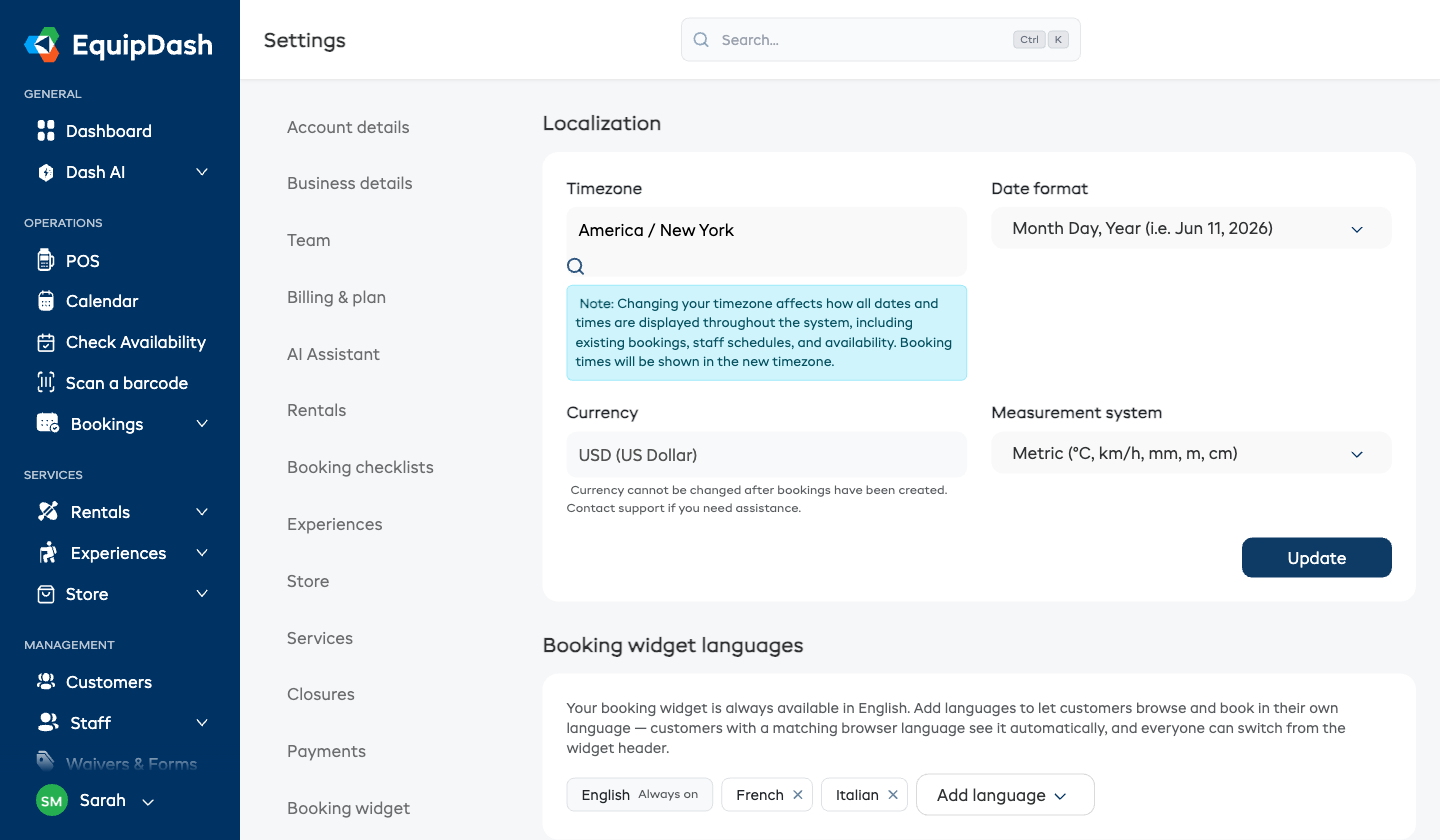
Idiomas del widget de reservas
La tarjeta Idiomas del widget de reservas en esta página le permite ofrecer su widget de reservas en los idiomas de sus clientes. El idioma de su tienda siempre está activo; haga clic en Añadir idioma para añadir otro: su catálogo se traduce automáticamente una vez usando sus créditos de IA incluidos (el costo estimado se muestra antes de confirmar), los clientes pueden cambiar de idioma desde el encabezado del widget, y cada correo electrónico y SMS de una reserva sigue el idioma en el que el cliente reservó.
Los idiomas que añada aquí también hacen que sus formularios y exenciones de responsabilidad sean multilingües: el formulario independiente muestra un selector de idioma, puede configurar un logotipo o imagen diferente por idioma, y cada documento PDF puede generarse en los idiomas que elija. El texto traducido sigue siendo editable aquí, y sus ediciones se conservan.
Consulte Idiomas del widget de reservas para ver la guía completa.
Palabras que usa su tienda
Si sus clientes conocen las cosas con otro nombre, elija sus propias palabras y EquipDash las usará en todas partes: su página de reservas, el portal, el POS, la aplicación móvil, los correos electrónicos, los mensajes de texto, los PDF y lo que dicen Dash y la Recepción con IA.
- Abra Palabras que usa su tienda en esta página.
- Para cada palabra, elija entre la lista:
| Palabra | Opciones |
|---|---|
| Alquiler | Alquiler, Arriendo |
| Experiencia | Experiencia, Actividad, Tour, Clase, Lección, Curso, Aventura |
| Hora de recogida | Hora de recogida, Hora de inicio, Hora de retiro, Hora de check-out |
| Hora de devolución | Hora de devolución, Hora de finalización, Hora de entrega, Hora de check-in |
| Depósito de seguridad | Depósito de seguridad, Fianza, Depósito por daños |
| Cliente | Cliente, Huésped, Visitante |
| Participante | Participante, Huésped, Pasajero |
- ¿No encuentra su palabra? Elija Otro... y escríbala, con su plural (por ejemplo, Buceador y Buceadores). Use letras, números, espacios y guiones. Deje el plural vacío y EquipDash creará uno por usted (Fiesta pasa a ser fiestas).
Cada palabra se guarda en cuanto la elige. Elija la primera opción de nuevo para volver a la palabra estándar.
Los nombres de los menús, como Alquileres, Experiencias, Tienda y Clientes, se mantienen igual, para que el menú siempre coincida con este centro de ayuda. Sus palabras cambian lo que dicen las páginas, los correos electrónicos y los mensajes de texto sobre sus reservas.
También puede pedirle a Dash que las cambie, por ejemplo: "Llamamos arriendos a los alquileres" o "Llamamos tours a las experiencias". La Recepción con IA adopta sus nuevas palabras por sí sola.
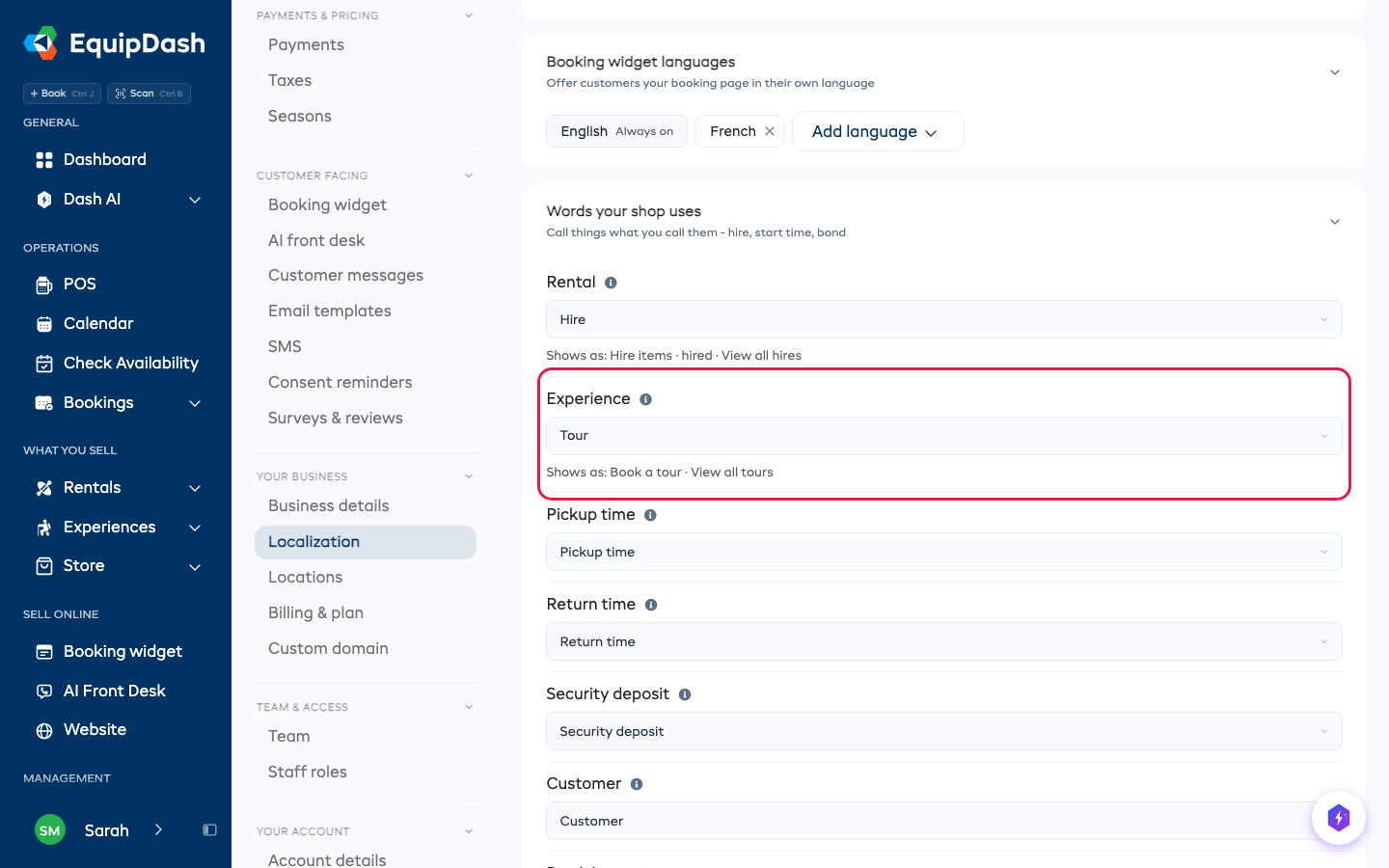
Sus palabras solo cambian el texto en inglés. Un cliente que lea su página de reservas en otro idioma verá las palabras habituales de ese idioma.
Dónde se aplica esta configuración
| Configuración | Dónde aparece |
|---|---|
| Zona horaria | Todas las visualizaciones de fecha/hora, el calendario, las horas de reserva, las marcas de hora de los correos electrónicos |
| Moneda | Precios, facturas, recibos, widget de reservas, informes |
| Formato de fecha | Selectores de fecha, detalles de reservas, informes, correos electrónicos |
| Palabras que usa su tienda | Página de reservas, portal, POS, aplicación móvil, correos electrónicos, mensajes de texto, PDF, Dash y la Recepción con IA |
Aspectos a tener en cuenta
- Su zona horaria afecta a cuándo se envían los correos electrónicos automáticos (por ejemplo, los recordatorios de reservas) y a cómo se muestran las horas en su calendario.
- Cambiar la zona horaria no altera las horas de las reservas existentes: se almacenan en UTC y se convierten para su visualización.
- El formato de fecha se aplica en toda la aplicación, incluidos los selectores de fecha y los informes exportados.