Localisation
Les paramètres de localisation déterminent la façon dont les dates, les heures et la devise s'affichent dans tout EquipDash : dans votre tableau de bord, sur les réservations, dans le widget de réservation et dans les e-mails envoyés à vos clients. Bien les régler dès le départ vous évitera des confusions par la suite.
Configurer vos paramètres de localisation
- Cliquez sur Paramètres dans la barre latérale.
- Sélectionnez Localisation dans le menu des paramètres.
- Configurez les éléments suivants :
Langue de la boutique
La langue dans laquelle votre boutique travaille. C'est la langue :
- dans laquelle votre équipe voit EquipDash, sauf si une personne choisit la sienne sous Votre langue
- dans laquelle votre page de réservation s'ouvre pour vos clients
- dans laquelle sont envoyés les e-mails et les SMS des réservations que vous créez au comptoir, sauf si vous choisissez une autre langue par défaut plus bas
Choisissez une langue dans Langue de la boutique. La page se recharge aussitôt dans cette langue. 30 langues sont proposées, et l'arabe et l'hébreu se lisent de droite à gauche.
Si vous quittez l'anglais, celui-ci reste disponible sur votre page de réservation comme langue supplémentaire pour les visiteurs qui en ont besoin. Toute autre langue que vous avez ajoutée vous-même est aussi conservée.
Les textes que vous saisissez vous-même, comme les noms et les descriptions de produits, ne sont pas modifiés. Rédigez-les dans la langue de votre boutique.
Fuseau horaire
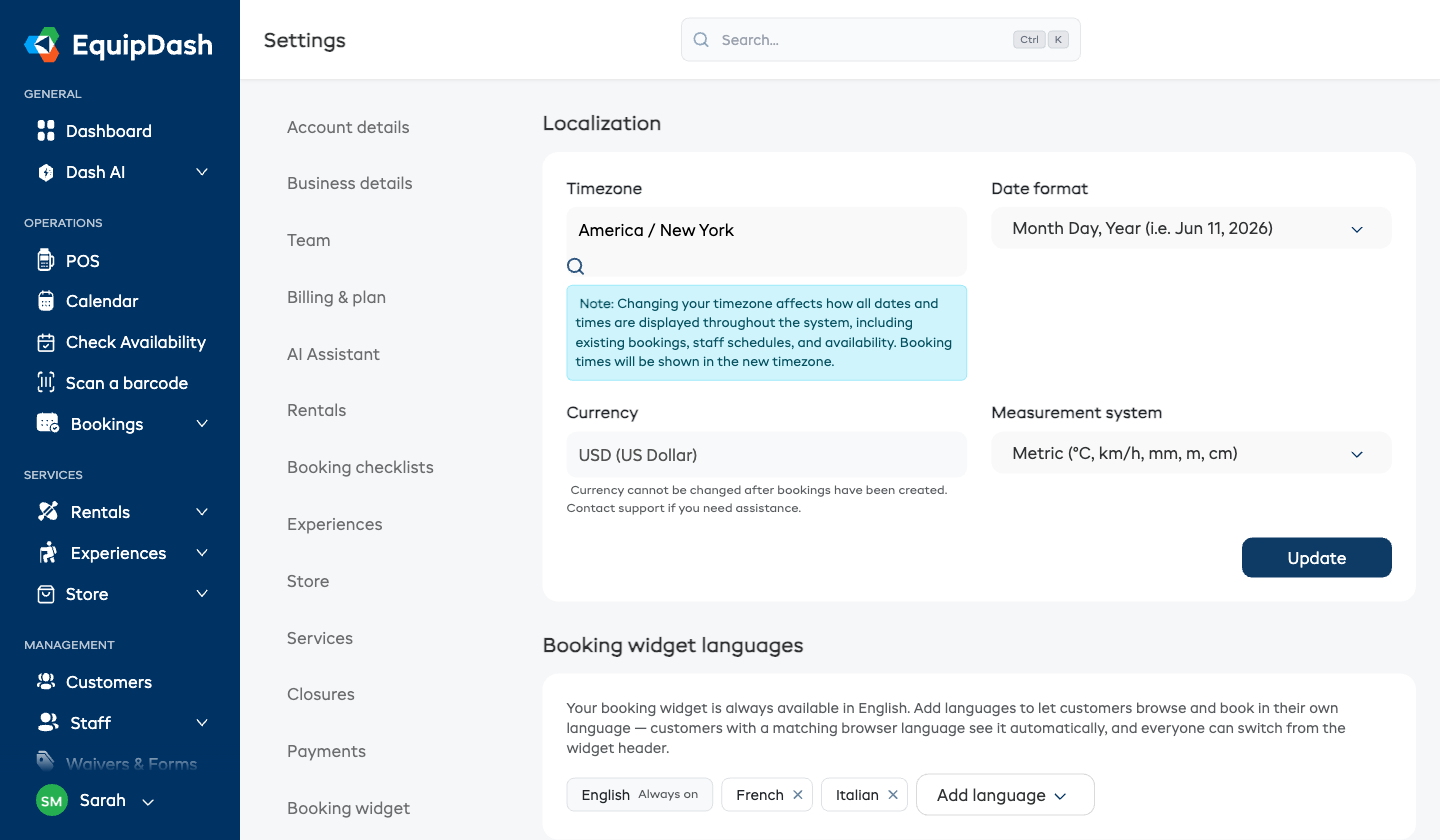
- Cliquez sur la liste déroulante Fuseau horaire et recherchez votre fuseau horaire (par exemple « America/New_York » ou « America/Los_Angeles »).
- Sélectionnez le bon fuseau horaire dans les résultats.
Devise
- Cliquez sur la liste déroulante Devise et recherchez votre devise (par exemple « USD » ou « EUR »).
- Sélectionnez la bonne devise dans les résultats.
Vous ne pouvez changer de devise qu'avant la création de toute réservation. Dès qu'il y a des réservations dans le système, la devise est verrouillée afin de protéger l'intégrité de vos données financières. Contactez le support si vous avez besoin d'aide pour la modifier une fois que des réservations existent.
Format de date
- Choisissez votre format de date préféré dans la liste déroulante. Les options comprennent Mois Jour, Année (par exemple Feb 26, 2026) et Jour Mois, Année (par exemple 26 Feb, 2026).
Chaque paramètre s'enregistre automatiquement dès que vous le modifiez : une confirmation Enregistré s'affiche dans le coin de l'écran. Il n'y a pas de bouton Enregistrer distinct.
Langues du widget de réservation
La carte Langues du widget de réservation de cette page vous permet de proposer votre widget de réservation dans la langue de vos clients. La langue de votre boutique est toujours activée. Cliquez sur Ajouter une langue pour en ajouter une autre : votre catalogue est traduit automatiquement une seule fois grâce à vos crédits d'IA inclus (le coût estimé s'affiche avant que vous confirmiez). Vos clients peuvent changer de langue depuis l'en-tête du widget, et chaque e-mail et chaque SMS d'une réservation suit la langue dans laquelle le client a réservé.
Les langues que vous ajoutez ici rendent aussi vos décharges et formulaires multilingues : le formulaire autonome affiche un sélecteur de langue, vous pouvez définir un logo ou une image différents pour chaque langue, et chaque document PDF peut être généré dans les langues de votre choix. Les textes traduits restent modifiables ici, et vos modifications sont conservées.
Consultez Langues du widget de réservation pour le guide complet.
Les mots que votre boutique utilise
Si vos clients connaissent certaines choses sous un autre nom, choisissez vos propres mots et EquipDash les utilisera partout : sur votre page de réservation, dans le portail, au point de vente, dans l'application mobile, dans les e-mails, les SMS, les PDF, et dans les réponses de Dash et de l'AI Front Desk.
- Ouvrez Les mots que votre boutique utilise sur cette page.
- Pour chaque mot, faites votre choix dans la liste :
| Mot | Choix |
|---|---|
| Location | Rental, Hire |
| Expérience | Experience, Activity, Tour, Class, Lesson, Course, Adventure |
| Heure de retrait | Pickup time, Start time, Collection time, Check-out time |
| Heure de retour | Return time, Finish time, Drop-off time, Check-in time |
| Caution | Security deposit, Bond, Damage deposit |
| Client | Customer, Guest, Client |
| Participant | Participant, Guest, Rider |
- Vous ne trouvez pas votre mot ? Choisissez Autre... et saisissez-le, avec son pluriel (par exemple Diver et Divers). Utilisez des lettres, des chiffres, des espaces et des traits d'union. Si vous laissez le pluriel vide, EquipDash en crée un pour vous (Party devient parties).
Chaque mot est enregistré dès que vous le choisissez. Choisissez de nouveau le premier choix pour revenir au mot standard.
Les noms de menu comme Locations, Expériences, Boutique et Clients ne changent pas, afin que le menu corresponde toujours à ce centre d'aide. Vos mots modifient ce que disent les pages, les e-mails et les SMS au sujet de vos réservations.
Vous pouvez aussi demander à Dash de les modifier, par exemple « Nous appelons les locations des hires » ou « Nous appelons les expériences des tours ». L'AI Front Desk reprend vos nouveaux mots automatiquement.
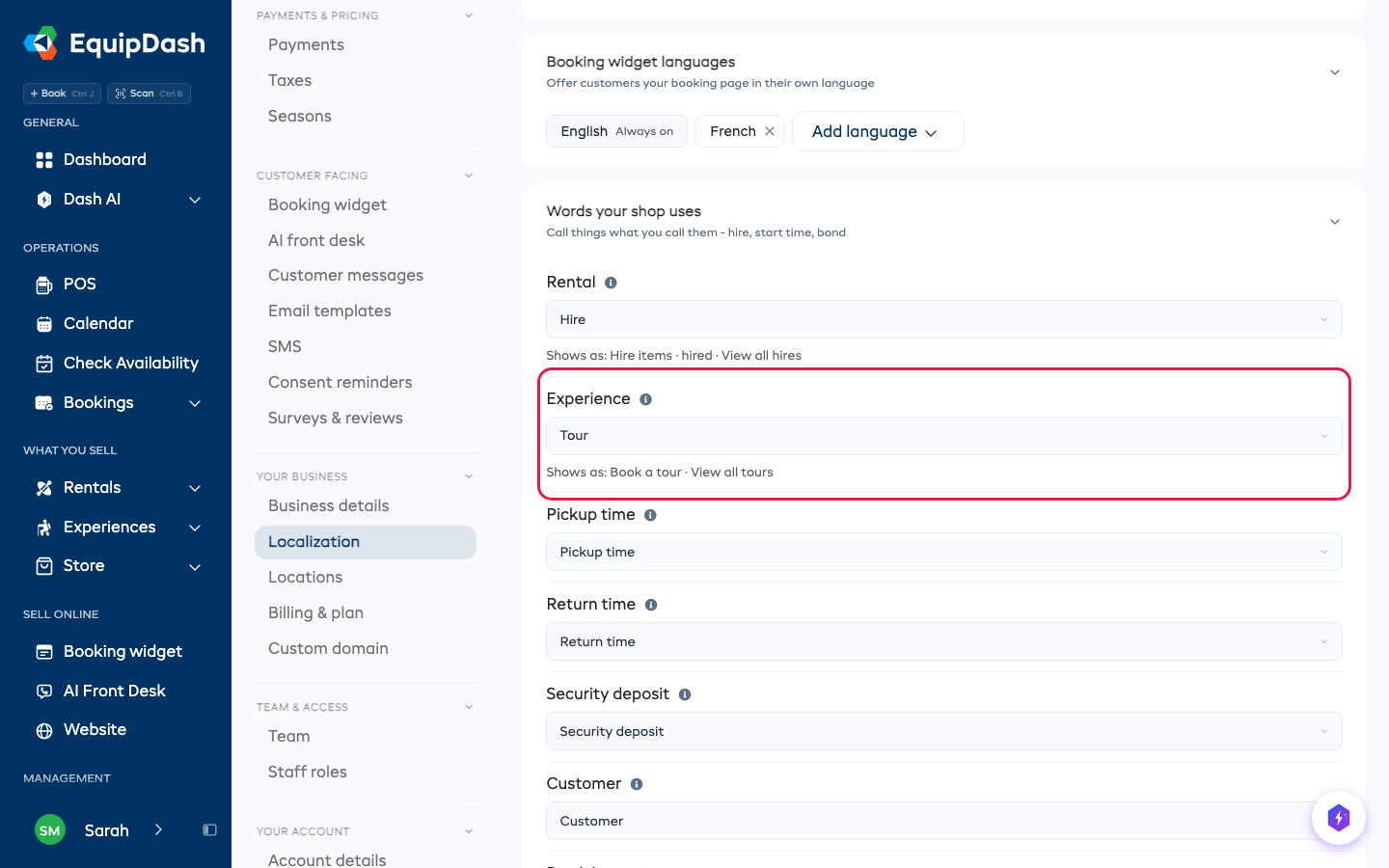
Vos mots ne modifient que le texte en anglais. Un client qui lit votre page de réservation dans une autre langue y voit les mots habituels de cette langue.
Où ces paramètres s'appliquent
| Paramètre | Où il apparaît |
|---|---|
| Fuseau horaire | Tous les affichages de date et d'heure, calendrier, heures de réservation, horodatages des e-mails |
| Devise | Tarifs, factures, reçus, widget de réservation, rapports |
| Format de date | Sélecteurs de date, détails des réservations, rapports, e-mails |
| Les mots que votre boutique utilise | Page de réservation, portail, point de vente, application mobile, e-mails, SMS, PDF, Dash et AI Front Desk |
À garder à l'esprit
- Votre fuseau horaire influence le moment où les e-mails automatiques sont envoyés (par exemple, les rappels de réservation) et la façon dont les heures s'affichent dans votre calendrier.
- Changer de fuseau horaire ne modifie pas les heures des réservations existantes : elles sont enregistrées en UTC et converties à l'affichage.
- Le format de date s'applique partout dans l'application, y compris dans les sélecteurs de date et les rapports exportés.