Définir les disponibilités Growth+This feature requires the Growth+ plan or higher
Les disponibilités de votre personnel indiquent à EquipDash quand chaque membre de l'équipe peut travailler. Si elles sont bien configurées, vos plannings sont exacts et vos employés ne sont affectés à des interventions et à des expériences que pendant les heures où ils sont réellement disponibles.
Vous pouvez définir les heures vous-même, comme expliqué ci-dessous, ou envoyer un lien à vos employés pour qu'ils les définissent eux-mêmes. Consultez Laisser le personnel définir ses propres disponibilités.
Pourquoi les disponibilités sont importantes
- Plannings exacts — Lorsque vous créez un planning, vos employés n'apparaissent comme disponibles que pendant leurs heures de travail définies.
- Affectation aux expériences - Dans la liste de sélection des guides, les personnes en dehors de leurs heures sont placées après les autres et signalées par la mention Hors de ses heures. Vous pouvez tout de même les choisir.
- Prévention des conflits — Des disponibilités exactes vous aident à éviter les doubles réservations et les manques de personnel.
L'onglet Planning
Pour gérer les heures de travail et les congés d'un employé, ouvrez sa fiche, puis cliquez sur l'onglet Planning.
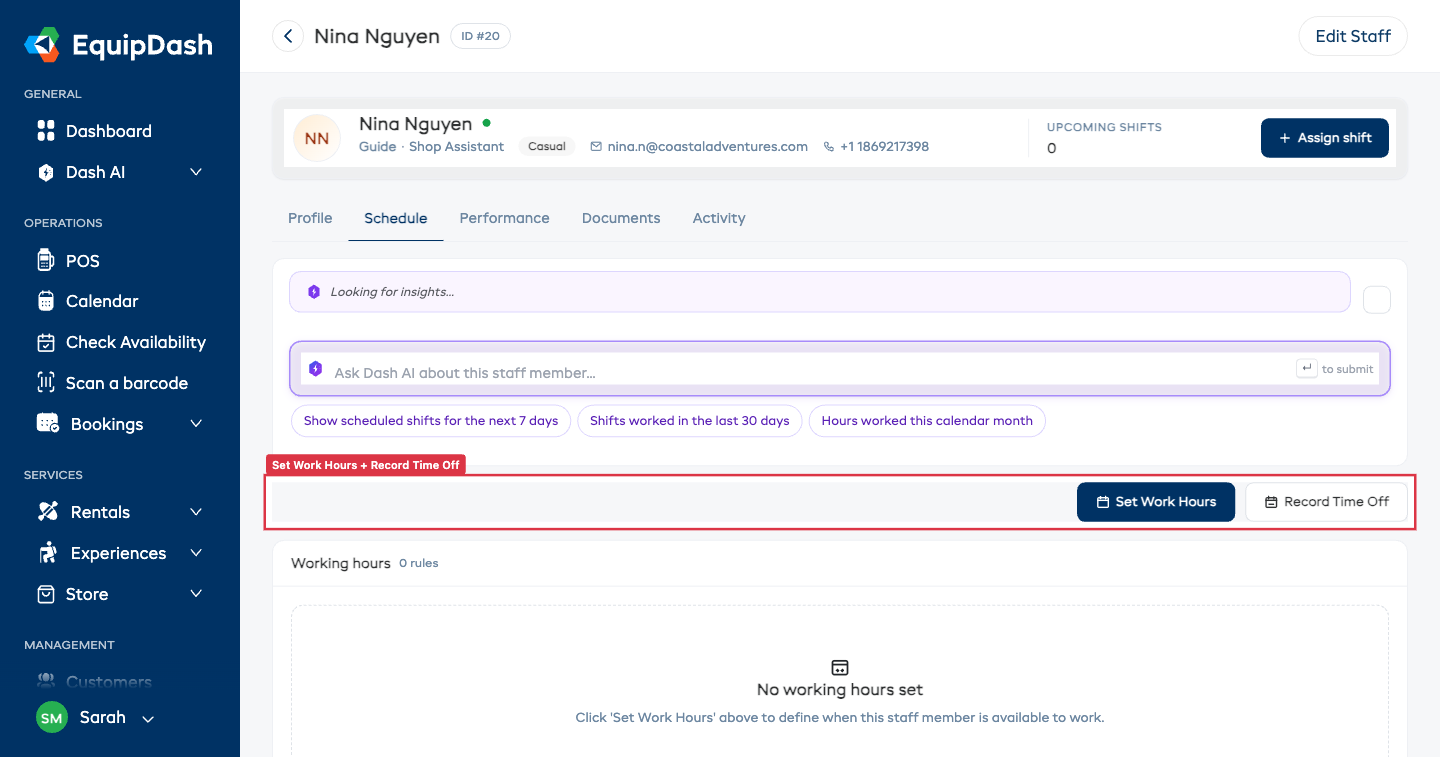
L'onglet Planning est divisé en trois cartes :
- Heures de travail — La liste de toutes les règles d'heures de travail enregistrées pour cet employé, avec leur période, leur état (active ou inactive) et les boutons Modifier et Supprimer sur chaque règle.
- Calendrier des congés — Une vue mensuelle qui affiche les congés enregistrés sous forme de points de couleur : bleu marine pour les vacances, rouge pour les congés maladie, orange pour les congés personnels, gris pour les autres. Utilisez les flèches dans l'en-tête de la carte pour passer d'un mois à l'autre. Cliquez sur un jour marqué d'un point pour modifier l'entrée correspondante.
- Entrées de congés — Un tableau qui liste chaque absence enregistrée, avec son type, ses dates, sa plage horaire, son motif et les actions Modifier et Supprimer.
Deux boutons d'action se trouvent en haut de l'onglet :
- Définir les heures de travail — Ajoutez ou modifiez des règles d'heures de travail (bouton principal bleu marine).
- Enregistrer un congé — Notez des vacances, un congé maladie ou une autre absence (bouton blanc avec contour).
Définir les heures de travail
Les heures de travail indiquent les jours et les horaires où un employé peut travailler sur une période donnée.
- Cliquez sur Personnel dans la barre latérale de gauche, puis ouvrez le profil de l'employé.
- Allez dans l'onglet Planning.
- Cliquez sur Définir les heures de travail.
- Le panneau Définir les heures de travail s'ouvre.
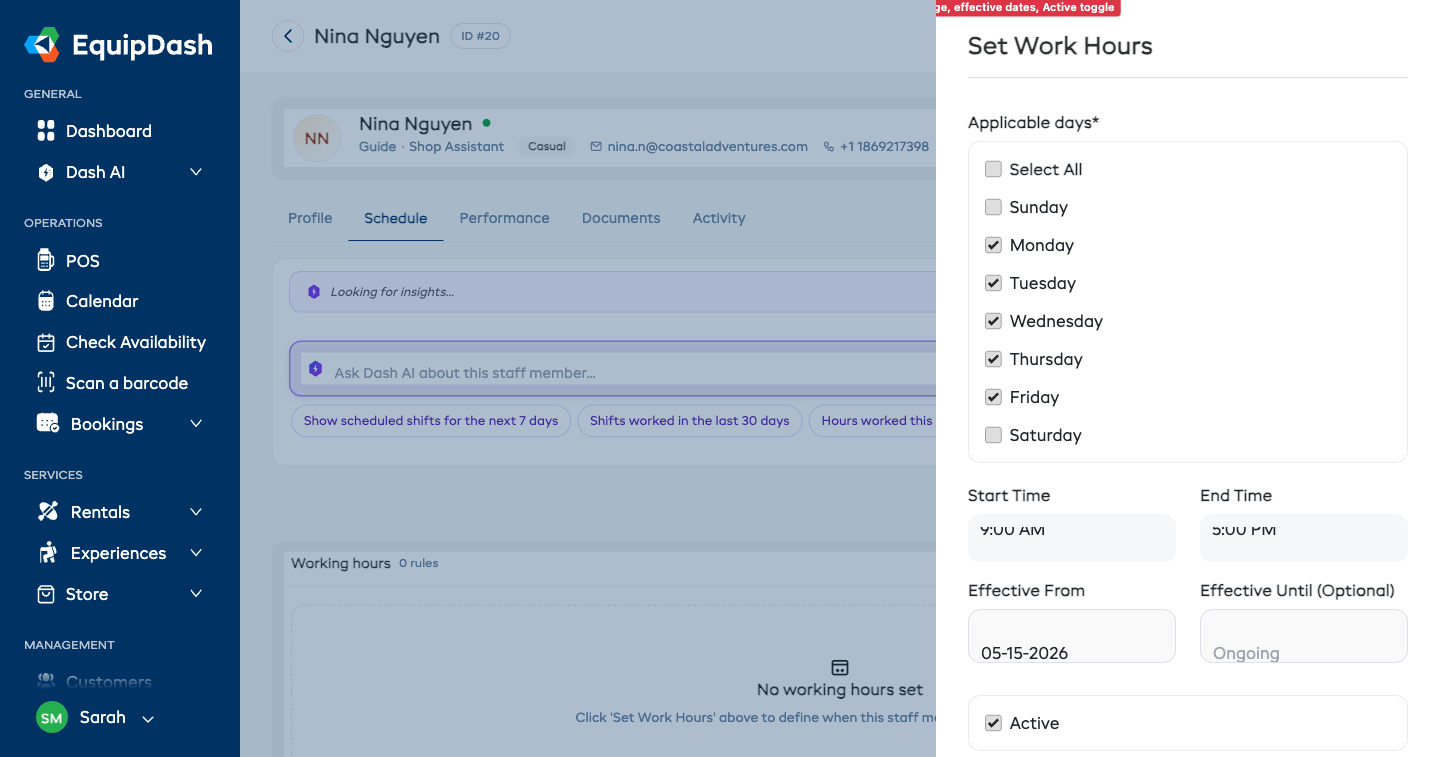
- Sous Jours concernés, cochez chaque jour de la semaine auquel cette règle s'applique (par exemple Lun, Mar, Mer).
- Saisissez une Heure de début et une Heure de fin. Ces heures s'appliquent à tous les jours cochés.
- Indiquez une date dans Valable à partir du — c'est la date à laquelle cette règle commence.
- Si vous le souhaitez, indiquez une date dans Valable jusqu'au. Laissez ce champ vide si le planning n'a pas de fin prévue.
- Utilisez l'interrupteur Active pour activer ou désactiver la règle sans la supprimer.
- Cliquez sur Enregistrer.
La nouvelle règle apparaît dans la carte Heures de travail de l'onglet Planning.
Conseils
- Des heures différentes selon les jours — Pour définir des heures différentes selon les jours (par exemple, des journées plus courtes le week-end), créez plusieurs règles d'heures de travail. Créez une règle pour la semaine et une deuxième pour le week-end, chacune avec ses propres jours cochés, son heure de début et son heure de fin.
- Plannings saisonniers — Utilisez les dates Valable à partir du et Valable jusqu'au pour gérer les changements de saison. Créez une règle pour les horaires d'été et une autre pour les horaires d'hiver, avec des périodes qui ne se chevauchent pas.
- Mettre une règle en pause — En désactivant l'interrupteur Active, vous suspendez temporairement une règle sans la supprimer.
- Définissez les disponibilités avant de planifier — Créer un planning est beaucoup plus rapide lorsque les heures de chacun sont déjà enregistrées.