Configurar la disponibilidad Growth+This feature requires the Growth+ plan or higher
La disponibilidad del personal indica a EquipDash cuándo está disponible para trabajar cada miembro del equipo. Configurarla correctamente garantiza que sus horarios sean precisos y que el personal solo se asigne a turnos y experiencias durante las horas en las que realmente está disponible.
Puede configurar los horarios usted mismo, como se explica a continuación, o enviar un enlace al personal para que los configuren ellos mismos. Consulte Permitir que el personal configure su propia disponibilidad.
Por qué es importante la disponibilidad
- Precisión en la programación — El personal solo aparece como disponible durante su horario laboral definido cuando usted elabora los horarios.
- Asignación de experiencias - En el selector de guías, cualquier persona fuera de su horario aparece después de las demás y se marca como Fuera de su horario. Aun así, puede seleccionarla.
- Prevención de conflictos — Una disponibilidad precisa le ayuda a evitar dobles reservas y falta de personal.
La pestaña Horario
Para gestionar el horario laboral y los días libres de un miembro del personal, abra su página de detalles y haga clic en la pestaña Horario.
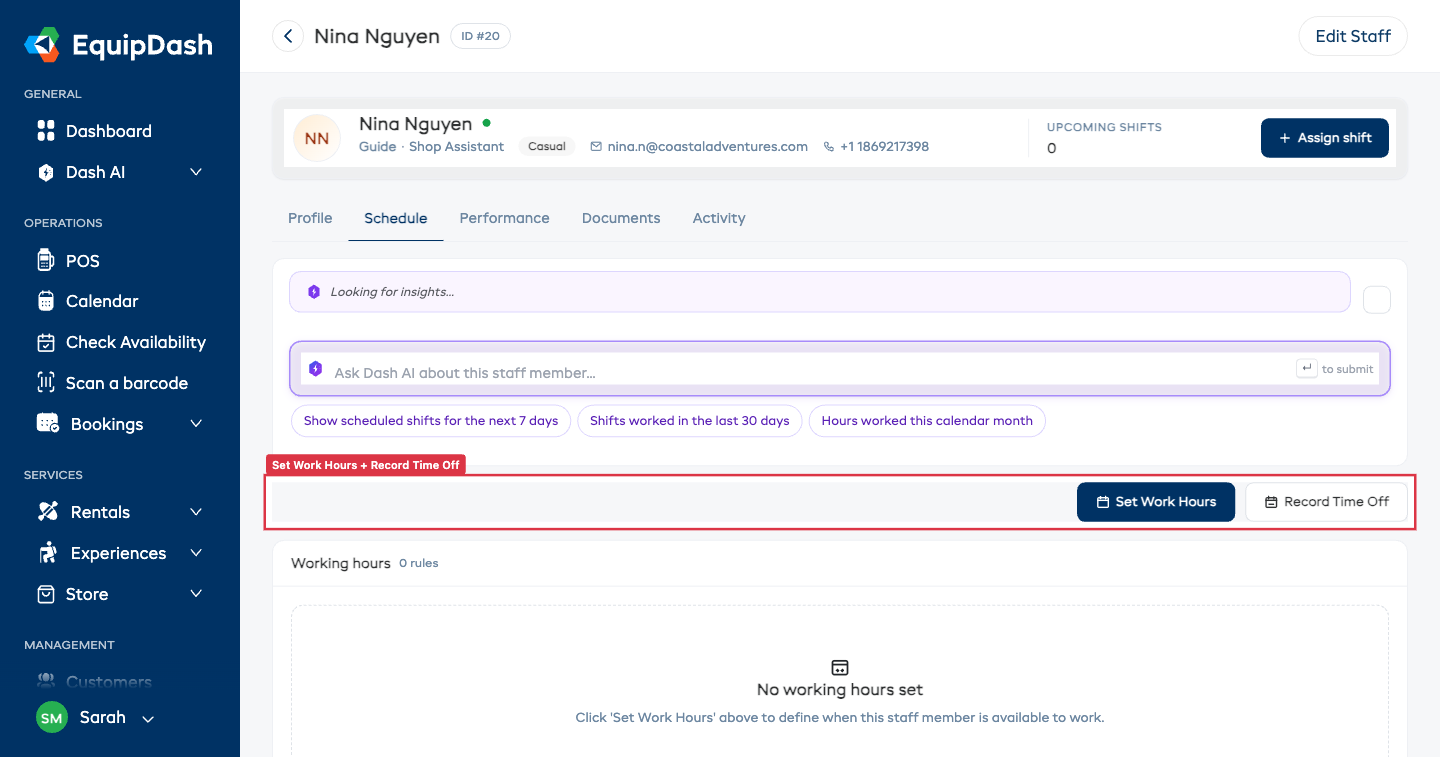
La pestaña Horario se divide en tres tarjetas:
- Horario laboral — Una lista de todas las reglas de horario laboral guardadas para este miembro del personal, con su rango de fechas, estado activo/inactivo, y los botones Editar/Eliminar en cada regla.
- Calendario de días libres — Una vista mensual que muestra los días libres registrados como puntos de colores: azul marino para Vacaciones, rojo para Baja por enfermedad, naranja para Personal, gris para Otro. Use las flechas en el encabezado de la tarjeta para cambiar de mes. Haga clic en cualquier día con un punto para editar esa entrada.
- Entradas de días libres — Una tabla que enumera cada ausencia registrada con su tipo, fechas, franja horaria, motivo y las acciones Editar/Eliminar.
En la parte superior de la pestaña hay dos botones de acción:
- Configurar horario laboral — Agregar o actualizar reglas de horario laboral (botón principal azul marino).
- Registrar día libre — Anotar vacaciones, bajas por enfermedad u otras ausencias (botón de contorno blanco).
Configurar el horario laboral
El horario laboral define los días y las horas en que un miembro del personal está disponible para trabajar durante un rango de fechas determinado.
- Haga clic en Personal en el menú lateral izquierdo y abra el perfil del miembro del personal.
- Vaya a la pestaña Horario.
- Haga clic en Configurar horario laboral.
- Se abrirá el panel Configurar horario laboral.
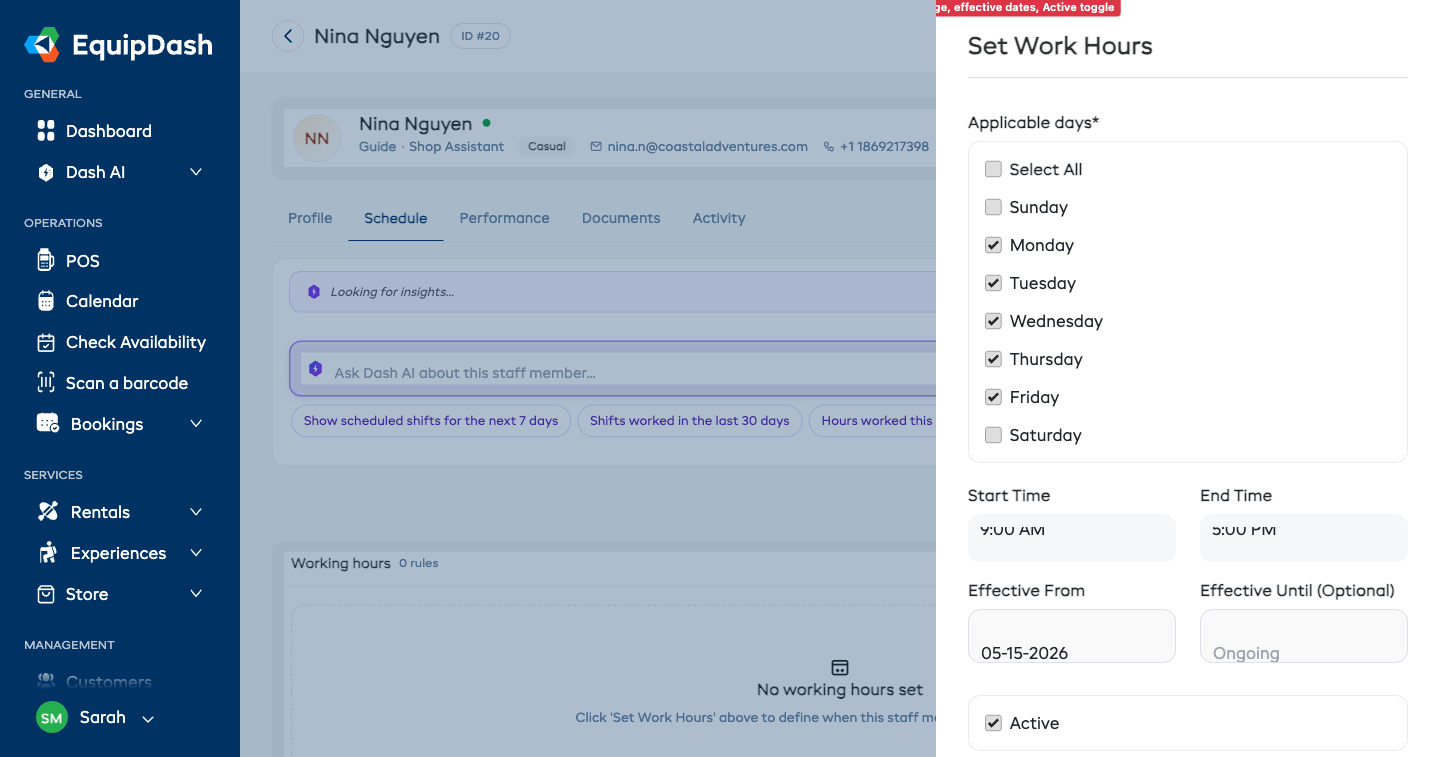
- En Días aplicables, marque cada día de la semana al que se aplica esta regla (por ejemplo, Lun, Mar, Mié).
- Introduzca una Hora de inicio y una Hora de fin. Estas horas se aplican a todos los días marcados.
- Establezca una fecha de Vigente desde — la fecha en que comienza esta regla de horario.
- Opcionalmente, establezca una fecha de Vigente hasta. Déjela en blanco si el horario no tiene una fecha de finalización prevista.
- Use el interruptor Activo para habilitar o deshabilitar la regla sin eliminarla.
- Haga clic en Guardar.
La nueva regla aparece en la tarjeta Horario laboral de la pestaña Horario.
Consejos
- Horarios distintos para días distintos — Para establecer horarios diferentes en días distintos (por ejemplo, horario reducido los fines de semana), cree reglas de horario laboral independientes. Configure una regla para los días laborables y otra para los fines de semana, cada una con sus propios días marcados, hora de inicio y hora de fin.
- Horarios estacionales — Use las fechas de Vigente desde y Vigente hasta para gestionar cambios estacionales. Cree una regla para el horario de verano y otra para el de invierno, con rangos de fechas que no se solapen.
- Pausar una regla — Desactivar el interruptor Activo le permite suspender una regla temporalmente sin eliminarla.
- Configure la disponibilidad antes de programar — Elaborar un horario es mucho más rápido cuando los horarios de todos ya están definidos.