Lasciare che il personale indichi la propria disponibilità Growth+This feature requires the Growth+ plan or higher
Ogni membro del personale ha un proprio link. Lo apre dal telefono, senza bisogno di accedere, e vi indica le ore in cui può lavorare ogni settimana, risponde per le date specifiche che gli chiedete e chiede i giorni di ferie. Le sue risposte compaiono nella scheda Programma.
Le ore settimanali e le risposte per data valgono non appena vengono salvate. I giorni di ferie restano in attesa della vostra approvazione.
Inviare il link a una persona
- Fate clic su Personale nella barra laterale sinistra e aprite la scheda del dipendente.
- Andate alla scheda Programma.
- Nel riquadro Orari di lavoro, fate clic su Invia a (nome) il suo link.
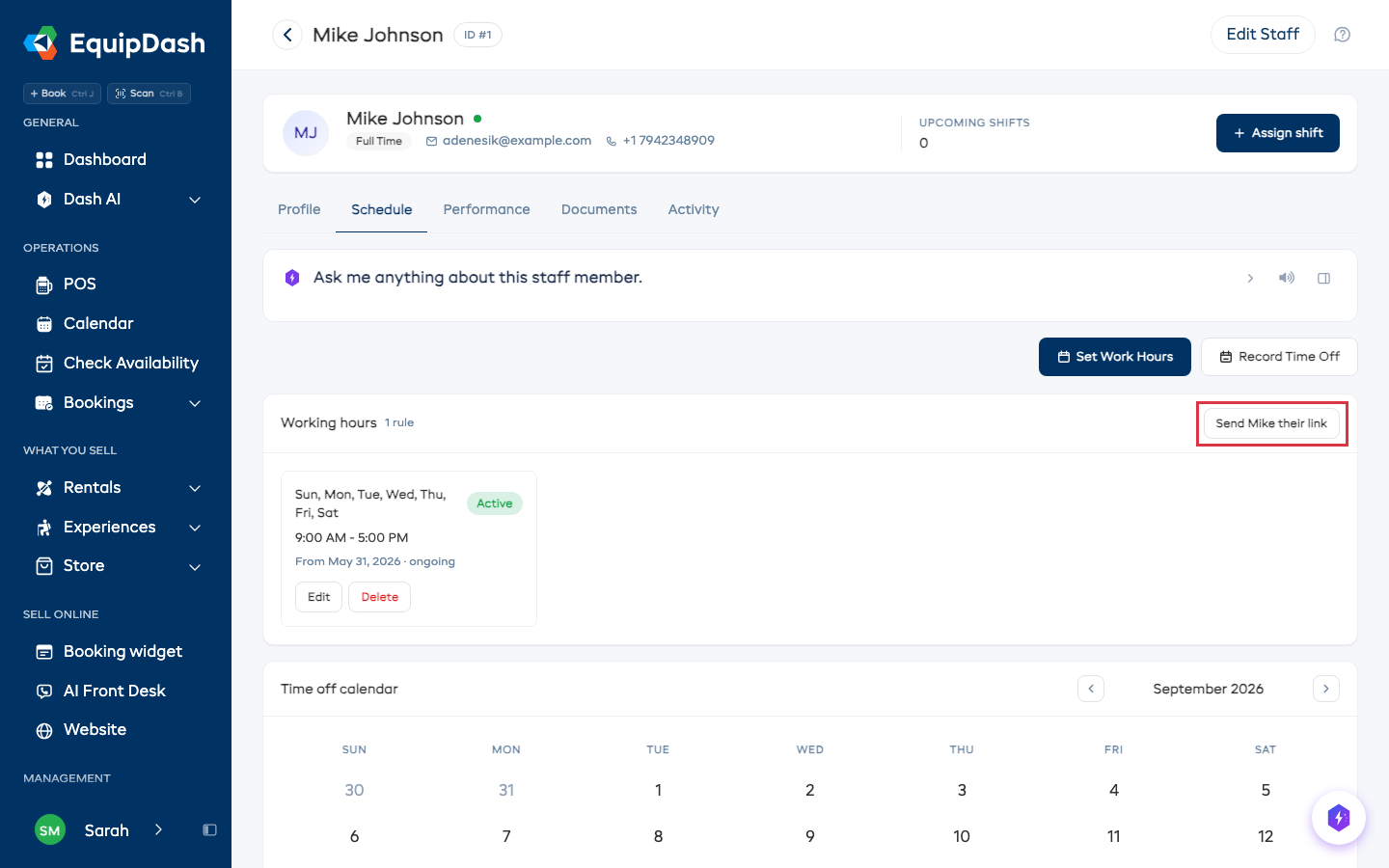
- Selezionate Email, SMS, oppure entrambi. SMS è disponibile solo se la vostra attività ha configurato l'invio di SMS e il dipendente ha un numero di telefono.
- Fate clic su Invia. Riceverà un'email con un pulsante Imposta la mia disponibilità.
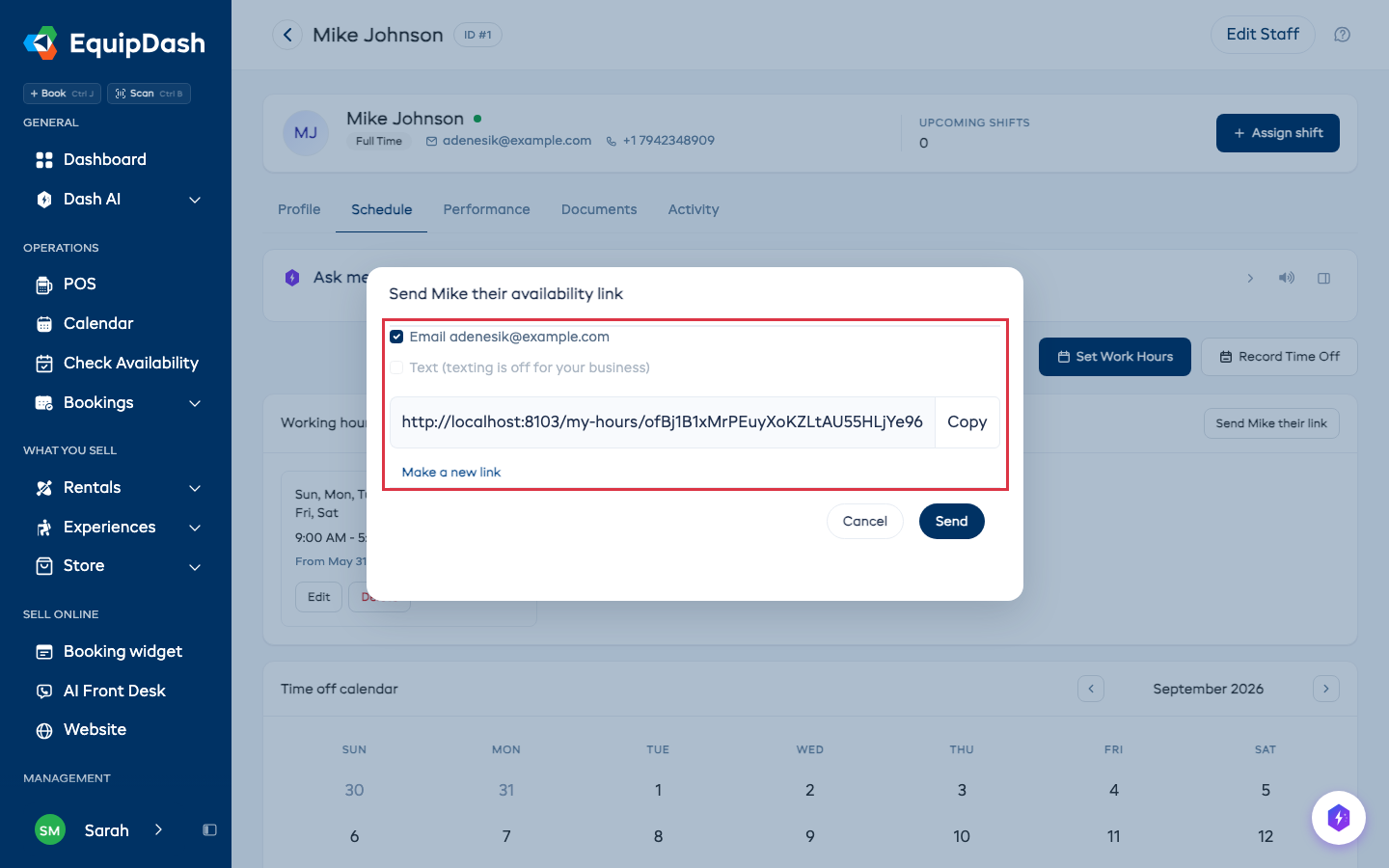
Per condividere il link in un altro modo, fate clic su Copia e incollatelo in un messaggio.
Il link resta lo stesso finché non lo cambiate, quindi il personale può salvarlo tra i preferiti. Se un link finisce nelle mani sbagliate, fate clic su Crea un nuovo link, poi su Crea nuovo link per confermare. Quello vecchio smette subito di funzionare e mostra "Questo link non funziona più".
Chiedere a tutti insieme
Utile all'inizio di una stagione, o quando state costruendo il turno del mese successivo.
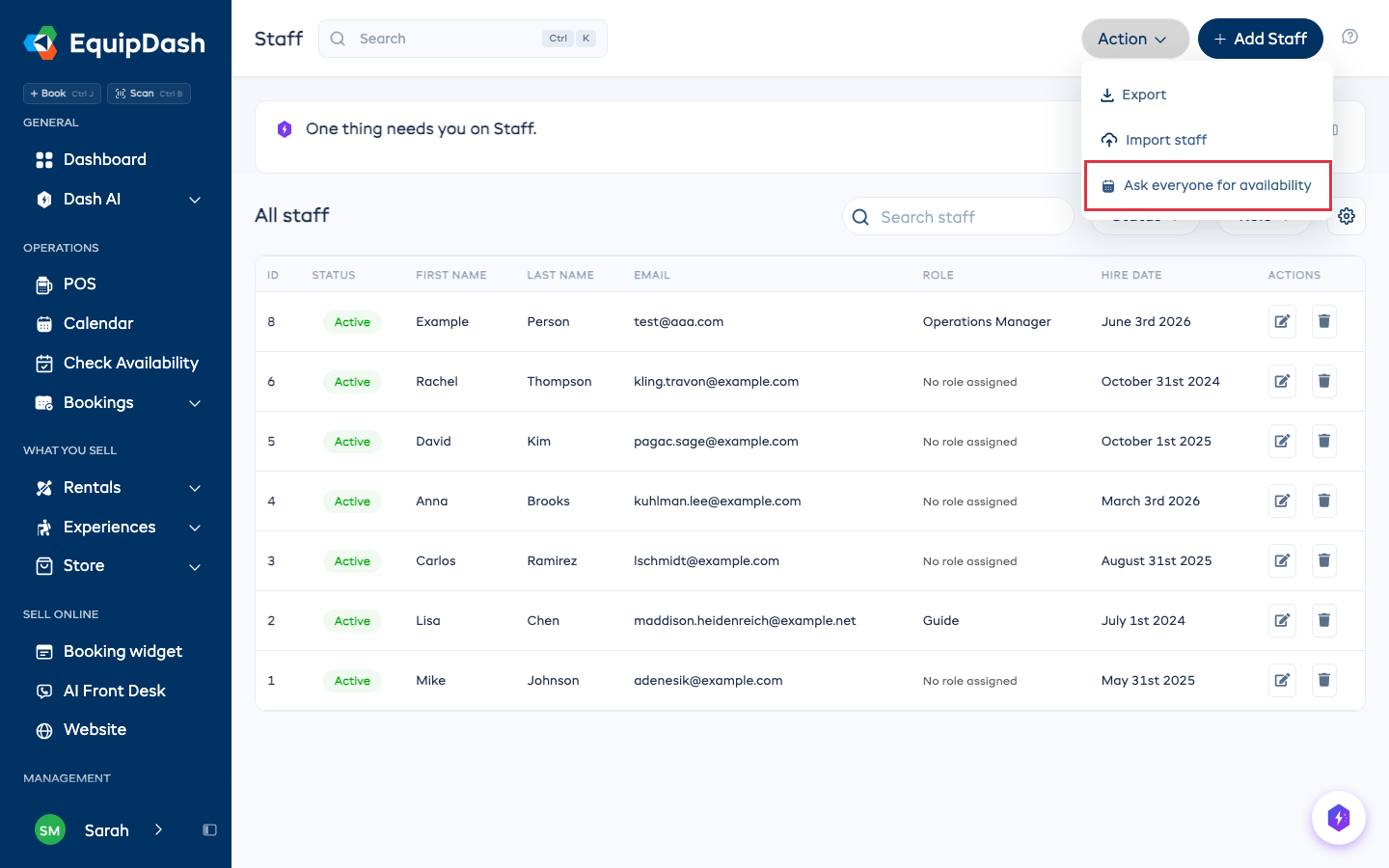
- Fate clic su Personale nella barra laterale sinistra.
- Fate clic su Azione, poi su Chiedi a tutti la disponibilità.
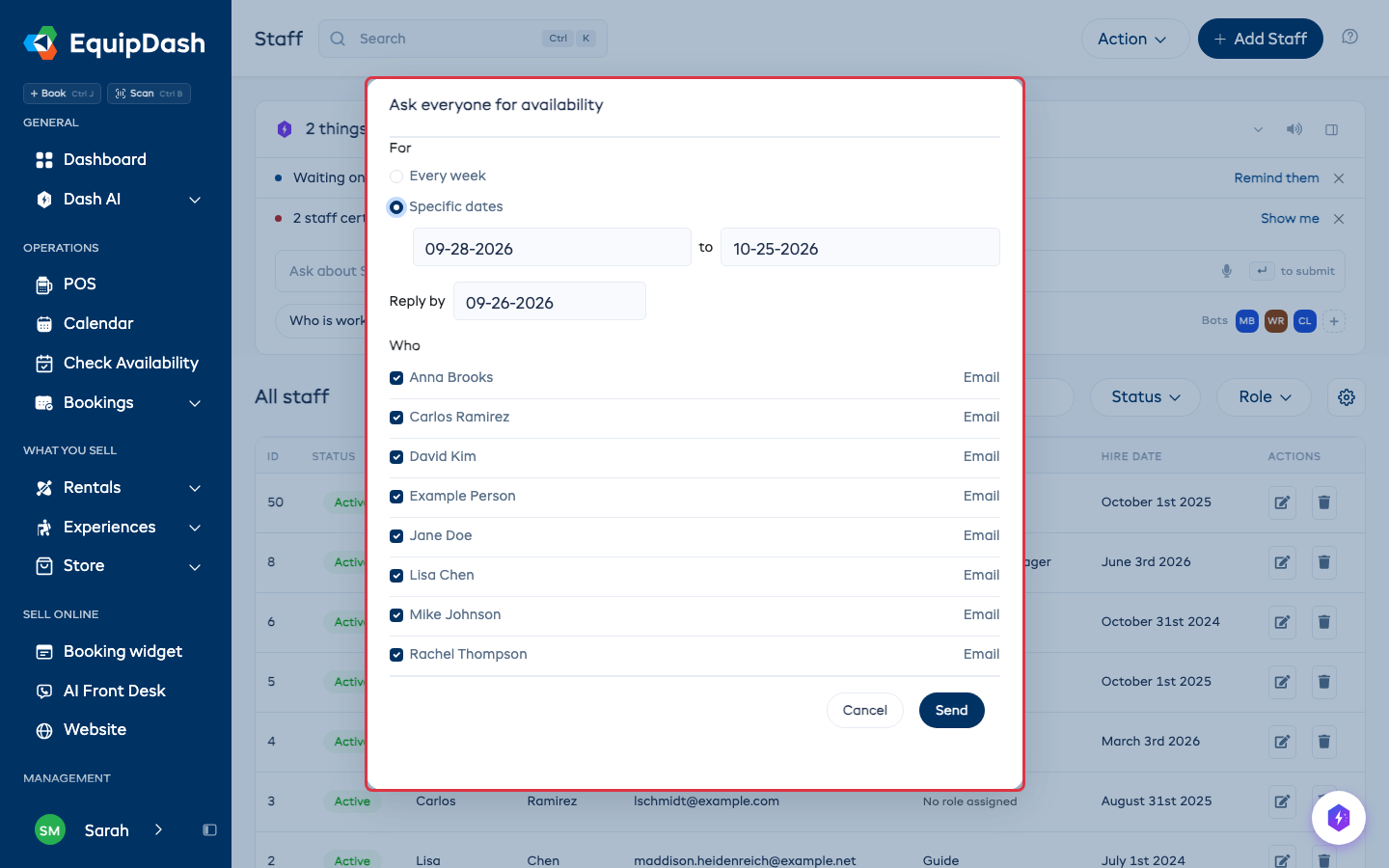
- In Per, scegliete:
- Ogni settimana per chiedere le loro ore settimanali abituali, oppure
- Date specifiche, poi scegliete la prima e l'ultima data dal calendario. Potete chiedere fino a tre mesi alla volta.
- Facoltativamente scegliete una data Rispondi entro. Chi non ha risposto entro il giorno prima riceve un promemoria, nello stesso modo in cui avete inviato il link (email, SMS o entrambi).
- In Chi, deselezionate chi non volete coinvolgere. Accanto a ogni nome è indicato se riceverà un'email, un SMS o entrambi. Chi non ha email o telefono non può essere contattato, quindi aggiungetene uno nella sua scheda Profilo prima di procedere.
- Fate clic su Invia.
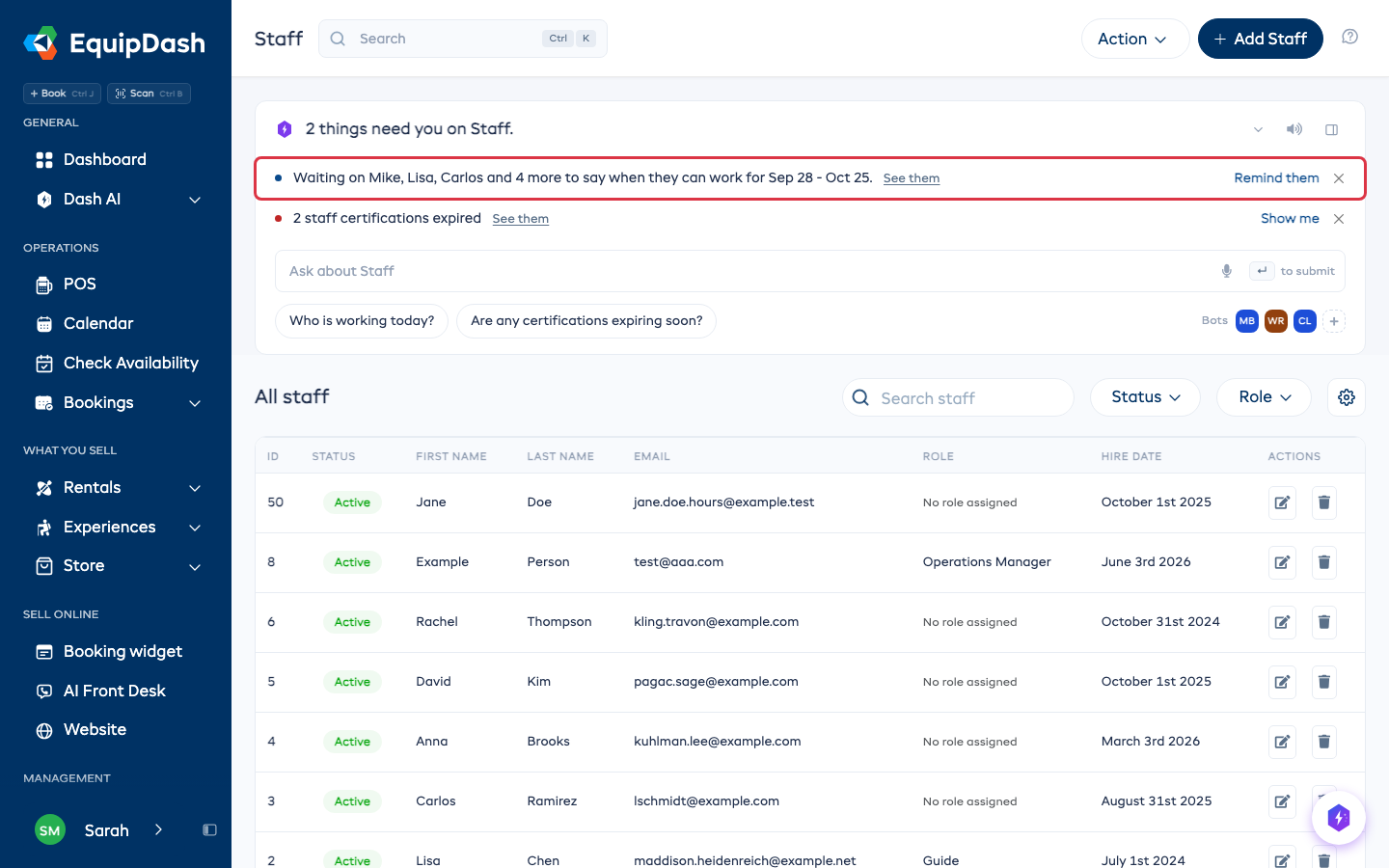
Il riquadro di Dash in cima alla pagina Personale indica poi chi state ancora aspettando. Fate clic su Sollecita per inviare di nuovo il link a quelle persone. La riga scompare una volta che tutti hanno risposto.
Cosa vede il personale
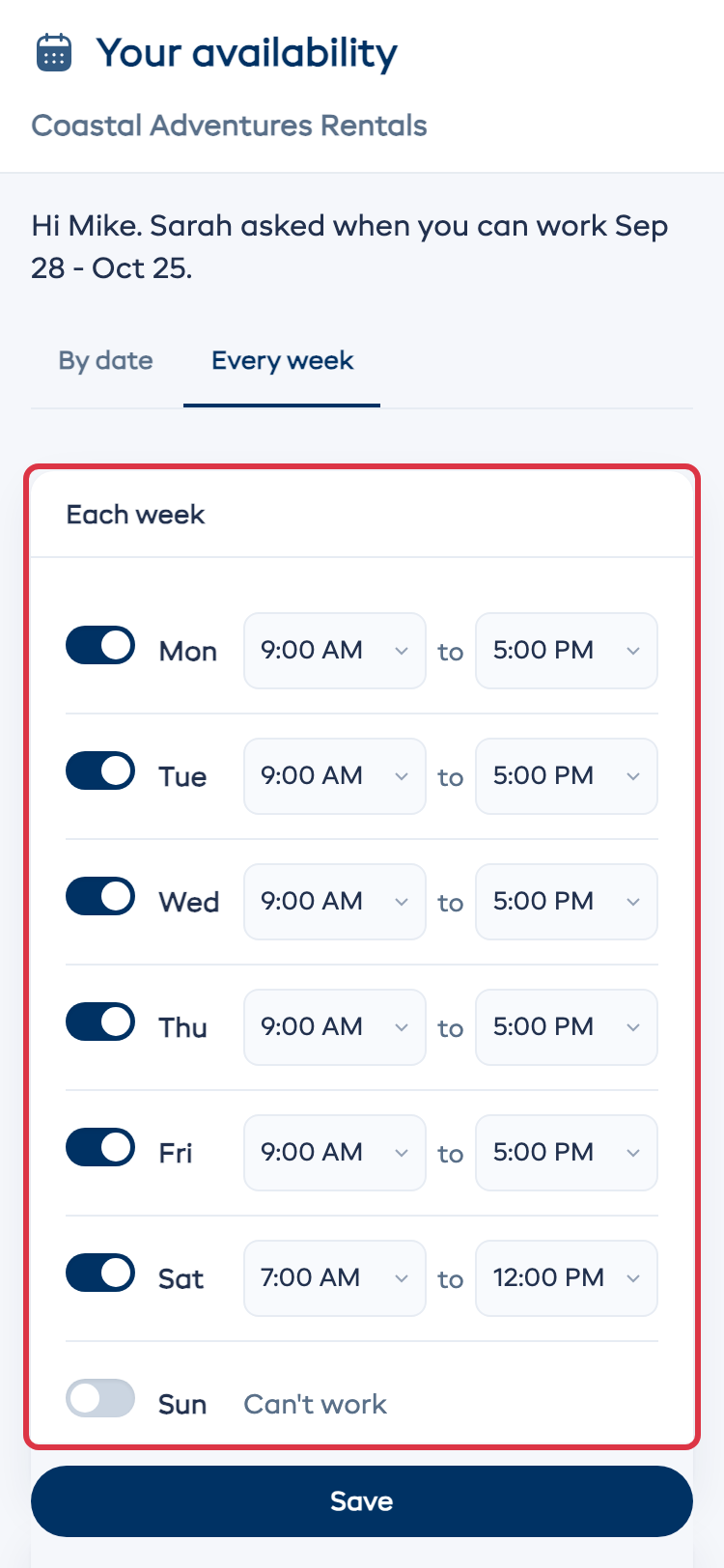
Il link apre una pagina con il nome della vostra attività in alto e un saluto con il loro nome. Non c'è alcun menu né un modo per accedere al resto di EquipDash.
Ogni settimana
Una riga per ogni giorno. Disattivano i giorni in cui non possono lavorare, impostano un orario di inizio e fine per gli altri e toccano Salva. Un giorno che finisce tardi può terminare a Mezzanotte. Le nuove ore sostituiscono quelle vecchie da oggi in poi.
Per data
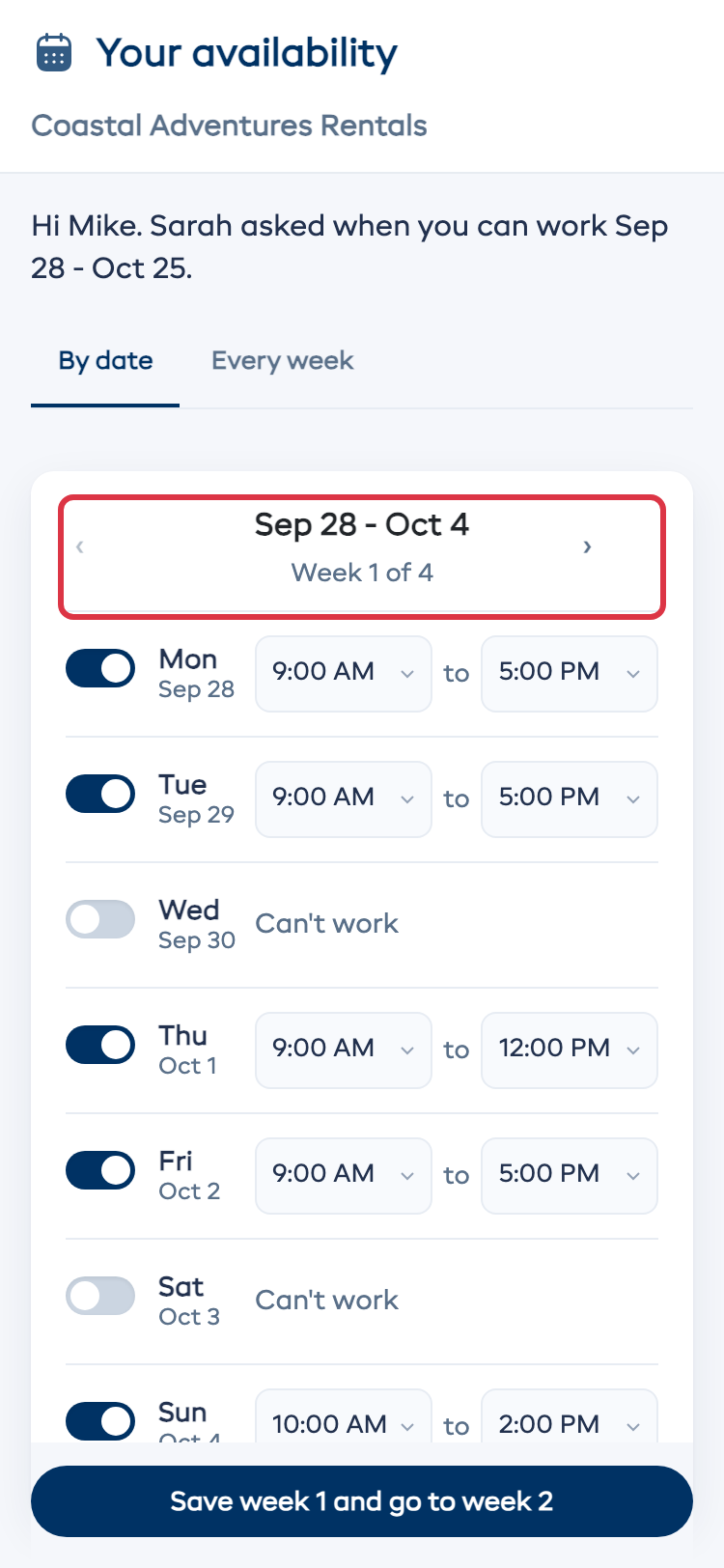
Quando chiedete date specifiche, la pagina si apre su Per data, una settimana alla volta. Disattivano i giorni in cui non possono lavorare, cambiano gli orari negli altri e toccano Salva settimana 1 e vai alla settimana 2 finché non arrivano all'ultima settimana. Le frecce accanto alle date spostano tra una settimana e l'altra, e tutto ciò che hanno cambiato viene salvato quando si spostano.
Una risposta per una data vale al posto delle loro ore abituali per quel giorno. Le date a cui non hanno risposto partono dalla loro settimana abituale.
Nell'app EquipDash
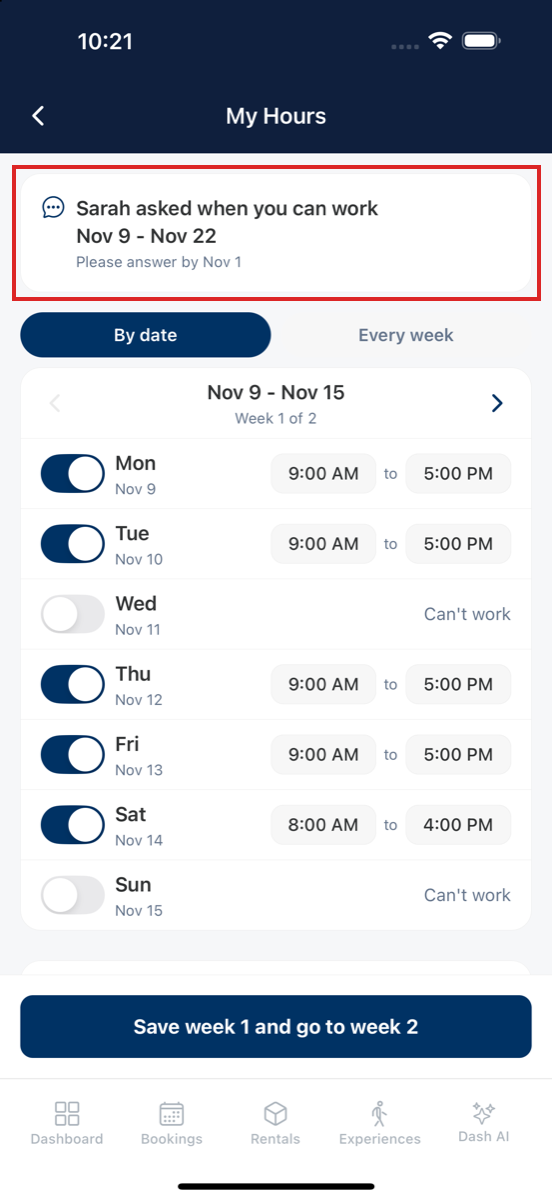
Il personale che usa l'app EquipDash può rispondere lì invece che dal link. Quando chiedete date specifiche, la riga Le mie ore in Altro indica chi ha fatto la richiesta e per quali date, con un punto accanto.
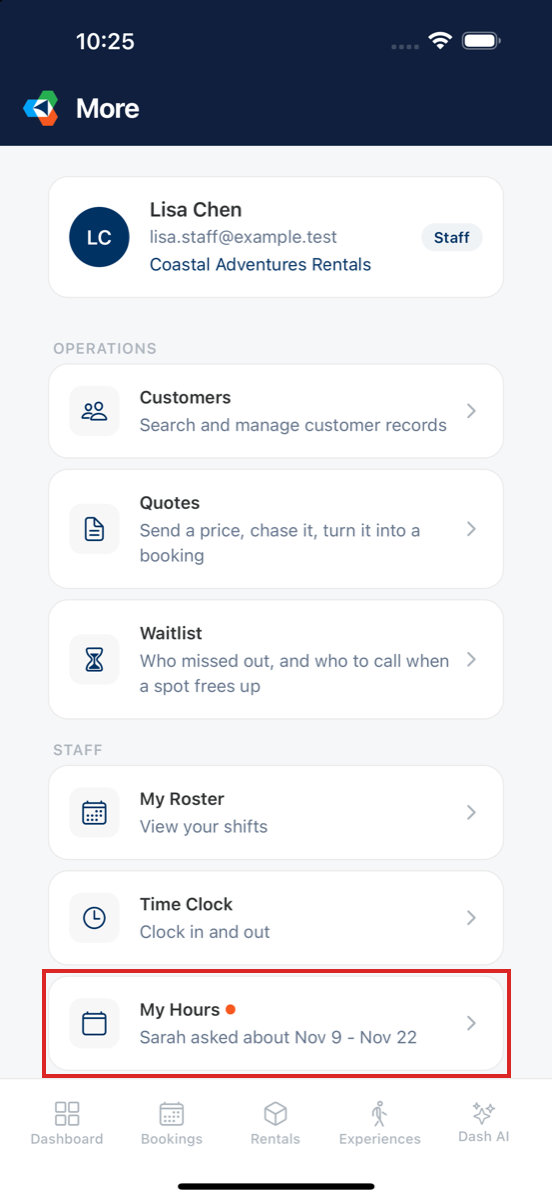
Le mie ore si apre poi sulla vostra richiesta, su Per data, una settimana alla volta, come il link. Disattivano i giorni in cui non possono lavorare, cambiano gli orari negli altri e toccano Salva settimana 1 e vai alla settimana 2, poi Salva sull'ultima settimana. Le loro risposte valgono nel momento in cui salvano, indipendentemente da dove hanno risposto.
L'email e l'SMS con il link vengono comunque inviati, così il personale senza l'app può rispondere nel modo abituale.
Giorni in cui non possono lavorare
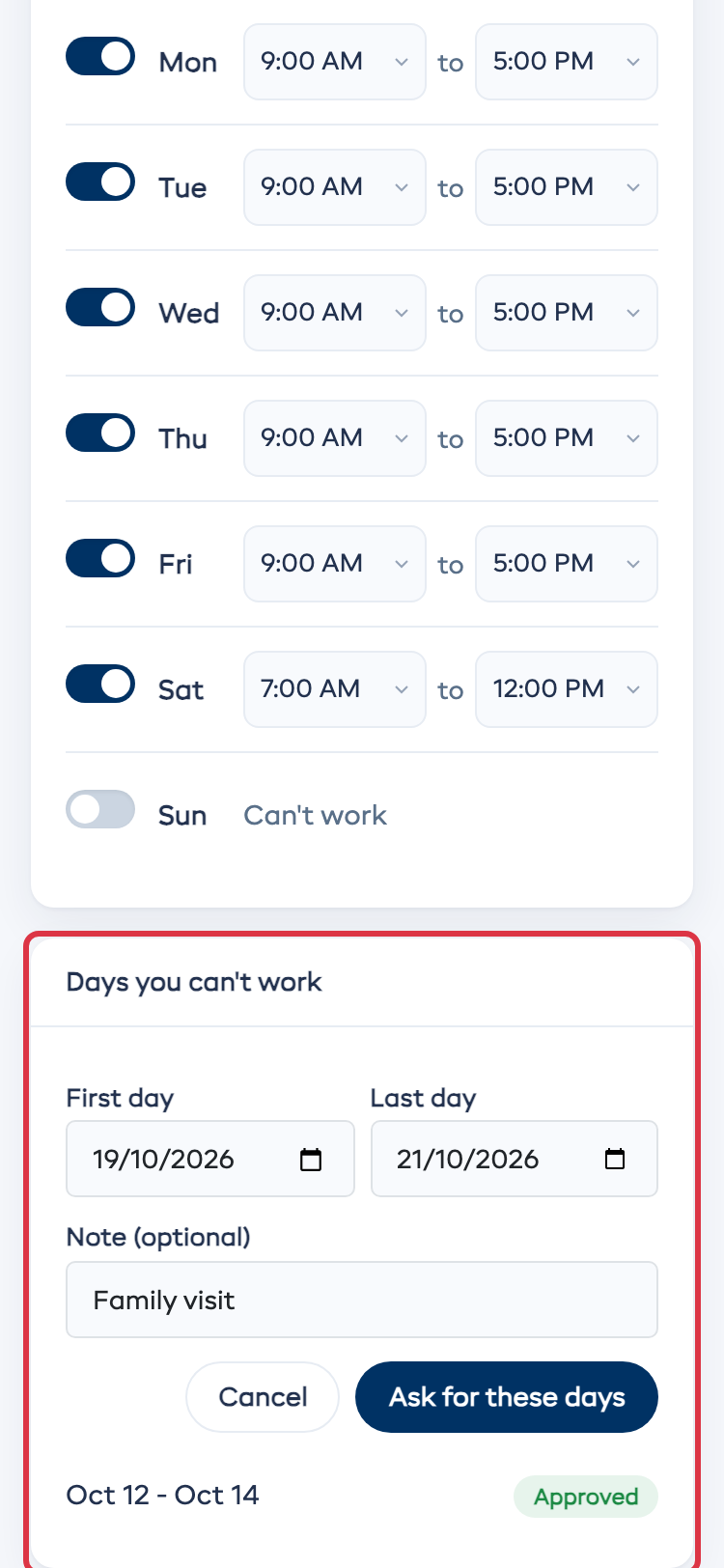
Per le ferie, toccano + Aggiungi giorni, scelgono il Primo giorno e l'Ultimo giorno, aggiungono una nota se vogliono e toccano Chiedi questi giorni. La richiesta mostra In attesa di approvazione finché non decidete. Possono annullarla mentre è in attesa, e ricevono un'email una volta che l'approvate o la rifiutate.
Vedere cosa vi hanno comunicato
Aprite la scheda Programma del dipendente:
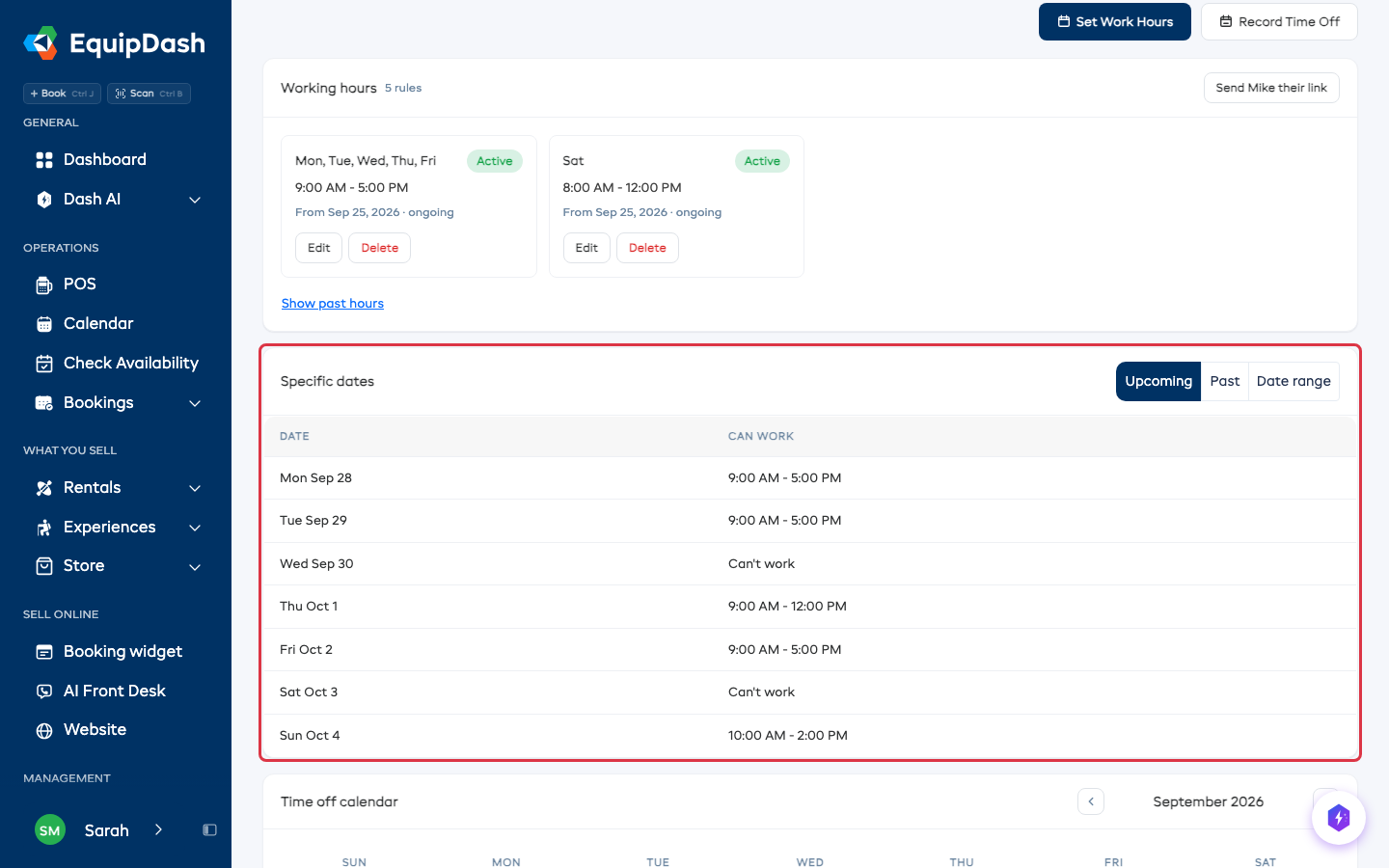
- Orari di lavoro mostra Impostato da (nome) e la data in cui ha salvato. Le ore precedenti si trovano in Mostra ore passate.
- Date specifiche elenca ogni data a cui ha risposto, con le sue ore o Non può lavorare. Si apre su Prossime. Fate clic su Passate per le date già trascorse, oppure su Intervallo di date e scegliete una data Da e A per vedere solo quei giorni.
Approvare o rifiutare i giorni di ferie
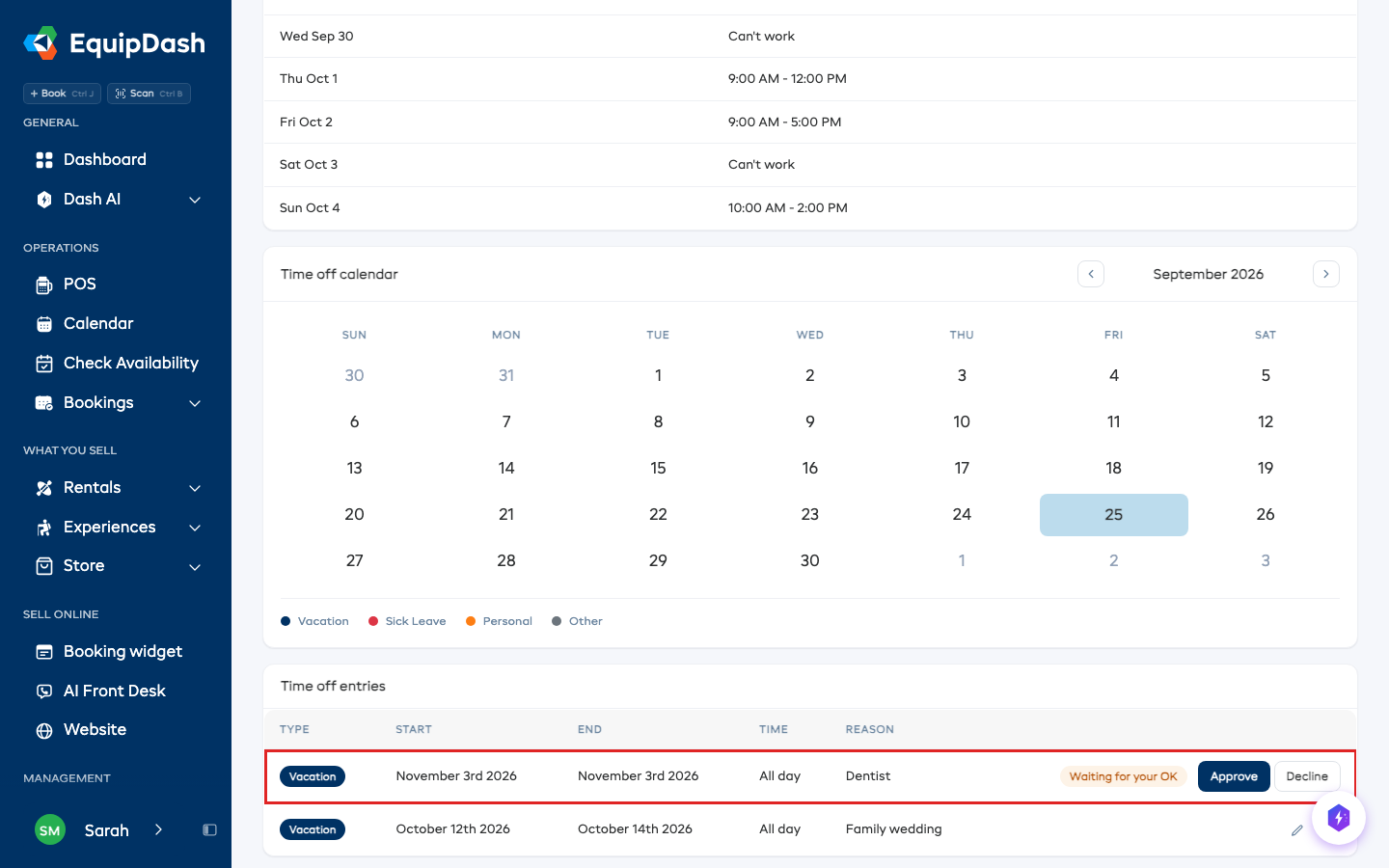
Un giorno di ferie richiesto dal link arriva in Richieste di ferie nella scheda Programma del dipendente, contrassegnato come In attesa della vostra approvazione.
- Aprite la scheda Programma del dipendente.
- Trovate la richiesta in Richieste di ferie.
- Fate clic su Approva o Rifiuta.
Solo le persone del vostro team che possono gestire il personale ricevono l'email per una nuova richiesta. Il dipendente riceve un'email in entrambi i casi una volta che decidete. I giorni approvati compaiono nel Calendario delle ferie, e il selettore delle guide mostra quella persona come non disponibile in quei giorni. Vedere Gestione delle ferie.
Sull'app per telefono
Potete vedere e modificare le ore di chiunque anche dall'app EquipDash.
- Toccate Altro, poi Ore del personale.
- Toccate un nome per vedere le sue ore settimanali e le date a cui ha risposto.
- Modificate la sua settimana e toccate Salva.
I giorni di ferie in attesa di approvazione si trovano in Altro, poi Ferie. Il personale che usa l'app imposta le proprie ore e risponde alle date richieste in Altro, poi Le mie ore.
Scegliere le guide
Nel selettore delle guide di una sessione di un'esperienza, chiunque sia fuori dalle ore indicate viene elencato dopo gli altri con il motivo Fuori dal suo orario. È solo un avviso, quindi potete comunque sceglierlo. Vedere Selettore automatico delle guide.
Suggerimenti
- Personale senza una settimana abituale. Se chiedete sempre e solo date specifiche, ogni data parte attivata e il dipendente disattiva i giorni che non può fare.
- Tutti i giorni disattivati. Se qualcuno salva una settimana senza alcun giorno attivo, il modulo del turno avvisa che non può lavorare in nessun giorno al momento.
- Dash può chiedere per voi. Provate a dire "Chiedi a tutti quando possono lavorare dal 5 al 18 ottobre".
- Potete ancora impostare le ore voi stessi con Imposta orari di lavoro. Vedere Impostare la disponibilità.