Rôles du personnel et accès Growth+This feature requires the Growth+ plan or higher
EquipDash utilise deux types de rôles distincts. Comprendre la différence vous aide à configurer correctement votre équipe.
| Rôles du personnel | Rôles d'équipe | |
|---|---|---|
| Objectif | Intitulés de poste pour la planification et le filtrage | Contrôle ce qu'une personne peut voir et faire dans EquipDash |
| Exemples | Guide, Instructeur, Mécanicien, Accueil | Administrateur, Responsable, Personnel, Personnalisé |
| Où les gérer | Paramètres → Rôles du personnel | Paramètres → Équipe → Rôles |
| Attribué à | Profils du personnel (dans le formulaire Ajouter/Modifier un membre du personnel) | Membres de l'équipe (utilisateurs qui se connectent à EquipDash) |
| Influence les autorisations ? | Non | Oui |
Rôles du personnel
Les rôles du personnel sont des intitulés de poste que vous créez pour votre entreprise. Ils vous aident à organiser votre équipe et à filtrer le planning. Par exemple, vous pouvez n'afficher que les services attribués aux « Guides » ou aux « Instructeurs ».
Les rôles du personnel n'accordent aucune autorisation à eux seuls. Un membre du personnel avec le rôle « Guide » peut avoir un accès Administrateur, un accès Personnel ou tout autre niveau d'accès : les deux sont indépendants. Vous pouvez toutefois donner à un rôle du personnel un niveau d'accès par défaut facultatif. Il pré-remplit l'accès lorsque vous invitez une personne ayant ce rôle. Vous le définissez ainsi une seule fois, au lieu de le faire pour chaque personne (voir Définir un niveau d'accès par défaut plus bas).
Gérer les rôles du personnel
- Cliquez sur Paramètres dans la barre latérale gauche.
- Cliquez sur Rôles du personnel.
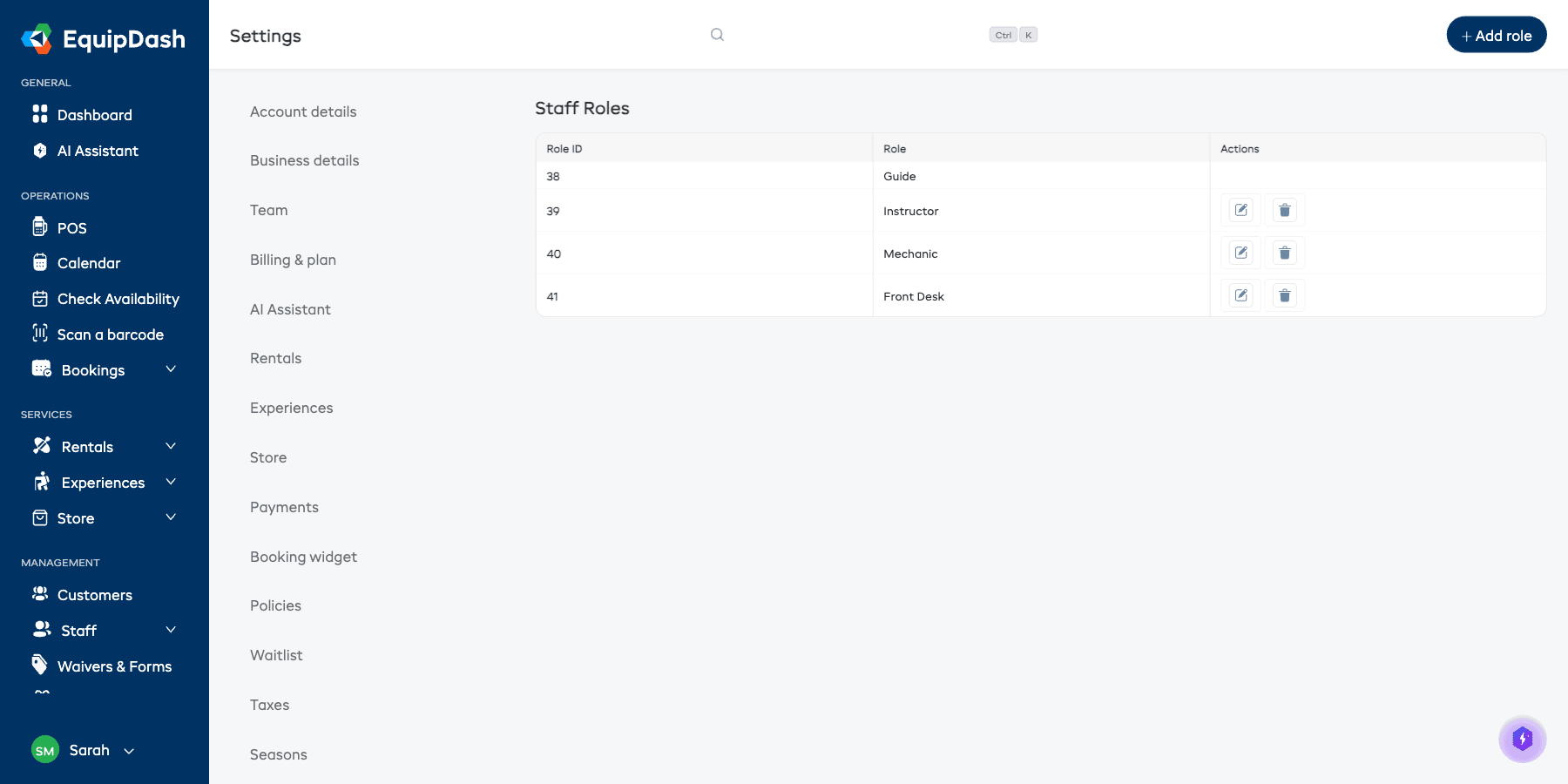
- Un tableau affiche tous les rôles que vous avez créés, avec les colonnes ID du rôle, Rôle et Actions.
Ajouter un rôle du personnel
- Cliquez sur + Ajouter un rôle en haut à droite.
- Saisissez le nom du rôle (par exemple « Guide », « Instructeur », « Mécanicien » ou « Accueil »).
- Cliquez sur Enregistrer.
Modifier ou supprimer un rôle du personnel
- Cliquez sur le bouton Modifier (icône de crayon) sur la ligne du rôle pour le renommer ou définir son accès par défaut.
- Cliquez sur le bouton Supprimer (icône de corbeille) pour le retirer.
Définir un niveau d'accès par défaut (facultatif)
Lorsque vous ajoutez ou modifiez un rôle du personnel, vous pouvez définir un niveau Accès par défaut à l'invitation. Il s'agit de l'accès EquipDash que reçoit par défaut un membre du personnel invité ayant ce poste. Vous le configurez une seule fois, au lieu de le choisir pour chaque personne.
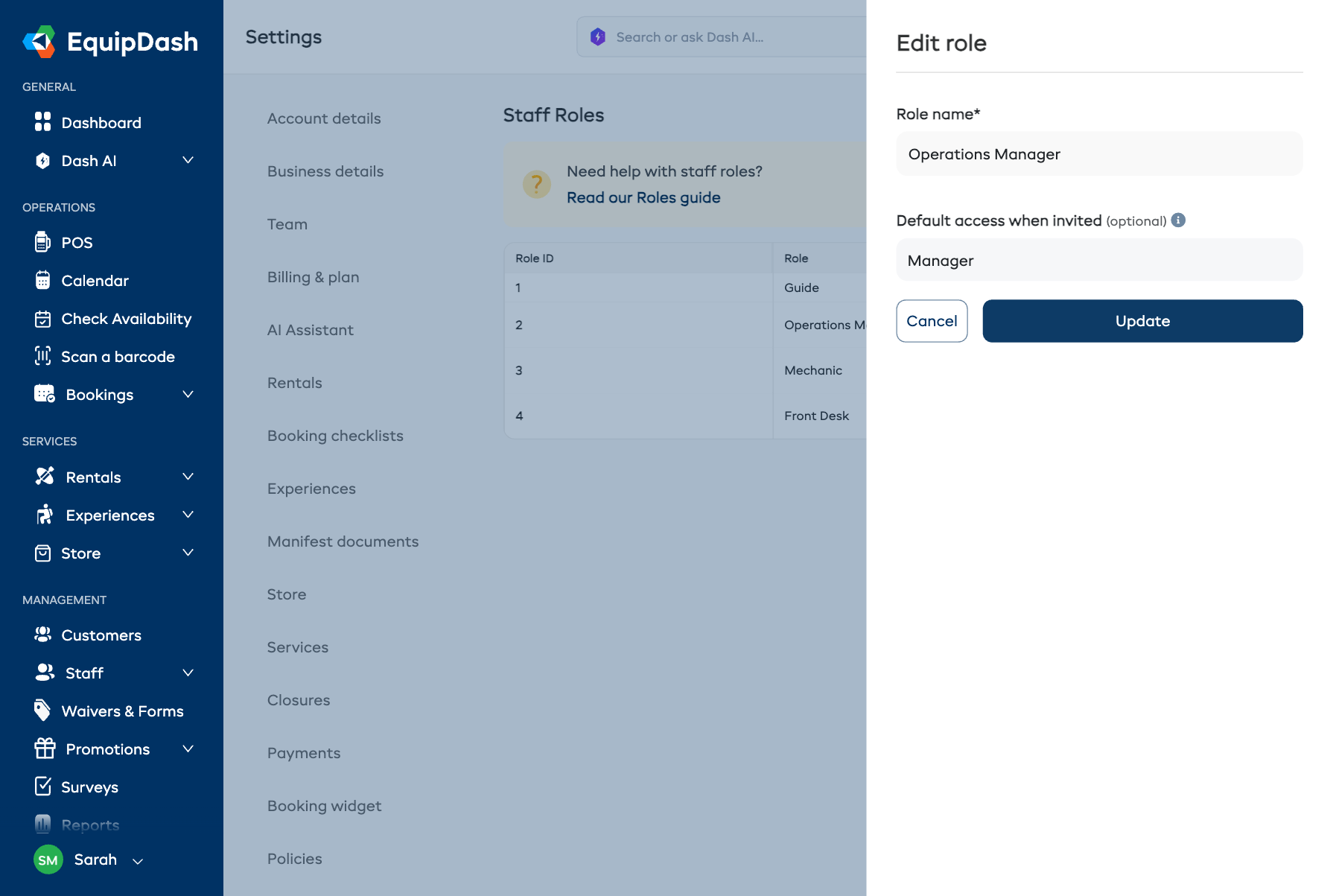
- Dans le panneau Ajouter un rôle ou Modifier le rôle, ouvrez la liste déroulante Accès par défaut à l'invitation.
- Choisissez Administrateur, Responsable, Personnel ou un rôle Personnalisé. Si vous choisissez Personnalisé, sélectionnez l'un de vos rôles personnalisés enregistrés.
- Laissez Aucun défaut défini pour revenir à l'accès de base Personnel.
- Cliquez sur Enregistrer (ou Mettre à jour).
Désormais, chaque fois que vous invitez un membre du personnel avec ce poste, la liste déroulante Autorisations d'utilisateur EquipDash est pré-remplie avec ce niveau. Vous pouvez toujours le modifier pour une personne en particulier.
Par exemple, définissez Chauffeur → Responsable ou Responsable des opérations → Responsable pour que chaque personne invitée avec ce poste démarre automatiquement avec le bon accès.
Attribuer un rôle du personnel
Lorsque vous ajoutez ou modifiez un membre du personnel, le champ Poste de l'Étape 2 — Détails de l'emploi vous permet de choisir l'un de vos rôles du personnel. Il définit l'intitulé de poste de la personne (Guide, Instructeur, etc.) pour la planification et le filtrage, indépendamment de son accès au système.
Consultez Ajouter des membres du personnel pour le guide complet.
Utilisez les rôles du personnel pour refléter le fonctionnement de votre entreprise. Par exemple, un magasin de ski peut créer des rôles comme « Technicien ski », « Spécialiste chaussures » et « Comptoir de location ». Une entreprise de visites guidées peut choisir « Guide », « Chauffeur » et « Coordinateur ».
Rôles d'équipe (accès au système)
Les rôles d'équipe contrôlent ce qu'une personne peut voir et faire dans EquipDash. Chaque membre de l'équipe qui se connecte a exactement un rôle, et ce rôle détermine ses autorisations sur toute la plateforme.
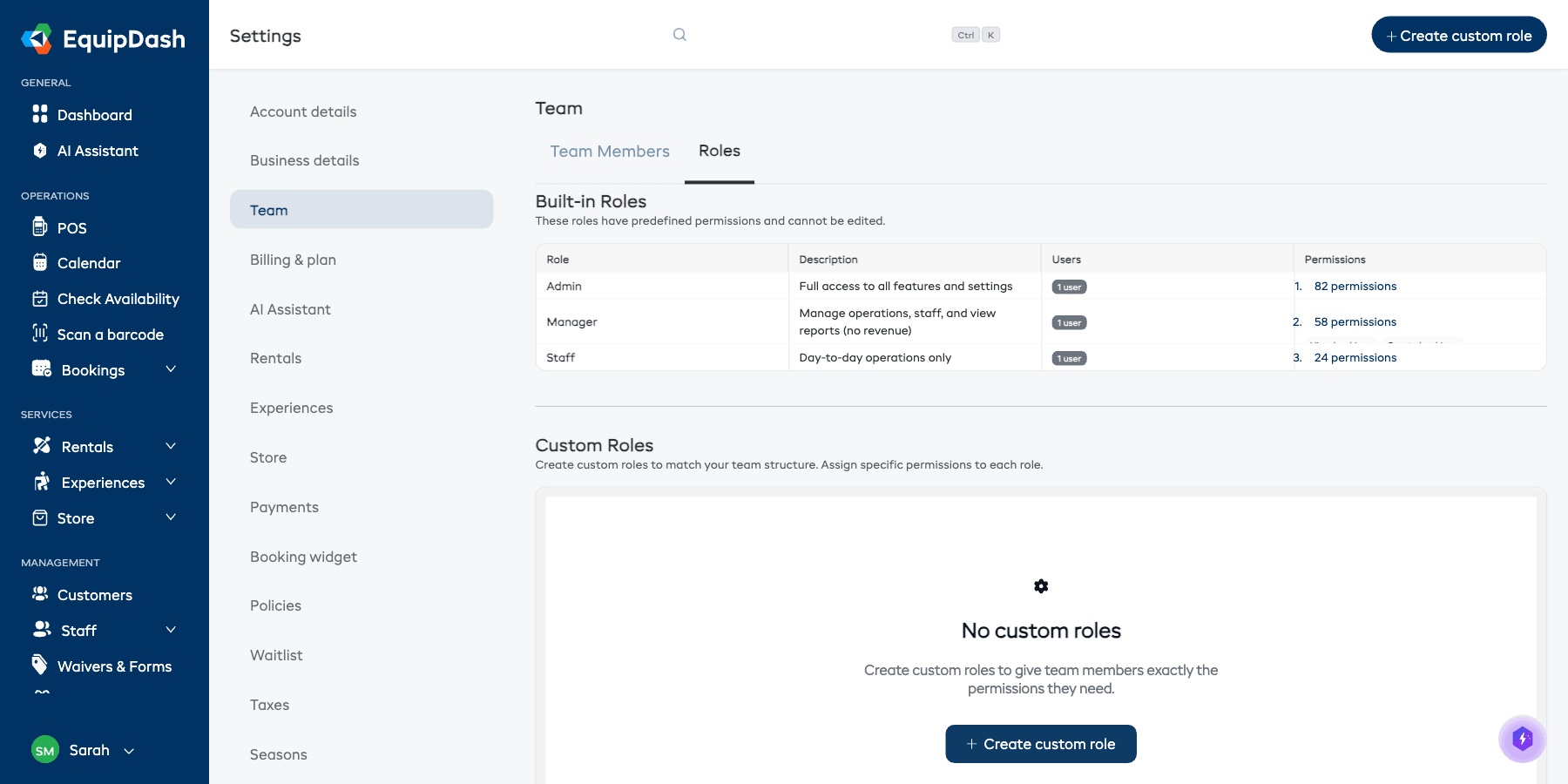
Les rôles d'équipe se gèrent dans Paramètres → Équipe → Rôles.
Rôles intégrés
EquipDash propose trois rôles intégrés. Leurs autorisations sont prédéfinies et ils ne peuvent être ni modifiés ni supprimés.
| Rôle | Description | Idéal pour |
|---|---|---|
| Administrateur | Accès complet à toutes les fonctionnalités et à tous les paramètres, y compris la facturation, les rapports de revenus et la gestion de l'équipe | Propriétaires d'entreprise et cadres supérieurs qui ont besoin d'un accès sans restriction |
| Responsable | Gérer les opérations et le personnel, et consulter les rapports (sans accès aux données de revenus ni à la facturation) | Chefs d'équipe, responsables de site et employés expérimentés qui gèrent les opérations au quotidien |
| Personnel | Opérations quotidiennes uniquement : créer et consulter des réservations, consulter le calendrier, gérer les clients | Employés en contact avec la clientèle, guides et employés du comptoir de location |
Cliquez sur le nombre d'autorisations à côté d'un rôle intégré pour le développer et voir précisément les autorisations qu'il comprend.
Rôles personnalisés
Si les rôles intégrés ne vous conviennent pas, vous pouvez créer des rôles personnalisés avec exactement les autorisations de votre choix.
Créer un rôle personnalisé
- Allez dans Paramètres → Équipe et cliquez sur l'onglet Rôles.
- Cliquez sur + Créer un rôle personnalisé en haut à droite.
- Saisissez un nom pour le rôle (par exemple « Superviseur », « Entrepôt », « Chef d'accueil »).
- Activez les autorisations précises que ce rôle doit avoir.
- Cliquez sur Enregistrer.
Modifier ou supprimer un rôle personnalisé
- Cliquez sur le bouton Modifier à côté d'un rôle personnalisé pour changer son nom ou ses autorisations.
- Cliquez sur le bouton Supprimer pour le retirer. Vous ne pouvez pas supprimer un rôle personnalisé actuellement attribué à des membres de l'équipe : réattribuez d'abord un autre rôle à ces personnes.
Catégories d'autorisations
Les autorisations sont regroupées par catégories. Voici un aperçu de ce que contrôle chaque catégorie :
| Catégorie | Ce qu'elle contrôle |
|---|---|
| Réservations | Consulter, créer, modifier, annuler et supprimer des réservations ; traiter les paiements et les remboursements ; préparer et finaliser les commandes |
| Produits | Gérer les produits de location, l'inventaire, l'atelier (y compris les listes de contrôle et l'affectation du personnel) et les modèles de listes de contrôle |
| Packs | Consulter et gérer les packs de produits |
| Expériences | Créer et gérer les expériences et leurs disponibilités |
| Clients | Consulter, créer, modifier et exporter les fiches clients |
| Personnel | Consulter les profils du personnel, gérer les membres de l'équipe et travailler avec les plannings |
| Décharges et formulaires | Consulter et gérer les décharges et les formulaires personnalisés |
| Enquêtes | Consulter et gérer les enquêtes, et accéder aux analyses |
| Promotions | Consulter et gérer les codes promo, les bons et les campagnes |
| Rapports | Accéder aux rapports de synthèse, de revenus, de location, d'expériences, de clients et d'inventaire ; exporter les données |
| Calendrier | Consulter le calendrier |
| Paramètres | Consulter et modifier les paramètres de l'entreprise, gérer l'équipe, la facturation, les sites et les tarifs |
| Tableau de bord | Consulter le tableau de bord et les indicateurs de revenus |
| Catégories et étiquettes | Gérer les catégories et les étiquettes des produits et des expériences |
| Assistance | Accéder au panneau d'assistance |
| Journal d'activité | Consulter le journal d'activité |
Attribuer un rôle d'équipe
Les rôles d'équipe sont attribués lorsque vous invitez une personne sur votre compte EquipDash :
- Allez dans Paramètres → Équipe et cliquez sur l'onglet Membres de l'équipe.
- Cliquez sur + Ajouter un membre en haut à droite.
- Saisissez l'adresse e-mail de la personne.
- Sélectionnez un rôle : Administrateur, Responsable, Personnel ou Personnalisé.
- Si vous choisissez Personnalisé, sélectionnez un rôle personnalisé existant ou activez les autorisations une par une.
- Laissez Accès aux sites sur Tous les sites, ou choisissez Sites sélectionnés puis un ou plusieurs sites.
- Cliquez sur Inviter.
Consultez Limiter l'accès par site pour savoir ce qui change lorsqu'un membre de l'équipe est limité à certains sites.
Pour modifier le rôle d'un membre de l'équipe existant, cliquez sur le bouton Modifier (icône de crayon) sur sa ligne dans le tableau des membres de l'équipe.
Vous pouvez aussi définir l'accès d'une personne au moment de l'inviter depuis le formulaire Personnel. Lorsque vous activez Inviter ce membre du personnel sur EquipDash ? à l'étape 3, une liste déroulante Autorisations d'utilisateur EquipDash apparaît, pré-remplie à partir de l'accès par défaut de son poste. Consultez Ajouter des membres du personnel.
Comment les deux rôles fonctionnent ensemble
Une personne de votre entreprise peut avoir à la fois un rôle du personnel et un rôle d'équipe :
- Son rôle du personnel (par exemple « Guide ») décrit sa fonction et sert à la planification et au filtrage.
- Son rôle d'équipe (par exemple « Responsable ») contrôle ce qu'elle peut consulter et faire dans EquipDash.
Par exemple, un guide expérimenté peut aussi gérer le planning. Cette personne aurait :
- Rôle du personnel : Guide (elle apparaît ainsi dans le planning avec le filtre « Guide »)
- Rôle d'équipe : Responsable (elle peut ainsi créer et modifier les plannings des autres membres du personnel)
Pour gagner du temps, vous pouvez relier les deux : définissez un Accès par défaut à l'invitation sur un rôle du personnel (par exemple « Guide → Personnel », « Responsable des opérations → Responsable »). Chaque personne que vous invitez avec ce poste démarre alors automatiquement avec le bon accès, que vous pouvez toujours modifier pour chaque personne.
Règles importantes
- Il faut toujours au moins un administrateur. Le système ne vous laisse pas retirer ni changer le rôle du dernier administrateur.
- Vous ne pouvez pas modifier votre propre rôle d'équipe. Cela évite de vous bloquer par accident. Un autre administrateur doit modifier votre rôle à votre place.
- Les changements d'autorisations sont immédiats. Lorsque vous modifiez un rôle d'équipe, la personne concernée voit le changement tout de suite, sans avoir à se déconnecter.
- Les rôles personnalisés sont propres à votre entreprise. Ils ne sont pas partagés entre différents comptes EquipDash.