Organiser les catégories de la boutique
Les catégories de la boutique vous permettent de regrouper vos produits en sections logiques. Vos clients parcourent ainsi plus facilement votre catalogue. Les catégories apparaissent sous forme de filtres dans le widget de la boutique et dans la liste des produits de votre tableau de bord.
Créer une catégorie
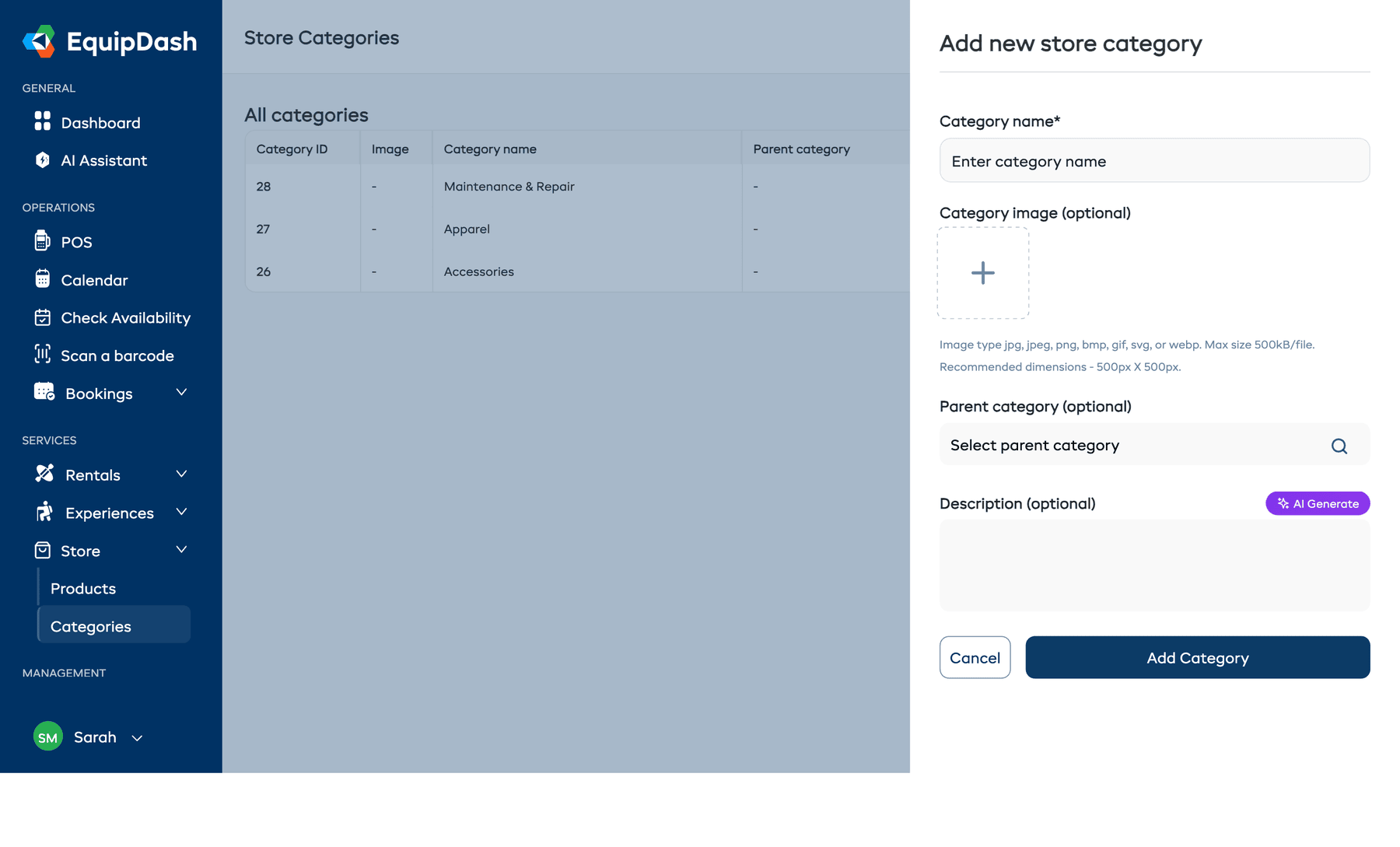
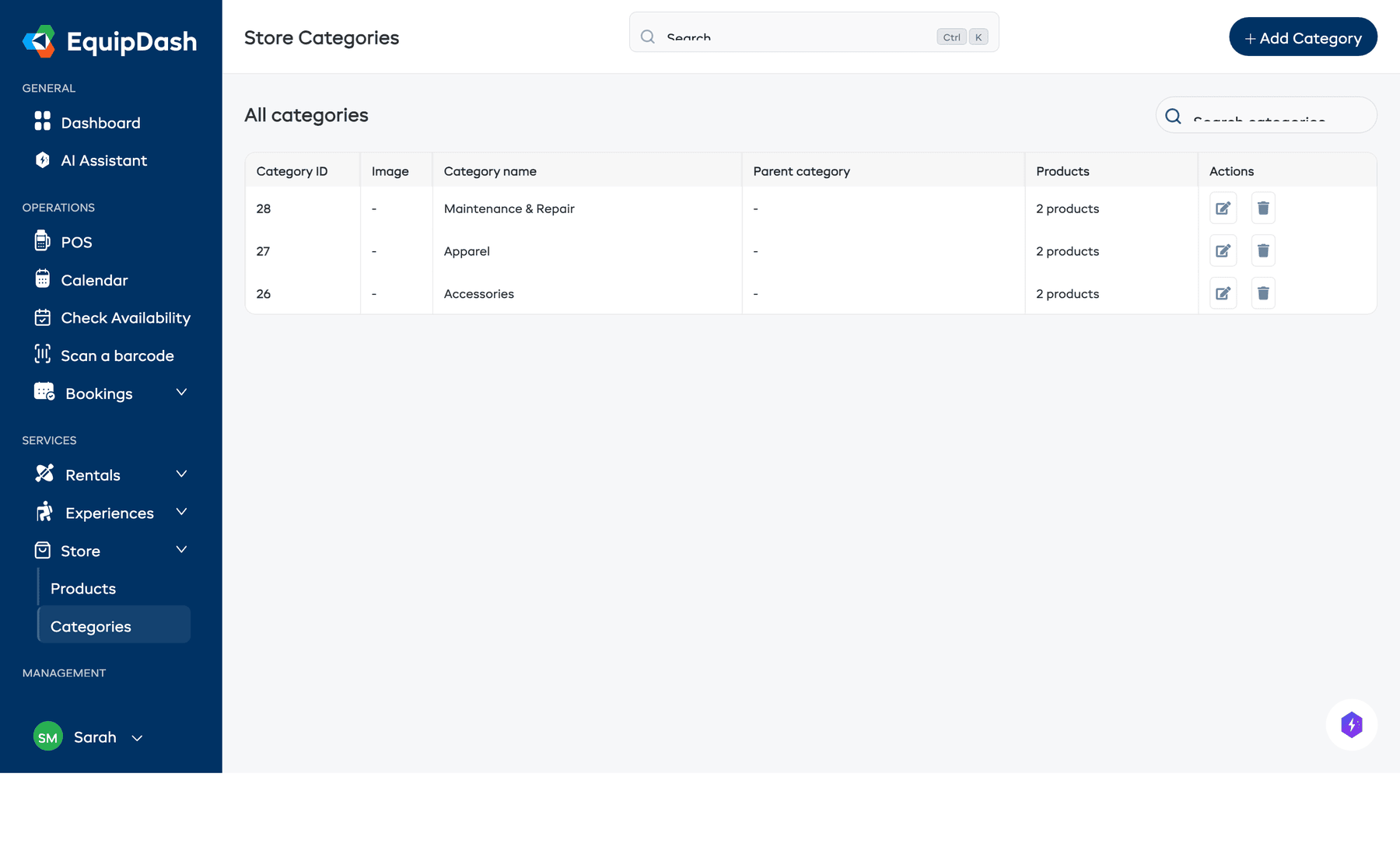
- Dans la barre latérale de gauche, allez dans Boutique > Catégories.
- Cliquez sur Ajouter une catégorie.
- Saisissez un Nom de la catégorie (par exemple « Accessoires »). Ce champ est obligatoire.
- Si vous le souhaitez, importez une Image de la catégorie. Cette image s'affiche sur les cartes de catégorie du widget de la boutique et aide vos clients à repérer visuellement les groupes de produits.
- Si vous le souhaitez, sélectionnez une Catégorie parente pour en faire une sous-catégorie.
- Si vous le souhaitez, saisissez une Description pour donner plus de contexte. Vous pouvez cliquer sur Générer avec l'IA pour en créer une automatiquement.
- Cliquez sur Ajouter une catégorie.
Utiliser une même catégorie pour la boutique, les locations et les expériences
Si vous proposez plusieurs types de réservation, par exemple une boutique et des locations, ou une boutique et des expériences, vous voudrez souvent la même catégorie dans chacun. Un groupe « Sports nautiques » qui couvre les accessoires de votre boutique, vos locations de kayaks et vos balades guidées en pagaie doit être une seule catégorie, et non trois catégories distinctes que vous synchronisez à la main.
Lorsque vous ajoutez ou modifiez une catégorie, repérez la ligne Utiliser aussi cette catégorie pour en bas du panneau. Elle affiche une case à cocher pour chaque autre type de réservation que vous avez activé :
- Pour une catégorie de boutique, vous voyez des cases pour Locations et Expériences (selon ce que vous avez activé).
- Cochez une case : la même catégorie est créée dans ce type de réservation et liée à celle-ci.
Modifiez une fois, tout est mis à jour
Les catégories liées partagent leur nom, leur image et leur description. Si vous renommez « Sports nautiques » en « Sur l'eau » côté boutique, les versions des locations et des expériences sont renommées automatiquement. Changez l'image une seule fois, et chaque copie liée est mise à jour. Vous gérez la catégorie à un seul endroit, et elle reste cohérente dans tout votre widget.
Chaque type de réservation conserve cependant sa propre liste d'éléments. Une catégorie liée « Sports nautiques » contient vos accessoires dans Boutique, vos locations de kayaks dans Locations et vos balades en pagaie dans Expériences. Ce qui est partagé, c'est l'intitulé (nom, image, description), pas le contenu.
Une catégorie identique existe déjà ? Elle est liée, pas dupliquée
Si une catégorie portant le même nom existe déjà dans l'autre type de réservation et n'est pas encore liée, cocher la case la lie à cette catégorie existante au lieu de créer un doublon.
Supprimer le lien plus tard
Si vous modifiez une catégorie liée et que vous décochez une case, le lien est supprimé. Ce qui arrive à l'autre catégorie dépend de son utilisation :
- Rien ne l'utilise (ni produits, ni expériences, ni sous-catégories) : l'autre catégorie est supprimée.
- Quelque chose l'utilise encore : elle est conservée comme catégorie indépendante dans ce type de réservation, simplement sans lien.
Le message de confirmation à l'enregistrement vous indique ce qui va se passer avant que vous validiez.
La suppression d'une catégorie liée ne supprime que cette catégorie. Les copies liées dans les autres types de réservation restent exactement comme elles étaient.
Hiérarchie des catégories
Les catégories fonctionnent selon une structure parent-enfant. Par exemple :
Accessories
  +-- Wax & Tuning
  +-- Locks & Storage
  +-- Safety Gear
Apparel
  +-- T-Shirts
  +-- Jackets
Maintenance Kits
Dans le widget de la boutique, vos clients peuvent filtrer par catégories de premier niveau. S'ils sélectionnent une catégorie qui contient des sous-catégories, celles-ci apparaissent comme filtres supplémentaires.
Images de catégorie
Chaque catégorie peut avoir une image, affichée dans la navigation par catégorie du widget de la boutique. Vos clients identifient ainsi rapidement les groupes de produits et les parcourent visuellement.
Pour ajouter ou modifier l'image d'une catégorie :
- Allez dans Boutique > Catégories.
- Cliquez sur l'icône Modifier (le crayon) dans la colonne Actions de la catégorie.
- Importez ou remplacez l'Image de la catégorie.
- Cliquez sur Enregistrer.
Utilisez des images claires et cohérentes pour vos catégories. Les images carrées donnent les meilleurs résultats sur les cartes de catégorie du widget de la boutique.
Modifier une catégorie
- Allez dans Boutique > Catégories.
- Cliquez sur l'icône Modifier (le crayon) dans la colonne Actions de la catégorie à changer.
- Mettez à jour le nom, la description, l'image ou la catégorie parente.
- Cliquez sur Enregistrer.
Supprimer une catégorie
- Allez dans Boutique > Catégories.
- Cliquez sur l'icône Supprimer (la corbeille) dans la colonne Actions de la catégorie.
- Confirmez la suppression.
Pour en supprimer plusieurs à la fois, cochez-les et cliquez sur Supprimer dans la barre située au-dessus du tableau. Les sous-catégories sont supprimées avant leur catégorie parente : vous pouvez donc cocher une catégorie parente en même temps que ses sous-catégories.
Une catégorie qui contient encore des produits, ou une sous-catégorie que vous ne supprimez pas en même temps, est conservée. Déplacez d'abord ses produits vers une autre catégorie. Le message de confirmation vous indique combien de catégories seront conservées.
Associer des produits à des catégories
Vous associez un produit à des catégories lorsque vous le créez ou le modifiez :
- Allez dans Boutique > Produits et ouvrez un produit.
- Dans le champ Catégories, recherchez et sélectionnez une catégorie : elle apparaît sous forme de pastille. Ajoutez-en autant que nécessaire. Cliquez sur le × d'une pastille pour la retirer.
- Enregistrez le produit.
Un produit peut appartenir à plusieurs catégories à la fois, et il apparaît dans chacune d'elles, dans les filtres de catégorie de la boutique comme dans les listes de votre tableau de bord. Il n'y a pas de catégorie « principale » à définir : ajoutez simplement tous les groupes auxquels le produit appartient.
Guides associés
- Creating Store Products -- Ajouter des produits à votre boutique.
- Managing Store Products -- Modifier et gérer vos produits.
- Store on the Booking Widget -- Comment les catégories s'affichent dans le widget destiné à vos clients.