Gestione dei prodotti del negozio
Dopo aver creato i prodotti del negozio, può modificarne i dettagli, regolare l'inventario, cambiarne lo stato o rimuoverli dal catalogo.
Visualizzazione dei prodotti
Vada su Negozio > Prodotti per vedere il catalogo dei prodotti. La tabella mostra l'ID, l'immagine, il nome, lo SKU, la categoria, il prezzo, lo stato e la quantità in magazzino di ogni prodotto. Ogni riga ha anche delle icone per modificare, duplicare ed eliminare.
Ricerca e filtri
- Usi la barra Cerca prodotti per trovare prodotti per nome o SKU.
- Usi il menu a tendina Stato per filtrare per stato del prodotto (ad es. Disponibile, Esaurito, Archiviato).
- Usi il menu a tendina Categoria per vedere i prodotti di un determinato gruppo.

Clicchi sull'icona a forma di ingranaggio vicino alla parte superiore della tabella per personalizzare le colonne. Spunti una colonna in Colonne disponibili per mostrarla, tolga la spunta in Colonne attive per nasconderla, e trascini le colonne nell'ordine che preferisce. La disposizione viene salvata e condivisa con tutto il suo team.
Visualizzazione di un prodotto
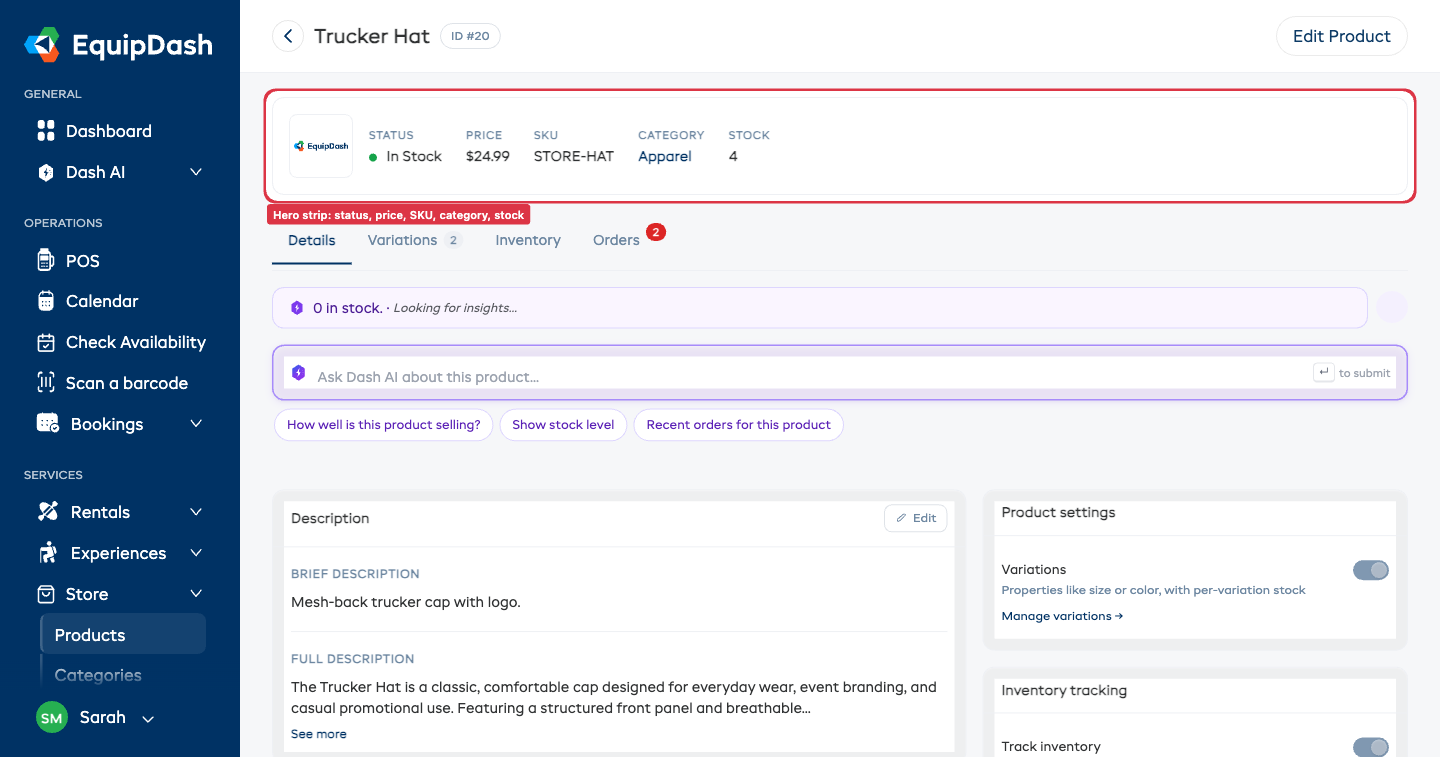
Clicchi su una riga della tabella per aprire la sua pagina di dettaglio. La pagina di dettaglio è costruita attorno a una fascia principale in alto — che mostra a colpo d'occhio lo stato, il prezzo, lo SKU, la categoria e il magazzino del prodotto — e quattro schede sottostanti:
- Dettagli -- Modifichi nome, SKU, categoria, peso, dimensioni, descrizioni, foto e codici a barre direttamente nella pagina. Ogni scheda ha il proprio pulsante Modifica, così può cambiare una sezione alla volta senza aprire una finestra.
- Variazioni -- Aggiunga e gestisca le proprietà di variazione (ad es. Taglia, Colore) e le singole variazioni.
- Inventario -- Veda la tabella del magazzino unificata, suddivisa per variazione e sede, trasferisca il magazzino tra sedi e consulti il registro dell'inventario.
- Prenotazioni -- Veda le prenotazioni che includono questo prodotto.
Le schede Variazioni e Prenotazioni mostrano un contatore accanto all'etichetta — Variazioni mostra il numero di variazioni del prodotto, e Prenotazioni mostra in rosso il numero di prenotazioni che richiedono attenzione.
Modifica di un prodotto
Ha due modi per apportare modifiche:
- Modifica diretta nella scheda Dettagli. Ogni scheda (Descrizione, Prezzo, Specifiche, Foto, Impostazioni prodotto, Tracciamento inventario, Codici a barre) ha il proprio pulsante Modifica. Clicchi su di esso, cambi i valori e clicchi su Salva per confermare solo quella sezione. La convalida segue le stesse regole del modulo di modifica completo, quindi, ad esempio, un prezzo di confronto inferiore al prezzo di vendita verrà rifiutato allo stesso modo. Nella scheda Foto può anche trascinare una foto in una nuova posizione per cambiare l'ordine in cui i clienti la vedono nel negozio — l'ordine si salva automaticamente — e passando il mouse su una foto può cliccare su Regola per ritagliarla, ingrandirla o ruotarla. L'editor funziona esattamente come quello dei prodotti a noleggio (veda Regolazione di una foto), e Ripristina originale riporta sempre al file caricato senza modifiche.
- Modulo di modifica completo. Clicchi su Modifica prodotto in alto a destra per aprire la procedura guidata originale a 3 passaggi (Dettagli prodotto, Prezzo prodotto, Dettagli aggiuntivi). La usi quando deve cambiare più campi contemporaneamente o attivare/disattivare impostazioni importanti come le variazioni o il tracciamento dell'inventario.
Per modificarlo nella pagina di prenotazione che vedono i suoi clienti, clicchi su Editor visuale in alto nella pagina. Veda Editor visuale.
Chi può acquistarlo e limite d'ordine
Nella scheda Impostazioni prodotto della scheda Dettagli:
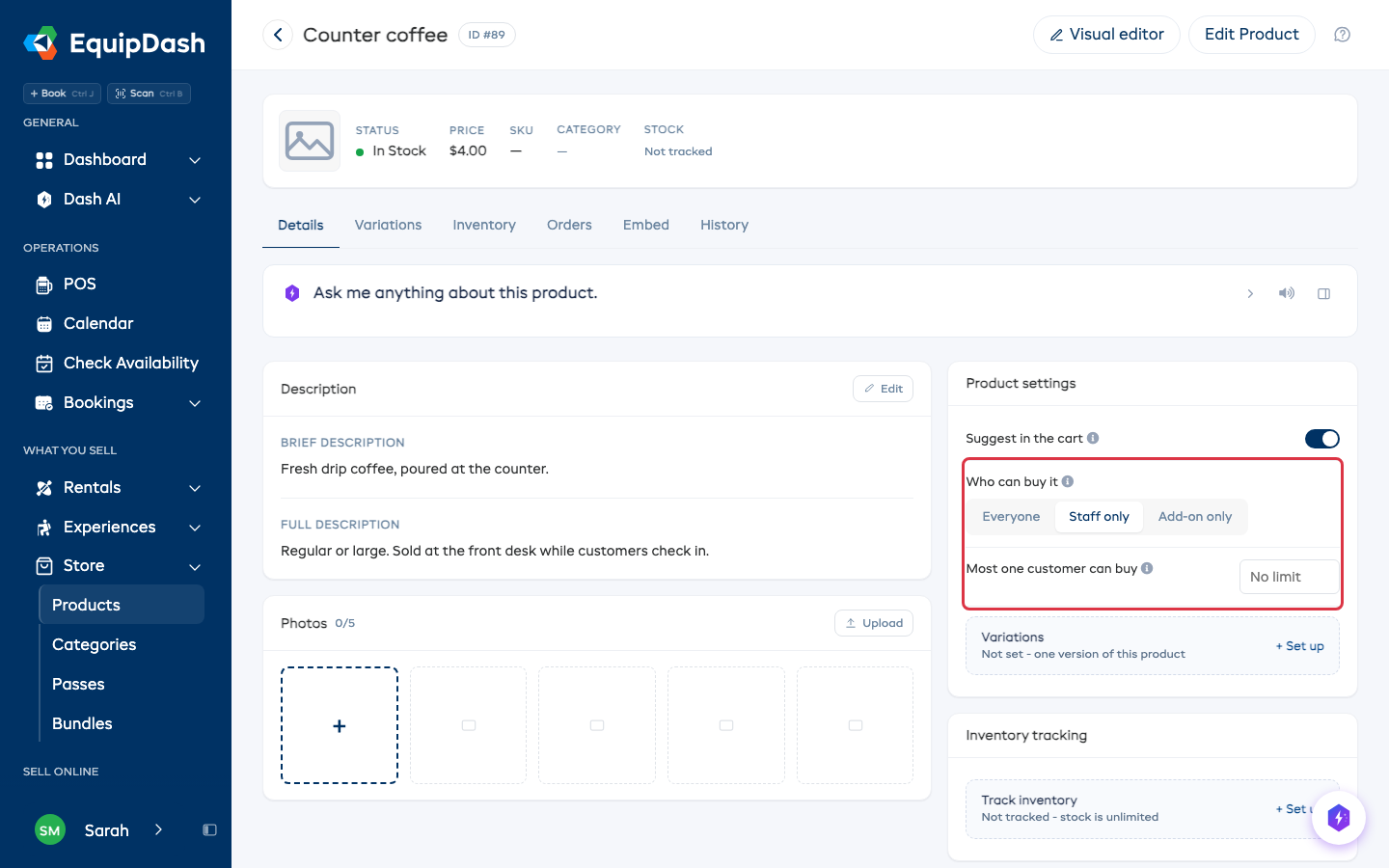
- Chi può acquistarlo - scelga una delle opzioni:
- Tutti - venduto nella pagina di prenotazione, al POS e nell'app.
- Solo staff - venduto solo al POS e nell'app. I clienti non lo vedono mai nella pagina di prenotazione o sul sito web. Lo usi per articoli venduti al banco, come caffè o snack.
- Solo come extra - offerto solo insieme a un noleggio o un'esperienza, mai come pagina a sé stante.
- Massimo acquistabile da un cliente - la quantità massima di questo prodotto che una prenotazione può includere. Lasci vuoto per nessun limite.
Può anche scegliere Chi può acquistarlo quando aggiunge un prodotto.
Regolazione dell'inventario
Per aggiornare le quantità in magazzino:
- Apra la pagina di dettaglio del prodotto e clicchi sulla scheda Inventario.
- Se il prodotto è impostato su Traccia solo il totale (opzione predefinita): ogni riga variazione × sede ha un piccolo pulsante ± sul bordo destro. Lo clicchi per aprire il pannello laterale Regola inventario, già impostato su quella variazione e sede specifiche. Inserisca la Variazione di quantità (positiva per aggiungere, negativa per rimuovere), un Motivo, e clicchi su Salva regolazione.
- Se è impostato su Traccia ogni articolo: usi la tabella Articoli in inventario più in basso nella scheda Inventario per aggiungere o rimuovere singoli articoli. Veda Gestione dell'inventario per i dettagli.
Le regolazioni dell'inventario vengono registrate, così può tenere traccia delle modifiche nel tempo. Per spostare il magazzino tra due delle sue sedi senza cambiare il totale del prodotto, usi Trasferisci — veda Gestione dell'inventario — Trasferire il magazzino tra sedi.
Cambiare lo stato del prodotto
I prodotti hanno due stati:
| Stato | Descrizione |
|---|---|
| Attivo | Disponibile per la vendita; la visibilità pubblica segue Chi può acquistarlo. |
| Archiviato | Nascosto ai clienti -- lo usi per i prodotti non più disponibili |
Per cambiare lo stato di un prodotto, lo modifichi e aggiorni il campo Stato.
Duplicazione di un prodotto
Per creare una copia di un prodotto esistente:
- Vada su Negozio > Prodotti.
- Trovi il prodotto nella tabella e clicchi sull'icona Duplica (icona di copia) nella colonna Azione.
- Viene creato un nuovo prodotto con gli stessi dettagli, che può modificare secondo le sue esigenze.
I prodotti duplicati vengono creati con stato Attivo e con il suffisso "(Copia)" nel nome, così può identificarli e modificarli facilmente.
Modificare più prodotti insieme
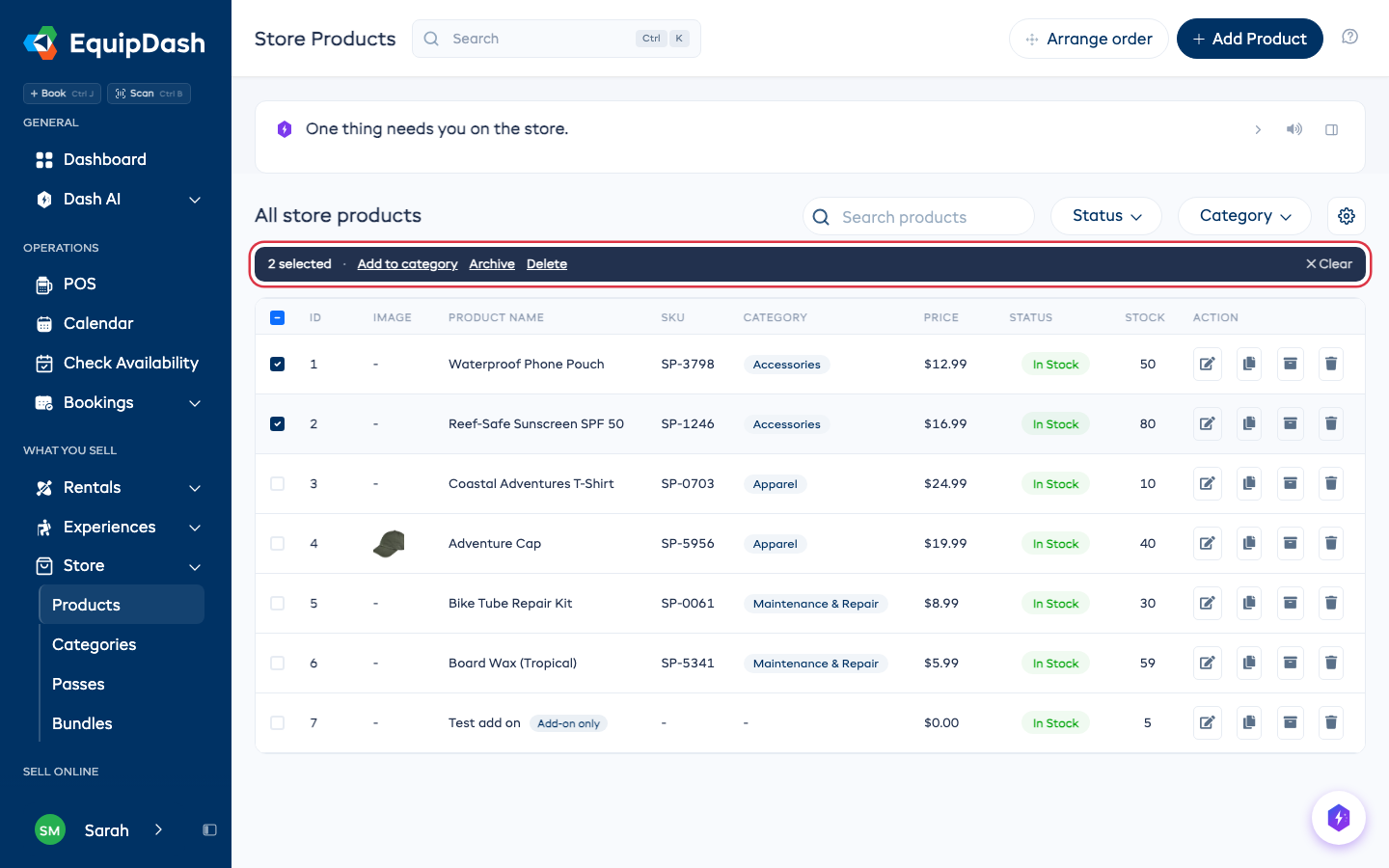
Spunti la casella all'inizio di ogni riga, o la casella nell'intestazione per selezionare l'intera pagina. Sopra la tabella appare una barra scura con le azioni disponibili per il gruppo:
- Aggiungi a categoria - scelga una categoria a cui aggiungerli. Ogni prodotto mantiene le categorie che già possiede.
- Archivia - li toglie dal suo negozio e dal POS. Per riportarli indietro, imposti Stato su Archiviato, li spunti e clicchi su Ripristina.
- Elimina - i prodotti con prenotazioni vengono conservati, e la conferma le indica quanti verranno eliminati prima che l'azione avvenga.
Per raggiungere più di una pagina, spunti la casella dell'intestazione, poi clicchi su Seleziona tutti nella barra. Seleziona ogni prodotto corrispondente alla sua ricerca e ai suoi filtri.
Eliminazione di un prodotto
Per rimuovere definitivamente un prodotto:
- Vada su Negozio > Prodotti.
- Trovi il prodotto nella tabella e clicchi sull'icona Elimina (icona del cestino) nella colonna Azione.
- Confermi l'eliminazione nella finestra di conferma.
L'eliminazione di un prodotto è definitiva e non può essere annullata. Se un prodotto è stato incluso in prenotazioni, non può essere eliminato -- lo archivi invece.
Guide correlate
- Creazione di prodotti del negozio -- Aggiunta di nuovi prodotti.
- Variazioni del prodotto -- Gestione delle opzioni del prodotto come taglie e colori.
- Gestione dell'inventario -- Tracciamento del magazzino e delle regolazioni, incluso il tracciamento a livello di singolo articolo.
- Categorie del negozio -- Organizzazione dei prodotti in categorie.
- Aggiunta di prodotti del negozio alle prenotazioni -- Uso del POS per vendere prodotti.
- Negozio nel widget di prenotazione -- Come appaiono i prodotti nel widget.