Widget Negozio
I clienti possono sfogliare e acquistare i prodotti del negozio sul suo sito web. Possono aggiungerli allo stesso carrello usato per i noleggi e le esperienze.
I prodotti del negozio appaiono nel widget solo se il modulo Negozio è abilitato. Disabilitando il modulo, questi prodotti scompaiono sia dal portale sia dal widget.
Abilitare il Widget Negozio
Prima che il widget del negozio sia disponibile, deve abilitare il modulo Negozio:
- Vada su Impostazioni nella barra laterale sinistra.
- Faccia clic su Negozio nel menu delle impostazioni.
- Attivi l'interruttore Abilita Negozio.
- Faccia clic su Aggiorna.
Una volta abilitato, l'URL del widget del negozio diventa disponibile in Impostazioni > Widget di prenotazione, nella scheda Opzioni di incorporamento.
Per maggiori dettagli su tutte le impostazioni del negozio, consulti Impostazioni Negozio.
Come Sfogliano i Clienti
Elenco Prodotti
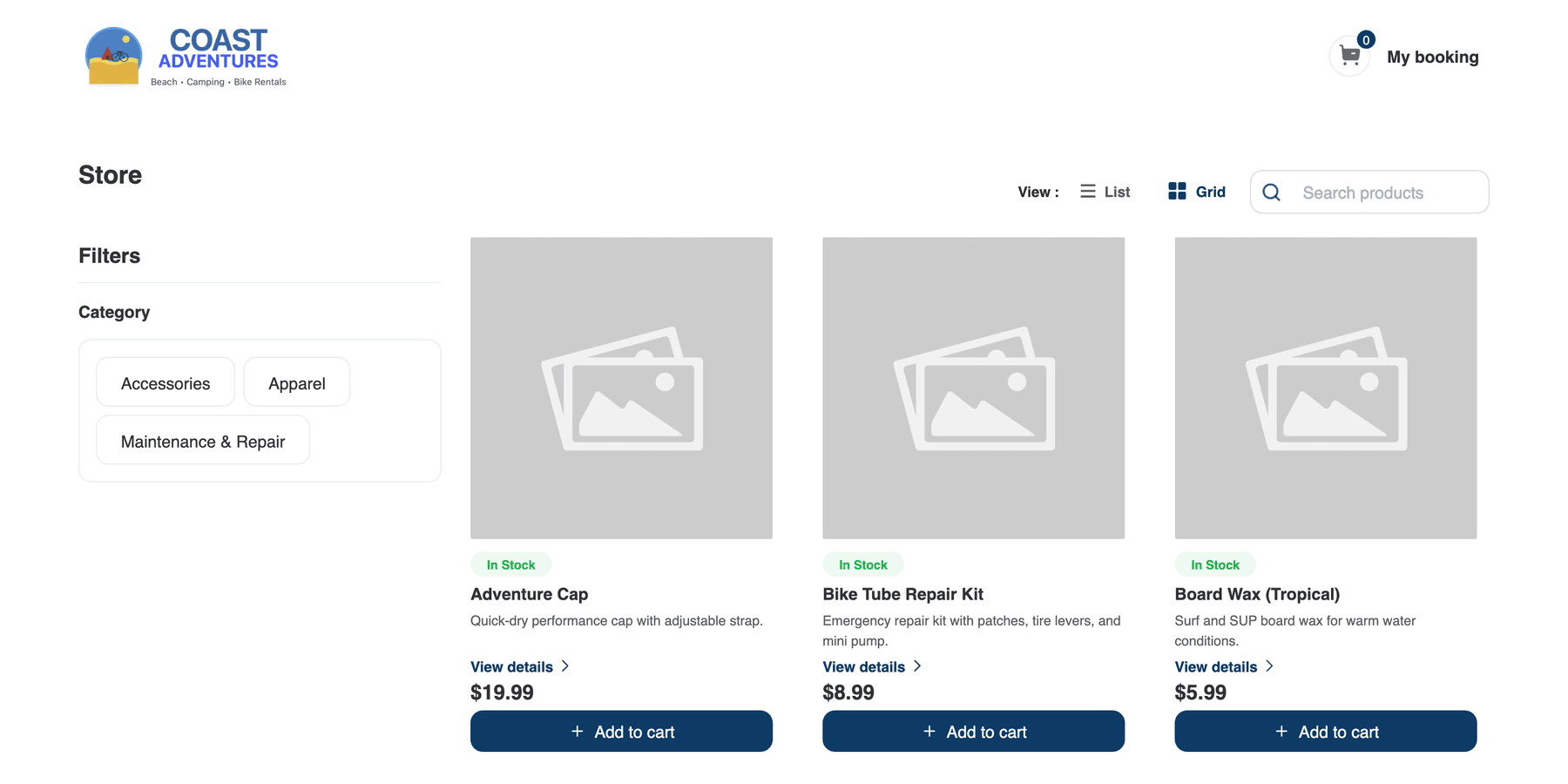
La pagina di elenco del negozio mostra tutti i suoi prodotti attivi e non in bundle in una vista a griglia o a elenco navigabile. I clienti possono:
- Cercare - Digitare il nome di un prodotto o una parola chiave nella barra Cerca prodotti per filtrare i risultati.
- Filtrare per categoria - Fare clic sui chip di categoria nella barra laterale Filtri per restringere i risultati (ad esempio "Accessori", "Abbigliamento", "Manutenzione e riparazione").
- Cambiare visualizzazione - Passare tra vista Elenco e Griglia usando l'interruttore Visualizza:.
Ogni scheda prodotto mostra:
- Striscia di immagini rotanti - su desktop le immagini si alternano automaticamente, su mobile i clienti possono scorrere con un gesto
- Badge di disponibilità (ad esempio "Disponibile" in verde)
- Nome del prodotto
- Breve descrizione
- Link Vedi dettagli
- Prezzo
- Pulsante + Aggiungi al carrello
Dettaglio Prodotto
Quando un cliente fa clic su Vedi dettagli su un prodotto, vede la pagina di dettaglio completa, che include:
- Galleria immagini - Sfogliare tutte le immagini del prodotto con navigazione tramite miniature.
- Icona casa nel breadcrumb in alto a sinistra per tornare all'elenco
- Prezzo - Il prezzo attuale, con il prezzo di confronto barrato se impostato.
- Stato disponibilità - Se il prodotto è disponibile, esaurito o in esaurimento.
- Varianti - Se il prodotto ha delle varianti, i clienti possono scegliere l'opzione preferita. Per maggiori dettagli, consulti Varianti Prodotto.
- Descrizione - La descrizione completa del prodotto.
- Dettagli del prodotto - Peso, dimensioni, SKU e informazioni sulla categoria.
- Prodotti correlati - Altri prodotti della stessa categoria.
Aggiunta al Carrello
Quando un cliente trova un prodotto che desidera acquistare:
- Seleziona una variante (se il prodotto ne ha).
- Sceglie la quantità desiderata.
- Fa clic su + Aggiungi al carrello.
- Il prodotto viene aggiunto al suo carrello.
- Può continuare a sfogliare oppure fare clic su La mia prenotazione per procedere al pagamento.
Se un prodotto è esaurito e gli ordini arretrati non sono consentiti, il pulsante Aggiungi al carrello è disabilitato.
Carrello Unificato
Il widget del negozio utilizza un carrello unificato che combina i prodotti del negozio con gli articoli di noleggio e le esperienze. Questo significa che i clienti possono acquistare prodotti del negozio e prenotare noleggi o esperienze in un'unica transazione.
Combinazioni Supportate
| Combinazione | Supportata |
|---|---|
| Solo prodotti del negozio | Sì |
| Solo articoli a noleggio | Sì |
| Solo esperienze | Sì |
| Prodotti del negozio + Articoli a noleggio | Sì |
| Prodotti del negozio + Esperienze | Sì |
| Articoli a noleggio + Esperienze | Sì |
| Prodotti del negozio + Articoli a noleggio + Esperienze | Sì |
Come Funziona il Carrello Unificato
- Quando un cliente aggiunge prodotti del negozio al carrello insieme ad articoli di noleggio o esperienze, tutti gli articoli appaiono insieme nel carrello.
- L'intestazione del carrello mostra "La mia prenotazione" per tutti gli ordini.
- Il badge del carrello mostra il conteggio combinato di tutti gli articoli.
- Al momento del pagamento, tutti gli articoli vengono inclusi in un'unica prenotazione.
Il carrello unificato significa che i clienti non devono completare pagamenti separati per i prodotti del negozio e per noleggi/esperienze. Tutto viene gestito in un unico flusso.
Vincoli del Carrello
- Gli articoli di noleggio e le esperienze possono condividere un unico carrello, con i prodotti del negozio aggiunti insieme a essi.
- Le prenotazioni di servizi utilizzano un carrello separato.
- Le esperienze vendute come richieste di prenotazione devono essere richieste separatamente dalle esperienze a prenotazione istantanea e dagli articoli a noleggio.
Pagamento
I prodotti del negozio seguono lo stesso flusso di pagamento dei noleggi e delle esperienze:
- Il cliente inserisce il proprio nome, e-mail e numero di telefono.
- Può applicare un codice promozionale o un buono, se applicabile.
- Il riepilogo dell'ordine mostra tutti gli articoli insieme - noleggi, esperienze e prodotti del negozio - con prezzi, imposte e totale.
- Se i pagamenti online sono abilitati, il cliente inserisce i dati di pagamento tramite Stripe.
- Fa clic su Completa prenotazione.
- Appare una pagina di conferma che mostra tutti gli articoli, e viene inviata una e-mail di conferma.
Un carrello con noleggi ed esperienze diventa un'unica prenotazione mista. I prodotti del negozio appaiono in quella prenotazione come articoli aggiuntivi.
Incorporare il Widget Negozio
Il widget del negozio utilizza lo stesso approccio di incorporamento dei widget di noleggio ed esperienze.
- Vada su Impostazioni > Widget di prenotazione.
- Apra la scheda Opzioni di incorporamento e scelga un tipo di incorporamento - usi Incorporamento widget completo per mostrare l'intero negozio, oppure Prodotto singolo per incorporare un singolo articolo.
- Copi lo snippet generato. È un piccolo tag
<script>più un segnaposto<div class="equipdash-widget" data-shop="…">- incolli entrambi dove desidera che appaia il negozio.
Oppure usi Condividi un link per collegarsi direttamente all'URL del negozio per un'esperienza a schermo intero.
Per istruzioni dettagliate sull'incorporamento, consulti Incorporare il Widget.
Personalizzazione
Il widget del negozio eredita le stesse impostazioni di colore e branding degli altri widget:
- Colore principale - Usato per pulsanti, link e stati attivi.
- Logo - Mostrato nell'intestazione del widget.
- Nome dell'attività - Mostrato accanto al logo.
Per personalizzare queste impostazioni, vada su Impostazioni > Widget di prenotazione. Per maggiori dettagli, consulti Personalizzazione Widget.
Cosa Vedono i Clienti
Solo i prodotti che soddisfano tutti i seguenti criteri appaiono nel widget del negozio:
- Lo stato è Attivo
- Chi può acquistarlo è impostato su Tutti
- Il modulo Negozio è abilitato nelle sue impostazioni
I prodotti impostati su Solo staff o Solo add-on non appaiono mai nella pagina di prenotazione o sul sito web. I prodotti riservati allo staff vengono comunque venduti tramite POS e app, mentre i prodotti solo add-on possono comunque essere aggiunti alle prenotazioni tramite POS. Consulti Chi può acquistarlo e Aggiungere Prodotti del Negozio alle Prenotazioni.
Guide Correlate
- Come Funziona il Negozio - Capire il modulo Negozio.
- Creare Prodotti del Negozio - Aggiungere prodotti da vendere.
- Varianti Prodotto - Come appaiono le varianti nel widget.
- Gestione dell'Inventario - Monitoraggio delle scorte e comportamento in caso di esaurimento.
- Impostazioni Negozio - Abilitare il negozio e configurare le impostazioni.
- Incorporare il Widget - Come aggiungere il widget al suo sito web.
- Personalizzazione Widget - Personalizzare colori e branding.
- Testare il Suo Widget - Verificare che il widget del negozio funzioni correttamente.