Créer des produits en boutique
Ajouter un nouveau produit à votre boutique EquipDash ne prend que quelques minutes. L'assistant de création de produit vous guide en trois étapes : les détails du produit, le prix et les informations complémentaires.
Ouvrir le formulaire de produit
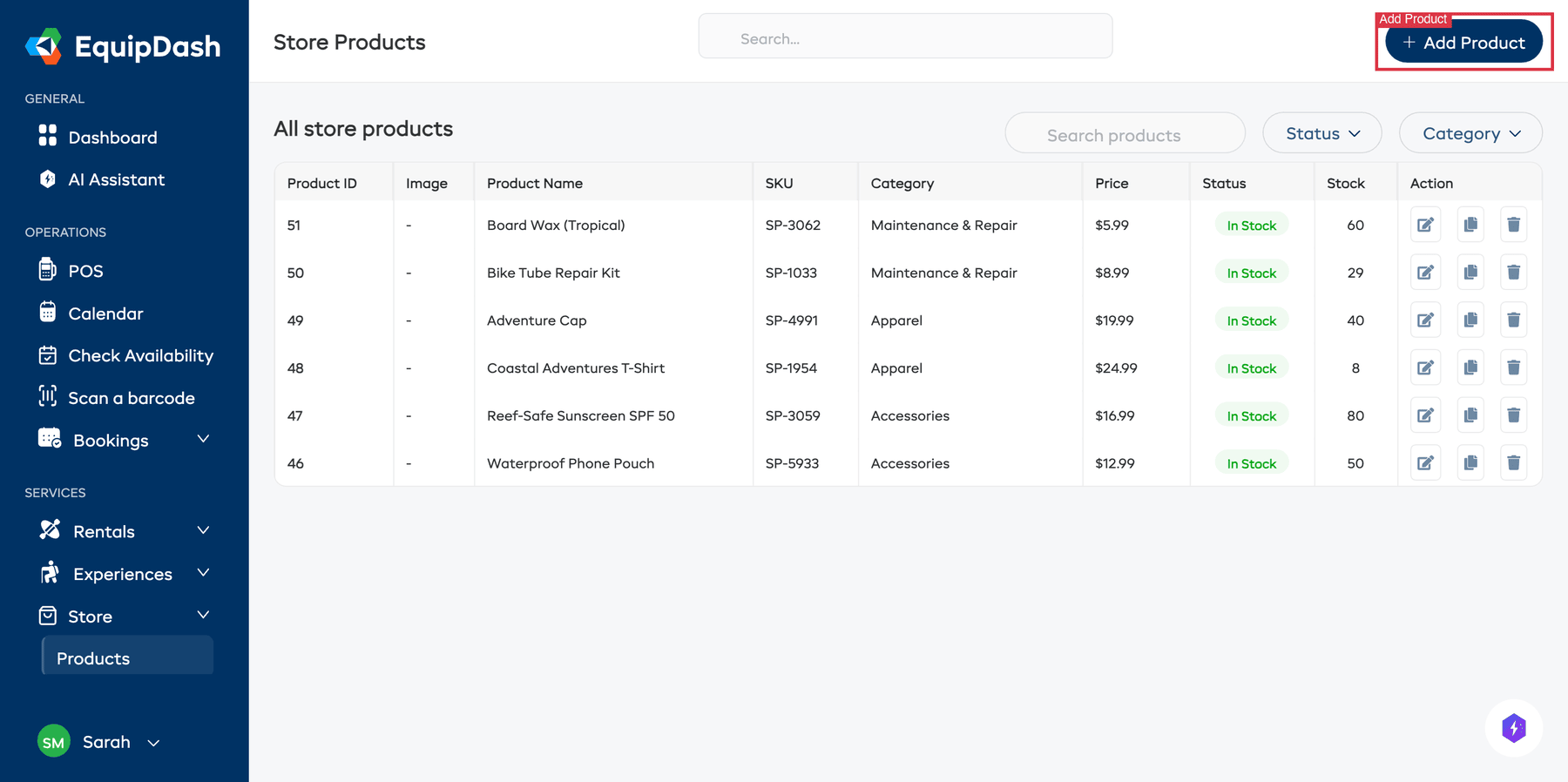
- Dans le menu de gauche, allez dans Boutique > Produits.
- Cliquez sur le bouton Ajouter un produit en haut à droite.
- L'assistant de création de produit s'ouvre.
Étape 1 : Détails du produit
Renseignez les informations principales du produit :
- Saisissez un Nom du produit (par exemple « Kit de fartage »). Ce champ est obligatoire.
- Vous pouvez aussi importer une ou plusieurs Images du produit pour le mettre en valeur :
- Cliquez sur la zone d'importation ou glissez-déposez vos fichiers.
- Vous pouvez importer jusqu'à 5 images (500 Ko maximum chacune, 500 px x 500 px recommandé).
- Cliquez sur l'icône en forme d'étoile d'une image pour en faire l'image par défaut (celle qui s'affiche dans les listes de produits).
- Cliquez sur la croix (X) pour supprimer une image.
- Vous pouvez aussi saisir un SKU (référence de stock) pour votre usage interne.
- Vous pouvez aussi ajouter une ou plusieurs Catégories pour classer le produit (chacune apparaît sous forme de pastille que vous pouvez retirer, et un produit peut appartenir à plusieurs catégories à la fois). Vous pouvez aussi le laisser sans catégorie.
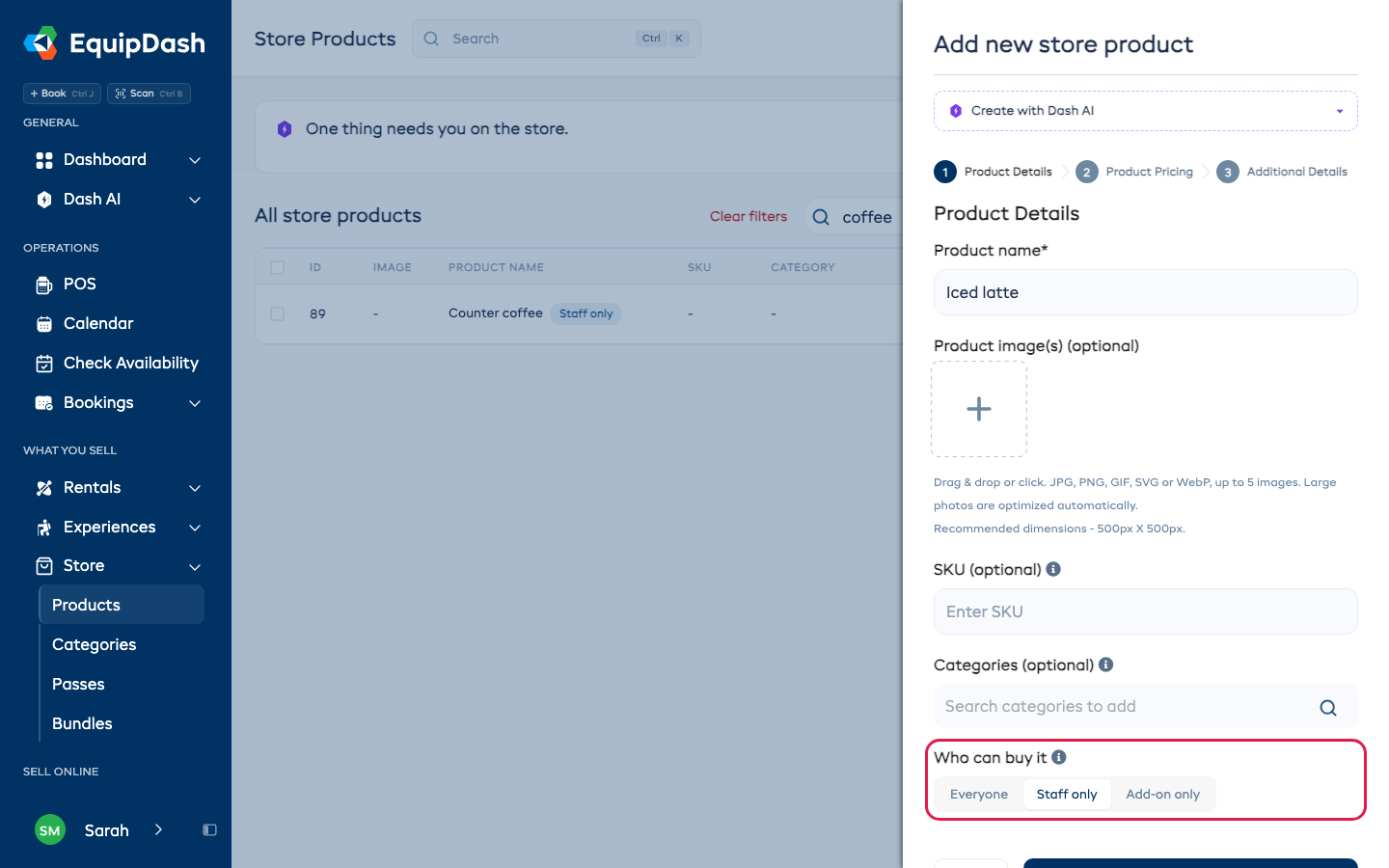
- Choisissez Qui peut l'acheter :
- Tout le monde (option par défaut) - vendu sur votre page de réservation, en caisse (POS) et dans l'application.
- Personnel uniquement - vendu en caisse (POS) et dans l'application, jamais sur votre page de réservation ni sur votre site web. Utilisez cette option pour ce que vous vendez au comptoir, comme le café ou les en-cas.
- Option complémentaire uniquement - vendu uniquement en complément d'une autre réservation d'un client.
- Cliquez sur Suivant pour passer au prix.
Étape 2 : Prix
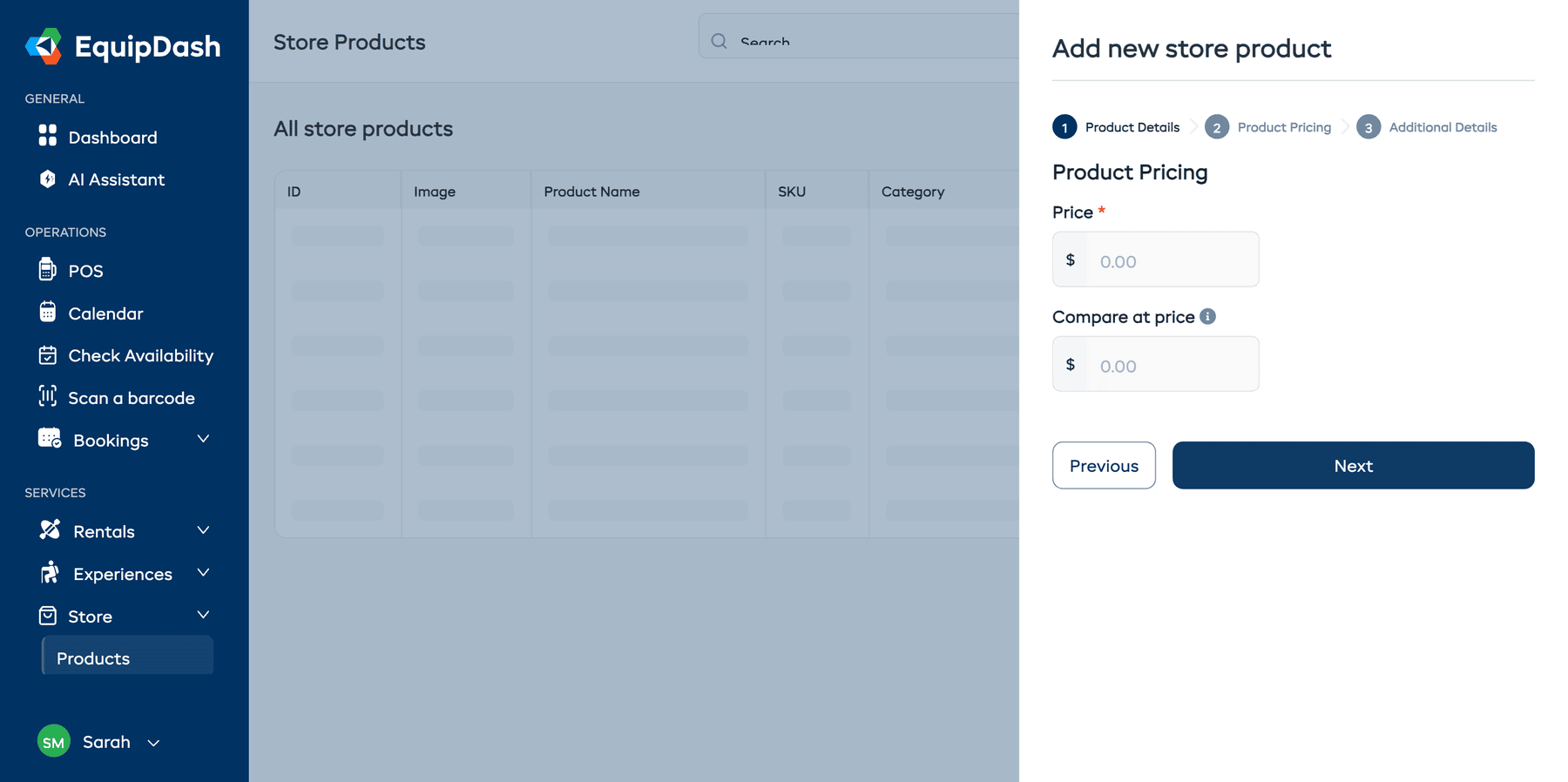
Définissez le prix du produit :
- Saisissez le Prix -- le montant que paient les clients.
- Vous pouvez aussi saisir un Prix de comparaison -- un prix d'origine ou un prix conseillé, qui s'affiche barré pour montrer une réduction.
- Cliquez sur Suivant pour passer aux informations complémentaires.
En haut de l'étape 2, vous verrez un bouton Suggérer des prix. Cliquez dessus : Dash AI recherche à quel prix se vendent des articles similaires dans votre région, puis propose un Prix compétitif et, si besoin, un Prix de comparaison. Cliquez sur Appliquer au formulaire pour remplir les champs. Consultez le guide complet : Suggest Prices with Dash AI.
Si vous indiquez à la fois un prix et un prix de comparaison, vos clients verront la réduction dans le widget de la boutique (par exemple : 59,99 $ 45,00 $).
Étape 3 : Informations complémentaires
Configurez les derniers réglages du produit :
Description
- Saisissez une courte Description brève -- elle apparaît dans les listes de produits et les résultats de recherche. Vous pouvez cliquer sur le bouton Générer avec l'IA pour en créer une automatiquement à partir du nom du produit.
- Utilisez l'éditeur Description complète pour rédiger une description détaillée avec une mise en forme enrichie. Un bouton Générer avec l'IA est également disponible ici.
Poids et dimensions
Ces champs facultatifs complètent les informations affichées sur le produit :
- Saisissez le Poids et choisissez une unité (kg, lb, g ou oz).
- Saisissez les Dimensions sous forme de texte (par exemple « 12 x 8 x 4 po »).
Le poids et les dimensions s'affichent sur la page de détail du produit, dans le widget de la boutique.
Variantes
Si votre produit existe en plusieurs options (par exemple différentes tailles ou couleurs) :
- Activez Variantes.
- Dans la Liste des propriétés, ajoutez des propriétés de variante en saisissant un nom (par exemple « Taille », « Couleur »). Cliquez sur + Ajouter une propriété pour en ajouter d'autres.
- Une fois le produit créé, vous pouvez ajouter des valeurs de variante précises (par exemple « Petit », « Moyen », « Grand » pour la taille) depuis l'onglet Variantes du produit.
Pour un guide détaillé sur la configuration des variantes, consultez Product Variations.
Suivi des stocks
Gérez les niveaux de stock du produit :
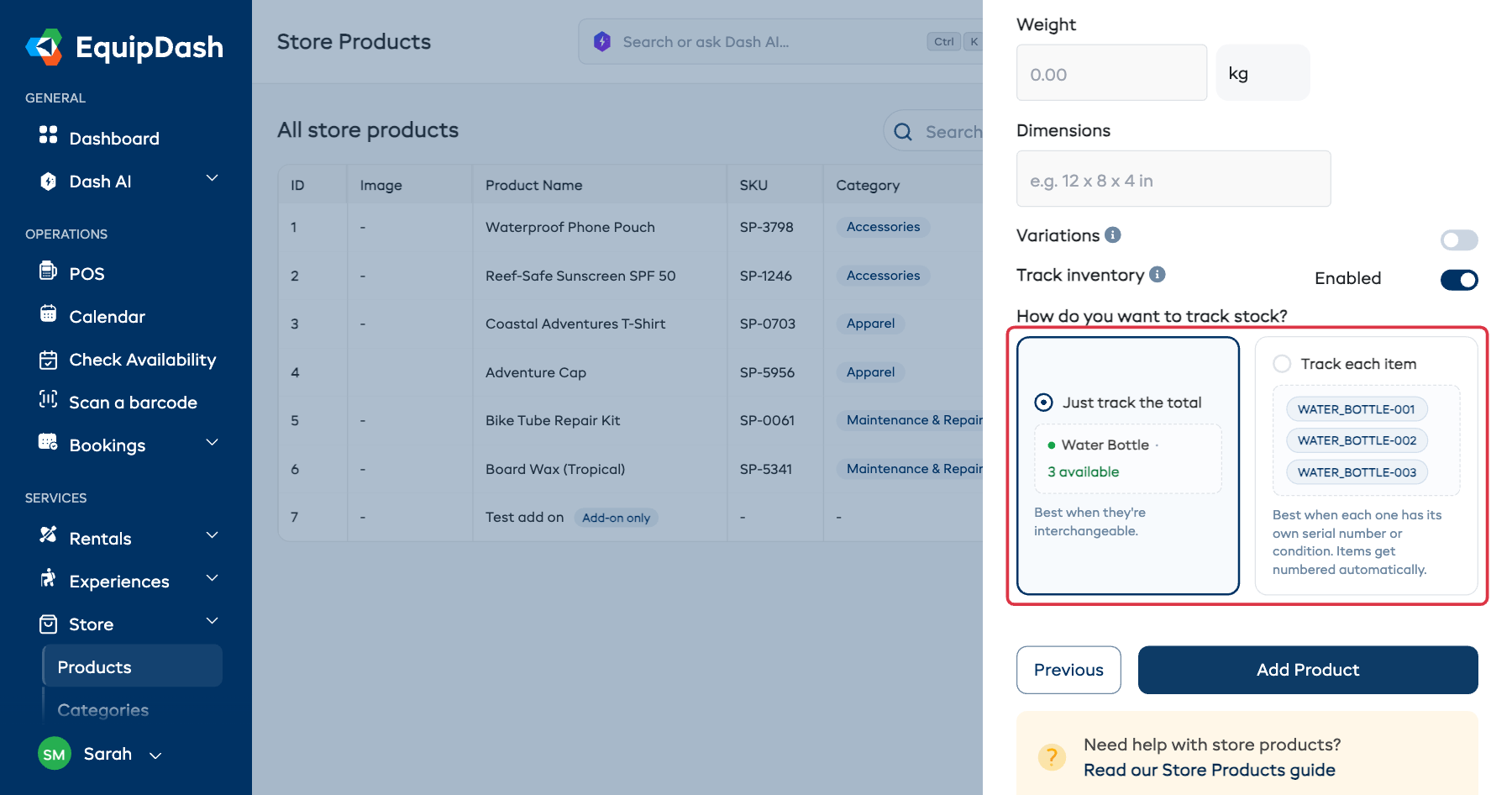
- Activez Suivre le stock si vous souhaitez surveiller les quantités en stock.
- Répondez à la question Comment voulez-vous suivre le stock ? en choisissant l'une des deux cartes. Chacune montre un aperçu de ce que vous obtenez :
- Suivre uniquement le total -- un seul compteur global pour le produit. Idéal quand les articles sont interchangeables et qu'il n'est pas nécessaire d'identifier chaque unité.
- Suivre chaque article -- chaque unité reçoit son propre code numéroté et peut avoir son propre code-barres. Idéal quand chaque article a son numéro de série ou son état propre.
- Une fois le produit créé, vous pouvez gérer les quantités en stock depuis l'onglet Stock du produit.
Vous ne pouvez modifier votre choix que tant que le produit n'a pas de stock. Dès que des articles existent, les deux cartes passent en lecture seule et vous en expliquent la raison. Si vous devez changer de mode, supprimez d'abord vos articles dans l'onglet Stock.
Vous pouvez définir un seuil de stock bas dans Paramètres > Boutique pour être alerté quand un produit est bientôt épuisé. Consultez Store Settings pour en savoir plus.
Pour un guide détaillé sur ces deux options, consultez Inventory Management.
Enregistrer
Cliquez sur Ajouter un produit pour créer le produit. Vous revenez à la liste des produits, où votre nouveau produit apparaît.
Les nouveaux produits sont créés avec le statut Actif par défaut. La visibilité publique dépend aussi de Qui peut l'acheter : les produits Tout le monde apparaissent sur votre page de réservation, les produits Personnel uniquement restent en caisse (POS) et dans l'application, et les produits Option complémentaire uniquement sont proposés avec une autre réservation. Vous pouvez à tout moment passer le statut à Archivé depuis la page de détail du produit pour le masquer.
Guides associés
- Managing Store Products -- Modifier, archiver et dupliquer des produits.
- Product Variations -- Guide détaillé pour configurer les variantes.
- Inventory Management -- Suivre et ajuster le stock, y compris le suivi article par article.
- Store Categories -- Classer les produits avec des catégories.
- Adding Store Products to Bookings -- Utiliser la caisse (POS) pour vendre des produits.
- Store on the Booking Widget -- Rendre votre boutique visible pour vos clients.
- Suggest Prices with Dash AI -- Laissez Dash étudier les prix de la concurrence et pré-remplir l'étape 2.