Variations de produit
Les variations vous permettent de proposer différentes options pour un même produit de la boutique, comme des tailles, des couleurs ou des modèles, sans créer un produit distinct pour chacune. Vos clients choisissent l'option qu'ils préfèrent au moment de l'achat.
Quand utiliser les variations
Les variations sont utiles lorsqu'un produit existe en plusieurs versions :
- Tailles -- T-shirts en S, M, L, XL
- Couleurs -- Coques de téléphone en noir, bleu, rouge
- Modèles -- Lunettes de soleil en Classique, Sport, Oversize
Toutes les variations partagent le même nom de produit, la même description et les mêmes images, mais chacune peut avoir son propre SKU et son propre prix.
Comment fonctionnent les variations
Les variations reposent sur deux niveaux :
- Propriétés de variation -- Les catégories d'options (par exemple « Taille » ou « Couleur »). Chaque propriété a un ensemble de valeurs possibles (par exemple « Petit », « Moyen », « Grand » pour la taille).
- Variations -- Les options individuelles que l'on peut acheter, qui combinent des valeurs de propriétés (par exemple une variation avec Taille = « Grand » et Couleur = « Bleu »). Chaque variation peut avoir son propre SKU et un prix personnalisé.
Vous définissez d'abord les propriétés, puis vous créez les variations qui les utilisent.
Activer les variations sur un produit
Vous activez les variations lors de la création ou de la modification d'un produit :
- Allez dans Boutique > Produits, puis cliquez sur Ajouter un produit ou ouvrez un produit existant et cliquez sur Modifier le produit.
- À l'étape 3 (Détails supplémentaires), activez l'option Variations.
- Dans la Liste des propriétés qui s'affiche, saisissez les noms des propriétés (par exemple « Taille » ou « Couleur »). Cliquez sur + Ajouter une propriété pour en ajouter d'autres.
- Enregistrez le produit.
Une fois le produit créé, ouvrez l'onglet Variations du produit pour ajouter les valeurs des propriétés et créer les variations.
L'assistant de création de produit vous permet de nommer vos propriétés. En revanche, la configuration complète, c'est-à-dire l'ajout des valeurs et la création de chaque variation, se fait dans l'onglet Variations de la page de détail du produit.
Gérer les propriétés de variation
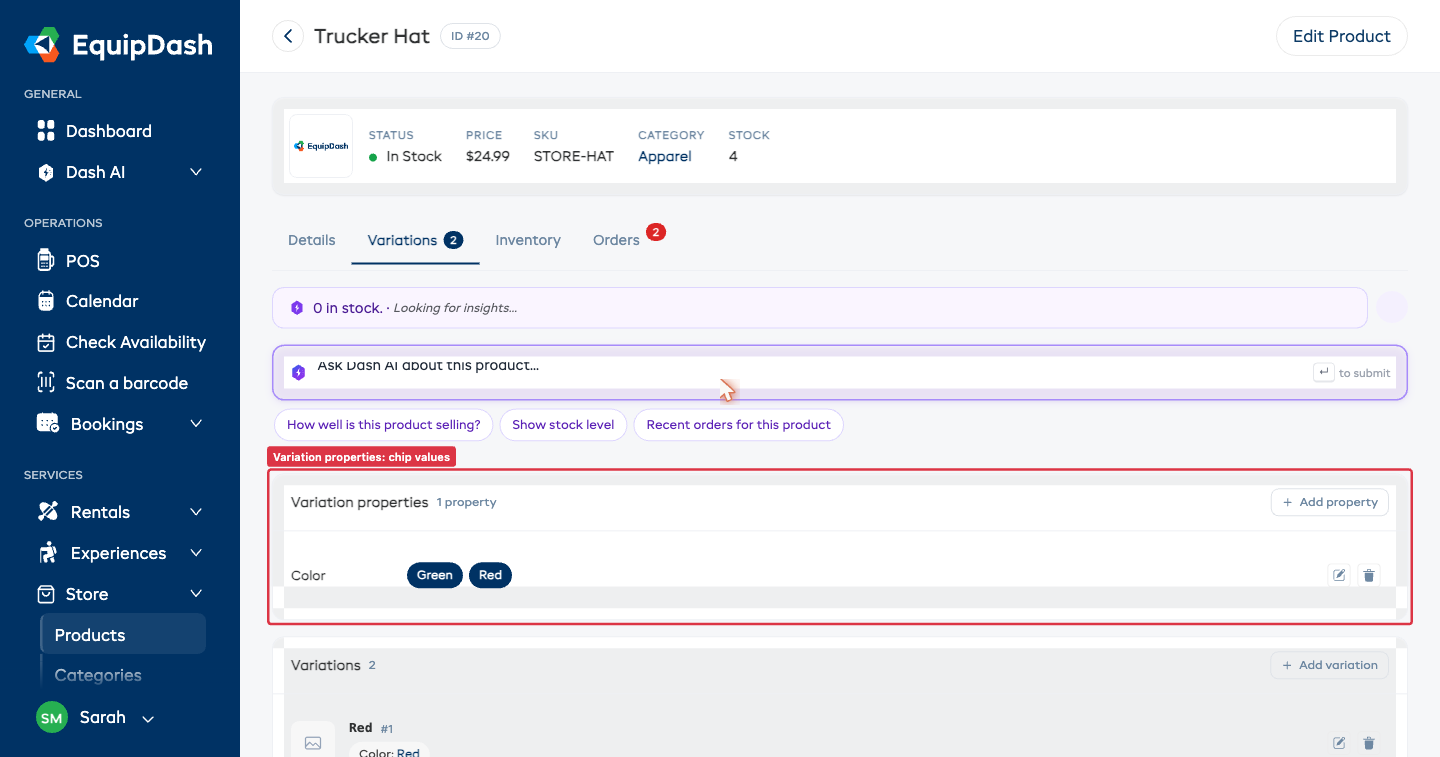
Ouvrez un produit et cliquez sur l'onglet Variations. Cet onglet est divisé en deux cartes :
- Une carte Propriétés de variation en haut, qui affiche chaque nom de propriété et ses valeurs sous forme de pastilles. Utilisez le bouton + Ajouter une propriété dans l'en-tête de la carte pour ajouter une nouvelle propriété.
- Une carte Variations en dessous, qui liste chaque variation sur une ligne avec ses valeurs, son SKU, son prix personnalisé et les actions de modification et de suppression. Utilisez le bouton + Ajouter une variation pour en créer une nouvelle.
Ajouter une propriété
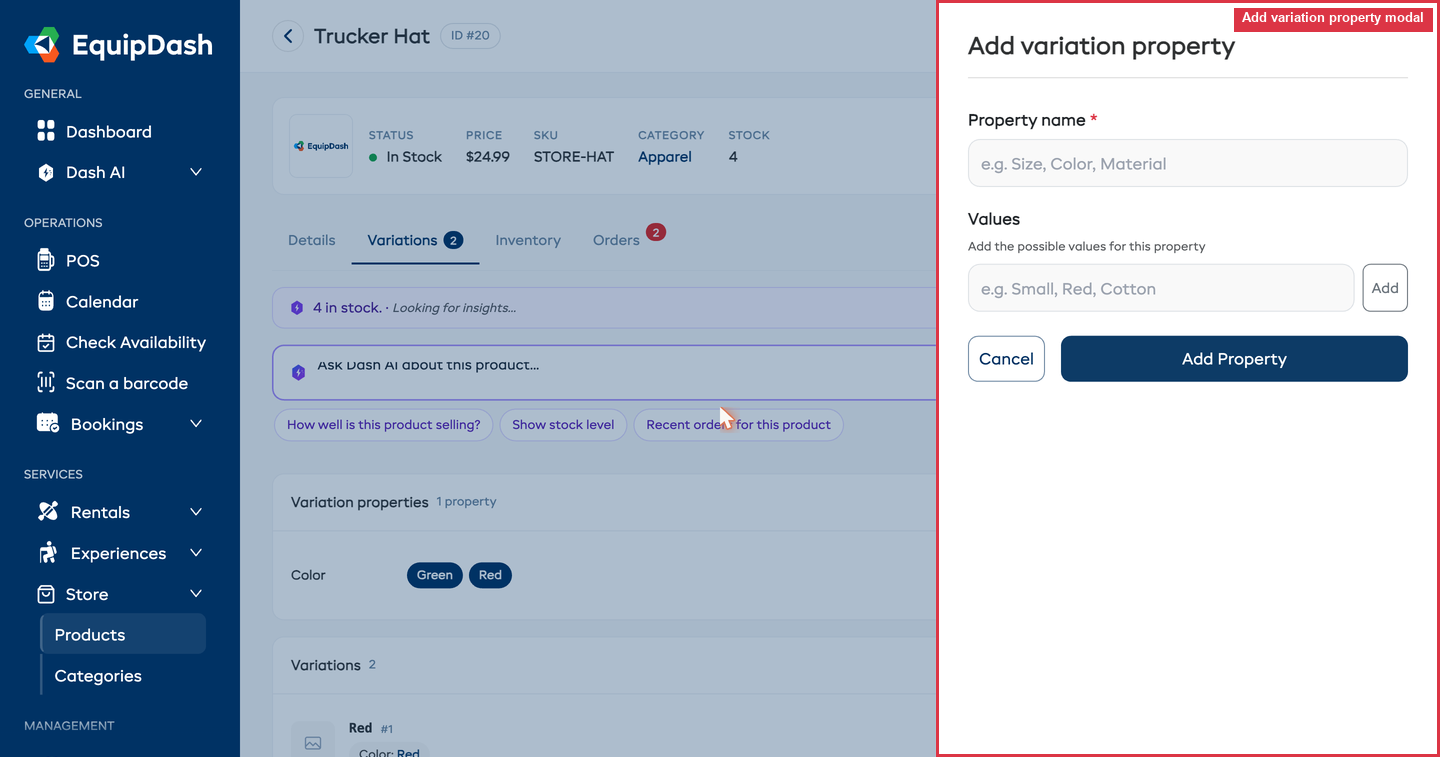
- Cliquez sur Ajouter une propriété en haut à droite.
- Saisissez un Nom de la propriété (par exemple « Taille », « Couleur » ou « Matière »).
- Sous Valeurs, saisissez une valeur (par exemple « Petit ») et cliquez sur Ajouter. Répétez l'opération pour chaque valeur.
- Cliquez sur Ajouter une propriété pour enregistrer.
Modifier une propriété
- Cliquez sur l'icône Modifier (le crayon) à côté de la propriété à changer.
- Modifiez le nom de la propriété, ou ajoutez ou supprimez des valeurs.
- Cliquez sur Enregistrer la propriété.
Supprimer une propriété
- Cliquez sur l'icône Supprimer (la corbeille) à côté de la propriété.
- Confirmez la suppression.
La suppression d'une propriété la retire de toutes les variations existantes. Cette action est irréversible.
Créer des variations
Dès que vous avez au moins une propriété avec des valeurs, vous pouvez créer des variations.
- Cliquez sur Ajouter une variation en haut à droite.
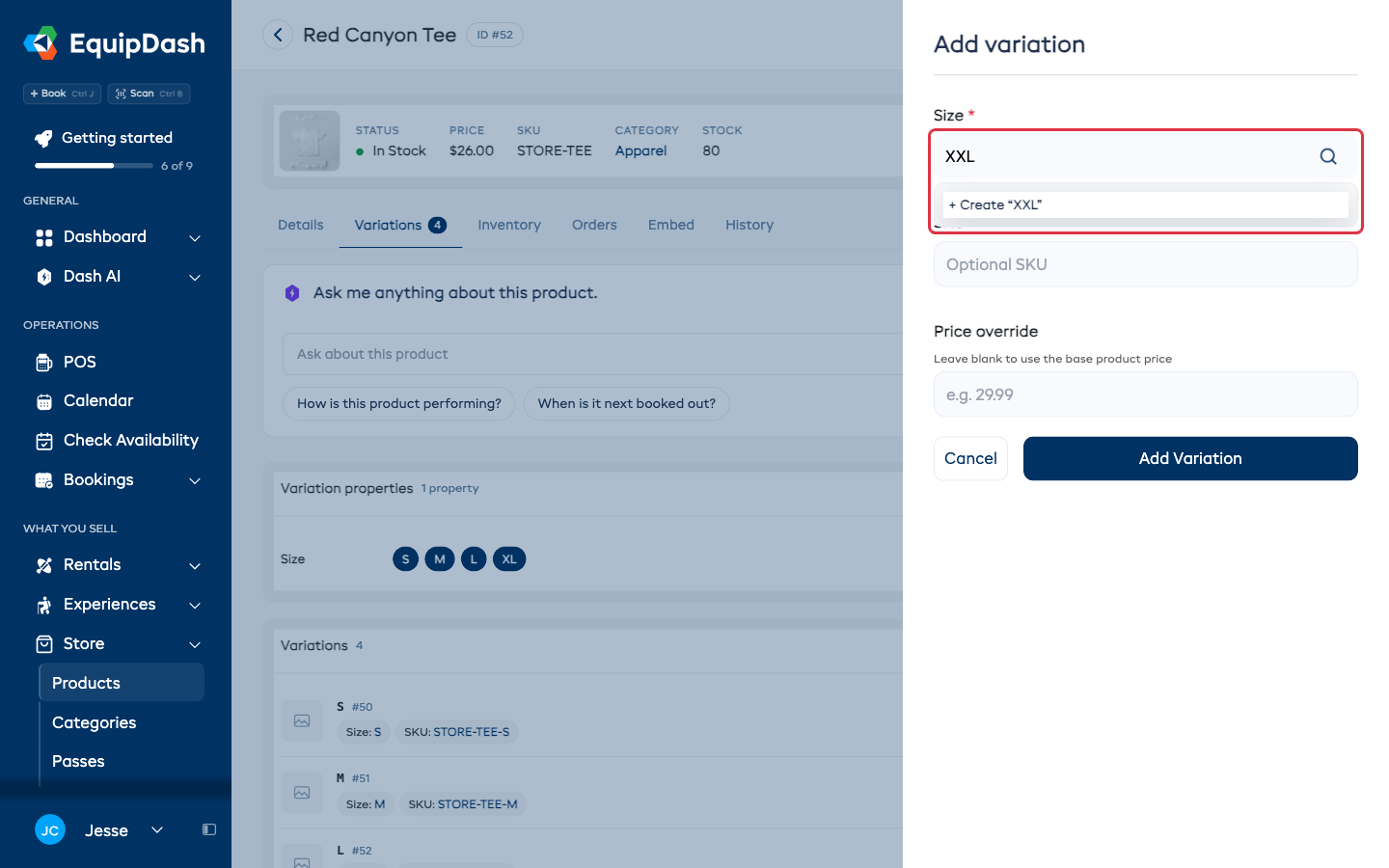
- Choisissez une valeur pour chaque propriété dans sa zone Rechercher ou ajouter une valeur (par exemple Taille = « Grand », Couleur = « Bleu »). Commencez à écrire pour réduire la liste. Si la valeur n'existe pas encore pour la propriété, cliquez sur + Créer « ... » avec ce que vous avez saisi, ou saisissez-la simplement et passez au champ suivant : la valeur saisie est conservée.
- Si vous le souhaitez, saisissez un SKU pour cette variation.
- Si vous le souhaitez, saisissez un Prix personnalisé, c'est-à-dire un prix propre à cette variation. Laissez ce champ vide pour utiliser le prix de base du produit.
- Cliquez sur Ajouter une variation pour enregistrer.
Le tableau Variations présente toutes les variations créées, avec une colonne par propriété, le SKU, le prix et les boutons d'action.
| Colonne | Description |
|---|---|
| Colonnes des propriétés | Une colonne par propriété (par exemple Taille, Couleur) qui affiche la valeur choisie |
| SKU | Le SKU propre à la variation, ou « - » s'il n'est pas défini |
| Prix | Le prix personnalisé, ou « Prix de base » si le prix de base du produit s'applique |
| Actions | Boutons de modification et de suppression |
Définir un prix propre à une variation
Si certaines variations coûtent plus cher que d'autres (par exemple un supplément pour les tailles XL) :
- Cliquez sur Ajouter une variation, ou sur l'icône Modifier d'une variation existante.
- Saisissez un Prix personnalisé (par exemple « 32.99 »).
- Enregistrez.
Vos clients voient le prix propre à la variation lorsqu'ils choisissent cette option. Si aucun prix personnalisé n'est défini, le prix de base du produit s'affiche.
Modifier une variation
- Ouvrez le produit et allez dans l'onglet Variations.
- Cliquez sur l'icône Modifier (le crayon) dans la colonne Actions de la variation.
- Modifiez les valeurs, le SKU ou le prix personnalisé. Les valeurs utilisent la même zone Rechercher ou ajouter une valeur que lors de l'ajout : vous pouvez donc choisir une autre valeur ou en créer une nouvelle.
- Cliquez sur Enregistrer la variation.
Supprimer une variation
- Ouvrez le produit et allez dans l'onglet Variations.
- Cliquez sur l'icône Supprimer (la corbeille) dans la colonne Actions.
- Confirmez la suppression.
La suppression d'une variation incluse dans des réservations passées n'a aucun effet sur ces réservations : l'historique est conservé. Toutefois, la variation ne sera plus disponible pour de nouveaux achats.
Comment les variations s'affichent
Dans le widget de la boutique
Lorsque vos clients consultent un produit avec variations dans le widget de la boutique, ils voient des listes déroulantes pour choisir l'option qu'ils préfèrent. Le prix se met à jour selon la variation choisie.
Dans le point de vente (POS)
Lorsque vous ajoutez à une réservation un produit avec variations depuis le point de vente, votre équipe peut choisir la variation et indiquer la quantité. Consultez Ajouter des produits de la boutique aux réservations pour en savoir plus.
Sur la page de détail du produit
Dans le tableau de bord, l'onglet Variations de la page de détail du produit affiche en haut le résumé des propriétés sous forme de pastilles. Il liste ensuite chaque variation sur une ligne dans la carte Variations, avec ses valeurs, son SKU, son prix personnalisé et les actions de modification et de suppression. Le nom de l'onglet affiche aussi un badge indiquant le nombre de variations du produit.
Guides associés
- Créer des produits de la boutique -- Le guide complet de création de produit.
- Gestion des stocks -- Gérer vos niveaux de stock.
- Gérer les produits de la boutique -- Modifier et gérer votre catalogue de produits.
- Ajouter des produits de la boutique aux réservations -- Choisir des variations dans le point de vente.
- La boutique dans le widget de réservation -- Comment les variations s'affichent pour vos clients.