Créer une décharge ou un formulaire Growth+This feature requires the Growth+ plan or higher
Créer une décharge ou un formulaire dans EquipDash ne prend que quelques minutes. Vous lui donnez un nom, vous choisissez à quoi il s'applique (ou vous en faites un formulaire autonome, qui n'est lié à rien de ce que vous vendez), puis vous composez sa mise en page dans le créateur de formulaires.
Pas à pas : créer un nouveau formulaire
- Cliquez sur Décharges dans la barre latérale gauche, puis sur Décharges et formulaires.
- Cliquez sur le bouton + Nouvelle décharge/formulaire en haut à droite.
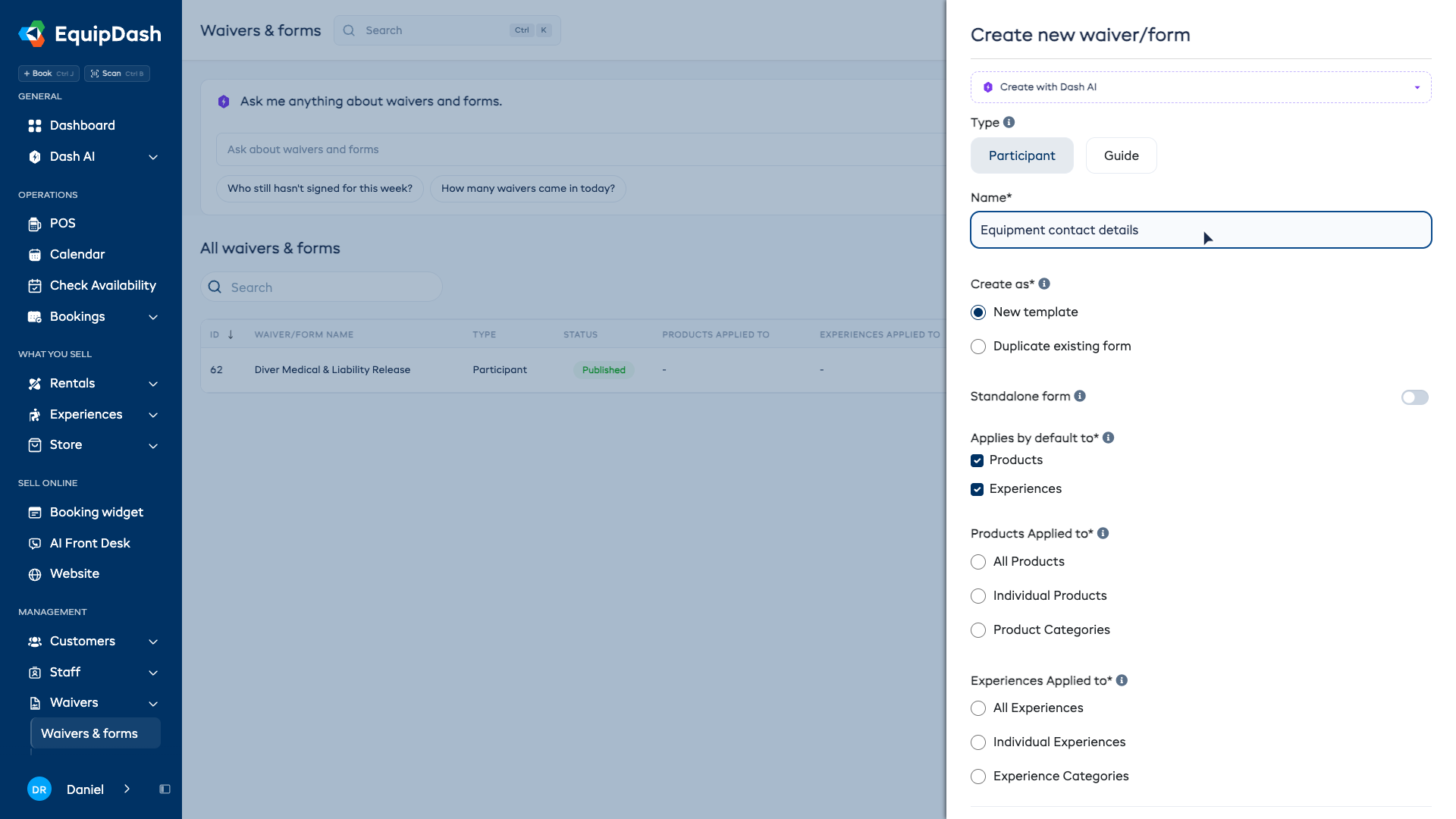
- Un panneau latéral intitulé « Créer une nouvelle décharge/un nouveau formulaire » s'ouvre.
-
Saisissez un Nom pour le formulaire (par exemple « Décharge de responsabilité », « Questionnaire de santé », « Fiche de contact en cas d'urgence »).
-
Sous Créer à partir de, choisissez l'une des options suivantes :
- Nouveau modèle : commencez avec un formulaire vierge.
- Dupliquer un formulaire existant : copiez la mise en page d'un formulaire existant. Quand vous choisissez cette option, une liste déroulante apparaît. Vous pouvez y rechercher et sélectionner le formulaire à dupliquer.
-
Laissez Formulaire autonome désactivé, sauf si ce formulaire n'est lié à rien de ce que vous vendez. Si vous l'activez, la section S'applique par défaut à disparaît complètement. Consultez Formulaires autonomes plus bas.
-
Sous S'applique par défaut à, cochez les cases correspondant aux endroits où ce formulaire doit être utilisé :
- Produits : si cette case est cochée, choisissez comment l'appliquer : Tous les produits, Produits individuels ou Catégories de produits, puis sélectionnez les éléments concernés.
- Expériences : si cette case est cochée, choisissez comment l'appliquer : Toutes les expériences, Expériences individuelles ou Catégories d'expériences, puis sélectionnez les éléments concernés.
remarqueSeules les options des modules activés apparaissent. Si un seul des modules Locations ou Expériences est activé, cette option est présélectionnée pour vous.
-
Cliquez sur Créer (ouvrir le créateur de formulaires).
Vous arrivez dans le créateur de formulaires, où vous pouvez commencer à ajouter des champs.
Formulaires autonomes : non liés à ce que vous vendez
La plupart des formulaires sont liés à ce que vous vendez. Ils sont donc envoyés automatiquement avec la réservation. Certains ne sont liés à rien : une autorisation de photos, une demande d'adhésion, un contrat que vous envoyez par e-mail sur demande. C'est ce que l'on appelle un formulaire autonome.
Activez Formulaire autonome dans le panneau de création, et la section S'applique par défaut à disparaît. Il n'y a rien à choisir, car le formulaire n'est lié ni à un produit ni à une expérience. Personne ne le reçoit automatiquement. C'est vous qui décidez qui le reçoit, et quand :
- Envoyez son lien quand vous en avez besoin : chaque formulaire publié possède un lien à partager et un code QR. Consultez Partager les liens de formulaires.
- Joignez-le à un devis comme accord : le client le signe avant de pouvoir accepter le devis. Consultez Accords sur un devis.
Quelques points à savoir :
- L'interrupteur est désactivé par défaut, donc rien ne change pour vos formulaires existants.
- Dans le créateur de formulaires, la zone Attribué à affiche « Formulaire autonome : envoyé séparément » au lieu de la liste des produits et des expériences.
- Vous pouvez changer d'avis à tout moment. Ouvrez la zone Attribué à, désactivez Formulaire autonome et choisissez à quoi il s'applique. Vous pouvez aussi l'activer pour détacher un formulaire de tout ce qu'il couvre actuellement. Consultez Attribuer des formulaires.
- Un formulaire autonome n'a pas de Paramètres avancés (validité de la signature et signature au nom d'un participant), car ces deux options décrivent le comportement d'une signature sur une réservation.
Ajouter des champs à votre formulaire
Une fois dans le créateur de formulaires, faites glisser les champs depuis le panneau Éléments de formulaire à gauche vers la zone de composition à droite. Consultez Champs et créateur de formulaires pour un guide complet de tous les types de champs disponibles et du fonctionnement du créateur.
Attribuer à des produits et à des expériences
Les attributions de produits et d'expériences définies lors de la création peuvent être modifiées à tout moment depuis le créateur de formulaires. Cliquez sur l'icône de modification (le crayon) de la zone Attribué à, en haut à gauche du créateur, pour mettre à jour les attributions. Consultez Attribuer des formulaires pour plus de détails.
Publier votre formulaire
Lorsque votre formulaire est prêt pour vos clients :
- Cliquez sur le bouton Publier en haut à droite du créateur de formulaires.
- Une fois le formulaire publié, le bouton devient Partager. Utilisez-le pour rouvrir les options de partage.
- Une fenêtre s'ouvre avec le lien à partager et le code QR de votre formulaire.
Les formulaires publiés peuvent être partagés avec vos clients par lien ou par code QR. Consultez Partager les liens de formulaires.
Signer au nom du participant
Parfois, la personne qui doit signer ne peut pas le faire elle-même : une personne à charge, un membre d'un groupe, toute personne pour qui un adulte autorisé doit signer. Activez Autoriser la signature au nom du participant dans les paramètres du formulaire, et la page publique du formulaire affiche une section « Qui signe ? » :
- Le signataire choisit Le participant (option par défaut, rien ne change) ou Un adulte autorisé.
- Pour un adulte autorisé, EquipDash recueille son nom, son e-mail et son lien avec le participant (parent, tuteur, accompagnant, conjoint ou autre) avant qu'il puisse envoyer le formulaire.
- La réponse enregistre ensuite qui a signé et son lien avec le participant. Ces informations apparaissent dans l'affichage de la réponse et dans le PDF signé : vous disposez ainsi d'une trace claire.
Quelques points à savoir :
- Une signature couvre un seul participant. Pour une réservation comptant plusieurs participants, chacun doit avoir sa propre réponse signée. Une réservation n'est complète que lorsque tout le monde a signé.
- Le paramètre est désactivé par défaut. Les formulaires fonctionnent exactement comme avant tant que vous ne l'activez pas.
Exiger la signature d'un adulte selon l'âge
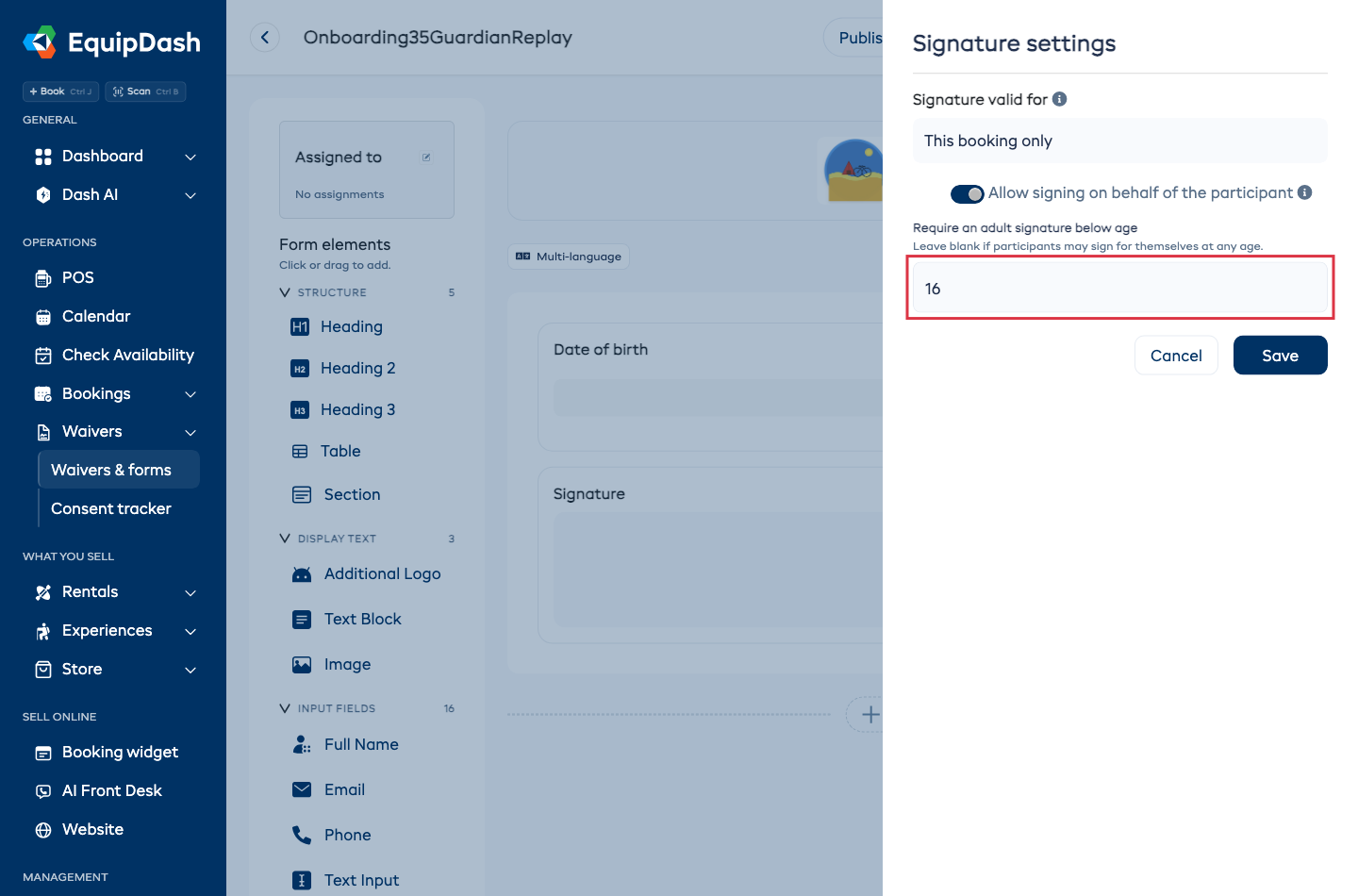
Ouvrez Paramètres de signature et activez Autoriser la signature au nom du participant. Dans Exiger la signature d'un adulte en dessous de l'âge de, saisissez l'âge, par exemple 16. Laissez ce champ vide si les participants peuvent signer eux-mêmes, quel que soit leur âge.
Le formulaire exige une date de naissance. Un participant en dessous de cet âge doit choisir un adulte autorisé pour signer, et indiquer le nom, l'e-mail et le lien de cet adulte avec lui. Cette règle s'applique au moment du paiement, avec les liens de signature envoyés par e-mail et lors d'une signature sur le téléphone du personnel. Une personne qui a atteint cet âge peut signer elle-même.
Consentement enregistré : garder les signatures valides pendant une période
Si les mêmes clients reviennent régulièrement, leur demander de signer à chaque fois devient vite lassant. Réglez Signature valable pendant sur le formulaire, et une signature reste valable pendant cette période, soit 3 mois, 6 mois ou 12 mois, au lieu d'une seule réservation.
Tant qu'une signature est valable :
- La prochaine réservation du client affiche sa décharge comme Enregistrée jusqu'au … au lieu de lui demander de signer à nouveau.
- La demande de décharge ne lui est pas renvoyée et il **n'**est pas relancé par les rappels de consentement.
- L'onglet Décharges de sa fiche client indique la validité de chaque signature, avec un badge Enregistrée ou Expirée.
Quand la période se termine, il lui suffit de signer à nouveau lors de sa prochaine réservation. Le réglage par défaut, Cette réservation uniquement, conserve le fonctionnement actuel : chaque réservation demande une nouvelle signature.
Prévisualiser votre formulaire
Avant de publier, prévisualisez le formulaire tel que vos clients le verront :
- Cliquez sur le bouton Aperçu du formulaire en haut à droite du créateur de formulaires.
- Un panneau d'aperçu s'ouvre et affiche le formulaire exactement comme vos clients le verront.
- Fermez l'aperçu pour revenir au créateur.
Étapes suivantes
Après avoir créé votre formulaire, vous voudrez généralement :
- Ajouter et organiser des champs dans le créateur de formulaires. Consultez Champs et créateur de formulaires.
- L'attribuer à des produits ou à des expériences si vous ne l'avez pas fait lors de la création. Consultez Attribuer des formulaires.
- Partager un lien autonome si vous voulez que vos clients le remplissent de leur côté. Consultez Partager les liens de formulaires.