Champs de formulaire et créateur Growth+This feature requires the Growth+ plan or higher
Le créateur de formulaires est l'endroit où vous concevez la mise en page de vos décharges et de vos formulaires. Vous pouvez ajouter, organiser et configurer des champs pour recueillir exactement les informations dont votre entreprise a besoin.
L'interface du créateur
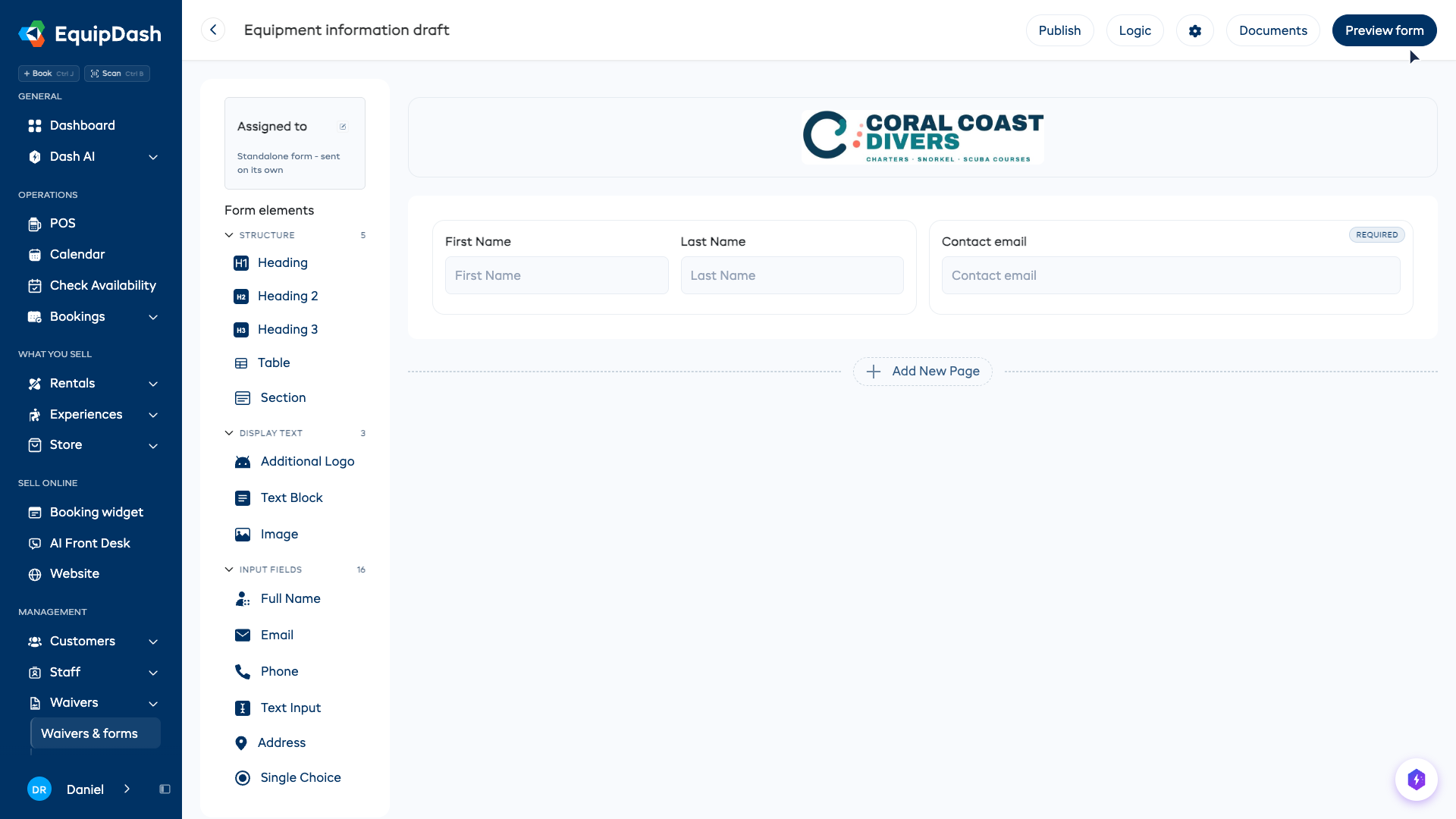
Le créateur de formulaires se divise en plusieurs zones :
-
Barre du haut : affiche le nom du formulaire (avec une flèche de retour), ainsi que les boutons Publier (ou Partager, une fois le formulaire en ligne), Logique, Documents et Aperçu du formulaire.
-
Assigné à (en haut à gauche) : indique à quels produits et expériences le formulaire est actuellement assigné, avec une icône de modification pour changer les assignations.
-
Panneau Éléments du formulaire (barre latérale gauche) : tous les éléments que vous pouvez ajouter, regroupés sous quatre titres pour que la liste soit facile à parcourir :
- Structure : Titre, Titre 2, Titre 3, Tableau, Section
- Texte d'affichage : Logo supplémentaire, Bloc de texte, Image
- Champs de saisie : tout ce que le client remplit (Nom complet, E-mail, Sélecteur de date, Choix unique, etc.)
- Signatures : Signature, Initiales
Cliquez sur un titre pour replier ce groupe. EquipDash se souvient des groupes que vous avez repliés : la liste restera donc identique à la prochaine ouverture du créateur.
-
Zone du formulaire (au centre) : la zone principale où votre formulaire prend forme. Les champs s'y affichent dans l'ordre où les clients les verront. Le logo de votre entreprise apparaît en haut.
Types de champs disponibles
Les éléments suivants sont disponibles dans le panneau Éléments du formulaire :
| Élément | Description | Cas d'usage |
|---|---|---|
| Titre | Un grand titre avec un sous-titre facultatif, pour organiser les parties du formulaire | Séparer les parties du formulaire (par ex. « Informations personnelles », « Informations de santé ») |
| Titre 2 | Un titre de sous-partie de taille moyenne | Sous-parties sous un titre principal (par ex. « Sur l'eau ») |
| Titre 3 | Un titre de sous-partie plus petit | Sous-parties plus fines (par ex. « 2.1 Limites de vitesse ») |
| Nom complet | Un champ combiné pour le prénom et le nom de famille | Recueillir le nom complet du client |
| Une zone de texte avec vérification de l'adresse e-mail | Recueillir des adresses e-mail | |
| Téléphone | Une zone de texte pour les numéros de téléphone | Numéros de contact |
| Signature | Un espace de signature pour les signatures électroniques | Décharges, contrats de location, décharges de responsabilité |
| Saisie de texte | Une zone de texte sur plusieurs lignes | Commentaires, demandes particulières, notes médicales, texte juridique |
| Adresse | Un champ d'adresse structuré avec plusieurs sous-champs | Recueillir des adresses postales complètes |
| Choix unique | Un ensemble d'options affichées sous forme de boutons radio, dont une seule peut être sélectionnée | Questions oui/non, niveau d'expérience, taille de t-shirt |
| Choix multiple | Un ensemble d'options dont plusieurs peuvent être sélectionnées | Centres d'intérêt, régimes alimentaires, matériel nécessaire |
| Liste déroulante | Une liste dans laquelle le client choisit une option, plus nette que des boutons radio quand il y a plusieurs choix. Vous configurez la liste des options | Lien avec un contact d'urgence, comment le client vous a connu, pays |
| Logo supplémentaire | Ajoute un logo ou une image supplémentaire au formulaire | Image de marque, logos de partenaires |
| Sélecteur de date | Un champ de sélection de date | Date de naissance, date d'arrivée |
| Sélecteur d'heure | Un champ d'heure de la journée | Heure de départ prévue, heure de retour, heure de prise en charge |
| Initiales | Un court champ pour les initiales du client, affichées en majuscules. Placez-en un après chaque section que le client doit parapher | Reconnaissance section par section des clauses de risque, des conditions du contrat |
| Texte court | Une zone de texte sur une seule ligne | Noms, réponses courtes, numéros de référence |
| Texte long | Une zone de texte plus grande sur plusieurs lignes | Descriptions détaillées, informations complémentaires |
| Note par étoiles | Un sélecteur de note de 1 à 5 étoiles | Notes d'avis, notes d'expérience |
| Bloc de texte | Un bloc de texte mis en forme qui n'est pas un champ à remplir. Utilisez la barre d'outils pour le gras, l'italique, le souligné, les listes à puces et numérotées, et les liens | Consignes, conditions de location, codes de conduite, avertissements juridiques |
| Accord | Une seule case à cocher pour accepter. Vous définissez l'énoncé que le client doit accepter | « J'accepte les conditions de location », reconnaissance d'un code de conduite |
| Téléversement de fichier | Un champ pour téléverser des images (JPG, PNG, HEIC, WEBP) ou des PDF, jusqu'à 10 Mo | Photos du permis de conduire, certifications de sécurité nautique ou de plongée, preuve d'assurance |
| Tableau | Une grille de lignes et de colonnes. Chaque cellule contient soit du texte que vous saisissez, soit une question que vous y faites glisser (voir Créer un tableau) | Listes de contrôle du matériel, grilles d'état, une ligne par personne, feuilles de sortie |
| Image | Une image que vous téléversez pour l'afficher sur le formulaire : simple décoration, le client n'a rien à y remplir. Alignez-la à gauche, au centre ou à droite | Un logo de partenaire, un schéma de sécurité, une bannière de sponsor, un plan |
Ajouter un champ
- Faites glisser le type de champ depuis le panneau Éléments du formulaire à gauche vers la zone du formulaire. Le champ apparaît à l'endroit où vous le déposez.
- Ou cliquez sur le type de champ (touchez-le sur un téléphone, ou appuyez sur Entrée lorsqu'il est sélectionné au clavier). Il est ajouté à la fin du formulaire, entouré d'un contour, et la page défile jusqu'à lui.
- Passez la souris sur le champ dans la zone du formulaire. Monter et Descendre apparaissent à gauche ; Modifier, Dupliquer, Colonnes et Supprimer apparaissent à droite.
Modifier un champ
- Cliquez sur un champ dans la zone du formulaire pour le sélectionner.
- Cliquez sur l'icône de modification (crayon) qui apparaît à droite.
- Le panneau latéral Modifier le champ s'ouvre avec les paramètres de ce champ.
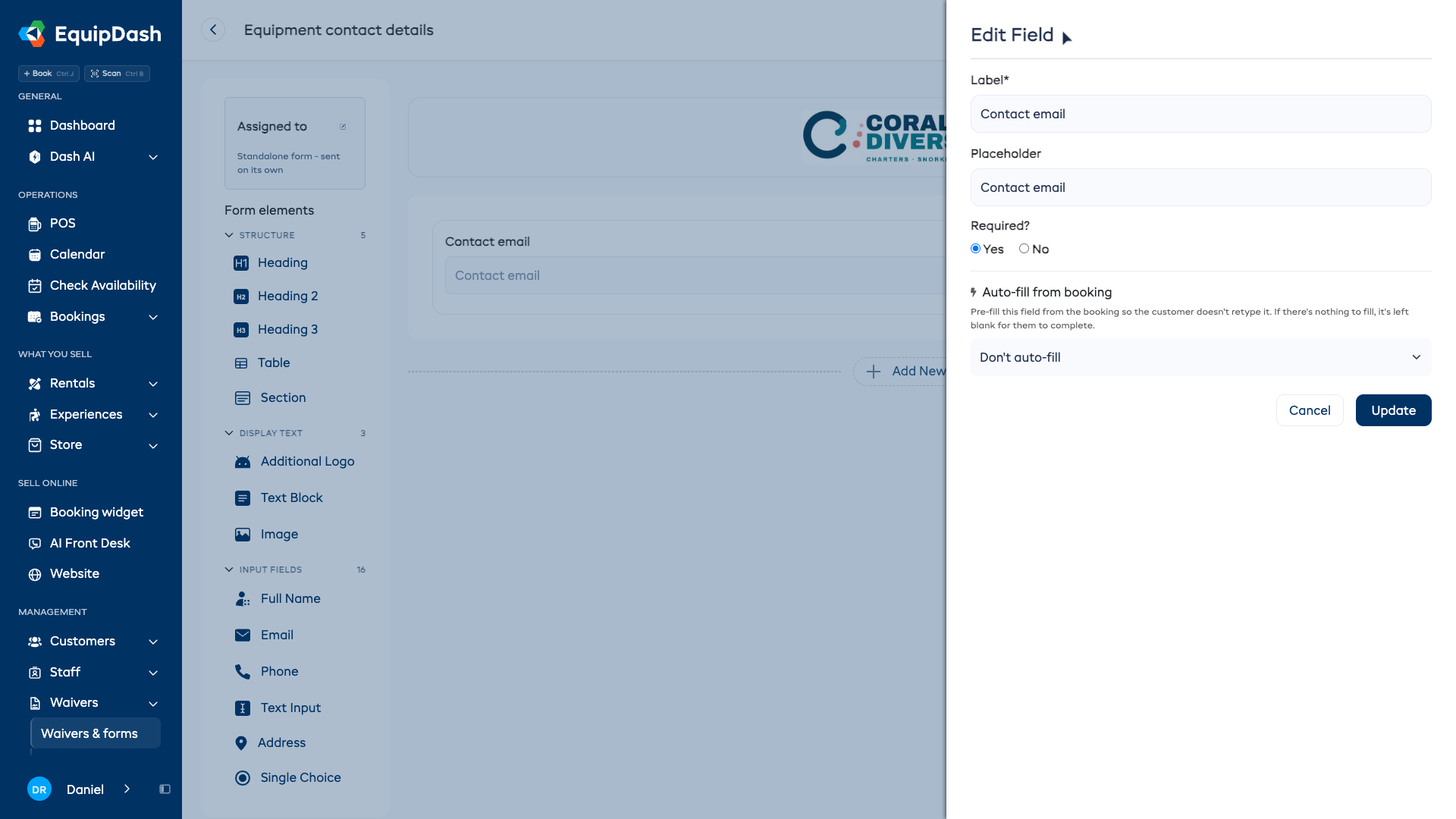
Voici les paramètres courants :
- Libellé : la question ou l'intitulé montré au client (par ex. « Nom complet », « Avez-vous des problèmes de santé ? »).
- Texte indicatif : un texte d'aide affiché dans le champ avant que le client ne saisisse quoi que ce soit. Lorsque vous saisissez le Libellé, le texte indicatif se remplit de la même façon : vous n'avez donc généralement pas besoin d'y toucher. Dès que vous écrivez votre propre texte indicatif, il cesse de suivre le libellé, et il le suit de nouveau si vous l'effacez.
- Obligatoire ? : choisissez Oui ou Non pour indiquer si le champ doit être rempli avant que le formulaire puisse être envoyé.
- Options : pour les champs Choix unique et Choix multiple, saisissez la liste des choix.
- Contenu : pour un Bloc de texte, rédigez le texte dans l'éditeur de mise en forme (gras, italique, souligné, listes à puces et numérotées, et liens). Gardez les conditions longues dans un Bloc de texte et ajoutez en dessous une courte case Accord.
- Texte de l'accord : pour un champ Accord, saisissez l'énoncé que le client coche pour l'accepter. Les accords sont obligatoires par défaut : le client doit donc cocher la case avant d'envoyer le formulaire.
- Cliquez sur Mettre à jour pour enregistrer vos modifications, ou sur Annuler pour les abandonner.
Placer deux champs côte à côte (colonnes)
Par défaut, chaque champ occupe toute la largeur du formulaire, les uns au-dessus des autres. Vous pouvez placer deux champs côte à côte sur la même ligne pour rendre le formulaire plus court et plus net, par exemple une « Ville » courte à côté d'un « Code postal », ou une date à côté d'un numéro de référence.
Pour cela :
- Cliquez sur un champ dans la zone du formulaire pour le sélectionner.
- Cliquez sur l'icône de colonnes (deux barres) qui apparaît à droite. Le champ passe à la demi-largeur et une zone vide « Faites glisser un champ ici » apparaît à côté.
- Faites glisser un champ dans cette zone vide : soit un nouveau champ depuis le panneau Éléments du formulaire à gauche, soit un champ déjà présent dans le formulaire. Les deux champs se retrouvent côte à côte sur une même ligne.
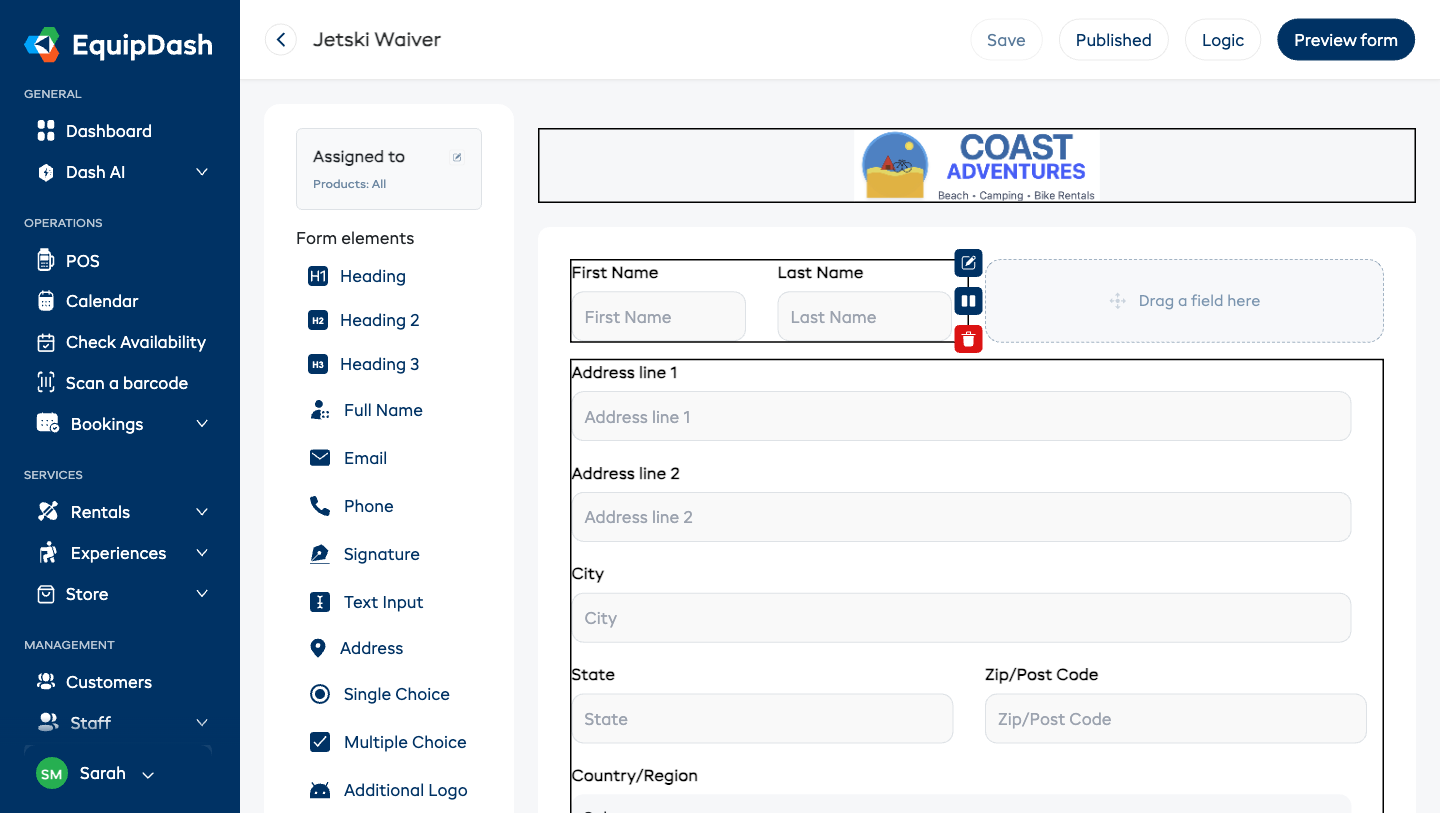
Pour revenir à la pleine largeur, sélectionnez l'un des deux champs côte à côte et cliquez de nouveau sur l'icône de colonnes : la ligne se sépare et les deux champs retrouvent toute la largeur, l'un au-dessus de l'autre.
Quelques points à savoir :
- Deux colonnes, pas trois. Une ligne contient au maximum deux champs côte à côte. Si vous mettez un troisième champ en colonne, il commence une nouvelle ligne.
- Sur téléphone, les champs côte à côte s'empilent. Les clients sur un petit écran voient toujours un champ par ligne : rien n'est écrasé.
- Une seconde colonne vide ne laisse jamais de trou. Si vous divisez un champ mais laissez la seconde colonne vide, les clients voient simplement ce champ en pleine largeur.
Réorganiser les champs avec les flèches
Le glisser-déposer convient pour un formulaire court, mais sur un formulaire long, c'est fastidieux, surtout sur une tablette. Chaque champ possède des flèches monter et descendre dans ses boutons au survol, pour le déplacer d'un cran à la fois.
- Les flèches déplacent un champ dans sa propre liste. Une question à l'intérieur d'une section se déplace parmi les questions de cette section ; tout le reste se déplace parmi les champs de la page.
- Une Section se déplace en entier : ses questions la suivent.
- La flèche vers le haut est masquée sur le premier champ et la flèche vers le bas sur le dernier : il n'y a donc jamais de bouton qui ne fait rien.
Pour déplacer une question dans une section ou hors d'une section, faites-la glisser : c'est un autre type de déplacement, que les flèches ne gèrent volontairement pas.
Créer un tableau
Un Tableau place une grille dans votre formulaire. Chaque cellule contient soit du texte que vous saisissez, soit une question à laquelle le client répond. Vous pouvez ainsi créer une liste de contrôle du matériel, une grille d'état ou une ligne par personne, au lieu d'une longue liste de questions séparées.
Pour en ajouter un :
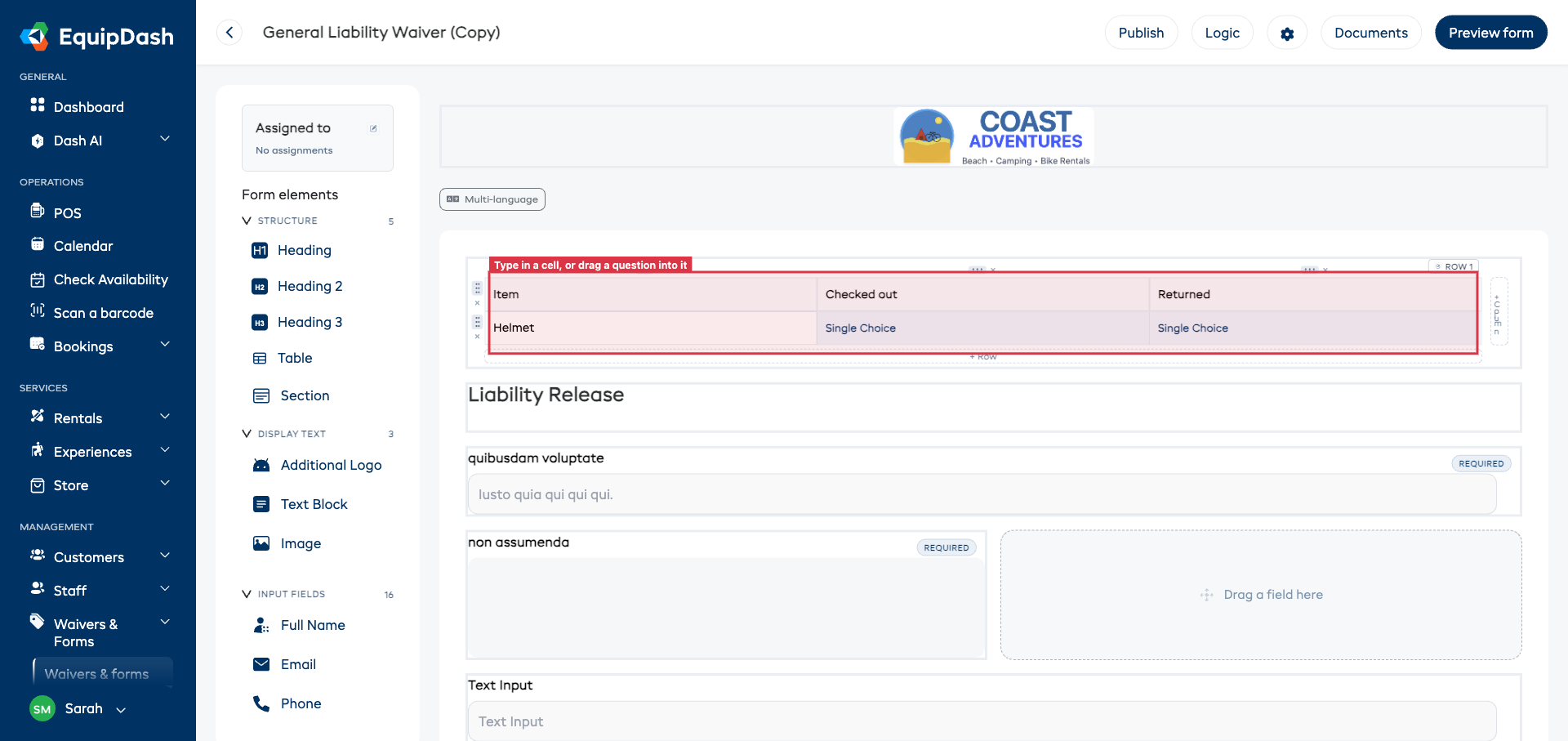
- Faites glisser Tableau depuis Structure dans la liste d'éléments vers le formulaire. Vous obtenez une petite grille dont la première ligne est en gras.
- Cliquez dans une cellule et saisissez du texte, par exemple des en-têtes de colonnes comme « Article », « Sorti », « Rendu ».
- Faites glisser une question dans une cellule depuis la liste d'éléments. Cette cellule devient un champ que le client remplit.
- Passez la souris sur le tableau pour faire apparaître ses commandes :
- + Ligne le long du bord inférieur et + Colonne le long du bord droit.
- Une poignée au-dessus de chaque colonne et à côté de chaque ligne : faites-la glisser pour déplacer toute la ligne ou toute la colonne.
- Un × à côté de chaque poignée pour supprimer cette ligne ou cette colonne.
- Ligne 1 (en haut à droite) pour activer ou désactiver la première ligne en gras.
Quelques points à savoir :
- Tous les éléments ne rentrent pas dans une cellule. Une cellule contient une question ou du texte : Nom complet, Adresse, une Section ou un autre Tableau ne peuvent donc pas y aller. Si vous en faites glisser un au-dessus d'un tableau, la grille devient rouge pour vous prévenir avant que vous ne relâchiez : l'élément n'est ajouté nulle part, et EquipDash indique le nom de celui qu'il a refusé.
- Supprimer une ligne ou une colonne demande une confirmation si elle contient quelque chose. Une ligne ou une colonne vide disparaît immédiatement.
- Les tableaux peuvent aussi être en demi-largeur : utilisez le bouton Colonnes, exactement comme pour n'importe quel autre champ.
- Sur téléphone, le tableau défile horizontalement au lieu d'être écrasé, pour que les colonnes restent lisibles.
- Chaque question de cellule est une question à part entière. Elle garde son propre libellé, son propre paramètre Obligatoire et sa propre réponse : le tableau n'est que la façon de les organiser.
Insérer des détails de réservation dans votre texte
Vous pouvez insérer directement dans votre texte un détail en direct de la réservation, comme le nom du client, l'organisation pour laquelle il a réservé, les dates ou le solde. EquipDash le remplit lorsque le client ouvre le formulaire.
- Cliquez dans un Bloc de texte, ou dans une cellule de tableau que vous êtes en train de rédiger.
- Cliquez sur Insérer un détail de réservation.
- Choisissez la valeur souhaitée. Elle apparaît sous forme de petite pastille bleue dans votre phrase.
Par exemple : « Le présent accord est conclu entre nous et Nom de l'organisation. » Le client voit alors le nom de sa propre organisation à cet endroit.
Quelques points à savoir :
- Vous ne saisissez jamais de codes. Choisissez dans la liste et EquipDash s'occupe du reste.
- Dans le créateur, vous voyez la pastille ; le client voit la valeur. L'aperçu affiche aussi la pastille, car il n'y a pas encore de vraie réservation à utiliser.
- S'il n'y a rien à insérer, rien ne s'affiche. Un client qui ne réserve pas au nom d'une organisation voit simplement la phrase sans cet élément : pas de trou, pas de code laissé en plan.
- Cela fonctionne partout où le formulaire est utilisé : le lien partagé, le paiement, la réponse que vous consultez, et le PDF signé.
Regrouper des champs en sections
Quand un formulaire devient long, vous pouvez regrouper des questions liées dans une Section, par exemple « Contact d'urgence », « Période de location » ou « Informations de santé ». Les sections facilitent beaucoup la création et la réorganisation d'un grand formulaire : vous pouvez déplacer tout un groupe de questions en une fois et replier les groupes sur lesquels vous ne travaillez pas.
Les sections sont un outil de construction uniquement : vos clients ne voient jamais de cadre « section ». Le formulaire qu'ils remplissent reste une simple liste de questions ; les sections vous aident simplement, vous, à organiser et à contrôler les questions en coulisses.
Pour ajouter une section :
- Faites glisser l'élément Section depuis le panneau Éléments du formulaire vers le formulaire.
- Cliquez sur le titre de la section pour le renommer (par ex. « Contact d'urgence »).
- Faites glisser des questions dans la zone en pointillés de la section : soit des questions déjà présentes dans le formulaire, soit un tout nouvel élément glissé directement depuis le panneau Éléments du formulaire.
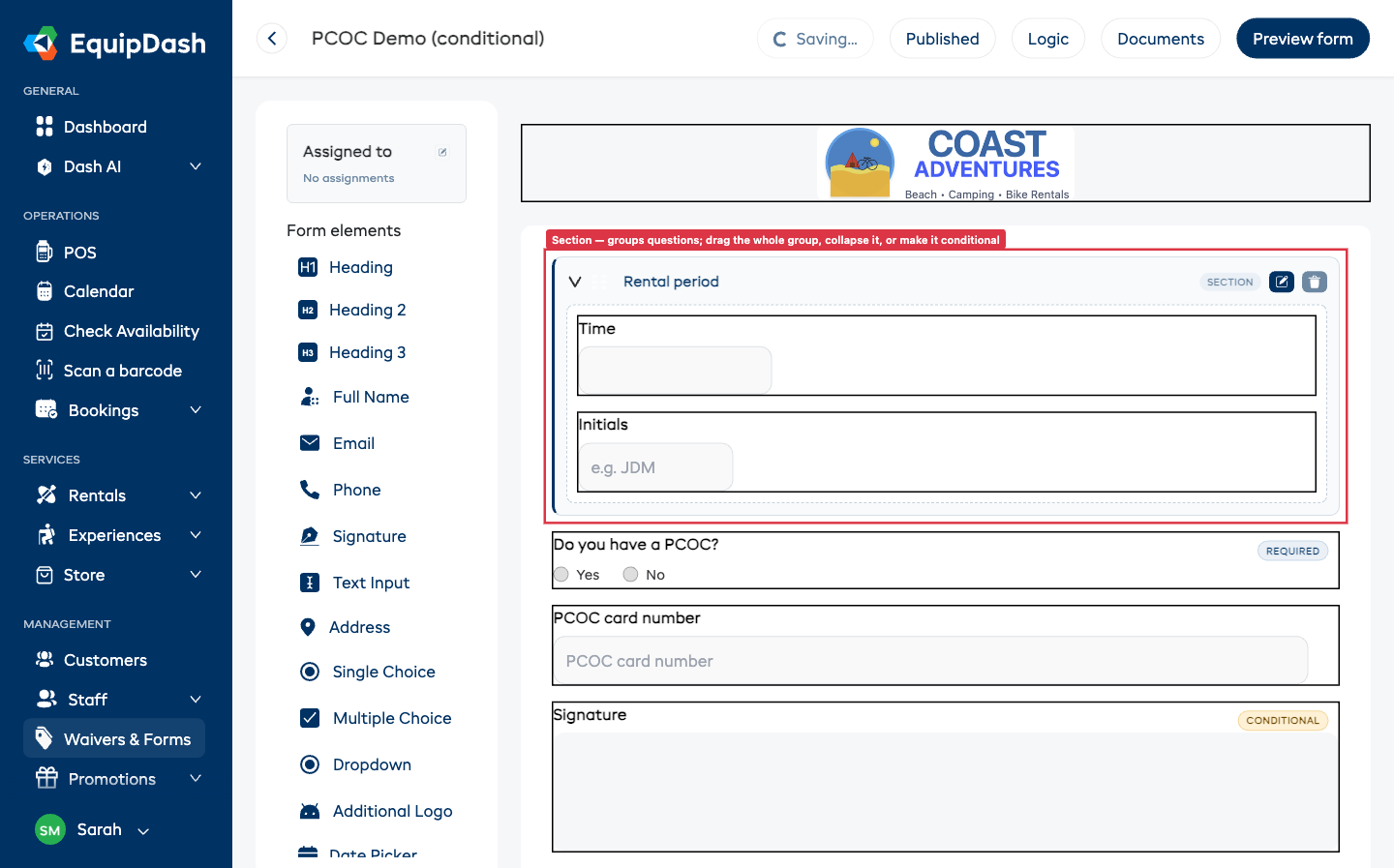
Pour déplacer tout le groupe, faites glisser la section par son en-tête : toutes les questions qu'elle contient la suivent. Pour sortir une question, faites-la glisser hors de la zone de la section.
Quelques points à savoir :
- Les clients ne voient jamais les sections. Le formulaire en ligne, le PDF signé et le paiement affichent une simple liste de questions : les sections n'existent que dans le créateur.
- Supprimer une section conserve ses questions. Si vous supprimez une section (l'icône de corbeille dans son en-tête), les questions qu'elle contient ne sont simplement plus groupées : elles restent dans le formulaire.
- Deux questions en demi-largeur peuvent aussi se placer côte à côte dans une section : utilisez le bouton Colonnes de chacune, comme ailleurs dans le formulaire.
Afficher ou masquer toute une section
Vous pouvez faire en sorte qu'une section entière n'apparaisse que si une réponse précédente correspond. C'est pratique lorsqu'un bloc complet de questions ne s'applique que dans certains cas (par ex. afficher la section « Détails du PCOC » seulement si le client a indiqué en avoir un).
- Cliquez sur l'icône en forme de crayon dans l'en-tête de la section.
- Cochez « Afficher cette question uniquement si… » et créez la règle : choisissez la question précédente, la comparaison et la réponse à faire correspondre.
- Cliquez sur Mettre à jour.
Désormais, toute la section, avec chacune de ses questions, reste masquée tant que la réponse du client ne correspond pas, puis apparaît d'un seul coup lorsqu'elle correspond. Une section avec une règle affiche une étiquette Conditionnel dans son en-tête.
Replier une section pendant la création
Cliquez sur le chevron à gauche de l'en-tête d'une section pour la replier : les questions qu'elle contient se referment et l'en-tête indique combien de champs elle renferme (par ex. « 3 champs »). Cela sert uniquement à garder un long formulaire bien rangé pendant que vous le construisez ; cela n'a aucun effet sur ce que voient les clients. Cliquez de nouveau sur le chevron pour la déplier.
Étiquettes de champ : Obligatoire et Conditionnel
Dans le créateur, chaque question affiche de petites étiquettes dans son coin supérieur droit pour que vous voyiez sa configuration d'un coup d'œil :
- Une étiquette Obligatoire signifie que le client doit y répondre avant d'envoyer le formulaire.
- Une étiquette Conditionnel signifie que la question ne s'affiche que lorsqu'une réponse précédente correspond (voir Afficher un champ uniquement si nécessaire plus haut).
Une question peut afficher les deux étiquettes à la fois. Modifiez l'un ou l'autre paramètre depuis le panneau Modifier le champ de la question (l'icône en forme de crayon).
Dupliquer un champ
Pour réutiliser la configuration d'une question, passez la souris dessus et cliquez sur l'icône de duplication (deux carrés qui se chevauchent) à droite. Une copie exacte, avec le même libellé, les mêmes options, le même paramètre Obligatoire et la même règle éventuelle, est ajoutée juste en dessous de l'original, prête à être ajustée. C'est le moyen le plus rapide de créer plusieurs questions semblables (par ex. une par voyageur).
Cela fonctionne aussi pour des éléments plus gros :
- Dupliquer une Section vous donne tout le groupe : la section et chaque question qu'elle contient.
- Dupliquer un Tableau vous donne la même grille : les mêmes lignes et colonnes, le texte que vous avez saisi et les questions dans leurs cellules.
Dupliquer un formulaire entier
Pour démarrer un nouveau formulaire à partir d'un formulaire déjà créé, utilisez Dupliquer sur la ligne correspondante dans Décharges et formulaires. La copie est un formulaire complet et indépendant : modifiez-la autant que vous le souhaitez, l'original reste intact.
Tout est repris : vos sections et leurs questions, les tableaux avec leurs lignes, colonnes et contenus de cellules, toutes les règles Afficher uniquement si… (qui pointent vers les questions de la copie, et non de l'original), ainsi que tous les détails de réservation que vous avez insérés dans votre texte. Ceux-ci restent actifs : la copie les remplit à partir de ses propres réservations.
Ajouter des images et les aligner
Vous pouvez placer vos propres images sur un formulaire à titre décoratif : un logo de partenaire, un schéma de sécurité, une bannière de sponsor. Elles sont à afficher uniquement : les clients les voient mais n'ont rien à y remplir, et elles n'apparaissent jamais dans les réponses envoyées par un client ni dans le PDF signé.
- Faites glisser l'élément Image depuis le panneau Éléments du formulaire vers le formulaire.
- Cliquez sur la zone de téléversement (la zone en pointillés avec un +) et choisissez un fichier JPG ou PNG.
- Lorsque l'image est sélectionnée, une petite barre d'outils gauche / centre / droite apparaît en haut : cliquez dessus pour aligner l'image.
- Redimensionnez-la : passez la souris sur l'image et faites glisser le petit carré situé dans son coin inférieur droit vers le haut ou vers le bas pour la réduire ou l'agrandir, exactement comme pour le logo.
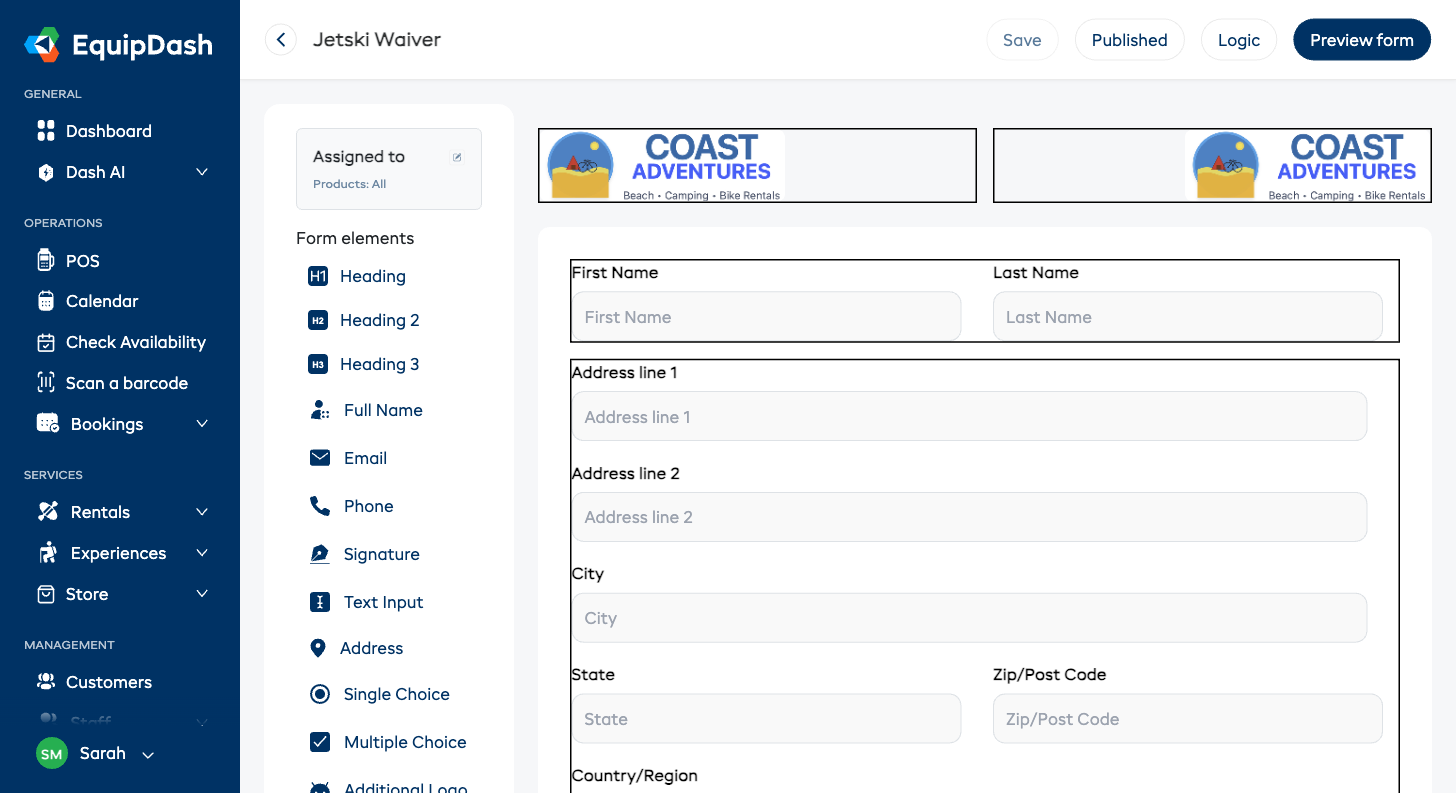
- Vous voulez deux images côte à côte ? Utilisez le bouton Colonnes (comme pour les champs) et déposez une seconde Image à côté de la première.
Deux images dans l'en-tête (logo + seconde image)
Le logo tout en haut fonctionne de la même façon. Sélectionnez-le et cliquez sur l'icône de colonnes : le logo passe dans la moitié gauche et une zone « Téléverser une image » apparaît à droite. Téléversez-y une seconde image pour afficher, par exemple, votre logo à gauche et celui d'un partenaire à droite. Chacune peut être alignée à gauche, au centre ou à droite et redimensionnée (faites glisser le petit carré dans son coin inférieur droit) indépendamment de l'autre.
Quelques points à savoir :
- Les réponses enregistrées de vos clients et les PDF ne changent pas. Les images décoratives servent uniquement à l'apparence du formulaire : elles ne sont jamais enregistrées comme une réponse.
- Sur téléphone, les images côte à côte s'empilent pour que rien ne soit écrasé.
- Le logo, les e-mails et la décharge imprimée utilisent toujours le logo principal de votre entreprise défini dans les Paramètres : ajouter une seconde image d'en-tête ici ne change que l'apparence du formulaire lui-même.
Afficher un champ uniquement si nécessaire (logique conditionnelle)
Parfois, une question n'a de sens qu'en fonction d'une réponse précédente. Par exemple, vous n'avez besoin que le client téléverse son PCOC (Pleasure Craft Operator Card, le permis de plaisance canadien) que s'il a répondu « Oui » à la question sur le fait d'en avoir un. La logique conditionnelle vous permet de garder un champ masqué jusqu'à ce qu'une réponse précédente corresponde : les clients ne voient ainsi que les questions qui les concernent.
Pour la mettre en place :
- Ajoutez le champ que vous voulez afficher de façon conditionnelle (par ex. un Téléversement de fichier pour le PCOC).
- Ajoutez au-dessus la question dont il dépend (par ex. un Choix unique « Avez-vous un PCOC ? » avec les options Oui/Non).
- Ouvrez le panneau Modifier le champ du champ conditionnel et cochez « Afficher cette question uniquement si… ».
- Créez la règle en langage simple : choisissez la question précédente, la comparaison (est, n'est pas, est au moins, etc.) et la réponse à faire correspondre.
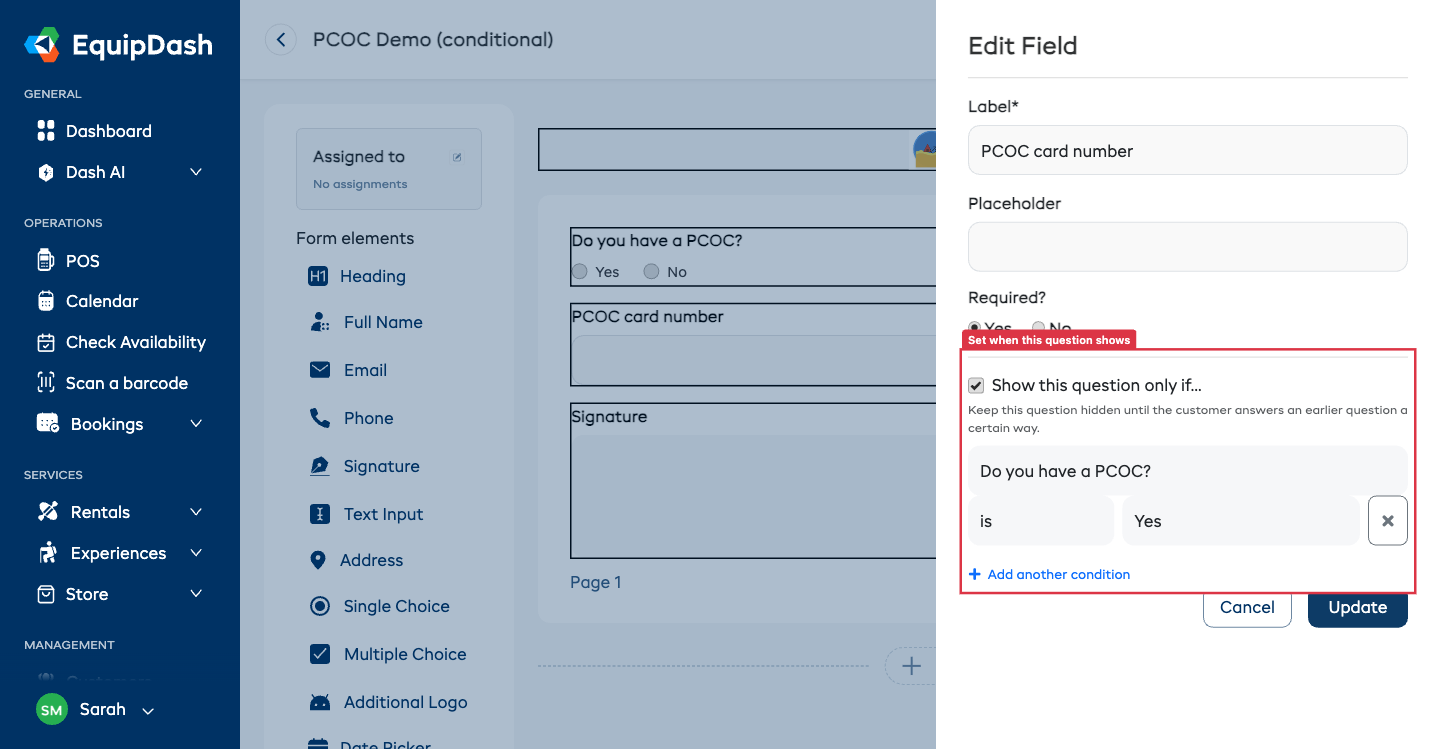
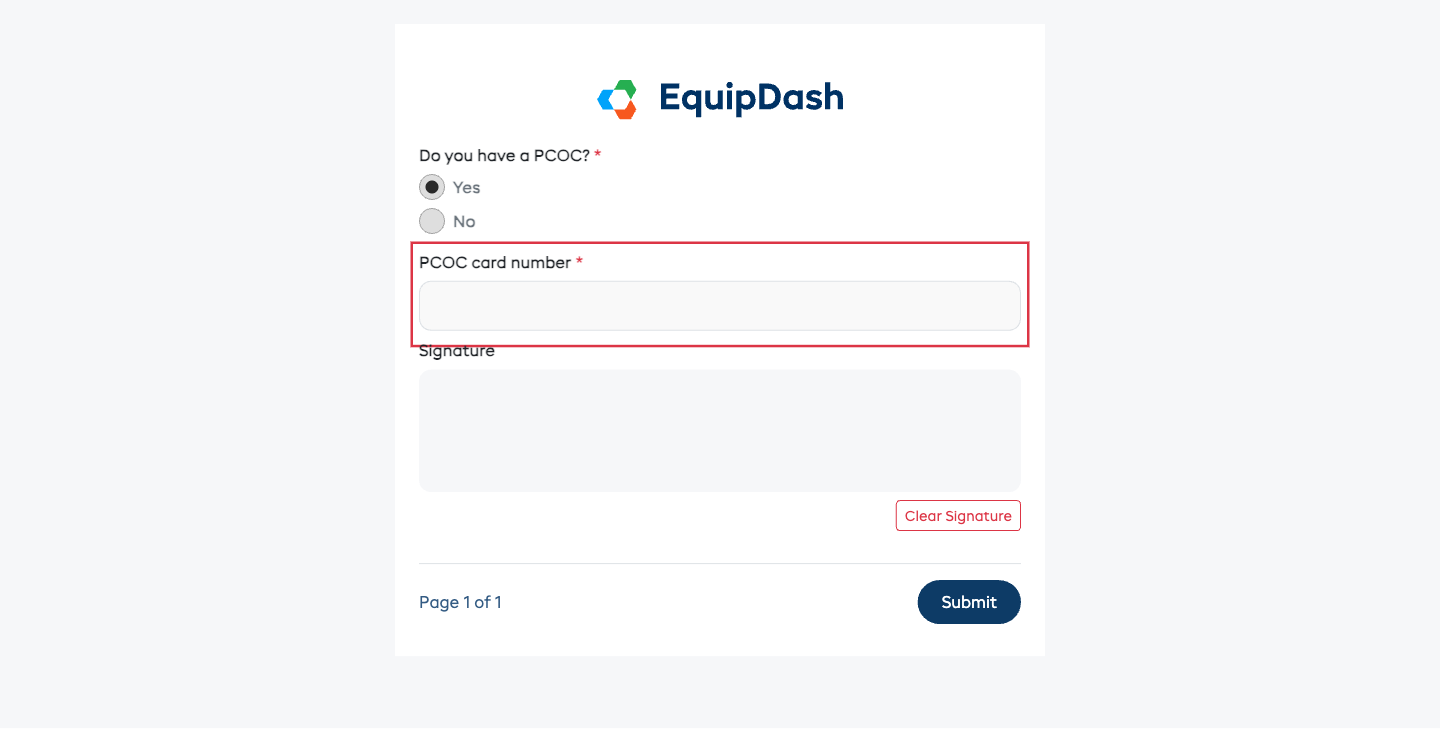
Le champ reste masqué jusqu'à ce que la réponse du client corresponde à votre règle, puis apparaît instantanément. Voici ce que voit le client lorsqu'il répond « Oui » :
Quelques points à savoir :
- Vous ne pouvez dépendre que de questions précédentes. La liste déroulante des questions présente les champs qui se trouvent avant celui-ci, ce qui garde votre logique claire et évite les boucles.
- Ajoutez plusieurs conditions. Cliquez sur Ajouter une autre condition pour ajouter une seconde règle. Une option Toutes / N'importe laquelle apparaît pour exiger que toutes les règles correspondent ou qu'une seule d'entre elles suffise.
- Les questions masquées ne sont jamais obligatoires. Si un champ est masqué, le client peut envoyer le formulaire sans le remplir, même s'il est marqué Obligatoire, et aucune réponse n'est enregistrée pour une question qu'il n'a jamais vue.
- Cela fonctionne partout. La logique conditionnelle s'applique sur le lien de formulaire partagé, au paiement via le widget et dans les questions d'enquête : la même règle, partout.
Afficher ou masquer plusieurs champs avec une seule règle (Logique)
Le paramètre par champ vu plus haut est idéal pour une seule question. Lorsque vous voulez qu'une seule réponse contrôle tout un groupe de champs, utilisez plutôt le panneau Logique : définissez la condition une seule fois et choisissez tous les champs à afficher ou à masquer.
Un exemple classique : lorsqu'un participant a moins de 14 ans, vous voulez masquer d'un coup les questions sur le conducteur, les téléversements de permis et la signature d'un adulte.
Pour la mettre en place :
- Cliquez sur Logique en haut du créateur de formulaires.
- Cliquez sur Ajouter une règle.
- Sous SI, choisissez la question, la comparaison (est au plus, est, inclut, etc.) et la réponse, par exemple Âge est au plus 13.
- Sous ALORS, choisissez Masquer ces champs (ou Afficher ces champs).
- Sous CHAMPS, ajoutez chaque champ que la règle doit concerner. Chacun apparaît sous forme de pastille que vous pouvez retirer avec le ×.
- Cliquez sur Enregistrer.
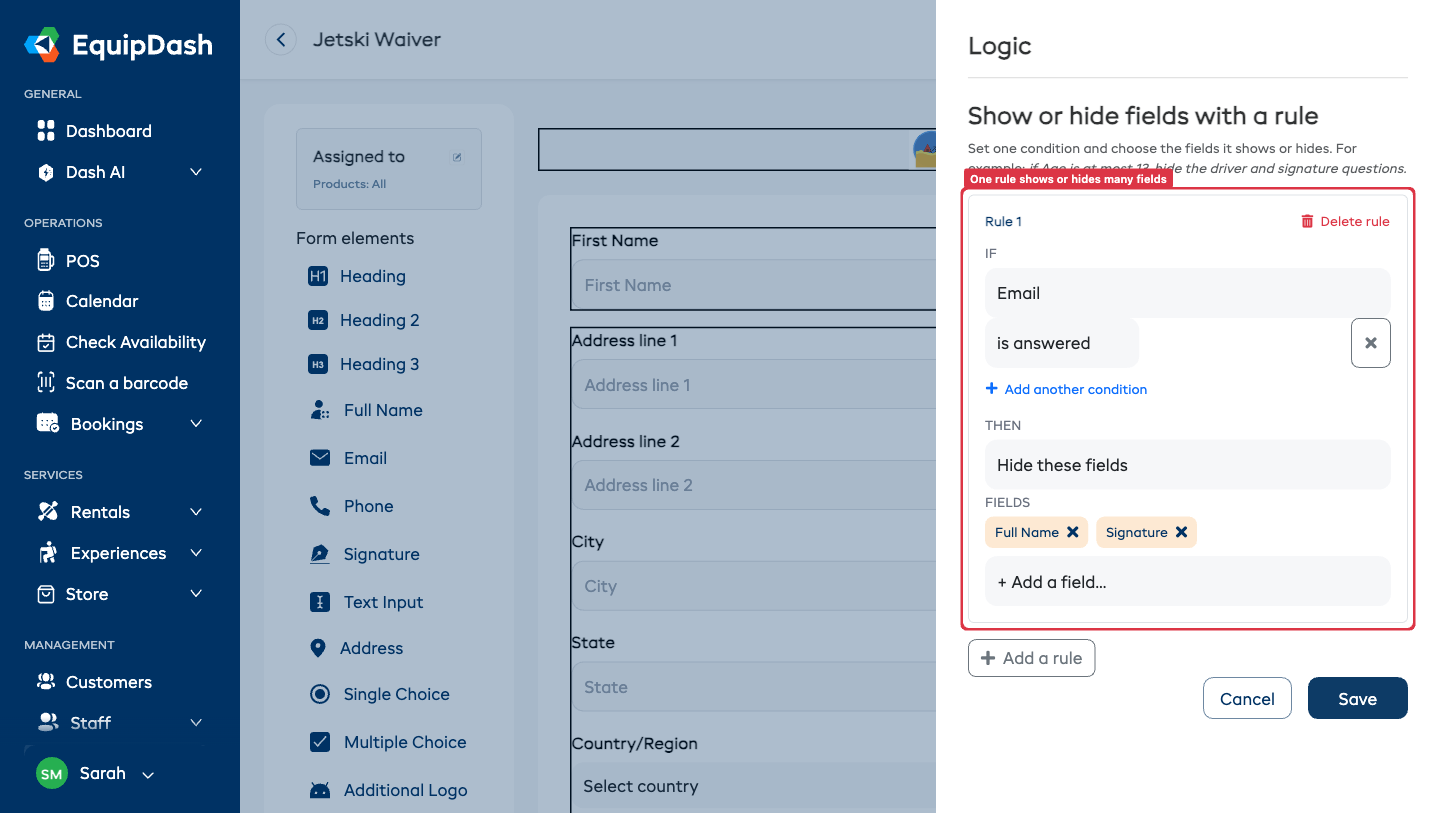
Et voilà : chaque champ que vous avez choisi suit maintenant la même règle. Un champ contrôlé par une règle affiche la note « La visibilité de cette question est contrôlée par une règle » dans son propre panneau Modifier le champ : vous savez ainsi toujours où la modifier, à savoir dans Logique.
Quelques points à savoir :
- Masquer ou afficher. Choisissez Masquer ces champs pour retirer des champs lorsque la réponse correspond (le cas le plus courant), ou Afficher ces champs pour ne les révéler que lorsqu'elle correspond.
- Une règle, plusieurs champs. Ajoutez autant de champs que vous le souhaitez à une même règle. Pour les séparer plus tard, retirez une pastille ou ajoutez une autre règle.
- Ajoutez plusieurs conditions. Comme pour la logique par champ, une règle peut combiner des conditions avec Toutes / N'importe laquelle.
- Le même moteur, partout. Les règles de logique s'appliquent sur le lien de formulaire partagé, au paiement via le widget, ainsi que par l'API et l'assistant IA, exactement comme le paramètre par champ.
Préremplir un champ à partir de la réservation
Lorsqu'une décharge est envoyée pour une réservation précise, au moment du paiement ou via un lien associé à une réservation, vous pouvez faire en sorte que des champs se préremplissent avec ce que vous savez déjà sur ce client, pour qu'il n'ait pas à le ressaisir.
- Le nom et l'e-mail se remplissent automatiquement. Un champ Prénom/Nom ou E-mail se remplit à partir de la réservation sans aucune configuration.
- Il en va de même pour la date de naissance, le contact d'urgence et le téléphone, lorsque le champ porte le bon nom. Un champ Date intitulé « Date de naissance », un champ de texte intitulé « Nom du contact d'urgence » ou « Téléphone du contact d'urgence », et un champ Téléphone intitulé « Téléphone » ou « Mobile » se remplissent à partir de ce que le participant a indiqué au paiement. Le sélecteur Préremplir depuis la réservation garde toujours la priorité, et Ne pas préremplir le désactive. Un champ Nom complet utilise lui aussi le participant par défaut, mais son panneau Modifier le champ comporte un sélecteur Préremplir depuis la réservation qui vous permet de choisir le participant (la personne qui signe), le contact de la réservation (la personne qui réserve), le contact d'urgence du participant, ou Ne pas préremplir (pour un nom que la personne doit saisir elle-même).
- Associez n'importe quel autre champ à un détail de réservation. Ouvrez le panneau Modifier le champ d'un champ de texte, de téléphone, de nombre ou de date et utilisez Préremplir depuis la réservation pour choisir ce qu'il récupère. Les sources sont regroupées ainsi :
- Participant : la personne qui signe, avec son prénom, son nom ou son nom complet, son e-mail, sa date de naissance, son téléphone, le nom et le téléphone de son contact d'urgence, et ses commentaires.
- Contact de la réservation : la personne qui a fait la réservation, avec son nom, son e-mail, son téléphone et son adresse.
- Réservation : la date de début, la date de fin ou la date du jour de la réservation, ainsi que tous les champs personnalisés de votre réservation.
- Les champs d'adresse prennent votre pays par défaut. Dans un champ Adresse, la liste déroulante du pays présélectionne le pays de votre entreprise (défini dans Paramètres → Détails de l'entreprise) : la plupart des signataires n'ont donc pas à parcourir la liste, mais ils peuvent toujours le modifier.
Pour la mettre en place :
- Ajoutez le champ (par ex. un champ Texte court intitulé « Nom de l'hôtel », ou un champ Date). Les champs dont le nom ressemble à ceux ci-dessus se remplissent d'eux-mêmes.
- Ouvrez son panneau Modifier le champ et, sous Préremplir depuis la réservation, choisissez le détail à récupérer (ou laissez Ne pas préremplir).
Quelques points à savoir :
- C'est un point de départ, pas un verrou. La personne qui signe peut toujours modifier les valeurs préremplies, ce qui est pratique si un détail a changé depuis la réservation.
- Ce qui est vide reste vide. S'il n'y a rien dans la réservation pour remplir un champ, il reste vierge : un champ obligatoire doit donc quand même être rempli avant la signature.
- Pas de réservation, pas de préremplissage. Une décharge ouverte seule (non liée à une réservation) affiche simplement des champs vides, comme d'habitude.
Options de signature
Ouvrez le panneau Modifier le champ d'un champ Signature ou Initiales et vous y trouverez trois paramètres facultatifs. Tous les trois sont désactivés tant que vous ne les activez pas : vos formulaires existants continuent donc de fonctionner exactement comme avant.
Enregistrer la date de signature
Activez Enregistrer la date de signature et la date est apposée au moment même où la personne signe, puis imprimée sous sa signature partout où le formulaire signé est affiché : dans l'affichage des réponses, dans le PDF et dans la copie jointe à un devis.
La date est calculée selon le fuseau horaire de votre entreprise, et c'est EquipDash qui l'appose, personne ne la saisit : elle ne peut donc pas être antidatée.
Demander son nom
Activez Demander son nom et une zone Nom apparaît à côté de la signature. C'est utile lorsqu'une signature manuscrite ne suffit pas à elle seule et que vous avez besoin du nom en toutes lettres : approbations d'entreprise, contrats, tout ce qui doit plus tard être rattaché à une personne.
La zone peut se préremplir à partir de la réservation, exactement comme n'importe quel autre champ : utilisez Préremplir depuis la réservation dans le même panneau pour la relier au participant, au contact de la réservation, etc. La personne qui signe peut toujours la modifier.
Signature interne requise ProThis feature requires the Pro plan
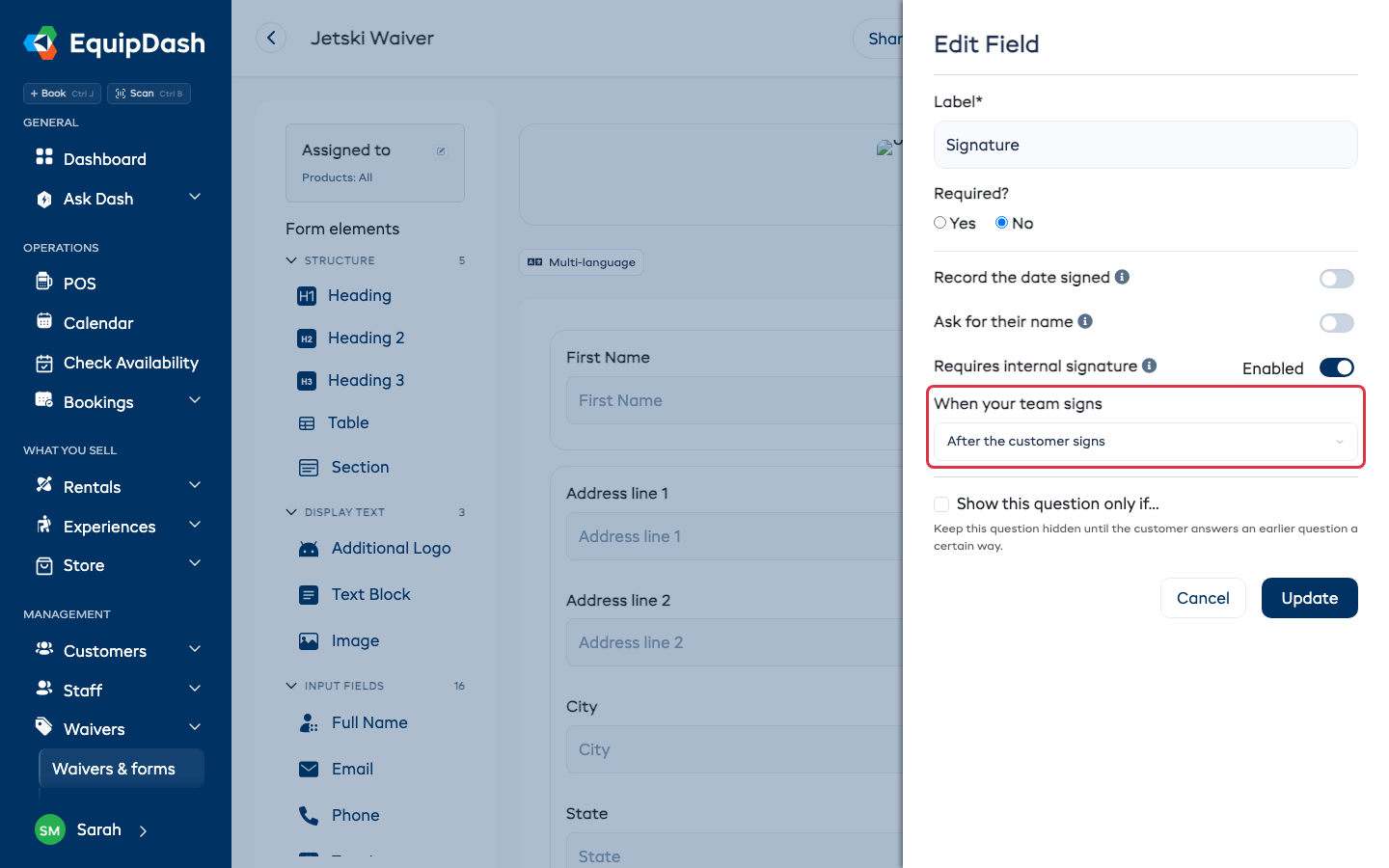
Activez Signature interne requise lorsque la signature appartient à votre entreprise et non au client : un directeur qui approuve un contrat, un responsable qui autorise une réservation de groupe.
- Sur la copie du client, la zone est verrouillée, avec une courte note lui indiquant que vous signerez cette partie. Cela ne bloque jamais son envoi : il signe ses propres parties et poursuit.
- Vous signez ensuite vous-même depuis un lien, sans toucher à sa copie. Les deux signatures se retrouvent sur le même document final.
Lorsqu'un tel formulaire est joint à un devis, l'enregistrement du devis demande qui signe de votre côté et envoie par e-mail son lien à cette personne. Voir Accords sur un devis.
Quand votre équipe signe
Sous l'interrupteur, choisissez à quel moment votre côté est sollicité :
- En même temps que le client : le lien part dès que le devis est enregistré. Utilisez cette option lorsque la personne qui signe pour vous peut le faire à son rythme.
- Après la signature du client : aucun e-mail n'est envoyé tant que le client n'a pas signé sa partie. Utilisez cette option lorsqu'il ne sert à rien de signer un contrat que le client n'a pas encore accepté.
Dans les deux cas, vous pouvez envoyer le lien plus tôt. La ligne de votre côté sur la page du devis comporte un bouton Envoyer maintenant.
Supprimer un champ
- Cliquez sur le champ dans la zone du formulaire pour le sélectionner.
- Cliquez sur l'icône de suppression (corbeille rouge) qui apparaît à droite.
- Le champ est retiré du formulaire.
Formulaires de plusieurs pages
Vous pouvez diviser les formulaires plus longs en plusieurs pages :
- Faites défiler jusqu'au bas de la zone du formulaire.
- Cliquez sur Ajouter une page pour créer une nouvelle page.
- Ajoutez des champs à chaque page selon vos besoins.
- Chaque page affiche un en-tête « Page X » et un bouton Supprimer la page (s'il y a plus d'une page).
Les clients voient une page à la fois et passent de l'une à l'autre.
Conseils pour créer d'excellents formulaires
- Restez bref. Ne demandez que les informations dont vous avez vraiment besoin. Les formulaires longs entraînent moins de formulaires terminés.
- Utilisez des titres et des blocs de texte. Découpez les formulaires plus longs en parties logiques pour qu'ils paraissent moins pesants.
- Marquez les bons champs comme obligatoires. Les champs essentiels, comme le nom et la signature, doivent être obligatoires, mais pas les champs facultatifs (comme « Des commentaires ? »).
- Faites un aperçu avant de publier. Utilisez toujours le bouton Aperçu du formulaire pour voir à quoi le formulaire ressemble pour les clients.