Fiche client et historique
Chaque client d'EquipDash a sa propre fiche, où vous retrouvez tout au même endroit : coordonnées, historique des réservations, e-mails, SMS, décharges, sondages et chronologie de chaque événement. La page se compose d'une carte de synthèse en haut et d'un espace de travail à 5 onglets en dessous.
Ouvrir la fiche d'un client
- Cliquez sur Clients dans le menu latéral.
- Repérez le client dans le tableau (utilisez la barre de recherche si besoin).
- Cliquez n'importe où sur la ligne du client pour ouvrir sa fiche.
Présentation de la page
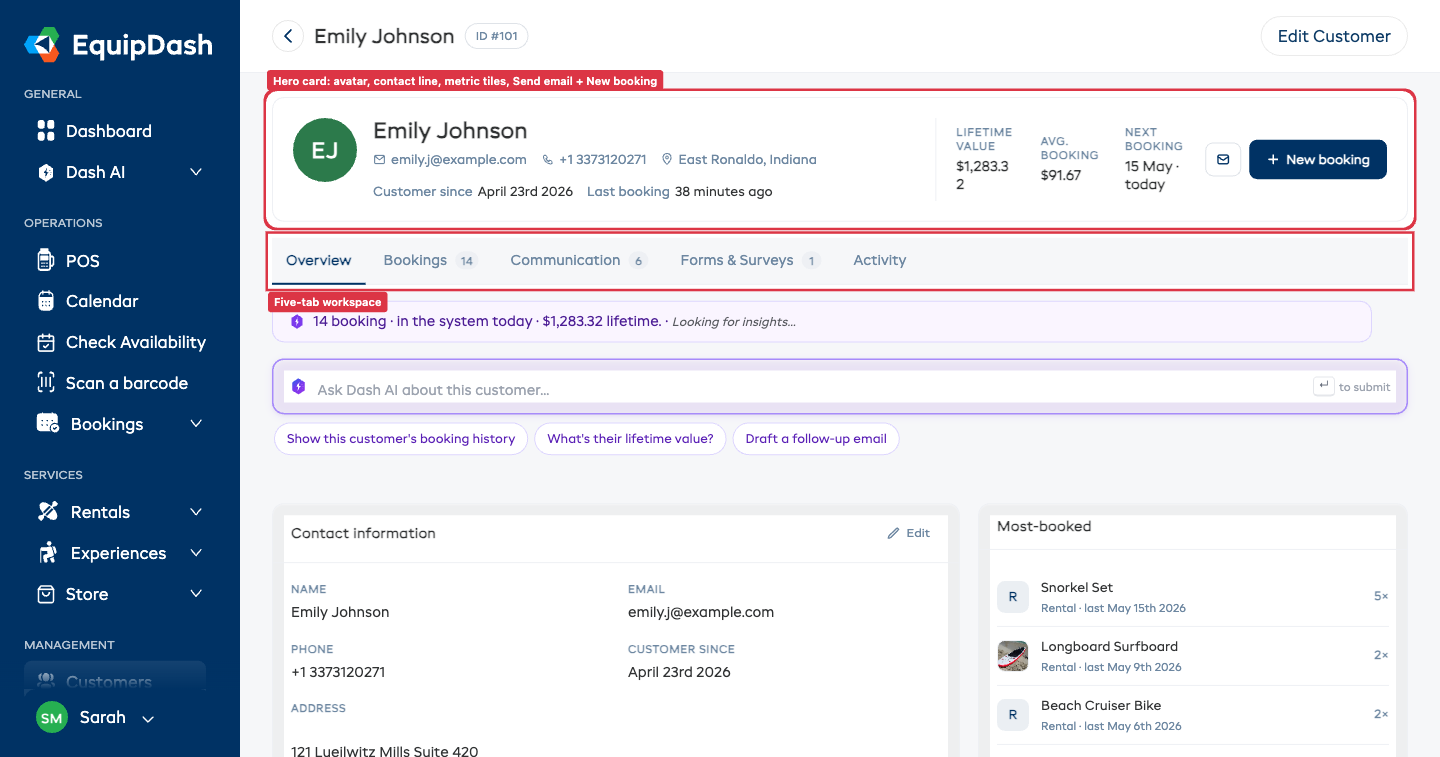
La page est organisée de haut en bas :
- En-tête : flèche de retour, nom du client, son identifiant et un bouton Modifier le client.
- Carte de synthèse : avatar (ses initiales sur une couleur fixe), ligne de contact (e-mail, téléphone, lieu, client depuis, dernière réservation), trois indicateurs (Valeur client, Réservation moyenne, Prochaine réservation) et deux boutons d'action (Envoyer un e-mail et + Nouvelle réservation).
- Barre d'onglets : cinq onglets : Aperçu, Réservations, Communication, Formulaires et sondages, Activité. Le nombre affiché à côté de chaque onglet indique son contenu.
- Bandeau Dash AI : une pastille d'information et un champ Demander à Dash AI que vous pouvez utiliser dans n'importe quel onglet.
- Contenu de l'onglet : le contenu de l'onglet sélectionné.
L'onglet affiché est conservé dans l'URL (?activeTab=overview / bookings / etc.). Vous pouvez donc enregistrer ou partager un lien vers un onglet précis.
Carte de synthèse
La carte de synthèse vous donne une vue d'ensemble du client. Elle affiche :
- Avatar : les initiales du client dans un cercle coloré. La couleur reste la même pour chaque client, ce qui permet de le reconnaître d'un coup d'œil.
- Nom et identifiant : le nom complet dans l'en-tête, avec une pastille d'identifiant (
ID #101) à côté. - Ligne de contact : e-mail (lien mailto), téléphone (lien tel), lieu, « Client depuis
{date}» et « Dernière réservation{relative time}». Chaque élément est masqué s'il n'a pas de valeur. - Indicateurs :
- Valeur client : total dépensé sur les réservations non annulées (taxes comprises).
- Réservation moyenne : montant moyen par réservation.
- Prochaine réservation : date de sa prochaine réservation confirmée, ou « Aucune » s'il n'y en a pas. Un clic dessus ouvre cette réservation.
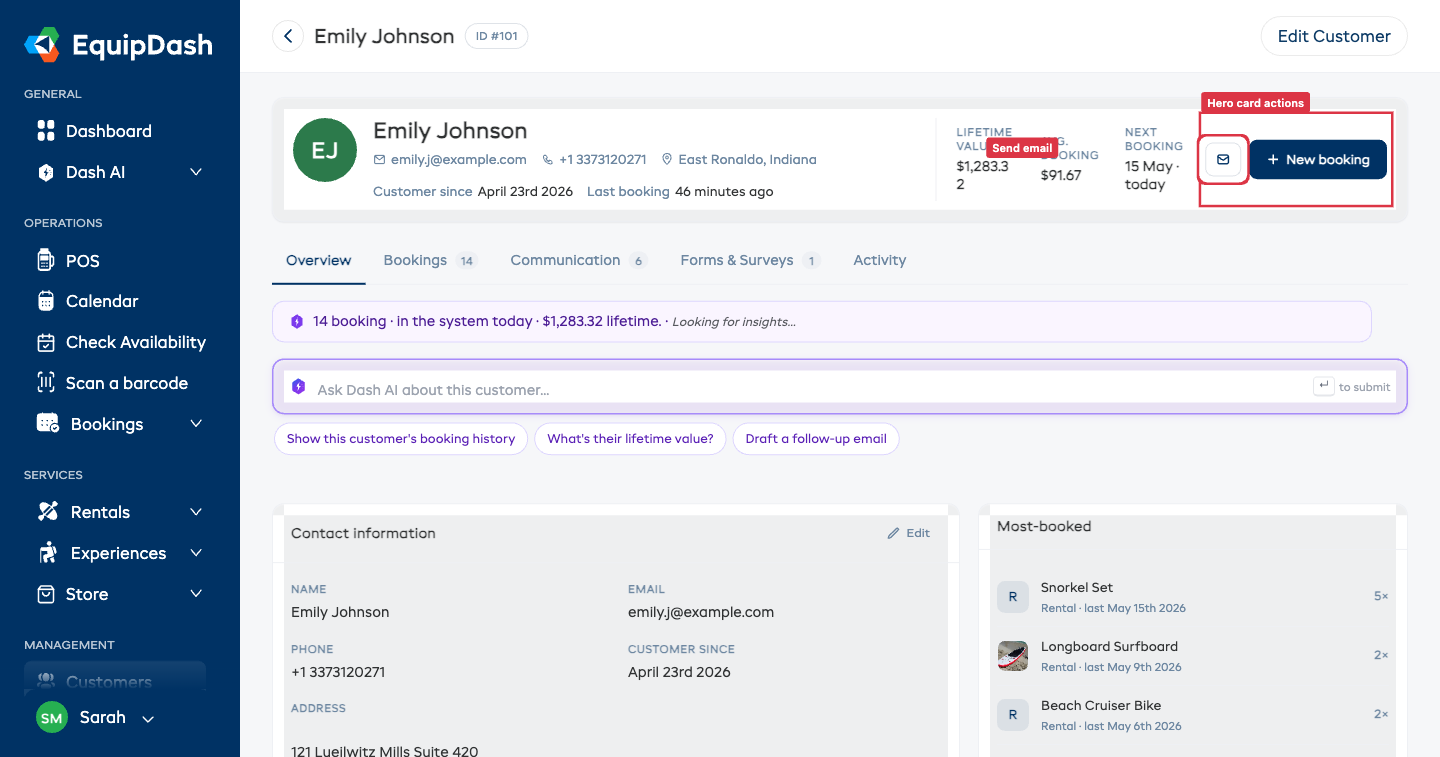
- Boutons d'action :
- Envoyer un e-mail : ouvre le panneau latéral Envoyer un e-mail personnalisé.
- + Nouvelle réservation : ouvre le point de vente avec ce client déjà sélectionné.
Onglet Aperçu
C'est l'onglet affiché par défaut. Il comporte deux colonnes :
- Colonne de gauche : coordonnées, champs personnalisés (s'ils sont configurés) et notes.
- Colonne de droite : articles les plus réservés (les 5 services que ce client a réservés le plus souvent, avec une miniature lorsqu'une image a été ajoutée au produit).
Coordonnées : modification directe
La carte Coordonnées vous permet de modifier la plupart des champs sans ouvrir de panneau latéral.
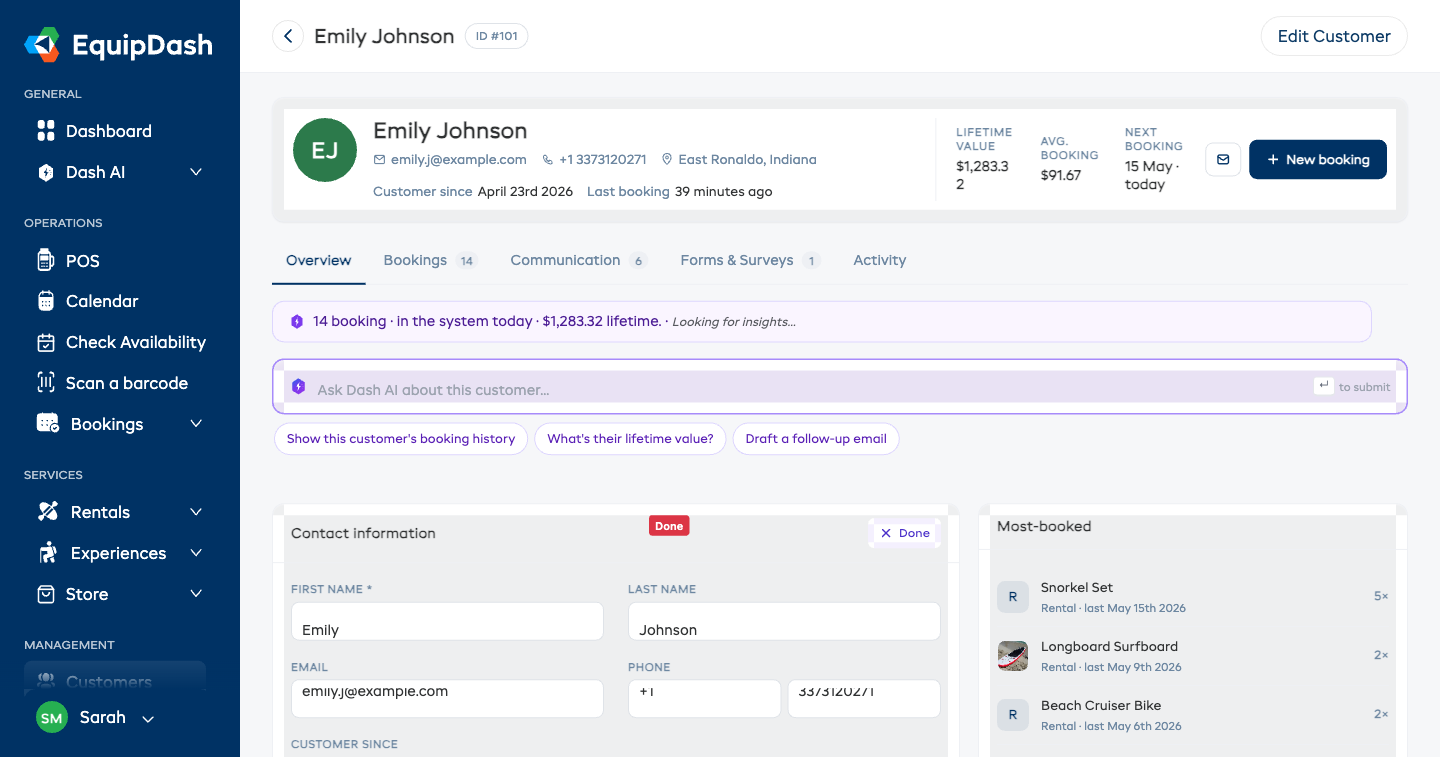
- Cliquez sur le crayon Modifier en haut à droite de la carte Coordonnées.
- La carte passe en mode modification et le crayon se transforme en bouton Terminé.
- Modifiez les champs de votre choix. Chaque champ s'enregistre automatiquement dès que vous cliquez en dehors : il n'y a pas de bouton d'enregistrement.
- Quand vous avez terminé, cliquez sur Terminé en haut à droite (ou sur le bouton Modifier le client dans l'en-tête de la page).
Si vous saisissez une valeur non valide (par exemple, une adresse e-mail déjà utilisée par un autre client de votre entreprise), le champ reprend son ancienne valeur et un message d'erreur s'affiche.
Pour la liste des pays, cliquez sur le champ : un sélecteur avec les drapeaux des pays s'ouvre.
Pour la Date de naissance, cliquez sur le champ et choisissez la date dans le calendrier (utilisez les menus du mois et de l'année pour remonter à une année plus ancienne), ou saisissez-la au format de date de votre boutique. Videz le champ pour supprimer la date. Une date située dans le futur n'est pas enregistrée.
Récompenses et Amis invités apparaissent en bas de la carte dès que le client a un code de remerciement non utilisé ou qu'un ami a réservé avec son code de parrainage. Consultez Codes de remerciement et Parrainage.
Fenêtre Modifier le client (solution alternative)
L'en-tête de la page comporte toujours un bouton Modifier le client, qui ouvre l'ancien formulaire en panneau latéral. Utilisez-le lorsque vous souhaitez :
- modifier de nombreux champs à la fois, avec un seul clic sur Enregistrer ;
- renseigner les champs personnalisés (ils sont en lecture seule dans le panneau de modification directe).
Notes
Notes internes sur le client. Consultez Notes client pour le guide complet.
Les plus réservés
La carte de droite liste jusqu'à 5 produits ou expériences que ce client a réservés le plus souvent. Elle indique la miniature (si elle existe), le type (Location / Expérience), la date de dernière réservation et le nombre de réservations. Un clic sur une ligne ouvre la page du produit ou de l'expérience.
Onglet Réservations
L'onglet Réservations reprend le tableau général des réservations, limité à ce client. La barre d'outils, les filtres et les actions par ligne sont les mêmes que sur la page Réservations : le tableau est simplement déjà filtré sur ce client.
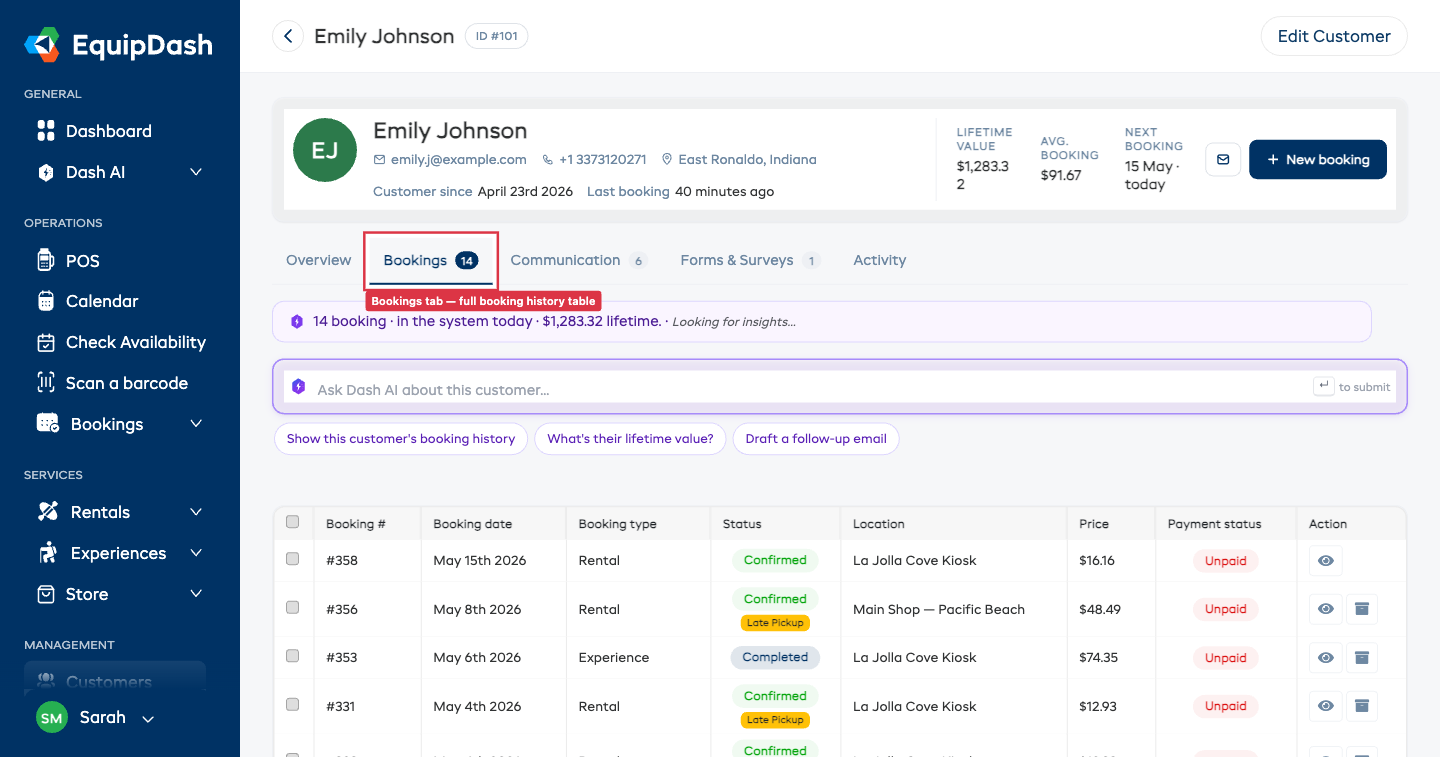
Utilisez-le pour :
- examiner les habitudes de réservation d'un client ;
- repérer les retards de retrait ou de retour ;
- voir quelles réservations ont encore un solde à payer (colonne Statut du paiement).
Onglet Communication
Une chronologie en lecture seule de tous les e-mails et SMS reçus par ce client.
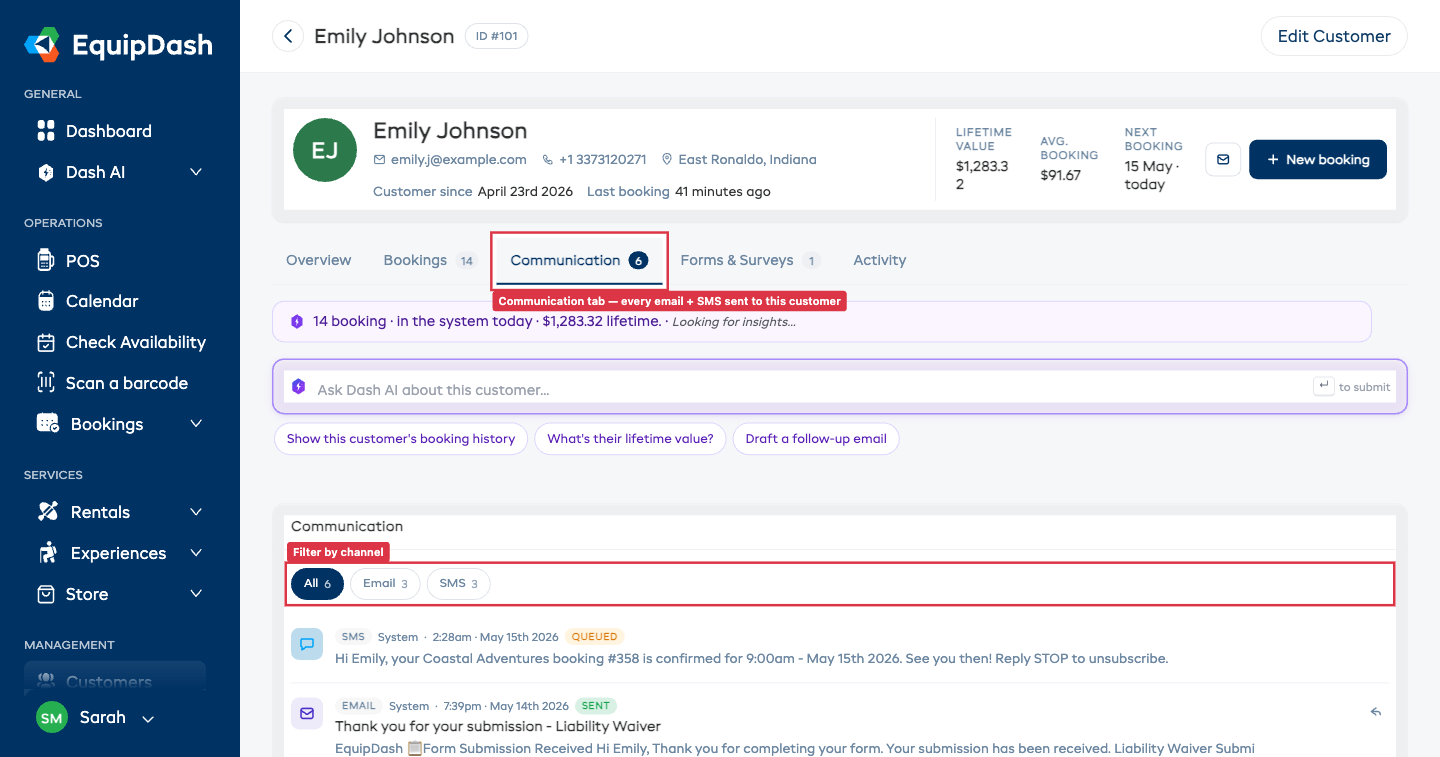
Chaque ligne indique :
- Pastille de canal (E-MAIL / SMS).
- Expéditeur (« Système » pour les e-mails automatiques, ou le nom du membre de l'équipe pour les envois manuels).
- Date et heure.
- Pastille de statut (ENVOYÉ / EN ATTENTE / ÉCHEC / REMIS).
- Objet (e-mails uniquement) et un court aperçu du message.
- Icône de réponse (e-mails uniquement) : ouvre le panneau latéral Envoyer un e-mail avec
Re: {subject}déjà saisi et l'e-mail d'origine cité sous le curseur.
Filtrer
La rangée de pastilles en haut vous permet de n'afficher qu'un seul canal :
- Tous : e-mails et SMS ensemble.
- E-mail : e-mails uniquement.
- SMS : SMS uniquement.
Ce qui est enregistré
Les e-mails envoyés par le système (confirmations de réservation, reçus de paiement, alertes de retard, demandes de décharge, etc.) apparaissent ici automatiquement, avec les e-mails personnalisés envoyés par votre équipe. Les SMS enregistrés via l'intégration SMS d'EquipDash apparaissent aussi.
Si une ligne affiche ÉCHEC, passez la souris sur l'icône d'avertissement (⚠) pour voir la raison de l'échec.
Onglet Formulaires et sondages
Deux cartes l'une au-dessus de l'autre : Décharges et formulaires en haut, Réponses aux sondages en dessous.
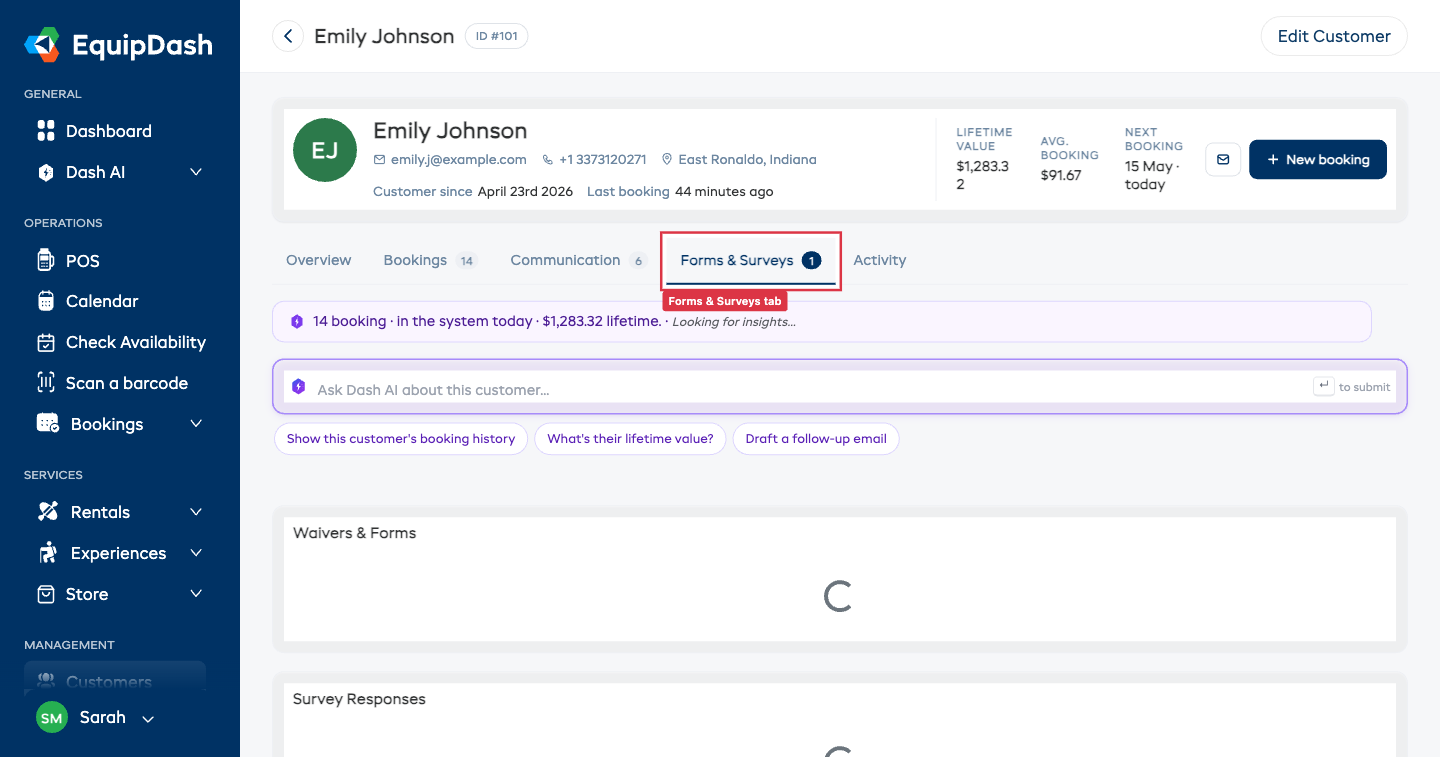
Décharges et formulaires
Un tableau de toutes les décharges et de tous les formulaires signés par ce client. Colonnes :
- Nom du formulaire
- Statut : en général « Signé »
- Date de signature
- Réservation liée : numéro de la réservation à laquelle ce document a été rattaché (le cas échéant)
- Actions : icône en forme d'œil pour voir le document complet
Réponses aux sondages
Un tableau de toutes les réponses aux sondages (par exemple, un avis NPS) envoyées par le client. Colonnes :
- Nom du sondage
- Score NPS : note de 0 à 10 (le cas échéant)
- Catégorie : Promoteur / Passif / Détracteur (classification NPS)
- Date d'envoi
- Réservation liée
- Actions : icône en forme d'œil pour voir la réponse complète
Si le client n'a rempli aucun formulaire ni sondage, un message l'indique dans chaque carte.
Onglet Activité
Une chronologie regroupant tout ce qui s'est passé avec ce client (réservations, paiements, e-mails, SMS, décharges, sondages et notes), du plus récent au plus ancien.
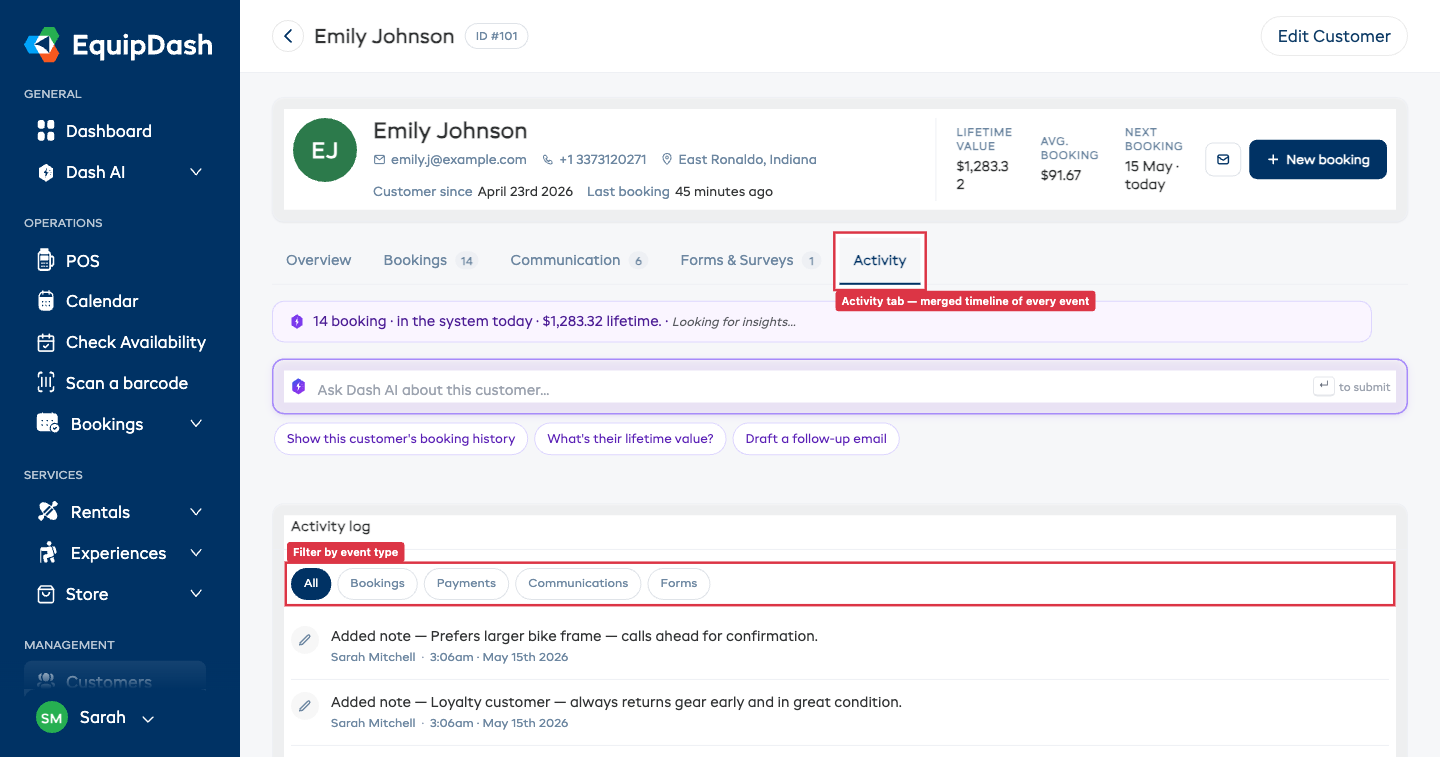
Chaque ligne comprend :
- Icône colorée : la couleur dépend du type (réservations en bleu marine, paiements en vert, communications en violet, formulaires en ambre, notes en gris).
- Libellé de l'événement : par exemple « Réservation n° 353 confirmée », « Paiement de 48,49 $ via stripe (réservation n° 352) », « E-mail envoyé : Votre réservation est confirmée - #358 », « Note ajoutée : … ».
- Date et heure, et éventuellement un lien vers la réservation concernée.
Filtrer
La rangée de pastilles en haut permet de réduire la chronologie :
- Tout : tous les événements.
- Réservations : étapes de la vie d'une réservation (créée, confirmée, retirée, retournée, terminée, annulée).
- Paiements : reçus de paiement et remboursements.
- Communications : e-mails et SMS envoyés.
- Formulaires : décharges, formulaires et sondages envoyés.
La liste s'affiche par pages de 25 lignes. Utilisez les boutons Plus récents ‹ et Plus anciens › en bas de page pour naviguer.
Actions de l'en-tête
L'en-tête de la page comporte deux boutons d'action :
- ← Flèche de retour : retourne à la liste des clients.
- Modifier le client : ouvre le panneau latéral complet de modification du client (solution alternative à la carte Coordonnées modifiable directement, et seul moyen de renseigner les champs personnalisés, la date de naissance et le genre).
Les actions liées au contexte (Envoyer un e-mail, + Nouvelle réservation) se trouvent dans la carte de synthèse, à droite, et non dans l'en-tête.