Exporter les clients
Vous pouvez exporter votre liste de clients actifs depuis EquipDash sous forme de fichier CSV. C'est pratique pour créer des sauvegardes, importer vos contacts dans un outil d'emailing, faire des analyses dans un tableur ou transférer vos données vers un autre système.
Comment exporter
- Cliquez sur Clients dans la barre latérale pour ouvrir le tableau des clients.
- Cliquez sur le menu déroulant Action en haut à droite de la page.
- Cliquez sur Exporter.
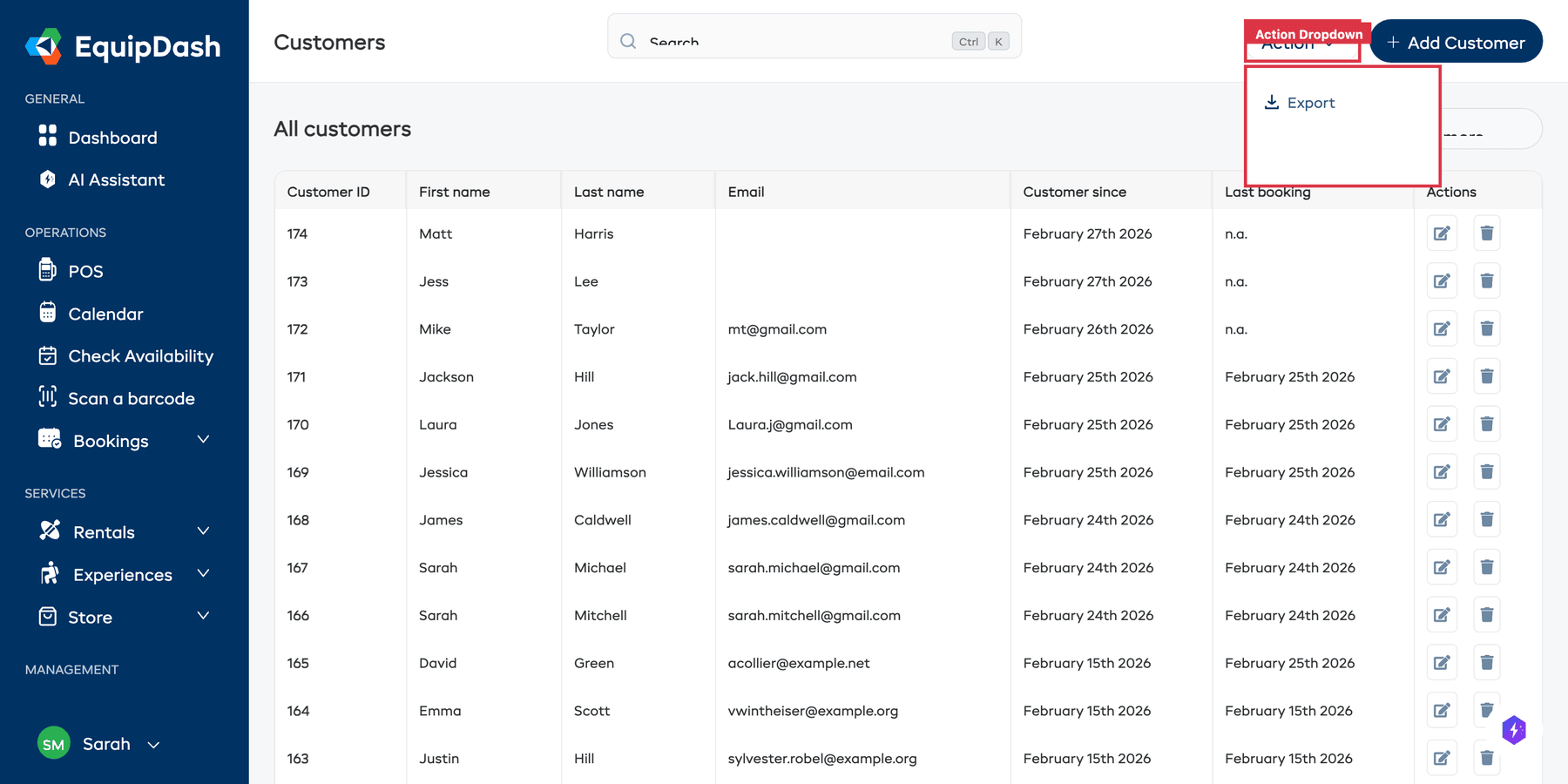
Le téléchargement du fichier CSV démarre automatiquement. Un message de confirmation s'affiche dès que le téléchargement commence.
Exporter seulement certains clients
- Cochez la case de chaque client souhaité.
- Cliquez sur Exporter dans la barre foncée qui apparaît au-dessus de la liste.
Le fichier contient les mêmes colonnes, mais uniquement pour les clients que vous avez cochés. Consultez Archiving and Deleting Customers pour découvrir les autres actions de cette barre.
Ce que contient l'export
Le fichier CSV exporté contient une ligne par client, avec les colonnes suivantes :
| Colonne | Description |
|---|---|
Customer ID | L'identifiant interne du client dans EquipDash |
First name | Prénom du client |
Last name | Nom de famille du client |
Email | Adresse email |
Country code | Indicatif téléphonique du pays (par ex. +61) |
Phone number | Numéro de téléphone |
Address line 1 | Adresse (numéro et rue) |
Address line 2 | Complément d'adresse (appartement, bureau ou unité) |
City | Ville |
State | État, province ou région |
Zip/post code | Code postal |
Country | Nom du pays |
Customer since | Date à laquelle le client a été ajouté pour la première fois |
Last booking | Date de sa réservation la plus récente |
Ce que l'export ne contient pas
L'export contient les coordonnées des clients et quelques dates d'activité. Il ne contient pas :
- les détails ou les montants des réservations (utilisez les Reports pour les données financières) ;
- les notes sur les clients ;
- les valeurs des champs personnalisés ;
- les réponses aux décharges ou aux questionnaires.
Utiliser les données exportées
Dans un tableur
Ouvrez le fichier .csv téléchargé dans n'importe quel tableur (Google Sheets, Microsoft Excel, Apple Numbers). Les données s'organisent automatiquement en colonnes.
Dans un outil d'emailing
La plupart des plateformes d'emailing (comme Mailchimp, Brevo ou ActiveCampaign) permettent d'importer des contacts depuis un fichier CSV. Associez les colonnes exportées aux champs de votre outil d'emailing.
Pour réimporter les données
Le format d'export est proche du format d'import, mais il n'est pas identique. Si vous souhaitez réimporter des données exportées (par exemple après les avoir modifiées dans un tableur), vous devrez peut-être adapter les en-têtes de colonnes au format d'import :
| En-tête d'export | En-tête d'import |
|---|---|
First name | First Name |
Last name | Last Name |
Email | Email |
Country code | Phone Country Code |
Phone number | Phone Number |
Address line 1 | Address Line 1 |
Address line 2 | Address Line 2 |
City | City |
State | State |
Zip/post code | Postcode |
Country | Country |
Étendue de l'export
Action > Exporter inclut tous les clients actifs de votre compte, même si vous avez restreint le tableau avec la recherche ou des filtres. Les clients archivés ne sont pas inclus.
Pour exporter moins de clients, cochez leurs cases et utilisez Exporter dans la barre de sélection. Ce téléchargement ne contient que les lignes sélectionnées. Vous pouvez utiliser le filtre Archivés pour retrouver les clients archivés et sélectionner ceux dont vous avez besoin.